
Tìm hiểu những máy ảnh nào có sẵn trong khu vực của bạn với iPhone
Thông báo
Tìm camera an ninh gần bạn bằng iPhone đơn giản hơn âm thanh. Một số ứng dụng và công cụ cho phép bạn xem trong thời gian thực camera nào có sẵn trong khu vực của bạn, mang lại khả năng bảo mật và kiểm soát tốt hơn đối với môi trường xung quanh bạn.
Công nghệ điện thoại thông minh đã phát triển rất nhiều, cho phép truy cập vào mạng camera công cộng và riêng tư trực tiếp từ lòng bàn tay của bạn.Bạn có thể theo dõi các điểm cụ thể trong thành phố, truy cập nguồn cấp dữ liệu giám sát cộng đồng và thậm chí thiết lập cảnh báo tùy chỉnh khi bạn phát hiện hoạt động đáng ngờ ở các vị trí gần bạn.
Cách thức hoạt động của ứng dụng máy ảnh trên iPhone
Các ứng dụng hiển thị camera gần đó hoạt động bằng cách tích hợp với các dịch vụ định vị địa lý và mạng giám sát công cộng hoặc cộng đồng.IPhone sử dụng GPS và dữ liệu vị trí để xác định vị trí chính xác của bạn, và sau đó vượt qua thông tin đó với cơ sở dữ liệu của camera có sẵn trong khu vực.
Thông báo
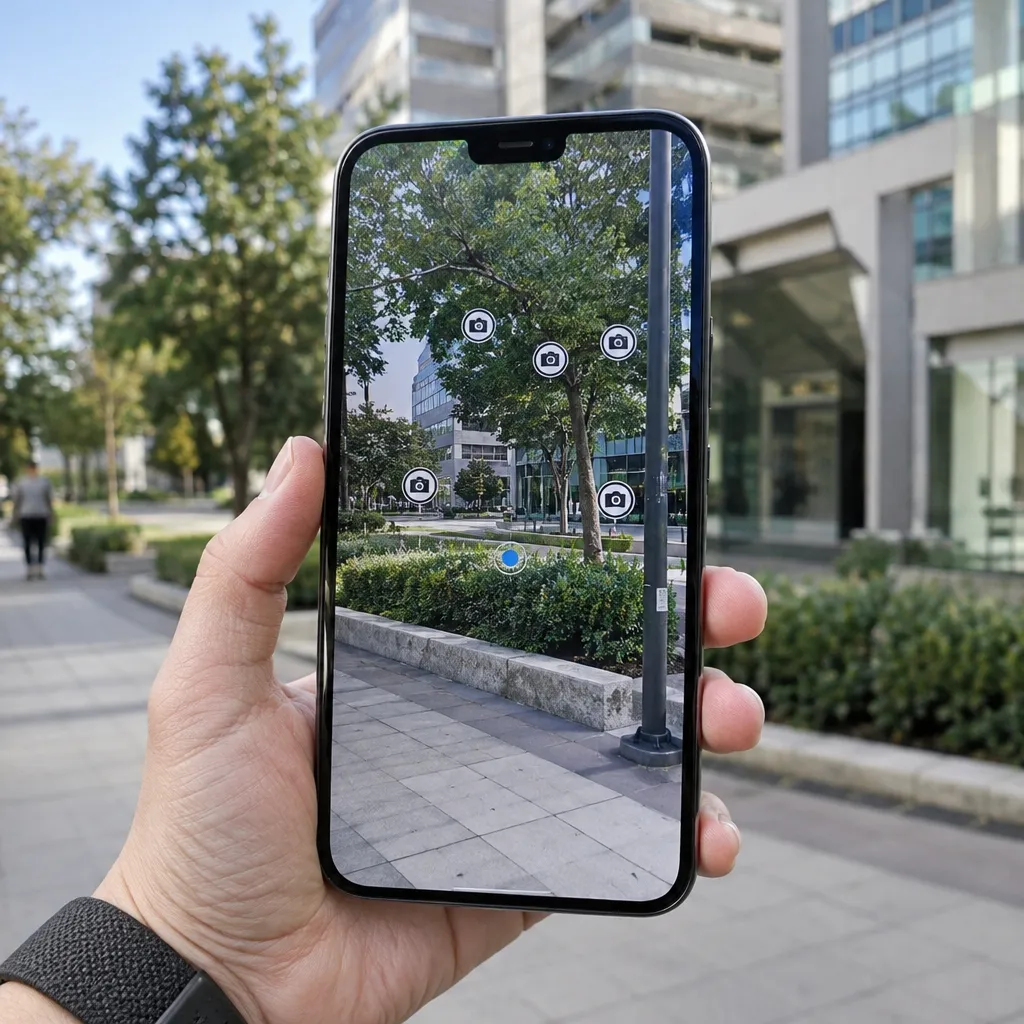
Hầu hết các ứng dụng của bên thứ ba này kết nối với mạng camera được quản lý bởi tòa thị chính, công ty bảo mật hoặc cộng đồng cung cấp quyền truy cập công cộng cho mục đích bảo mật tập thể.Bạn cho phép ứng dụng truy cập vị trí của bạn trong quá trình sử dụng và giao diện hiển thị bản đồ với các điểm đánh dấu cho biết chính xác vị trí của mỗi camera.Bằng cách nhấn vào từng điểm đánh dấu, bạn có thể xem nguồn cấp dữ liệu theo thời gian thực hoặc lịch sử, tùy thuộc vào quyền truy cập có sẵn.
Ng dụng hàng đầu để xem máy ảnh lân cận
Có một số tùy chọn của các ứng dụng được phát triển bởi các công ty chuyên về bảo mật cho phép bạn xem camera trong khu vực của bạn.Một trong những ưu đãi phổ biến nhất truy cập vào camera giao thông công cộng, cho phép bạn giám sát đường, giao lộ và đại lộ chính của thành phố của bạn trực tiếp từ iPhone.Ứng dụng thu thập dữ liệu từ camera được cài đặt bởi các cơ quan vận tải công cộng và tổ chức chúng một cách trực quan và trực quan.
 An toàn đàn
Phân loại độ tuổi:
Phân loại miễn phí
Tác giả:
An toàn đàn
Nền tảng:
Android
Giá:
Miễn phí
▶Tải về trên Google Play
Một loại ứng dụng chuyên biệt khác hoạt động thông qua các cộng đồng khu phố, nơi cư dân chia sẻ nguồn cấp dữ liệu từ camera an ninh riêng của họ trên cơ sở tự nguyện.Các ứng dụng cộng đồng này tạo ra một mạng lưới giám sát hợp tác, tăng cường an ninh khu phố và cho phép bạn truy cập camera từ chung cư, đường phố dân cư và khu thương mại lân cận.Bạn có thể lọc kết quả theo khoảng cách, loại camera hoặc khu vực cụ thể của thành ph.
Ngoài ra còn có các nền tảng tổng hợp camera từ các cơ sở thương mại, chẳng hạn như cửa hàng, nhà hàng và trung tâm mua sắm, giúp công chúng có thể xem nguồn cấp dữ liệu của họ.Các ứng dụng này giúp bạn dễ dàng xem các hoạt động theo thời gian thực ở những địa điểm này, đặc biệt hữu ích khi bạn tìm kiếm thông tin về giao thông, đông đúc hoặc an ninh trong các khu vực thương mại gần vị trí của bạn.
Cài đặt Location và Permissions trên iPhone
Để ứng dụng hoạt động bình thường, bạn cần cấp quyền định vị trên iPhone.Truy cập Cài đặt thiết bị của bạn, điều hướng đến Quyền riêng tư, chọn Dịch vụ vị trí và sau đó bật tùy chọn này.Sau đó tìm kiếm ứng dụng cụ thể trong danh sách và chọn “Trong khi sử dụng ứng dụng” hoặc “Luôn luôn” tùy thuộc vào tùy chọn quyền riêng tư và tần suất sử dụng của bạn.
Nên chọn “Trong khi sử dụng ứng dụng” để cân bằng chức năng và quyền riêng tư, vì ứng dụng sẽ hoạt động hoàn hảo trong quá trình sử dụng mà không tốn pin liên tục trong nền.Sau khi xác nhận các quyền này, hãy khởi động lại ứng dụng và nó sẽ tự động phát hiện vị trí của nó, hiển thị tất cả các camera có sẵn trong bán kính nhất định (thường từ 1 đến 5 km).
Bạn cũng nên bật quyền camera iPhone nếu bạn muốn sử dụng các tính năng chụp ảnh hoặc quay video thông qua app.Trong cùng menu Privacy, xác định vị trí tùy chọn Camera và chọn ứng dụng để cấp quyền truy cập.Các cài đặt bảo mật này bảo vệ dữ liệu cá nhân của bạn trong khi đảm bảo rằng ứng dụng chỉ có quyền truy cập vào những gì cần thiết để hiển thị các camera gần đó.
Điều hướng và giải thích bản đồ máy ảnh
Khi bạn mở ứng dụng, bạn sẽ thấy một bản đồ tương tác với vị trí trung tâm của nó được đánh dấu bằng một chân màu xanh hoặc tương tự, được bao quanh bởi một số điểm đánh dấu đại diện cho các camera có sẵn trong khu vực. mỗi điểm đánh dấu có thể có màu sắc hoặc biểu tượng khác nhau, cho biết loại camera (công khai, riêng tư, thương mại) hoặc trạng thái của nó (hoạt động, không hoạt động, ngoại tuyến).Bạn có thể phóng to bản đồ bằng hai ngón tay hoặc sử dụng các nút điều khiển để phóng to hoặc thu nhỏ chế độ xem khi cần thiết.
Khi nhấn vào bất kỳ dấu trang máy ảnh nào, một cửa sổ bật lên xuất hiện hiển thị thông tin cần thiết như tên máy ảnh, địa chỉ chính xác của bạn, khoảng cách đến bạn và thường là chất lượng của nguồn cấp dữ liệu có sẵn.Một số ứng dụng hiển thị hình thu nhỏ của luồng trực tiếp trong cửa sổ này, cho phép bạn xem những gì máy ảnh đang chụp mà không cần phải mở luồng đầy đủ.Nhấn lại hoặc chọn một tùy chọn như “Xem nguồn cấp dữ liệu” sẽ mở luồng toàn màn hình để xem tốt hơn.
Hầu hết các ứng dụng cung cấp các bộ lọc nâng cao cho phép bạn chọn loại camera nào để hiển thị trên bản đồ.Bạn chỉ có thể bật camera giao thông, vô hiệu hóa camera riêng hoặc chỉ hiển thị những loại trong một khoảng cách cụ thể.Những bộ lọc này rất hữu ích khi bạn tìm kiếm thông tin về một danh mục cụ thể, chẳng hạn như theo dõi giám sát trong thời gian cao điểm hoặc giám sát các khu vực thương mại vào cuối tuần.
Sử dụng nguồn cấp dữ liệu lịch sử và thời gian thực
Hầu hết các ứng dụng đều cung cấp quyền truy cập vào nguồn cấp dữ liệu thời gian thực của máy ảnh, hiển thị chính xác những gì đang xảy ra tại thời điểm đó ở vị trí đó.Bạn có thể tạm dừng phát sóng, chụp ảnh màn hình hoặc bắt đầu ghi âm, tùy thuộc vào các tính năng được cung cấp bởi ứng dụng.Nhiều nguồn cấp dữ liệu thời gian thực bao gồm thông tin chồng chéo như thời gian, nhiệt độ, điều kiện giao thông hoặc cảnh báo sự cố vừa được phát hiện.
Ngoài việc xem thời gian thực, một số ứng dụng cho phép bạn truy cập vào lịch sử ghi hình của máy ảnh, nếu có.Bạn có thể quay lại hàng giờ hoặc thậm chí vài ngày để xem những gì đã xảy ra ở một vị trí cụ thể tại thời điểm trước đó.Tính năng này đặc biệt có giá trị khi bạn điều tra một sự cố, ghi lại một sự cố hoặc chỉ đơn giản là muốn kiểm tra mô hình chuyển động trên một bản nhạc trong những thời điểm nhất định trong ngày.
Chất lượng của lịch sử thay đổi theo ứng dụng và camera cụ thể.Một số camera công cộng giữ hồ sơ từ 24 đến 48 giờ, trong khi camera cửa hàng thương mại có thể lưu trữ hàng tuần ghi.Ứng dụng thường cho phép bạn nhanh chóng di chuyển về phía trước hoặc lùi trong lịch sử, điều chỉnh tốc độ phát lại và chụp hình ảnh cụ thể của những khoảnh khắc quan trọng mà bạn xác định trong khi xem.
Tùy chỉnh cảnh báo và thông báo
Một trong những tính năng hữu ích nhất có sẵn trong các ứng dụng này là khả năng thiết lập cảnh báo tùy chỉnh cho các camera hoặc khu vực địa lý cụ thể.Bạn có thể đặt thông báo để nhận cảnh báo khi bạn phát hiện chuyển động, đông người, sự cố giao thông hoặc bất kỳ hoạt động không chuẩn nào ở vị trí bạn đang theo dõi.Khi chạm vào camera và truy cập cài đặt của nó, hãy tìm tùy chọn “Tạo cảnh báo” hoặc “Thông báo”.
Khi thiết lập cảnh báo, bạn có thể chỉ định khi nào bạn muốn nhận thông báo (giờ làm việc, thời gian ban đêm, cuối tuần), loại hoạt động nào sẽ kích hoạt cảnh báo và cách bạn muốn được thông báo (thông báo đẩy, email hoặc SMS). một số ứng dụng cho phép bạn vẽ các vùng quan tâm trong nguồn cấp dữ liệu camera, chỉ cảnh báo bạn khi chuyển động xảy ra trong khu vực cụ thể đó, giảm kết quả dương tính giả và thông báo cho bạn về những gì thực sự quan trọng.
Thông báo xuất hiện trên màn hình iPhone của bạn với tùy chọn chạm và được hướng trực tiếp đến nguồn cấp dữ liệu camera được đề cập.Bạn có thể quản lý tất cả các cảnh báo của mình trong bảng điều khiển trung tâm trong ứng dụng, bật, tắt hoặc xóa giám sát khi nhu cầu của bạn thay đổi.Tính năng này biến ứng dụng thành một cảnh giác cá nhân giúp bạn cập nhật các sự kiện quan trọng trong khu vực của bạn mà không cần phải liên tục kiểm tra giao diện.
Tính năng nâng cao và tính năng bổ sung
Nhiều ứng dụng hiện đại cung cấp chức năng ngoài việc chỉ xem camera. tích hợp với trợ lý giọng nói cho phép bạn yêu cầu Siri hiển thị camera gần đó hoặc kích hoạt truyền cụ thể bằng lệnh thoại. các tiện ích trên màn hình chính của iPhone hiển thị nguồn cấp dữ liệu từ các camera bạn theo dõi thường xuyên nhất, cho phép bạn truy cập nhanh mà không cần phải mở ứng dụng đầy đ.
Tính năng chia sẻ cho phép bạn gửi liên kết từ nguồn cấp dữ liệu hoặc hình ảnh được chụp đến danh bạ, giúp bạn dễ dàng khi bạn cần cảnh báo bạn bè hoặc gia đình về một tình huống trong một vị trí cụ thể.Một số ứng dụng bao gồm các công cụ đo lường và chú thích, cho phép bạn thêm thẻ, mũi tên hoặc văn bản vào hình ảnh được chụp để ghi lại sự cố hoặc chia sẻ thông tin cụ thể về những gì bạn đã quan sát.
Phân tích mẫu là một tính năng tinh vi khác được cung cấp bởi các ứng dụng cao cấp, hiển thị xu hướng di chuyển, thời gian lưu lượng truy cập cao điểm hoặc mô hình hoạt động ở các vị trí cụ thể theo thời gian. thông tin này có giá trị để bạn lập kế hoạch đi lại tốt hơn, tránh các khu vực tắc nghẽn vào những thời điểm nhất định hoặc xác định những thay đổi đáng kể trong mô hình bảo mật của khu vực bạn thường xuyên theo dõi.
Cân nhắc về quyền riêng tư và bảo mật
Bằng cách sử dụng các ứng dụng để xem các camera gần đó, bạn đang truy cập vào các đường truyền đã được công khai hoặc bạn được phép xem một cách hợp pháp. camera giao thông công cộng được duy trì bởi các cơ quan chính phủ đặc biệt cho an ninh tập thể, và truy cập vào các đường truyền này được pháp luật cho phép. camera riêng tư được chia sẻ trên các ứng dụng cộng đồng tồn tại chỉ vì chủ sở hữu của họ đã tự nguyện chọn tham gia vào các mạng này.
Tuy nhiên, bạn nên lưu ý rằng hoạt động trong ứng dụng của bạn đã được ghi lại, bao gồm camera nào bạn truy cập thường xuyên và vào thời điểm nào.Các ứng dụng nghiêm túc nhất tôn trọng quyền riêng tư của người dùng và không chia sẻ thông tin này với bên thứ ba, nhưng nên xem lại chính sách quyền riêng tư trước khi sử dụng bất kỳ ứng dụng nào lần đầu tiên.Luôn sử dụng kết nối an toàn, tốt nhất là WiFi tại nhà hoặc mạng công ty đáng tin cậy, khi truy cập camera công cộng.
IPhone cung cấp một số lớp bảo vệ quyền riêng tư mà bạn có thể tận dụng. thường xuyên kiểm tra những gì cho phép mỗi ứng dụng có trong Cài đặt, và xem xét giới hạn truy cập vị trí chỉ trong khi sử dụng ứng dụng. nếu ứng dụng yêu cầu quyền không cần thiết, chẳng hạn như truy cập vào danh sách liên lạc của bạn hoặc hình ảnh, đây có thể là một dấu hiệu cảnh báo và bạn nên đặt câu hỏi liệu bạn có thực sự cần sử dụng ứng dụng cụ thể đó hay không.
Xử lý sự cố: Giải quyết các vấn đề thường gặp
Nếu các camera gần đó không xuất hiện trên bản đồ, bước đầu tiên là kiểm tra xem vị trí của bạn có được bật hay không và nếu ứng dụng có quyền truy cập vào đó. vào Settings, Privacy, Location Services và xác nhận rằng nó được bật.Tìm kiếm ứng dụng trong danh sách và đảm bảo rằng bạn có quyền truy cập vào vị trí.Nếu cần, vô hiệu hóa và kích hoạt lại quyền này, sau đó khởi động lại ứng dụng hoàn toàn.
Kết nối chậm hoặc nguồn cấp dữ liệu bị đóng băng thường chỉ ra các vấn đề kết nối internet.Hãy chắc chắn rằng iPhone của bạn được kết nối với WiFi ổn định hoặc có tín hiệu 4G/5G mạnh.Hãy thử chuyển đổi giữa WiFi và dữ liệu di động để xác định xem sự cố có nằm trên một kết nối cụ thể hay không.Nếu nguồn cấp dữ liệu vẫn bị đóng băng, hãy đóng ứng dụng hoàn toàn (vuốt lên từ màn hình chính), đợi vài giây và mở lại để khởi động lại kết nối.
Khi nguồn cấp dữ liệu không tải hoặc hiển thị lỗi, điều đó có thể có nghĩa là máy ảnh đang ngoại tuyến, đã xảy ra sự cố trên máy chủ ứng dụng hoặc máy ảnh cụ thể đã tạm thời hạn chế quyền truy cập. kiểm tra xem các máy ảnh khác trong cùng khu vực có hoạt động bình thường không.Nếu hầu hết các máy ảnh không tải, sự cố có thể xảy ra với ứng dụng hoặc kết nối internet của bạn, không phải với các máy ảnh riêng lẻ.Hãy thử đóng các ứng dụng nền khác, dọn dẹp bộ nhớ iPhone hoặc gỡ cài đặt và cài đặt lại ứng dụng nếu sự cố vẫn tiếp diễn.
Nếu vị trí không chính xác, hiển thị các camera rất xa là gần hoặc ngược lại, hãy hiệu chỉnh dịch vụ định vị iPhone. đi tới Cài đặt, Quyền riêng tư, Dịch vụ định vị, cuộn đến cuối và nhấn Hiệu chuẩn la bàn.Thực hiện theo hướng dẫn trên màn hình để xoay iPhone của bạn tạo thành một mẫu trong “8”. quá trình này cải thiện đáng kể độ chính xác của GPS trên thiết bị của bạn cho các ứng dụng định v.
Các lựa chọn thay thế và bổ sung hữu ích
Ngoài các ứng dụng chuyên dụng, bạn có thể sử dụng các nền tảng bản đồ như Google Maps và Apple Maps, ở một số thành phố hiển thị camera giao thông công cộng cùng với các nền tảng điều hướng information.These thời gian thực tích hợp dữ liệu camera để cung cấp cái nhìn toàn diện về điều kiện đường xá, giúp bạn lập kế hoạch tuyến đường để tránh tắc nghẽn và xác định các vấn đề an toàn trên các tuyến đường lớn.
Mạng xã hội và các ứng dụng cộng đồng như Nextdoor bổ sung cho các ứng dụng camera truyền thống bằng cách cho phép hàng xóm chia sẻ thông tin về các sự cố, hoạt động đáng ngờ hoặc các sự kiện trong khu vực.Trong khi camera cung cấp hình ảnh khách quan về những gì đang xảy ra, các nền tảng cộng đồng này bổ sung bối cảnh và phân tích con người, tạo ra một hệ thống giám sát cộng đồng mạnh mẽ kết hợp công nghệ với giao tiếp giữa người với người.
Đối với an ninh gia đình cụ thể, hãy xem xét việc cài đặt camera thông minh tại các lối vào nhà của bạn và tích hợp ứng dụng camera với ứng dụng camera chung gần đó mà bạn sử dụng. như vậy, bạn theo dõi an ninh của chính mình trong khi tiếp tục theo dõi khu vực rộng hơn nơi bạn sống.Nhiều thiết bị thông minh này kết nối với iPhone của bạn và cho phép xem từ xa khi bạn vắng nhà.
Thực tiễn tốt nhất khi sử dụng máy ảnh công cộng
Trong khi xem các camera gần đó, hãy ghi nhớ đạo đức và tôn trọng sự riêng tư của người khác.Mặc dù truy cập là công khai, sử dụng các camera để theo dõi các cá nhân cụ thể hoặc giám sát tài sản của người khác một cách lạm dụng có thể là bất hợp pháp và chắc chắn là phi đạo đức.Mục đích hợp pháp là an ninh tập thể, hiểu mô hình giao thông và giám sát các khu vực công cộng để bảo vệ lẫn nhau.
Tài liệu sự cố một cách thích hợp nếu bạn chứng kiến một cái gì đó đáng ngờ hoặc nguy hiểm thông qua một máy ảnh.Chụp hình ảnh, lưu ý thời gian và địa điểm chính xác, và báo cáo cho các cơ quan chức năng thích hợp nếu cần thiết.Tài liệu này có giá trị cho các cuộc điều tra của cảnh sát và để thiết lập các mô hình tội phạm trong một khu vực.Không bao giờ sử dụng hình ảnh camera cho bất kỳ loại phỉ báng, tống tiền, hoặc mục đích xấu chống lại người khác.
Tham gia các cộng đồng an toàn nếu ứng dụng cung cấp chức năng này bằng cách chia sẻ thông tin liên quan có thể giúp hàng xóm duy trì an ninh tập thể. cảnh báo về hành vi trộm cắp bị nghi ngờ, tai nạn giao thông hoặc hoạt động tội phạm góp phần vào một cộng đồng an toàn hơn, có nhiều thông tin hơn.
Tối ưu hóa Pin và Dữ liệu khi Sử dụng Ứng dụng
Xem nguồn cấp dữ liệu camera liên tục tiêu thụ pin và dữ liệu di động một cách nhanh chóng, đặc biệt nếu bạn giám sát nhiều camera đồng thời. thiết lập giới hạn dữ liệu trong ứng dụng của bạn bằng cách truy cập sở thích của bạn và vô hiệu hóa video tự động phát. bật phát lại theo yêu cầu, cho phép bạn chọn nguồn cấp dữ liệu nào bạn muốn xem và khi nào, thay vì để video liên tục tải trong nền.
Sử dụng WiFi bất cứ khi nào có thể để xem nguồn cấp dữ liệu, đặc biệt nếu bạn có kế hoạch dành thời gian dài theo dõi camera.Điều này giúp lưu dữ liệu di động của bạn và cung cấp tốc độ kết nối vượt trội, dẫn đến nhiều nguồn cấp dữ liệu chất lỏng và không có bộ đệm.Nếu bạn thường xuyên theo dõi camera trong khi sạc iPhone ở nhà, hãy để ứng dụng mở và bật “Chế độ tiết kiệm năng lượng” trong cài đặt iPhone để giảm mức tiêu thụ pin tổng thể trong khi các tính năng khác của thiết bị tiếp tục hoạt động bình thường.
Giới hạn số lượng thông báo bạn nhận được, vì mỗi thông báo đánh thức màn hình iPhone của bạn và tiêu thụ pin. chỉ thiết lập cảnh báo cho các camera và vị trí cụ thể thực sự yêu cầu giám sát liên tục, để lại các camera khác không có cảnh báo hoạt động. xem lại các cài đặt này hàng tháng và xóa cảnh báo cho các camera mà bạn không còn tích cực theo dõi, giữ cho ứng dụng hiệu quả và chịu trách nhiệm với tài nguyên của thiết b.
Tích hợp với thói quen hàng ngày của bạn
Kết hợp giám sát camera gần vào thói quen của bạn cung cấp thêm an toàn với nỗ lực tối thiểu.Kiểm tra camera giao thông trên đường đi làm thông thường của bạn trước khi rời khỏi nhà để đánh giá tình trạng giao thông và lập kế hoạch tuyến đường của bạn.Điều này giúp tiết kiệm thời gian bằng cách tránh đường tắc nghẽn và cung cấp cảnh báo sớm về tai nạn hoặc sự cố có thể ảnh hưởng đến việc đi lại của bạn.Nhiều người dùng nhanh chóng kiểm tra camera trong bữa sáng, sử dụng thời gian để lên kế hoạch tốt hơn cho ngày của h.
Nếu bạn làm việc tại một địa điểm và thường xuyên đi qua một con phố hoặc khu phố nhất định, hãy thiết lập cảnh báo cho camera ở khu vực cụ thể đó.Bạn sẽ nhận được thông báo sự cố, cho phép bạn dự đoán các vấn đề hoặc tránh các khu vực bị ảnh hưởng.Phụ huynh và người giám hộ có thể theo dõi camera gần trường học hoặc công viên nơi con cái họ theo học, nhận cảnh báo về các hoạt động bất thường hoặc sự cố an toàn có thể gây rủi ro.
Ng dụng cũng hoạt động như một công cụ nghiên cứu đô thị, cho phép bạn khám phá sự năng động của các khu phố khác nhau trước khi xem xét chuyển đến một khu vực. trực quan hóa các mô hình giao thông, hoạt động kinh doanh, an toàn và phát triển ở các khu vực khác nhau trong các thời điểm khác nhau trong ngày.Điều này cung cấp cái nhìn sâu sắc có giá trị vượt xa những gì bạn có thể quan sát trong một chuyến thăm đơn giản, giúp bạn đưa ra quyết định sáng suốt hơn về nơi bạn muốn sống hoặc làm việc.



