Tìm hiểu cách bảo vệ hồ sơ iPhone của bạn khỏi gián điệp
Anúncios
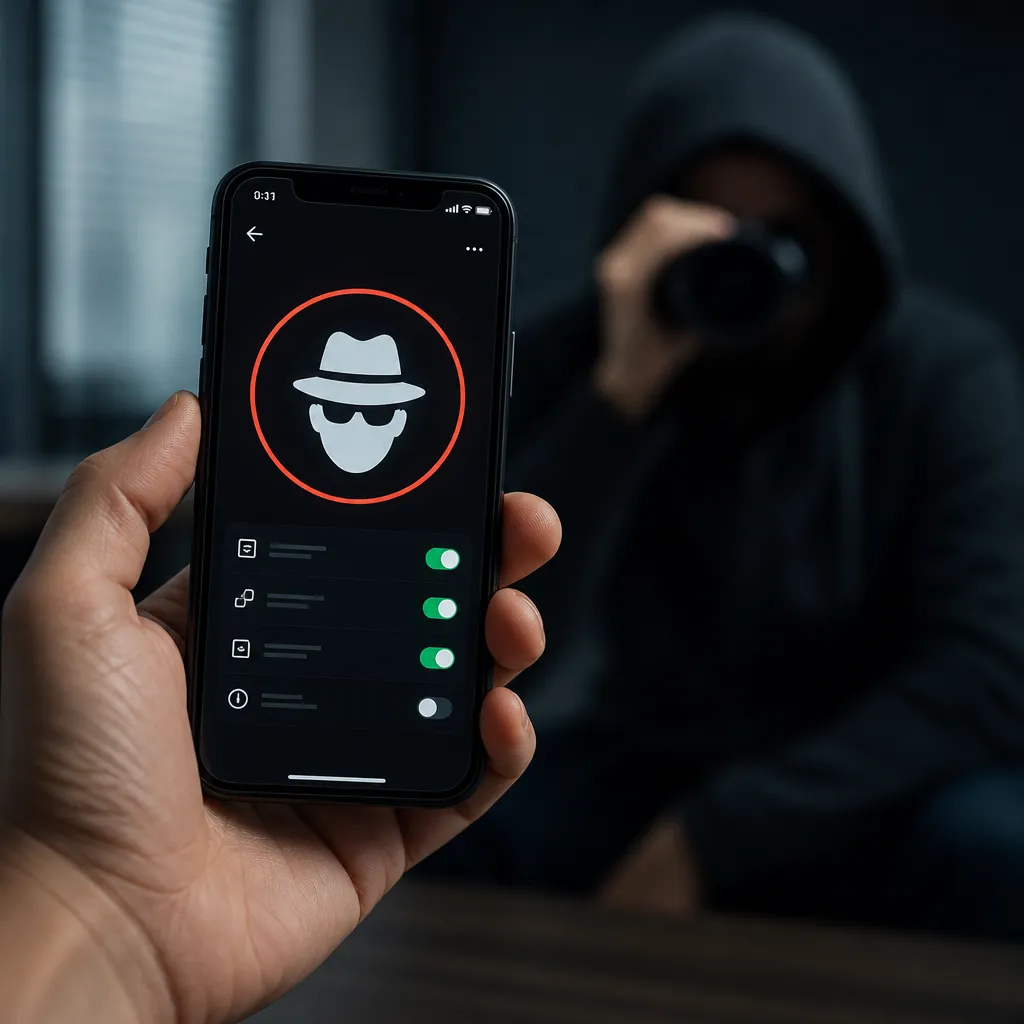
IPhone của bạn có thể được theo dõi mà bạn không biết. gián điệp kỹ thuật số sử dụng các kỹ thuật tinh vi để truy cập dữ liệu cá nhân, tin nhắn và location.In hướng dẫn thực tế này, bạn sẽ tìm hiểu làm thế nào để phát hiện dấu hiệu gián điệp và bảo vệ hồ sơ của bạn một cách hiệu qu.
Anúncios
Quyền riêng tư trên iPhone là mối quan tâm ngày càng thực sự, đặc biệt là xem xét số lượng ngày càng tăng của các ứng dụng độc hại và kỹ thuật xâm nhập xuất hiện hàng ngày. bạn không cần phải là chuyên gia bảo mật để hiểu được rủi ro và thực hiện các biện pháp bảo vệ cụ th.
Tìm hiểu cách hoạt động của gián điệp trên iPhone
Việc gián điệp hồ sơ trên iPhone chủ yếu xảy ra thông qua ba phương pháp: các ứng dụng độc hại được cài đặt trực tiếp trên thiết bị, lừa đảo lừa người dùng tự nguyện cung cấp thông tin xác thực và khai thác lỗ hổng hệ điều hành iOS.Khi ai đó có thể truy cập vào tài khoản Apple ID của bạn, ví dụ: họ có thể theo dõi chuyển động của bạn, đọc tin nhắn và truy cập ảnh mà bạn không hề nhận ra.
Gián điệp thường nhắm mục tiêu tấn công của họ vào người dùng có dữ liệu có giá trị, chẳng hạn như giám đốc điều hành, chuyên gia hoặc những người có tài khoản ngân hàng đáng kể.Cuộc tấn công hiếm khi ngẫu nhiên: thường có một động cơ cụ thể đằng sau nó, cho dù đó là trộm cắp thông tin kinh doanh, tống tiền hoặc đơn giản là sự tò mò độc hại từ những người thân thiết.
Hiểu cơ chế tấn công là rất quan trọng để bạn nhận ra khi có điều gì đó không ổn với thiết bị của bạn.Hầu hết các cuộc tấn công đều để lại dấu vết kỹ thuật số có thể được xác định nếu bạn biết những gì cần tìm.
 Đạo sư xã hội
Phân loại độ tuổi:
Phân loại miễn phí
Tác giả:
Mobi Connect Trek
Nền tảng:
Android
Giá:
Miễn phí
▶Tải về trên Google Play
Đạo sư xã hội
Phân loại độ tuổi:
Phân loại miễn phí
Tác giả:
Mobi Connect Trek
Nền tảng:
Android
Giá:
Miễn phí
▶Tải về trên Google Play
Dấu hiệu cảnh báo Hồ sơ của bạn đang được theo dõi
Dấu hiệu phổ biến đầu tiên là hiệu suất chậm bất thường của iPhone, ngay cả với ít hoạt động nền.Nếu thiết bị gặp sự cố thường xuyên, khởi động lại mà không có lý do rõ ràng hoặc nóng lên quá mức, điều này có thể gợi ý rằng một ứng dụng gián điệp liên tục hoạt động để tìm kiếm dữ liệu.Bạn cũng có thể nhận thấy rằng pin hết nhanh hơn nhiều so với bình thường, vì các chương trình độc hại tiêu thụ tài nguyên đáng k.
Lưu ý những thay đổi trong hành vi của mạng di động và Wi-Fi của thiết bị.Nếu iPhone của bạn tự động kết nối với các mạng không xác định hoặc liên tục mất kết nối, có thể có một chương trình chặn dữ liệu mạng.Bạn cũng nên đề phòng các hoạt động dữ liệu lạ: tăng tiêu thụ bất ngờ ngay cả khi không sử dụng ứng dụng, hoặc phí cao hơn bình thường trên tài khoản dịch vụ di động của bạn.
Một dấu hiệu quan trọng khác là hoạt động đáng ngờ trên tài khoản trực tuyến của bạn.Nếu bạn nhận được thông báo đăng nhập ở những nơi bạn không thường xuyên, mật khẩu không được nhận dạng hoặc các nỗ lực truy cập trái phép, điều đó có nghĩa là thông tin đăng nhập của bạn đã bị xâm phạm.Ngoài ra, hãy tìm các ứng dụng không xác định mà bạn chưa cài đặt, đặc biệt là những ứng dụng xuất hiện với các biểu tượng rời rạc hoặc tên chung.
Âm thanh nền trong các cuộc gọi điện thoại hoặc lưu lượng dữ liệu tăng lên trong các cuộc trò chuyện cũng cho thấy việc nghe.Nếu bạn bè đề cập rằng họ đã nghe thấy tiếng vang trong các cuộc gọi hoặc nhận xét của bạn về thông tin riêng tư mà bạn chưa bao giờ chia sẻ công khai, đây là một lá cờ đỏ rằng thiết bị của bạn bị xâm phạm.
Từng bước: Cách phát hiện ứng dụng gián điệp
Bước thực tế đầu tiên là xem lại danh sách đầy đủ các ứng dụng đã cài đặt trên iPhone của bạn. vào Settings và sau đó App Store hoặc đơn giản là đi thẳng đến General> iPhone Storage.Phần này hiển thị tất cả các ứng dụng đã cài đặt, được sắp xếp theo kích thước và bạn có thể thấy khi chúng được cài đặt lần cuối. tìm kiếm những cái tên lạ, ứng dụng bạn không nhận ra hoặc các chương trình trông giống như bản sao của các ứng dụng hợp pháp.
Kiểm tra quyền của từng ứng dụng đáng ngờ trong Settings > Privacy.Bạn sẽ tìm thấy menu con cho Camera, Microphone, Location, Contacts, Calendar và Photos.Một ứng dụng gián điệp điển hình sẽ yêu cầu truy cập vị trí ngay cả khi nó không có ý nghĩa cho chức năng của nó, sẽ yêu cầu truy cập vào microphone hoặc camera vĩnh viễn, hoặc sẽ yêu cầu truy cập vào danh bạ mặc dù nó không cần thiết.Bạn có thể thu hồi các quyền này ngay lập tức cho bất kỳ ứng dụng nào có vẻ đáng ng.
Bước tiếp theo là kiểm tra các ứng dụng mới nhất trên màn hình Today của App Store, nơi xuất hiện các bản cập nhật và cài đặt gần đây.Nếu bạn tìm thấy thứ gì đó bạn chưa cài đặt, đặc biệt là các ứng dụng có tên cố gắng bắt chước các chương trình hợp pháp (chẳng hạn như “Settings Plus” hoặc “Camera Pro” khi camera mặc định đã tồn tại), hãy xóa chúng ngay lập tức.IPhone không buộc xóa các ứng dụng khỏi hệ thống, sau đó mọi thứ bạn quản lý để xóa có thể bị xóa mà không gặp vấn đ.
Bạn cũng có thể sử dụng công cụ Screen Time để theo dõi ứng dụng nào đang sử dụng nhiều pin và dữ liệu hơn. bên dưới Settings > Screen Time, chọn một ngày cụ thể và sắp xếp theo mức tiêu thụ pin hoặc dữ liệu.Các ứng dụng gián điệp thường tiêu thụ tài nguyên không tương xứng với chức năng rõ ràng của chúng.Nếu một ứng dụng ghi chú tiêu thụ 40% pin hàng ngày, chắc chắn có điều gì đó không ổn.
Kỹ thuật bảo vệ hồ sơ nâng cao
Thiết lập xác thực hai yếu tố trên tài khoản Apple ID của bạn ngay lập tức. truy cập trang web quản lý tài khoản Apple hoặc truy cập Settings > [Seu Nome] > Mật khẩu & Bảo mật > Hai yếu tố Authentication.This tính năng yêu cầu rằng bất kỳ nỗ lực truy cập cung cấp một mã xác minh gửi đến device.Even đáng tin cậy của bạn nếu ai đó có được mật khẩu của bạn, họ sẽ không thể truy cập vào tài khoản của bạn mà không có quyền truy cập vật lý vào iPhone.
Xem lại các thiết bị đáng tin cậy của bạn thường xuyên trên cùng một màn hình Xác thực hai yếu tố.Nếu có một thiết bị bạn không còn nhận ra hoặc sử dụng, hãy xóa thiết bị đó khỏi danh sách thiết bị được ủy quyền. Kẻ tấn công có thể đã đăng ký một thiết bị là “đáng tin cậy” để tiếp tục truy cập vào tài khoản của bạn, sau đó biết chính xác thiết bị nào được phép là rất quan trọng đối với bảo mật của bạn.
Bật khóa ứng dụng trong Cài đặt> Thời gian sử dụng> Hạn chế nội dung và quyền riêng tư nếu bạn nghi ngờ ai đó có quyền truy cập vật lý thường xuyên vào iPhone của bạn.Thiết lập mật khẩu số mà chỉ bạn biết để ngăn chặn các ứng dụng cụ thể mở.Bạn có thể khóa cửa hàng ứng dụng, cho phép không có chương trình mới được cài đặt mà không có sự chấp thuận rõ ràng của bạn với mật khẩu.
Giữ i OS của bạn luôn cập nhật lên phiên bản mới nhất. cập nhật hệ thống bao gồm các bản vá bảo mật đóng các lỗ hổng mà gián điệp có thể khai thác. bên dưới Cài đặt> Chung> Cập nhật phần mềm, thường xuyên kiểm tra các phiên bản mới có sẵn và cài đặt chúng càng sớm càng tốt. bạn có thể bật cập nhật tự động để không bao giờ bị tổn thương: Cài đặt> Chung> Cập nhật phần mềm> Cập nhật i OS tự động.
Cách sử dụng công cụ phát hiện gián điệp
Có những ứng dụng được phát triển đặc biệt để phát hiện phần mềm độc hại và hoạt động đáng ngờ trên các chương trình iPhone.These quét các quá trình chạy trong nền, kiểm tra kết nối mạng trái phép và giám sát truy cập bất thường vào các tập tin nhạy cảm.Bạn nên tải về các ứng dụng bảo mật này trực tiếp từ App Store và chạy quét toàn bộ hệ thống thường xuyên để xác định các mối đe dọa.
Các ứng dụng bảo mật được cung cấp bởi các công ty an ninh mạng được công nhận cung cấp bảo vệ thời gian thực bằng cách chặn các kết nối đáng ngờ và cảnh báo bạn về hành vi độc hại được phát hiện.Bạn nên chọn các công cụ bảo mật có xếp hạng cao trên App Store và điều đó thể hiện rõ chính sách bảo mật của bạn, đảm bảo rằng ứng dụng bảo vệ sẽ không tự mình theo dõi bạn.
Ngoài các ứng dụng bảo mật cụ thể, bạn có thể sử dụng pin và các công cụ giám sát dữ liệu một cách thường xuyên basis.The native Settings ứng dụng cung cấp báo cáo chi tiết về tiêu thụ tài nguyên, và bạn có thể tương quan gai bất thường với các hoạt động cụ thể để xác định các ứng dụng có vấn đề. cách tiếp cận thủ công này đặc biệt hữu ích nếu bạn thích để tránh cài đặt các chương trình bổ sung.
Bạn cũng có thể kiểm tra email Apple ID của bạn thường xuyên cho các thông báo hoạt động tài khoản.Nếu bạn nhận được thông báo đăng nhập từ các địa điểm không xác định, thay đổi mật khẩu của bạn ngay lập tức.Một số nền tảng email cung cấp nhật ký hoạt động cho thấy mỗi tài khoản truy cập, thiết bị đính kèm, vị trí, và thời gian chính xác của truy cập.
Hành động ngay lập tức nếu gián điệp đang hoạt động bị phát hiện
Nếu bạn xác nhận rằng iPhone của bạn đang bị gián điệp, bước đầu tiên là ngắt kết nối thiết bị khỏi internet: tắt Wi-Fi và vô hiệu hóa dữ liệu di động cùng một lúc.Điều này ngăn phần mềm gián điệp truyền dữ liệu hoặc nhận lệnh từ kẻ tấn công trong khi bạn thực hiện các biện pháp khắc phục.Giữ thiết bị bị ngắt kết nối khỏi mạng cho đến khi bạn hoàn thành các bước làm sạch thiết b.
Thay đổi mật khẩu của bạn ngay lập tức, bắt đầu với tài khoản Apple ID của bạn bằng cách sử dụng một máy tính khác, không phải iPhone có khả năng bị xâm phạm của bạn. thay đổi mật khẩu cho email, mạng xã hội và tài khoản ngân hàng của bạn từ cùng một máy tính an toàn cũng như sử dụng mật khẩu mạnh với ít nhất 16 ký tự, bao gồm chữ hoa, chữ thường, số và ký tự đặc biệt để tối đa hóa bảo mật.
Bước quan trọng tiếp theo là thực hiện vệ sinh kỹ lưỡng thiết bị. sao lưu dữ liệu quan trọng của bạn trên máy tính đáng tin cậy hoặc iCloud (được mã hóa) trước khi tiếp tục. vào Settings> General> Reset> Delete All Content and Settings.Hành động này khôi phục iPhone của bạn về cài đặt gốc bằng cách xóa tất cả các ứng dụng, dữ liệu và bất kỳ chương trình gián điệp nào đã được cài đặt.Sau khi đặt lại, bạn có thể khôi phục dữ liệu của mình từ bản sao lưu, nhưng tránh khôi phục các ứng dụng mà bạn không nhận ra hoặc trông đáng ng.
Nếu bạn nghi ngờ rằng mật khẩu Apple ID của bạn đã bị xâm phạm, hãy truy cập trang web quản lý tài khoản Apple trên máy tính của bạn và xem lại tất cả hoạt động tài khoản gần đây. loại bỏ bất kỳ thiết bị trái phép nào khỏi danh sách các thiết bị đáng tin cậy, ngắt kết nối tất cả các phiên hoạt động và bật xác thực hai yếu tố nếu nó chưa được bật. chuỗi hành động này chấm dứt quyền truy cập của kẻ tấn công vào tài khoản của bạn và buộc bạn phải đánh giá lại.
Thói quen hàng ngày để giữ cho hồ sơ của bạn được bảo v
Phát triển thói quen xem xét các bản tải xuống của bạn thường xuyên.Mỗi tuần, dành vài phút kiểm tra phần Mua sắm trên App Store (hình đại diện của bạn > Mua sắm) để xác nhận rằng tất cả các ứng dụng đã cài đặt là lựa chọn của bạn.Nếu bạn tìm thấy điều gì đó đáng ngờ, bạn thậm chí có thể yêu cầu hoàn lại tiền mua hàng nếu nó xảy ra mà không có sự chấp thuận của bạn.Nhiều người bỏ bê việc kiểm tra này và không nhận ra khi phần mềm độc hại được cài đặt thay mặt bạn.
Không bao giờ nhấp vào liên kết email hoặc tin nhắn văn bản được cho là đến từ Apple Support hoặc tài khoản của bạn, đặc biệt là những người yêu cầu bạn xác nhận chi tiết mật khẩu hoặc thẻ tín dụng.Apple không bao giờ yêu cầu thông tin này qua email hoặc SMS: những tin nhắn này hầu như luôn lừa đảo.Nếu bạn nhận được điều gì đó đáng ngờ, hãy truy cập trực tiếp vào trang web chính thức của Apple bằng cách nhập địa chỉ vào thanh điều hướng, thay vì nhấp vào liên kết tin nhắn.
Bạn phải bật xác thực Face ID hoặc Touch ID trên các ứng dụng nhạy cảm để thêm một lớp bảo vệ bổ sung. bên dưới Cài đặt> Quyền riêng tư, bạn có thể hạn chế một số ứng dụng nhất định truy cập dữ liệu cá nhân của bạn chỉ với xác thực sinh trắc học.Điều này có nghĩa là ngay cả khi ai đó có quyền truy cập vào iPhone của bạn, họ sẽ không thể mở các ứng dụng ngân hàng được mã hóa hoặc trình nhắn tin mà không có sự chấp thuận của bạn.
Giữ một bản ghi tinh thần (hoặc vật lý, an toàn) mà các ứng dụng yêu cầu quyền nào.Nếu một ứng dụng máy ảnh yêu cầu quyền truy cập vào lịch hoặc danh bạ của bạn, đó là một dấu hiệu cảnh báo để điều tra.Bạn nên định kỳ xem xét các quyền của các ứng dụng cũ mà bạn có thể đã quên, vì những kẻ tấn công thường yêu cầu quyền quá mức.
Cuối cùng, liên tục giáo dục bản thân về các hình thức tấn công và bảo mật mới.Theo dõi các blog an ninh mạng, đọc tin tức về các lỗ hổng được phát hiện trong iOS và tham gia cộng đồng người dùng Apple nơi mọi người chia sẻ trải nghiệm một cách an toàn.