
Cách thay đổi màu sắc của WhatsApp trên Android với chủ đề tuyệt vời
Anúncios
Bạn có muốn biến đổi giao diện của WhatsApp trên điện thoại Android của bạn mà không sử dụng sửa đổi bất hợp pháp?Thay đổi màu sắc của ứng dụng là một cách hiệu quả để tùy chỉnh trải nghiệm của bạn và bảo vệ đôi mắt của bạn với các chủ đề phù hợp nhất với phong cách của bạn.Có những phương pháp thực tế và an toàn để làm điều này.
Anúncios
WhatsApp cung cấp một số tùy chọn gốc, nhưng có những chiến lược nâng cao mà bạn có thể khám phá để kiểm soát nhiều hơn nữa chủ đề trực quan của ứng dụng của mình.Trong bài viết này, bạn sẽ khám phá cả giải pháp tích hợp và tối ưu hóa tận dụng cá nhân hóa mà không ảnh hưởng đến tính bảo mật của tài khoản của bạn.
Hiểu các tùy chọn chủ đề gốc WhatsApp
WhatsApp cung cấp các cài đặt chủ đề về cơ bản thuộc ba loại: sáng, tối và tự động.Mỗi trong số chúng ảnh hưởng đến bảng màu của giao diện, từ thanh trên cùng đến nền hội thoại và các nút.Sự lựa chọn giữa sáng và tối không chỉ mang tính thẩm mỹ, vì nó tác động trực tiếp đến mức tiêu thụ pin và sự thoải mái về thị giác trong quá trình sử dụng kéo dài.
Chủ đề tự động đặc biệt hữu ích vì nó đồng bộ với các cài đặt chung của thiết bị Android của bạn.Điều này có nghĩa là nếu bạn bật chế độ tối trên hệ điều hành, WhatsApp sẽ tự động chuyển sang bảng màu tối mà không cần can thiệp thủ công.Tính năng này giúp tiết kiệm thời gian và đảm bảo tính nhất quán về hình ảnh trong toàn bộ điện thoại di động của bạn.
Để truy cập các tùy chọn này, bạn cần mở WhatsApp bằng cách nhấn vào “More options” (ba biểu tượng chấm dọc) và điều hướng đến “Settings” và sau đó là “Chats”.Ở đó bạn sẽ tìm thấy phần “Theme” nơi bạn có thể chọn từ ba tùy chọn có sẵn.Đây là cách an toàn và được đề xuất nhất để sửa đổi màu sắc của ứng dụng.
 Bộ đổi màu của messenger
Phân loại:
^^^^^^^^^^^^^^^^””
2,95
Phân loại độ tuổi:
Phân loại miễn phí
Tác giả:
Chủ đề nền tảng kỹ thuật số
Nền tảng:
Android
Giá:
Miễn phí
▶Tải về trên Google Play
Bộ đổi màu của messenger
Phân loại:
^^^^^^^^^^^^^^^^””
2,95
Phân loại độ tuổi:
Phân loại miễn phí
Tác giả:
Chủ đề nền tảng kỹ thuật số
Nền tảng:
Android
Giá:
Miễn phí
▶Tải về trên Google Play
Khám phá các chủ đề tối nâng cao để mang lại sự thoải mái tối đa
Chủ đề tối của WhatsApp vượt xa việc chỉ đơn giản là đảo ngược màu sắc.Việc thực hiện chủ đề này sử dụng các sắc thái của màu xám và đen làm giảm mệt mỏi mắt, đặc biệt là trong môi trường ánh sáng yếu hoặc trong khi sử dụng ban đêm.Bạn sẽ nhận thấy rằng nó không phải là một màu đen tinh khiết, mà là một màu xám rất tối duy trì khả năng đọc mà không gây ra độ tương phản quá mức.
Ưu điểm của chủ đề tối là nó cải thiện đáng kể tuổi thọ pin trên các thiết bị có màn hình AMOLED, tắt pixel để hiển thị màu tối. điều này thể hiện sự tiết kiệm năng lượng đáng chú ý trong suốt cả ngày, đặc biệt nếu bạn sử dụng WhatsApp thường xuyên. bạn tiết kiệm từ 10% đến 15% pin trong một ngày sử dụng nhiều thông thường.
Ngoài ra, chủ đề tối cung cấp độ tương phản tốt hơn để đọc khi đang di chuyển, bên trong xe buýt, ô tô hoặc trong bất kỳ môi trường nào có ánh sáng thay đổi. thông điệp nổi bật tự nhiên hơn trên nền tối, giảm nhu cầu điều chỉnh độ sáng của màn hình theo cách thủ công. thay đổi đơn giản này có thể biến đổi trải nghiệm hàng ngày của bạn với ứng dụng.
Tùy chỉnh nền hội thoại với màu tùy chỉnh
Bạn có thể vượt ra ngoài chủ đề chung và tùy chỉnh nền của từng cuộc trò chuyện riêng lẻ, tạo ra trải nghiệm hoàn toàn độc đáo.Để làm điều này, hãy mở một cuộc trò chuyện cụ thể, nhấn vào tên liên hệ ở trên cùng và tìm tùy chọn “Nền hội thoại” trong cài đặt.Chức năng này cho phép bạn chọn hình ảnh, màu đồng nhất hoặc các mẫu được xác định trước.
Các màu sắc rắn có sẵn từ tông màu trung tính đến màu sắc rực rỡ thể hiện cá tính của bạn.Bạn có thể sử dụng một màu khác nhau cho các nhóm làm việc, bạn bè thân thiết hoặc gia đình, tạo ra một tổ chức trực quan giúp dễ dàng xác định nhanh chóng các cuộc hội thoại trong nguồn cấp tin nhắn của bạn.
Nếu bạn thích sự năng động hơn, hình nền cho phép bạn sử dụng ảnh tùy chỉnh hoặc mô hình hình học.Điều quan trọng cần lưu ý là hình ảnh rất chi tiết hoặc đầy màu sắc có thể làm giảm khả năng đọc của văn bản của tin nhắn, vì vậy hãy chọn các tùy chọn có độ tương phản tốt. độ trong suốt cũng có thể được điều chỉnh để đảm bảo rằng văn bản vẫn có thể đọc được trên nền đã chọn.
Đồng bộ hóa chủ đề với Chế độ tối của hệ thống Android
Một trong những chiến lược tiên tiến nhất là cấu hình WhatsApp để đồng bộ hóa hoàn hảo với chế độ tối của hệ thống Android của bạn.Khi bạn kích hoạt chủ đề tự động trong WhatsApp, ứng dụng sẽ tự động phát hiện nếu chế độ tối đang hoạt động trên thiết bị của bạn và điều chỉnh màu sắc cho phù hợp.Điều này giúp loại bỏ sự cần thiết phải chuyển đổi thủ công giữa các chủ đ.
Bạn có thể thiết lập lịch trình trên Android để chế độ tối được tự động kích hoạt vào những thời điểm cụ thể.Ví dụ: bạn có thể đặt chế độ tối để bắt đầu vào lúc hoàng hôn và kết thúc vào lúc bình minh. WhatsApp sẽ tự động theo mẫu này, mang đến trải nghiệm được cá nhân hóa phù hợp với nhịp điệu hàng ngày của bạn.
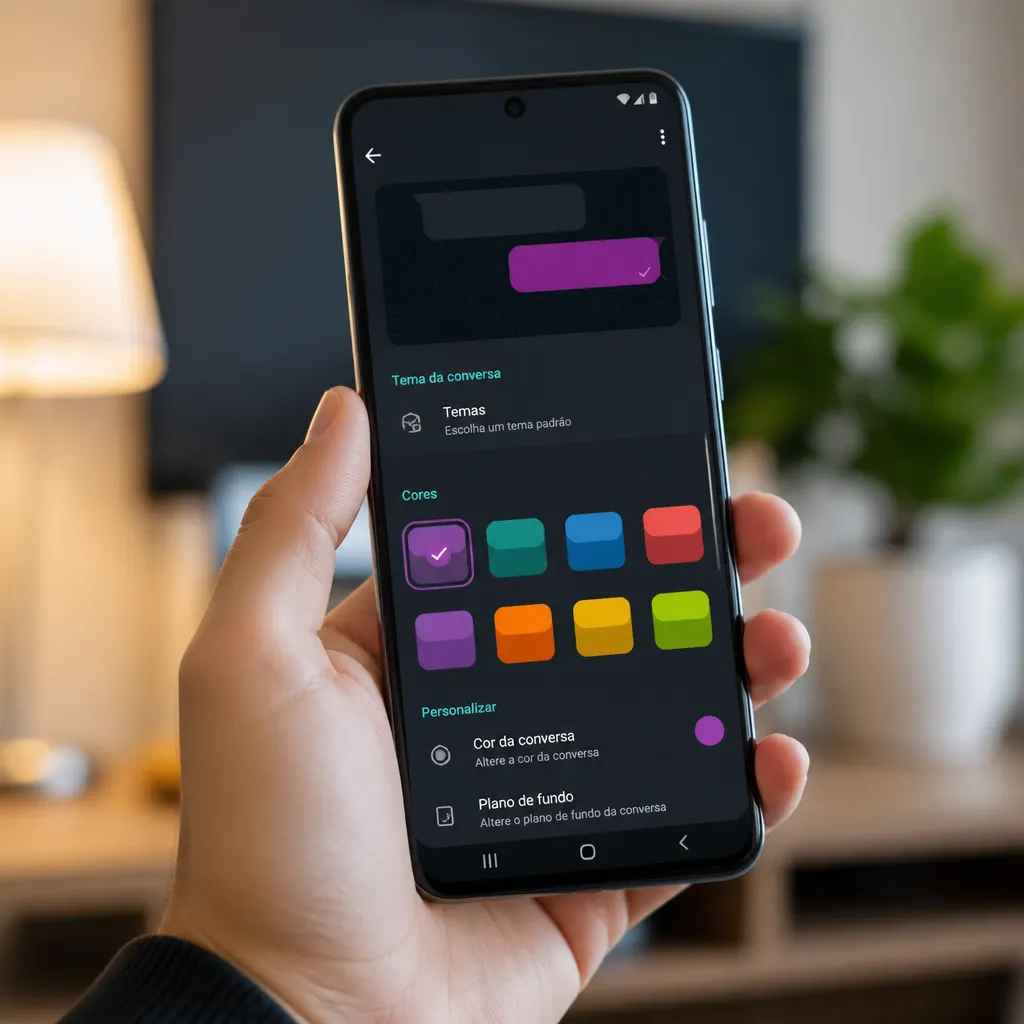
Để tối ưu hóa việc đồng bộ này, hãy đảm bảo rằng cả WhatsApp và Android đều được cập nhật lên phiên bản mới nhất.Các bản cập nhật thường bao gồm các cải tiến về khả năng tương thích chủ đề và sửa các lỗi liên quan đến thay đổi màu tự động.Bạn cũng nên kiểm tra xem tùy chọn “Chủ đề tự động” có thực sự được chọn trong cài đặt WhatsApp hay không.
Áp dụng chủ đề thông qua khả năng truy cập Android
Bạn có thể sử dụng các thiết lập trợ năng của Android để tăng cường hơn nữa tùy chỉnh màu sắc của WhatsApp.Hệ thống cung cấp các tùy chọn như “Đảo ngược màu” và “Bảo vệ trực quan” ảnh hưởng đến toàn cầu cách ứng dụng được hiển thị.Những công cụ này đặc biệt hữu ích cho người dùng có độ nhạy sáng hoặc mù màu.
Đảo màu trên Android đảo ngược toàn bộ bảng màu trực quan của WhatsApp trong thời gian thực, chuyển đổi nền trắng sang đen và ngược lại.Điều này vượt xa việc chỉ đơn giản là sử dụng chủ đề tối, vì nó ảnh hưởng đến cả hình ảnh và biểu tượng.Nếu bạn gặp khó khăn trong việc phân biệt một số màu nhất định, chức năng này có thể biến đổi cho trải nghiệm của bạn trong ứng dụng.
Cài đặt tương phản Android cũng có thể được điều chỉnh để tăng hoặc giảm sự khác biệt giữa các màu khác nhau trong WhatsApp.Bạn tìm thấy các tùy chọn này trong phần “Cài đặt”, “Khả năng truy cập” của Android, nơi bạn có thể khám phá “Tầm nhìn” và điều chỉnh độ tương phản, thang độ xám hoặc các bộ lọc màu khác.Những tối ưu hóa này hoạt động ở chế độ nền mà không can thiệp vào chức năng của ứng dụng.
Cân nhắc bảo mật khi sửa đổi giao diện WhatsApp
Khi khám phá các cách khác nhau để tùy chỉnh WhatsApp, bạn nên lưu ý rằng tất cả các tùy chọn được đề cập trong bài viết này là các tính năng chính thức hoặc các tính năng của Android không ảnh hưởng đến tính bảo mật của tài khoản của bạn. bất kỳ sửa đổi nào được thực hiện thông qua cài đặt gốc của ứng dụng đều an toàn và được hỗ trợ bởi WhatsApp.
Bạn nên tránh bất kỳ ứng dụng của bên thứ ba hứa hẹn sẽ sửa đổi màu sắc hoặc chủ đề WhatsApp theo những cách trái phép.Các ứng dụng này thường yêu cầu các quyền nguy hiểm và có thể làm tổn hại đến quyền riêng tư hoặc dữ liệu nhắn tin của bạn.Các sửa đổi bất hợp pháp cũng vi phạm các điều khoản dịch vụ của WhatsApp và có thể dẫn đến việc đình chỉ tài khoản của bạn.
Cách tốt nhất là giữ cho WhatsApp của bạn luôn cập nhật thông qua Cửa hàng Google Play, vì mỗi bản cập nhật mang lại những cải tiến về bảo mật và các tính năng tùy chỉnh mới.Bằng cách chỉ sử dụng các chức năng chính thức, bạn đảm bảo rằng tin nhắn của bạn vẫn được mã hóa và tài khoản của bạn được bảo mật.
Tối ưu hóa nâng cao để có trải nghiệm hình ảnh tốt hơn
Bạn có thể kết hợp nhiều chiến lược để tạo trải nghiệm hình ảnh tốt nhất có thể trên WhatsApp.Ví dụ: sử dụng chủ đề tối tự động được đồng bộ hóa với chế độ tối Android, đồng thời tùy chỉnh nền hội thoại đã chọn với màu sắc phản ánh bản chất của cuộc trò chuyện.
Một tối ưu hóa nâng cao khác liên quan đến việc điều chỉnh kích thước phông chữ WhatsApp trong cài đặt khả năng truy cập Android, kết hợp với chủ đề màu tối đa hóa độ tương phản.Bạn có thể tăng kích thước phông chữ lên tới 200% mà không ảnh hưởng đến bố cục tổng thể của ứng dụng. sửa đổi này đặc biệt hữu ích cho người dùng dành nhiều thời gian đọc tin nhắn hoặc gặp khó khăn với các văn bản nh.
Bạn cũng có thể khám phá các tùy chọn hoạt hình Android để giảm chuyển động thị giác khi chuyển đổi giữa các màn hình WhatsApp. vô hiệu hóa chuyển tiếp hoạt hình trong cài đặt nhà phát triển Android, kết hợp với chủ đề tối, tạo ra trải nghiệm mượt mà và ít căng thẳng hơn cho mắt. những tối ưu hóa vi mô này, khi kết hợp, tạo ra sự khác biệt đáng kể trong sử dụng hàng ngày.
Làm sạch bộ nhớ cache WhatsApp định kỳ cũng tác động đến tốc độ hiển thị màu sắc và chủ đề.Bạn có thể làm điều này trong Android “Cài đặt”, “Ứng dụng” phần, chọn WhatsApp và nhấn vào “Lưu trữ” và sau đó “Xóa bộ nhớ cache”. thủ tục này giải phóng không gian và đảm bảo rằng ứng dụng hiển thị màu sắc với đầy đủ hiệu quả, không có độ trễ hoặc độ trễ hình ảnh.
Cuối cùng, bạn có thể khám phá các thiết lập độ sáng và nhiệt độ màu của Android chi tiết hơn.Một số thiết bị cung cấp điều chỉnh nhiệt độ màu (màu nóng hoặc lạnh) ảnh hưởng đến cách hiển thị WhatsApp.Một màu ấm hơn làm giảm ánh sáng xanh vào lúc hoàng hôn, bảo vệ chu kỳ giấc ngủ của bạn trong khi sử dụng ứng dụng trước khi đi ng.



