Thay đổi màu sắc của WhatsApp trên iPhone: chủ đề độc quyền và hiện đại
Anúncios
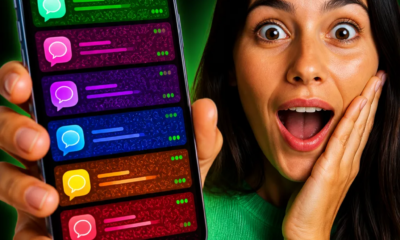
Tùy chỉnh giao diện của WhatsApp trên iPhone của bạn là một cách đơn giản và hiệu quả để làm cho ứng dụng phù hợp hơn với phong cách cá nhân và sở thích hình ảnh của bạn.Ứng dụng cung cấp các tính năng tùy chỉnh gốc cho phép bạn thay đổi màu sắc, sơ đồ chủ đề và thậm chí cả giao diện tổng thể của giao diện.Trong hướng dẫn thực tế này, bạn sẽ học từng bước cách thực hiện những thay đổi này một cách nhanh chóng và chức năng.
Anúncios
Sự thay đổi chủ đề trong WhatsApp cho iOS đã phát triển rất nhiều trong những năm gần đây, chuyển từ các tùy chọn hạn chế sang một hệ thống tùy chỉnh mạnh mẽ.Bạn sẽ có quyền truy cập vào các chủ đề đi kèm với sở thích của thiết bị, cũng như khả năng tạo kết hợp màu sắc hoạt động tốt hơn trong các điều kiện ánh sáng khác nhau.Quá trình không yêu cầu kiến thức kỹ thuật chuyên sâu và có thể được thực hiện trong vài phút, làm cho trải nghiệm sử dụng ứng dụng trở nên dễ chịu và hiệu quả hơn.
Hiểu các chủ đề có sẵn trên WhatsApp dành cho iPhone
WhatsApp cung cấp về cơ bản ba tùy chọn của các chủ đề tiêu chuẩn hoạt động trên iPhone: ánh sáng, tối và tự động. chủ đề ánh sáng có giao diện màu trắng hoặc xám nhạt, với văn bản màu đen hoặc tông màu tối, lý tưởng cho môi trường có ánh sáng tốt và những người thích độ tương phản cao. chủ đề tối sử dụng nền đen và tông màu xám đậm, giảm mỏi mắt trong môi trường ánh sáng yếu và tiết kiệm pin trên các thiết bị có màn hình OLED hoặc tương t.
Chủ đề tự động là lựa chọn thiết thực nhất cho hầu hết người dùng, vì nó tự động đồng bộ với cài đặt giao diện của iPhone.Khi bạn bật chế độ tối trên hệ điều hành thiết bị, WhatsApp sẽ tự động chuyển sang chủ đề tối tương ứng. sự đồng bộ hóa này xảy ra mà bạn không cần phải thực hiện các điều chỉnh thủ công lặp đi lặp lại, duy trì tính nhất quán về mặt hình ảnh giữa ứng dụng và phần còn lại của giao diện điện thoại di động của bạn.
Ngoài các chủ đề mặc định này, WhatsApp cho phép bạn tùy chỉnh các yếu tố cụ thể như nền hội thoại, màu bóng tin nhắn và điểm nhấn trực quan.Các tính năng này hoạt động kết hợp với các chủ đề chính, mang lại sự linh hoạt hơn trong tùy chỉnh.Hiểu cấu trúc này là bước đầu tiên để tận dụng tối đa các tùy chọn tùy chỉnh có sẵn trong ứng dụng.
 Color+ để tùy chỉnh chat
Phân loại:
^^^^^^^^^^^^^^^^^^^^^^^”’
4.01
Phân loại độ tuổi:
Phân loại miễn phí
Tác giả:
Chủ đềNiềm vui
Nền tảng:
Android
Giá:
Miễn phí
▶Tải về trên Google Play
Color+ để tùy chỉnh chat
Phân loại:
^^^^^^^^^^^^^^^^^^^^^^^”’
4.01
Phân loại độ tuổi:
Phân loại miễn phí
Tác giả:
Chủ đềNiềm vui
Nền tảng:
Android
Giá:
Miễn phí
▶Tải về trên Google Play
Truy cập cài đặt chủ đề trên iPhone của bạn
Để bắt đầu tùy chỉnh WhatsApp, hãy mở ứng dụng trên iPhone của bạn và nhấn vào biểu tượng bánh răng nằm ở cuối màn hình để truy cập cài đặt chung.Trên màn hình chính cài đặt, bạn sẽ thấy một số tùy chọn menu được sắp xếp theo chiều dọc.Tìm kiếm “Xem” hoặc “Xuất hiện” & “Xuất hiện” & đây là phần tập trung tất cả các tùy chọn chủ đề và màu sắc để giúp bạn dễ dàng truy cập hơn.
Bằng cách nhấn vào tùy chọn hiển thị, bạn sẽ được đưa đến một màn hình với ba lựa chọn chính của chủ đề.Giao diện cho thấy rõ ràng mỗi chủ đề sẽ trông như thế nào, với các bản xem trước nhỏ giúp bạn hiểu kết quả trước khi áp dụng bất kỳ thay đổi nào.Hệ thống xem trước này rất hữu ích để thử các tùy chọn khác nhau mà không cần ngay lập tức cam kết lựa chọn.
Tùy thuộc vào phiên bản WhatsApp được cài đặt trên iPhone của bạn, bạn có thể tìm thấy các tùy chọn tùy chỉnh bổ sung ngay bên dưới các lựa chọn chủ đề chính.Các tùy chọn này bao gồm màu bóng bay, hình nền trò chuyện và thậm chí cả phông chữ văn bản trong các phiên bản cập nhật hơn.Khám phá toàn bộ phần này đảm bảo rằng bạn không để bất kỳ cơ hội tùy chỉnh nào không được chú ý.
Chọn chủ đề rõ ràng cho môi trường được chiếu sáng tốt
Chủ đề rõ ràng đặc biệt thuận lợi khi bạn sử dụng WhatsApp trong môi trường ngoài trời hoặc với ánh sáng tự nhiên cường độ cao.Giao diện màu trắng cung cấp độ tương phản tối đa so với các văn bản và biểu tượng tối, giúp dễ đọc hơn ngay cả dưới ánh sáng mặt trời trực tiếp hoặc trong không gian rất sáng.Nhiều người dùng báo cáo rằng tùy chọn này làm giảm mỏi mắt trong các cuộc trò chuyện dài trong điều kiện ánh sáng rực r.
Khi chọn chủ đề rõ ràng, các bong bóng thông điệp xuất hiện với màu sắc mịn màng và được xác định rõ, thường là màu pastel hoặc màu sắc rực rỡ với menu background.The trên cùng được xác định rõ, biểu tượng liên hệ và các yếu tố giao diện khác cũng áp dụng bảng màu rõ ràng, tạo ra một trải nghiệm hình ảnh gắn kết và chuyên nghiệp.Cảm giác là sạch sẽ và tổ chức, mà nhiều người dùng đánh giá cao để giữ sự tập trung vào các tin nhắn chính nó.
Một thực hành hữu ích là giữ cho chủ đề ánh sáng vào ban ngày và chuyển sang chủ đề tối vào ban đêm nếu bạn không sử dụng tùy chọn tự động. quy trình làm việc này đảm bảo rằng bạn luôn có chủ đề phù hợp nhất cho điều kiện ánh sáng hiện tại, tối ưu hóa cả sự thoải mái về thị giác và mức tiêu thụ pin của thiết b.
Kích hoạt Chủ đề Bóng tối cho Đêm và Môi trường với Ánh sáng Nhỏ
Chủ đề tối đã cách mạng hóa trải nghiệm ban đêm WhatsApp bằng cách cung cấp giao diện với nền chủ yếu là màu đen và văn bản màu trắng hoặc tông màu rất sáng. độ tương phản ngược này làm giảm đáng kể lượng ánh sáng xanh phát ra từ màn hình, giảm thiểu nhiễu trong chu kỳ giấc ngủ khi bạn sử dụng ứng dụng trước khi đi ngủ.Nhiều người dùng nhận thấy sự khác biệt đáng chú ý về sự thoải mái của mắt khi kích hoạt tùy chọn này vào ban đêm.
Để bật chủ đề tối, hãy đi đến cài đặt hiển thị như được mô tả trước đó và nhấn vào tùy chọn “Dark” hoặc “Dark Theme” Ứng dụng thay đổi ngay lập tức và tất cả hình ảnh đều áp dụng bảng màu tối.Bóng bay tin nhắn xuất hiện với tông màu tối với văn bản màu trắng, tạo độ tương phản phù hợp để duy trì khả năng đọc mà không gây mỏi mắt.
Một lợi ích bổ sung của chủ đề tối là tiết kiệm pin trên iPhone có màn hình OLED, giống như các mẫu mới nhất.Trên các thiết bị này, pixel đen cần ít năng lượng hơn để hoạt động so với pixel trắng hoặc màu.Nếu bạn sử dụng iPhone 12 Pro, iPhone 13, iPhone 14 hoặc các mẫu mới hơn có màn hình OLED, chủ đề tối sẽ giúp kéo dài tuổi thọ pin của bạn suốt cả ngày.
Nhiều người dùng tạo ra một thói quen chuyển đổi giữa các chủ đề theo thời gian trong ngày, tận dụng cả chủ đề ánh sáng vào buổi sáng và chủ đề tối vào ban đêm. cách tiếp cận này mang lại sự linh hoạt tối đa và cho phép bạn điều chỉnh ứng dụng theo nhu cầu của bạn trong thời gian thực.
Sử dụng chủ đề tự động để đồng bộ hóa với iPhone của bạn
Tùy chọn chủ đề tự động đồng bộ hóa liền mạch với cài đặt giao diện tổng thể của iPhone, tạo trải nghiệm hình ảnh gắn kết trên thiết bị của bạn.Khi bạn bật chế độ tối trong cài đặt chung của iOS (có thể truy cập qua Trung tâm điều khiển hoặc Cài đặt), WhatsApp cũng tự động chuyển sang chủ đề tối mà không cần điều chỉnh thủ công lặp lại.
Để bật chủ đề tự động, hãy đi tới cài đặt hiển thị WhatsApp và chọn tùy chọn “Tự động” hoặc “Chẵn hơn hệ thống”.Sau lựa chọn này, ứng dụng sẽ theo dõi những thay đổi trong cài đặt giao diện của iPhone và điều chỉnh chủ đề của bạn trong thời gian thực.Nếu bạn lên lịch thay đổi chủ đề tự động trên thiết bị của mình (chẳng hạn như bật chế độ tối lúc hoàng hôn), WhatsApp cũng sẽ tôn trọng lịch trình này.
Cách tiếp cận này mang lại sự tiện lợi tối đa, đặc biệt là đối với những người dùng không thích điều chỉnh thủ công hệ điều hành preferences.The iPhone của họ quản lý toàn bộ quá trình và bạn chỉ thiết lập một lần.Nhiều người dùng coi đây là lựa chọn thông minh và hiệu quả nhất, tiết kiệm thời gian và giảm số lượng quyết định bạn cần đưa ra hàng ngày.
Tùy chỉnh nền trò chuyện và màu bóng tin nhắn
Ngoài các chủ đề chính, WhatsApp cho phép bạn tùy chỉnh nền của các cuộc hội thoại riêng lẻ, cung cấp thêm một lớp tùy chỉnh trực quan.Để truy cập tùy chọn này, hãy mở một cuộc hội thoại cụ thể và nhấn vào tên của liên hệ ở đầu màn hình.Tìm kiếm một tùy chọn như “Quỹ” hoặc “Trò chuyện tùy chỉnh” và bạn sẽ có quyền truy cập vào thư viện hình nền được tải sẵn hoặc tùy chọn sử dụng ảnh từ thư viện của bạn.
Hình nền có sẵn bao gồm từ màu sắc đồng nhất đến các mẫu và hình ảnh theo chủ đề, cho phép bạn tạo trải nghiệm hình ảnh độc đáo cho mỗi cuộc trò chuyện.Một số người dùng thích sử dụng màu sắc đồng nhất để duy trì giao diện chuyên nghiệp, trong khi những người khác chọn hình ảnh sáng tạo hơn phản ánh mối quan hệ hoặc bối cảnh của cuộc trò chuyện. linh hoạt này đảm bảo rằng bạn có thể điều chỉnh giao diện của mỗi cuộc trò chuyện theo sở thích cá nhân của bạn.

Màu bóng bay tin nhắn cũng có thể được điều chỉnh trong nhiều phiên bản WhatsApp, mặc dù tùy chọn này thay đổi tùy thuộc vào phiên bản và bản cập nhật của ứng dụng.Một số bóng bay có thể xuất hiện trong các sắc thái của màu xanh, xanh lá cây, hồng hoặc các màu khác, tùy thuộc vào chủ đề đã chọn và cài đặt của thiết bị của bạn.Thử nghiệm với các kết hợp nền và màu bóng bay khác nhau giúp bạn tìm thấy sự kết hợp trực quan phù hợp nhất với sở thích cá nhân của bạn.
Khám phá các tùy chọn tùy chỉnh trực quan nâng cao
Các phiên bản mới nhất của WhatsApp cho iOS đã giới thiệu các tùy chọn tùy chỉnh nâng cao vượt xa các chủ đề mặc định.Các tính năng này bao gồm điều chỉnh độ tương phản, kích thước phông chữ và thậm chí cài đặt màu cụ thể cho các thành phần giao diện riêng lẻ.Để truy cập các tùy chọn này, hãy tìm “Khả năng truy cập” hoặc “Hiển thị nâng cao” trong cài đặt ứng dụng, tùy thuộc vào phiên bản bạn đang sử dụng.
Độ tương phản nâng cao đặc biệt hữu ích cho người dùng bị giảm tầm nhìn hoặc độ nhạy sáng, cho phép văn bản dễ đọc hơn trên nền.Điều chỉnh kích thước phông chữ cung cấp tính linh hoạt cho người dùng thích văn bản lớn hơn hoặc nhỏ hơn theo nhu cầu của họ về sự thoải mái trực quan.Các cài đặt này hoạt động song song với các chủ đề chính, tạo ra trải nghiệm hoàn toàn phù hợp với sở thích và nhu cầu truy cập của h.
Giữ cho đến ngày với phiên bản mới nhất của WhatsApp đảm bảo rằng bạn có quyền truy cập vào tất cả các tùy chọn nâng cao này.Ứng dụng được cập nhật thường xuyên với các tính năng tùy chỉnh mới, vì vậy kiểm tra App Store định kỳ và cài đặt các bản cập nhật có sẵn giúp trải nghiệm sử dụng của bạn luôn được tối ưu hóa và với các tính năng mới nhất.
Lời khuyên thiết thực để tìm ra sự kết hợp màu sắc và chủ đề lý tưởng
Thử nghiệm là chìa khóa để tìm ra sự kết hợp hoàn hảo giữa chủ đề và màu sắc cho phong cách cá nhân của bạn.Bắt đầu bằng cách thử nghiệm ba chủ đề tiêu chuẩn (sáng, tối và tự động) cho một hoặc hai ngày mỗi, lưu ý rằng cái nào mang lại sự thoải mái trực quan tốt hơn trong thói quen thông thường của bạn.Chú ý đến cảm giác của bạn khi sử dụng ứng dụng vào các thời điểm khác nhau trong ngày và trong các môi trường ánh sáng khác nhau.
Sau khi chọn một chủ đề chính, khám phá các nền trò chuyện tùy chỉnh và các điều chỉnh trực quan khác có sẵn. bắt đầu với những thay đổi đơn giản, chẳng hạn như chọn một nền màu rắn mà bạn thích, và sau đó dần dần thêm nhiều tùy chỉnh hơn khi bạn trở nên quen thuộc với các tùy chọn. cách tiếp cận từng bước này tránh quá tải giao diện và giúp bạn xác định sự kết hợp nào hoạt động tốt nhất cho nhu cầu cụ thể của bạn.
Cũng xem xét cách lựa chọn hình ảnh của bạn tác động đến năng suất và sự thoải mái trong suốt cả ngày.Một chủ đề ánh sáng rực rỡ có thể là tuyệt vời cho buổi sáng nhưng mệt mỏi vào ban đêm.Các chủ đề tối cung cấp thoải mái vào ban đêm nhưng có thể trông rất tối trong môi trường được chiếu sáng tốt.Các tùy chọn tự động cân bằng tự động những nhu cầu này, nhưng thử nghiệm thủ công có thể tiết lộ sở thích cá nhân đáng ngạc nhiên mà bạn đã không xem xét.
Hãy nhớ rằng sở thích thị giác có thể thay đổi theo thời gian, đặc biệt là khi bạn già đi hoặc thích nghi với các môi trường làm việc khác nhau.Xem lại cài đặt chủ đề vài tháng một lần và xem xét các điều chỉnh phản ánh tình huống hiện tại của bạn.Tư duy điều chỉnh liên tục này đảm bảo rằng WhatsApp của bạn vẫn được tối ưu hóa để tạo sự thoải mái về mặt thị giác trong suốt thời gian sử dụng thiết bị.
Đồng bộ hóa chủ đề với các ứng dụng iPhone khác
Tạo trải nghiệm hình ảnh gắn kết trên iPhone có nghĩa là đảm bảo rằng WhatsApp hoạt động hài hòa với các ứng dụng khác mà bạn sử dụng thường xuyên.Nhiều ứng dụng phổ biến như Tin nhắn, Thư và Bản đồ cũng cung cấp các chủ đề sáng và tối đồng bộ với cài đặt thiết bị tổng thể của bạn.Khi bạn bật chủ đề tự động trong WhatsApp, ứng dụng sẽ tự động căn chỉnh với tất cả các ứng dụng khác này, tạo ra trải nghiệm hình ảnh tích hợp.
Sự đồng bộ hóa này không chỉ mang tính thẩm mỹ; nó cũng góp phần tạo nên một môi trường làm việc chuyên nghiệp và có tổ chức hơn. Khi toàn bộ iPhone của bạn theo cùng một chủ đề, những thay đổi ngữ cảnh giữa các ứng dụng khác nhau sẽ ít gây khó chịu hơn về mặt trực quan, cho phép bạn tập trung vào các nhiệm vụ trong tay. Người dùng thường xuyên của nhiều ứng dụng báo cáo rằng sự gắn kết trực quan này cải thiện đáng kể năng suất và giảm mệt mỏi về nhận thức.
Nếu bạn làm việc với các ứng dụng cụ thể cho doanh nghiệp hoặc năng suất, kiểm tra xem liệu chúng cũng hỗ trợ đồng bộ chủ đề tự động đảm bảo trải nghiệm gắn kết hơn nữa. hầu hết các ứng dụng hiện đại trên App Store đều tuân theo các tiêu chuẩn thiết kế giao diện iOS, vì vậy bạn có thể sẽ thấy chức năng này được triển khai trong hầu hết mọi công cụ bạn sử dụng một cách thường xuyên.
Giải quyết các vấn đề tùy chỉnh chủ đề chung
Đôi khi chủ đề được chọn trong WhatsApp có thể không áp dụng chính xác hoặc bạn có thể nhận thấy sự không nhất quán về hình ảnh giữa các phần khác nhau của ứng dụng.Nếu điều này xảy ra, bước đầu tiên là đóng hoàn toàn WhatsApp và mở lại ứng dụng sau vài giây. Chu kỳ tắt và khởi động lại này thường giải quyết các vấn đề đồng bộ hóa chủ đề thỉnh thoảng xảy ra.
Nếu sự cố vẫn tiếp diễn, hãy đảm bảo phiên bản WhatsApp của bạn được cập nhật thông qua App Store.Các phiên bản lỗi đã lỗi có thể hiển thị đã được sửa trong các bản cập nhật mới hơn.Chỉ cần mở App Store, tìm kiếm WhatsApp và nhấn “Cập nhật” (nếu có) thường giải quyết hầu hết các vấn đề tùy chỉnh chủ đ.
Nếu chủ đề tự động không hoạt động như mong đợi, hãy đảm bảo rằng chế độ tối thực sự được bật trong cài đặt chung của iPhone.Truy cập Cài đặt> Hiển thị và Độ sáng và xác nhận rằng bạn đang sử dụng chế độ tối hoặc tùy chọn tự động (thay đổi theo thời gian). WhatsApp chỉ đồng bộ hóa với các cài đặt này khi chúng hoạt động ở cấp hệ điều hành.
Một giải pháp thực tế khác là tạm thời vô hiệu hóa chủ đề tự động trong WhatsApp và chọn chủ đề bạn thích theo cách thủ công. Sau vài phút, bạn có thể kích hoạt lại tùy chọn tự động, thường cấu hình lại chính xác.Nếu không có giải pháp nào trong số này hoạt động, việc gỡ cài đặt và cài đặt lại WhatsApp từ App Store cung cấp một “đặt lại” hoàn chỉnh giải quyết hầu như tất cả các vấn đề tùy chỉnh.
Tận dụng các tính năng truy cập và cá nhân hóa để có trải nghiệm tốt hơn
WhatsApp cho iPhone cung cấp một số tính năng trợ năng hoạt động kết hợp với các tùy chọn chủ đề để tạo ra trải nghiệm thoải mái hơn phù hợp với nhu cầu của bạn. các tính năng như phóng đại văn bản, thu phóng động và độ tương phản cao có thể được kết hợp với cài đặt chủ đề của bạn để tối ưu hóa khả năng đọc trong mọi tình huống.Các tính năng này thường nằm trong “Cài đặt> Khả năng truy cập” trong ứng dụng WhatsApp hoặc trong cài đặt iOS chung.
Đối với người dùng có độ nhạy sáng hoặc mỏi mắt mãn tính, kết hợp chủ đề tối với các cài đặt trợ năng này tạo ra trải nghiệm thoải mái hơn đáng kể. trải nghiệm các điều chỉnh độ tương phản và độ sáng khác nhau cùng với tùy chỉnh chủ đề cung cấp một cách để tìm ra chính xác sự kết hợp nào giảm thiểu sự khó chịu về thị giác của bạn.
Cũng nên nhớ rằng kích thước và kiểu chữ có thể được điều chỉnh trong nhiều phiên bản WhatsApp, bổ sung cho cài đặt chủ đề để tạo ra trải nghiệm hình ảnh hoàn toàn được cá nhân hóa.Các tùy chọn này đảm bảo rằng ứng dụng không chỉ đẹp về mặt hình ảnh, mà còn thiết thực và thoải mái cho nhu cầu sử dụng hàng ngày cụ thể của bạn.Khám phá kỹ lưỡng các công cụ này biến WhatsApp thành một ứng dụng thực sự thích nghi với phong cách và sở thích độc đáo của bạn.