
Cách Thay Đổi Màu Đèn Pin Trên i OS
Anúncios
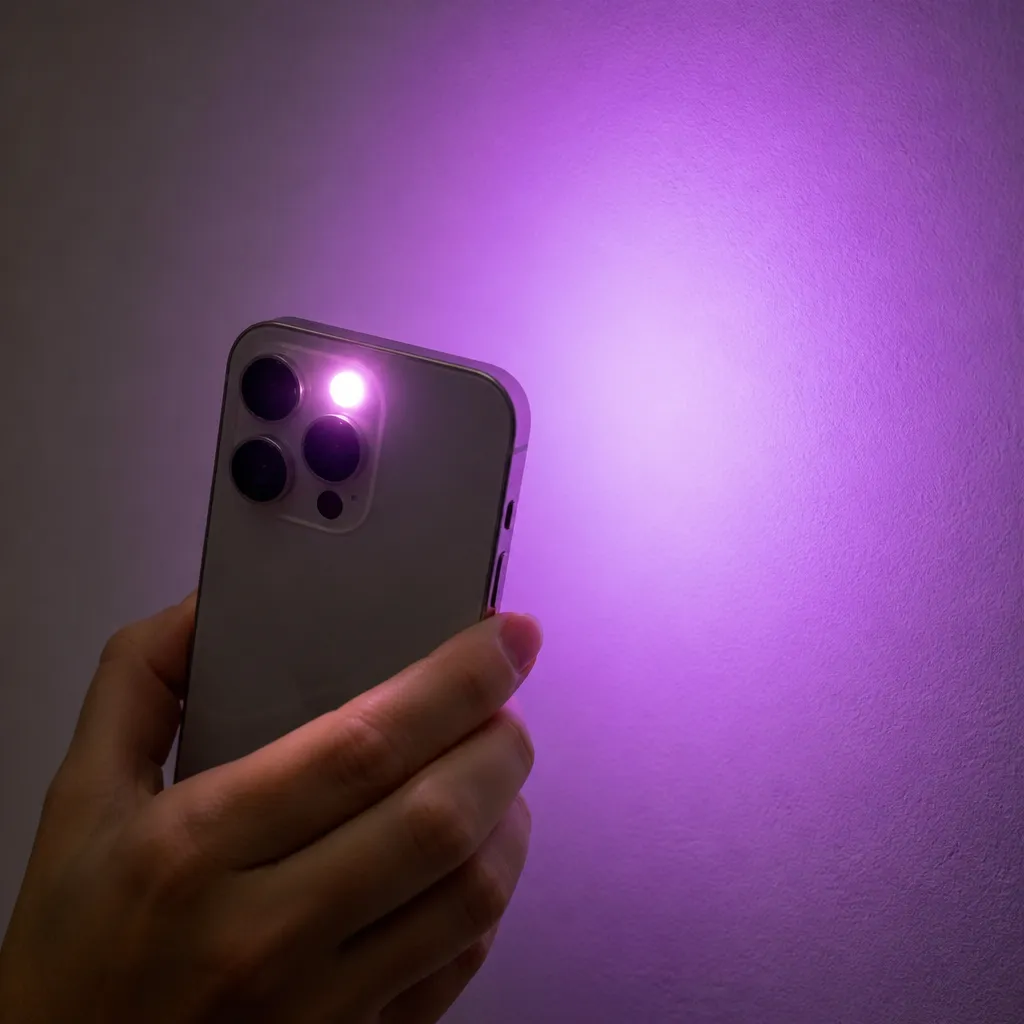
Đèn pin trên i Phone của bạn là một công cụ cực kỳ hữu ích trong cuộc sống hàng ngày, nhưng có lẽ bạn không bao giờ dừng lại để nghĩ rằng có thể thay đổi màu sắc của nó. khác với những gì nhiều người tưởng tượng, i OS cung cấp các tính năng gốc và bên thứ ba cho phép bạn tùy chỉnh chức năng này một cách thiết thực.
Anúncios
Trong hướng dẫn đầy đủ này, bạn sẽ khám phá từng bước làm thế nào để thay đổi màu sắc của đèn pin điện thoại i OS của bạn, những hạn chế của hệ điều hành và những gì thay thế thực sự làm việc để tùy chỉnh function.We này sẽ khám phá từ các giải pháp gốc cho các ứng dụng của bên thứ ba cung cấp tính linh hoạt cao hơn.
Hiểu các hạn chế của iOS gốc
IOS không cho phép bạn tự nhiên thay đổi màu sắc của đèn pin LED của iPhone. ánh sáng trắng đi ra khỏi camera phía sau là một tính năng vật lý của phần cứng của thiết bị, và hệ điều hành không cung cấp tích hợp điều khiển màu sắc để sửa đổi nó trực tiếp. bạn có thể bật và tắt đèn pin thông qua Trung tâm điều khiển, nhưng bạn không thể điều chỉnh màu sắc hoặc màu sắc của nó mà không cần dùng đến các ứng dụng của bên thứ ba.
Hạn chế này tồn tại bởi vì hầu hết iPhone sử dụng đèn LED trắng công suất cao, được tối ưu hóa để cung cấp ánh sáng tối đa và nhất quán. iOS được phát triển với trọng tâm là chức năng thực tế và tùy chỉnh màu sắc không được coi là ưu tiên. Tuy nhiên, có những cách giải quyết được tạo ra bởi cộng đồng nhà phát triển hoạt động sáng tạo và hiệu qu.
Ng dụng Đèn pin với Điều khiển màu
Có một số ứng dụng có sẵn trên App Store mô phỏng đèn pin màu bằng camera trước của iPhone.Các ứng dụng này hoạt động bằng cách kích hoạt màn hình thiết bị của bạn bằng một màu cụ thể, tạo hiệu ứng ánh sáng đầy màu sắc có thể hữu ích cho các tình huống khác nhau.Các ứng dụng như “Đèn pin màu” và “Đèn pin màu” rất phổ biến trong danh mục này và cung cấp một số tùy chọn màu tùy chỉnh.
 Đèn lồng đầy màu sắc
Phân loại:
^^^^^^^^^^^^^^^^^^^^^^^”’
4,29
Phân loại độ tuổi:
Phân loại miễn phí
Tác giả:
Ứng dụng sang trọng
Nền tảng:
Android
Giá:
Miễn phí
▶Tải về trên Google Play
Đèn lồng đầy màu sắc
Phân loại:
^^^^^^^^^^^^^^^^^^^^^^^”’
4,29
Phân loại độ tuổi:
Phân loại miễn phí
Tác giả:
Ứng dụng sang trọng
Nền tảng:
Android
Giá:
Miễn phí
▶Tải về trên Google Play
Để sử dụng các ứng dụng này, bạn chỉ cần tải ứng dụng từ App Store, mở nó và chọn màu mong muốn. màn hình iPhone của bạn sẽ phát sáng trong bóng râm đó, cung cấp ánh sáng đầy màu sắc xung quanh.Mặc dù bạn không sử dụng camera phía sau với đèn LED, giải pháp này là đủ cho nhiều tình huống hàng ngày, từ việc tìm kiếm các đối tượng trong môi trường tối để tạo ra các hiệu ứng hình ảnh thú v.
Kích hoạt Đèn pin từ Trung tâm Điều khiển
Trước khi khám phá cách giải quyết, điều quan trọng là bạn phải biết cách truy cập đèn pin tiêu chuẩn của iPhone efficient.The Control Center là cách nhanh nhất: vuốt xuống từ góc trên cùng bên phải của màn hình (trên các mẫu Face ID) hoặc vuốt lên từ cạnh dưới (trên iPhone có nút home). ở đó bạn sẽ tìm thấy biểu tượng đèn pin có thể được kích hoạt hoặc hủy kích hoạt chỉ bằng một cú chạm.
Bạn cũng có thể điều chỉnh độ sáng của đèn pin bằng cách nhấn và giữ ngón tay của bạn trên biểu tượng đèn pin, mở ra một slider.This cho phép bạn giảm hoặc tăng cường độ ánh sáng, tạo ra mức độ chiếu sáng khác nhau mà không thay đổi chức năng gốc color.This nhanh, đáng tin cậy và không làm cạn kiệt pin quá mức khi sử dụng trong thời gian ngắn.
Các lựa chọn thay thế với Bộ lọc màn hình và Phụ kiện
Một cách tiếp cận thực tế và sáng tạo là sử dụng các bộ lọc vật lý gắn vào đèn pin của iPhone.Bạn có thể mua các phụ kiện như vỏ màu hoặc bộ lọc gel vừa với đèn LED phía sau, thay đổi màu sắc của ánh sáng mà không cần ứng dụng.Giải pháp này cực kỳ phải chăng, chi phí ít đô la và cung cấp kết quả trực quan thực sự mà không cần dựa vào phần mềm.
Các bộ lọc có một số màu như đỏ, xanh lá cây, xanh dương, vàng và cam, cho phép tùy chỉnh hoàn toàn.Bạn có thể tìm thấy chúng trong các cửa hàng trực tuyến và vật lý chuyên về phụ kiện điện thoại thông minh.Bất lợi là phương pháp này yêu cầu một phụ kiện vật lý và có thể không phù hợp nếu bạn muốn tốc độ trong chuyển đổi màu, nhưng để sử dụng thường xuyên trong một màu cụ thể, đó là một giải pháp bền và kinh t.
Khám phá các ứng dụng với thực tế tăng cường
Một số ứng dụng tiên tiến hơn sử dụng camera trước thực tế tăng cường để mô phỏng đèn pin màu với hiệu ứng tinh vi hơn.Những ứng dụng này cung cấp các mẫu ánh sáng, hình ảnh động và màu sắc không thể có với đèn pin LED tiêu chuẩn của iPhone.Các ứng dụng như “AR Flashlight” kết hợp công nghệ thực tế tăng cường với tùy chỉnh màu sắc để tạo ra trải nghiệm ánh sáng sáng tạo hơn.
Các ứng dụng này đặc biệt hữu ích nếu bạn muốn sử dụng đèn pin cho các mục đích sáng tạo như chụp ảnh, sự kiện hoặc đơn giản là để giải trí. chất lượng ánh sáng nói chung là tốt trong môi trường ánh sáng yếu, mặc dù nó không đạt được sức mạnh thô của đèn LED phía sau. bạn có thể ngay lập tức chuyển đổi màu sắc, điều chỉnh độ sáng và thậm chí tạo ra các mẫu đèn flash tùy chỉnh, cung cấp tính linh hoạt hơn nhiều so với giải pháp gốc.
Danh sách kiểm tra thực tế để thay đổi màu đèn pin iOS của bạn
Để giúp bạn thực hiện giải pháp phù hợp nhất với nhu cầu của bạn, chúng tôi đã chuẩn bị một danh sách kiểm tra hoàn chỉnh mà bạn có thể làm theo. hướng dẫn thực tế này tập hợp các tùy chọn chính và cân nhắc để tùy chỉnh đèn pin iPhone của bạn một cách hiệu qu.
Kiểm tra nhu cầu của bạn và các tùy chọn có sẵn
Trước khi chọn giải pháp, bạn nên trả lời một số câu hỏi cơ bản.Bạn có cần đèn pin LED màu công suất cao, hoặc đèn chiếu sáng màn hình màu là đủ cho việc sử dụng của bạn?Bạn có thường xuyên thay đổi màu sắc không?Bạn có muốn một giải pháp vĩnh viễn hoặc một cái gì đó linh hoạt?Những câu trả lời này sẽ hướng dẫn bạn trong sự lựa chọn thích hợp nhất trong số các lựa chọn thay thế có sẵn.
Cũng phản ánh về tác động đến pin và sự tiện lợi. các ứng dụng của bên thứ ba giữ màn hình, tiêu thụ nhiều năng lượng hơn so với sử dụng LED.Mặt khác, các bộ lọc vật lý không cung cấp thay đổi màu sắc nhanh chóng.Hiểu các ưu tiên của bạn giúp bạn đưa ra quyết định đúng đắn cho trường hợp cụ thể của bạn.
Các bước để thực hiện từng giải pháp
Nếu bạn chọn sử dụng ứng dụng đèn pin màu, hãy tải xuống từ App Store, kiểm tra các tính năng của nó trước khi sử dụng thường xuyên và đảm bảo rằng nó có xếp hạng tốt.Nếu bạn chọn bộ lọc vật lý, hãy đo kích thước chính xác của camera sau iPhone, chọn bộ lọc chất lượng tương thích và kiểm tra màu sắc trước khi sử dụng thường xuyên.Nếu bạn thích thực tế tăng cường, hãy cài đặt ứng dụng, cho phép truy cập vào máy ảnh khi được nhắc và khám phá các chế độ chiếu sáng khác nhau có sẵn.
Sau khi thực hiện giải pháp bạn đã chọn, hãy kiểm tra nó trong môi trường có mức độ chiếu sáng khác nhau để đảm bảo rằng nó đáp ứng nhu cầu của bạn. kiểm tra xem màu sắc có phù hợp không, độ sáng có phù hợp không và trải nghiệm sử dụng có thuận tiện trong ngày của bạn hay không. thực hiện các điều chỉnh khi cần thiết, thử nghiệm với các ứng dụng hoặc bộ lọc khác nhau cho đến khi bạn tìm thấy một trong những cung cấp sự cân bằng tốt nhất giữa chức năng và tính thực t.
Khả năng tương thích và cân nhắc hiệu suất
Kiểm tra mô hình iPhone của bạn và phiên bản iOS được cài đặt. các ứng dụng của bên thứ ba hoạt động tốt nhất trên các phiên bản mới hơn của hệ thống, do đó, giữ cho iPhone của bạn được cập nhật đảm bảo khả năng tương thích đầy đủ.Một số giải pháp có thể không hoạt động đúng trên các mô hình cũ hơn, đặc biệt là những người có ít hơn 4 GB RAM.
Theo dõi hiệu suất của thiết bị sau khi cài đặt ứng dụng đèn pin mới.Nếu bạn nhận thấy mức tiêu thụ pin chậm hoặc quá mức, bạn có thể cần phải chuyển sang cách giải quyết.Luôn đọc các đánh giá của người dùng khác trên App Store trước khi cài đặt ứng dụng, vì chúng tiết lộ các vấn đề về khả năng tương thích hoặc hiệu suất mà bạn có thể gặp phải.
Kiểm tra & Xác nhận
Kiểm tra từng giải pháp trong các tình huống sử dụng thực tế trước khi xem xét nó là lựa chọn cuối cùng của bạn.Nếu bạn sử dụng một ứng dụng, kiểm tra trong một căn phòng tối, trong một căn phòng ánh sáng, và trong điều kiện ngoài trời vào ban đêm.Đánh giá xem chất lượng ánh sáng có thỏa đáng hay không và liệu màu sắc có phù hợp với những gì bạn cần. ghi lại giải pháp nào hoạt động tốt nhất trong từng kịch bản.
Nếu bạn chọn bộ lọc vật lý, hãy chụp ảnh kết quả để so sánh với những gì bạn mong đợi. kiểm tra xem màu sắc có nhất quán không, không ảnh hưởng đến các chức năng khác của iPhone và bộ lọc vẫn cố định tốt. ghi lại trải nghiệm của bạn để tham khảo trong tương lai, lưu ý màu nào hữu ích nhất cho trường hợp sử dụng của bạn và giải pháp nào mang lại lợi ích chi phí tốt nhất.
Sự khác biệt giữa iOS và Android trong Tính năng này
Điều quan trọng là bạn biết rằng Android cung cấp nhiều hơn nữa linh hoạt bản địa cho cá nhân hóa của đèn pin. một số điện thoại thông minh Android với ROM tùy chỉnh cho phép thay đổi trực tiếp màu sắc của đèn LED thông qua menu cài đặt. i OS, là một hệ thống khép kín hơn, không cung cấp tùy chọn này tự nhiên, buộc người dùng phải dùng đến các giải pháp của bên thứ ba.
Sự khác biệt này phản ánh triết lý thiết kế của hai hệ điều hành. IOS ưu tiên sự đơn giản và bảo mật bằng cách cung cấp một số tùy chọn tùy chỉnh hạn chế. Android, cởi mở hơn, cho phép các nhà sản xuất và nhà phát triển cung cấp linh hoạt hơn.Đối với người dùng iPhone muốn tùy chỉnh nâng cao, các cách giải quyết được trình bày trong hướng dẫn này thể hiện các tùy chọn tốt nhất có sẵn trong giới hạn của hệ thống.
Mẹo nâng cao để tối đa hóa đèn lồng đầy màu sắc của bạn
Nếu bạn quyết định sử dụng ứng dụng đèn pin màu, hãy khám phá các tính năng bổ sung như chế độ nhấp nháy, nhấp nháy hoặc mẫu màu tuần hoàn. Những tùy chọn này có thể hữu ích trong các tình huống cụ thể, chẳng hạn như sự kiện, ảnh hoặc đơn giản là để tạo hiệu ứng hình ảnh thú vị. Một số ứng dụng cũng cho phép bạn lưu màu sắc yêu thích của mình và tạo cài đặt trước tùy chỉnh để truy cập nhanh.
Bạn cũng có thể kết hợp các giải pháp khác nhau để linh hoạt tối đa. sử dụng đèn pin LED gốc cho ánh sáng thực tế hàng ngày, chuyển sang các ứng dụng đầy màu sắc khi bạn cần hiệu ứng đặc biệt và giữ các bộ lọc vật lý để sao lưu cho các tình huống mà bạn muốn có một màu sắc cụ thể vĩnh viễn.Phương pháp lai này cung cấp tốt nhất của từng giải pháp, thích ứng với các kịch bản và nhu cầu khác nhau.
Cân nhắc sử dụng đèn pin màu kết hợp với các tính năng khác của iPhone để tạo ra trải nghiệm sáng tạo. camera trước với hiệu ứng ánh sáng màu có thể tăng cường ảnh trong môi trường tối, tạo môi trường theo chủ đề cho cuộc gọi video hoặc đơn giản là phục vụ như một hình thức sáng tạo của ánh sáng. thử kết hợp khác nhau và khám phá các ứng dụng thực tế mới cho chức năng tùy biến này.
Giải quyết các vấn đề thường gặp với đèn pin màu
Nếu bạn tải xuống ứng dụng đèn pin và nó không hoạt động đúng cách, hành động đầu tiên là kiểm tra các quyền. đi tới Cài đặt, tìm kiếm tên ứng dụng và đảm bảo rằng quyền truy cập camera được bật. nhiều ứng dụng không hoạt động vì người dùng đã từ chối các quyền này trong khi cài đặt và chúng cần được cấp thủ công.
Nếu ứng dụng tiêu thụ nhiều pin, hãy cân nhắc chỉ sử dụng nó trong các tình huống cụ thể thay vì để nó chạy liên tục.Đóng ứng dụng khi không sử dụng và theo dõi tỷ lệ phần trăm pin trong các thử nghiệm ban đầu.Nếu ngay cả khi đó mức tiêu thụ quá mức, hãy chuyển sang ứng dụng được tối ưu hóa hơn hoặc chọn giải pháp bộ lọc vật lý, không tiêu thụ pin.
Nếu màu đèn pin không xuất hiện như mong đợi, hãy điều chỉnh độ sáng tối đa của iPhone thông qua Cài đặt để đảm bảo rằng màn hình hoạt động hết công suất.Một số ứng dụng hoạt động tốt nhất trong môi trường rất tối, sau đó kiểm tra các giải pháp của bạn trong các điều kiện ánh sáng xung quanh khác nhau.Nếu sự cố vẫn tiếp diễn, hãy gỡ cài đặt ứng dụng và thử một giải pháp thay thế khác với khả năng tương thích tốt hơn với mẫu iPhone của bạn.
Nếu bạn chọn các bộ lọc vật lý và chúng rơi hoặc vỡ ra thường xuyên, hãy cân nhắc sử dụng chất kết dính hai mặt hoặc vỏ bảo vệ phù hợp với bộ lọc an toàn hơn. đảm bảo kích thước bộ lọc chính xác cho máy ảnh của bạn, vì kích thước không phù hợp có xu hướng đi ra. một số bộ lọc đi kèm với hướng dẫn cài đặt mà bạn phải làm theo cẩn thận để đảm bảo đính kèm thích hợp.
Giải pháp cuối cùng cho bất kỳ vấn đề nào là sao lưu iPhone của bạn, cập nhật iOS lên phiên bản mới nhất và kiểm tra lại.Thông thường, cập nhật hệ thống khắc phục các vấn đề tương thích với ứng dụng của bên thứ ba và cải thiện hiệu suất tổng thể.Sau khi cập nhật, cài đặt lại ứng dụng đèn pin màu và đảm bảo rằng nó hoạt động tốt hơn.
Bây giờ bạn có một kiến thức đầy đủ về làm thế nào để thay đổi màu sắc của đèn pin i OS của bạn.Bạn hiểu những hạn chế bản địa của hệ thống, biết các lựa chọn thay thế chính có sẵn và có một danh sách kiểm tra thực tế để thực hiện các giải pháp phù hợp nhất với việc sử dụng của bạn. cho dù thông qua các ứng dụng của bên thứ ba, bộ lọc vật lý hoặc các giải pháp dựa trên thực tế tăng cường, bạn có toàn bộ tính linh hoạt để tùy chỉnh chức năng này của i Phone như nhu cầu và sở thích cá nhân của bạn.



