
Nhận Âm thanh to hơn, sắc nét hơn trên iPhone!
Anúncios
Âm thanh iPhone của bạn có thể to và sắc nét hơn nhiều so với bạn nghĩ.Nhiều người dùng không biết rằng có những kỹ thuật đơn giản và cài đặt nâng cao có khả năng biến đổi hoàn toàn chất lượng âm thanh của thiết bị, cho dù để nghe nhạc, xem video hay thực hiện cuộc gọi.
Anúncios
Khi bạn kích hoạt các chiến lược này một cách chính xác, sự khác biệt là ngay lập tức và đáng ngạc nhiên.Âm thanh phát ra rõ ràng hơn, thâm nhập và được xác định rõ ràng, mà không cần phải có được thiết bị đắt tiền hoặc các ứng dụng trả tiền.Hãy khám phá các phương pháp hiệu quả nhất thực sự hoạt động và hiểu tại sao mỗi người trong số họ quan trọng đối với trải nghiệm nghe của bạn.
Điều chỉnh âm lượng hệ điều hành tối đa
Bước đầu tiên là đảm bảo rằng iOS được thiết lập để phát âm thanh ở mức âm lượng tối đa có sẵn.Nhiều iPhone đi kèm với bộ giới hạn âm lượng được bật theo mặc định, đặc biệt là trên các mẫu mới hơn.Đi tới Cài đặt, sau đó Âm thanh và Rung, và tìm tùy chọn “Giới hạn âm lượng tốc độ cho điện thoại” để tắt hoàn toàn hạn chế này để giải phóng tất cả tiềm năng đầu ra âm thanh mà phần cứng iPhone của bạn có thể cung cấp.
Sau khi tắt giới hạn, hãy kiểm tra âm lượng bằng nút bên hoặc điều khiển âm thanh trên màn hình.Bạn sẽ nhận thấy âm thanh to hơn nhiều so với trước đây.Điều này là do i OS đã điều khiển công suất âm thanh một cách giả tạo, nghĩ đến việc bảo vệ thính giác của bạn.Bằng cách loại bỏ rào cản này, bạn lấy lại được toàn bộ biên độ mà chipset âm thanh của thiết bị hỗ tr.
Bật Audio Compression và Equalizer
IOS có một bộ cân bằng tích hợp mà hầu hết người dùng không biết.Tính năng này không chỉ làm tăng âm lượng, mà còn cải thiện độ rõ nét và định nghĩa của âm thanh.Để truy cập nó, hãy vào Settings, sau đó là Accessibility, sau đó là Visual Audio, và bật tùy chọn “Equalizer”, hệ thống cung cấp một số cài đặt trước, chẳng hạn như “Dynamic”, “Pop”, “Classic” và “Podcast”, mỗi cài đặt được tối ưu hóa cho các loại nội dung khác nhau.
 Tăng âm lượng – EZ Booster
Phân loại:
”’Tôi nghĩ là.
4,83
Phân loại độ tuổi:
Phân loại miễn phí
Tác giả:
Công cụ 360
Nền tảng:
Android
Giá:
Miễn phí
▶Tải về trên Google Play
Tăng âm lượng – EZ Booster
Phân loại:
”’Tôi nghĩ là.
4,83
Phân loại độ tuổi:
Phân loại miễn phí
Tác giả:
Công cụ 360
Nền tảng:
Android
Giá:
Miễn phí
▶Tải về trên Google Play
Cài đặt trước “Dynamic” đặc biệt hiệu quả nếu bạn muốn âm thanh to hơn, xuyên thấu hơn để nghe nhạc hoặc phim.Đã “Podcasts” lý tưởng cho giọng nói, làm cho cuộc đối thoại sắc nét hơn và dễ hiểu hơn.Hãy thử từng người trong số họ trong khi phát nội dung yêu thích của bạn, vì mỗi cấu hình cân bằng thay đổi đáng kể cách iPhone xử lý tín hiệu âm thanh. sự lựa chọn đúng đắn có thể tăng gấp đôi cảm giác về âm lượng và độ rõ nét.
Cấu hình Frequency Compensation và Bass Boost
Ngoài bộ cân bằng tiêu chuẩn, iOS cho phép bạn điều chỉnh cường độ của các tần số cụ thể. kích hoạt tùy chọn Grave Tăng bên trong bộ cân bằng khuếch đại các tần số thấp, tạo cảm giác âm thanh sâu hơn và mạnh mẽ hơn.Điều này đặc biệt hữu ích khi nghe nhạc hoặc xem phim với nhạc nền hấp dẫn. bass tăng cường chiếm nhiều không gian hơn trong phổ âm thanh, làm cho âm thanh trông đồ sộ hơn nhiều.
Đồng thời, bạn có thể cho phép bù tần số cao, giúp tăng cường âm thanh cao độ và cải thiện độ rõ nét của giọng nói và instruments.This kết hợp tăng cường bass với tăng cường cao & HIGHs & HIGHs tạo ra cả hai cao hơn và chi tiết hơn sound perception.When áp dụng cùng nhau, những kỹ thuật biến đổi trải nghiệm nghe, đặc biệt là vào nội dung được hưởng lợi từ phạm vi động rộng.
Sử dụng Tai nghe ngoại vi và tối ưu hóa chất lượng
Âm thanh tối đa của iPhone cũng phụ thuộc vào thiết bị đầu ra bạn sử dụng. tai nghe chất lượng thấp hạn chế sức mạnh mà thiết bị có thể phát, trong khi tai nghe cao cấp tận dụng tất cả các power.If có sẵn bạn đang sử dụng chung chung hoặc tai nghe đã bị hư hỏng, hãy xem xét thay thế chúng bằng các mô hình hỗ trợ trở kháng cao và khả năng phát lại âm lượng lớn mà không bị biến dạng.
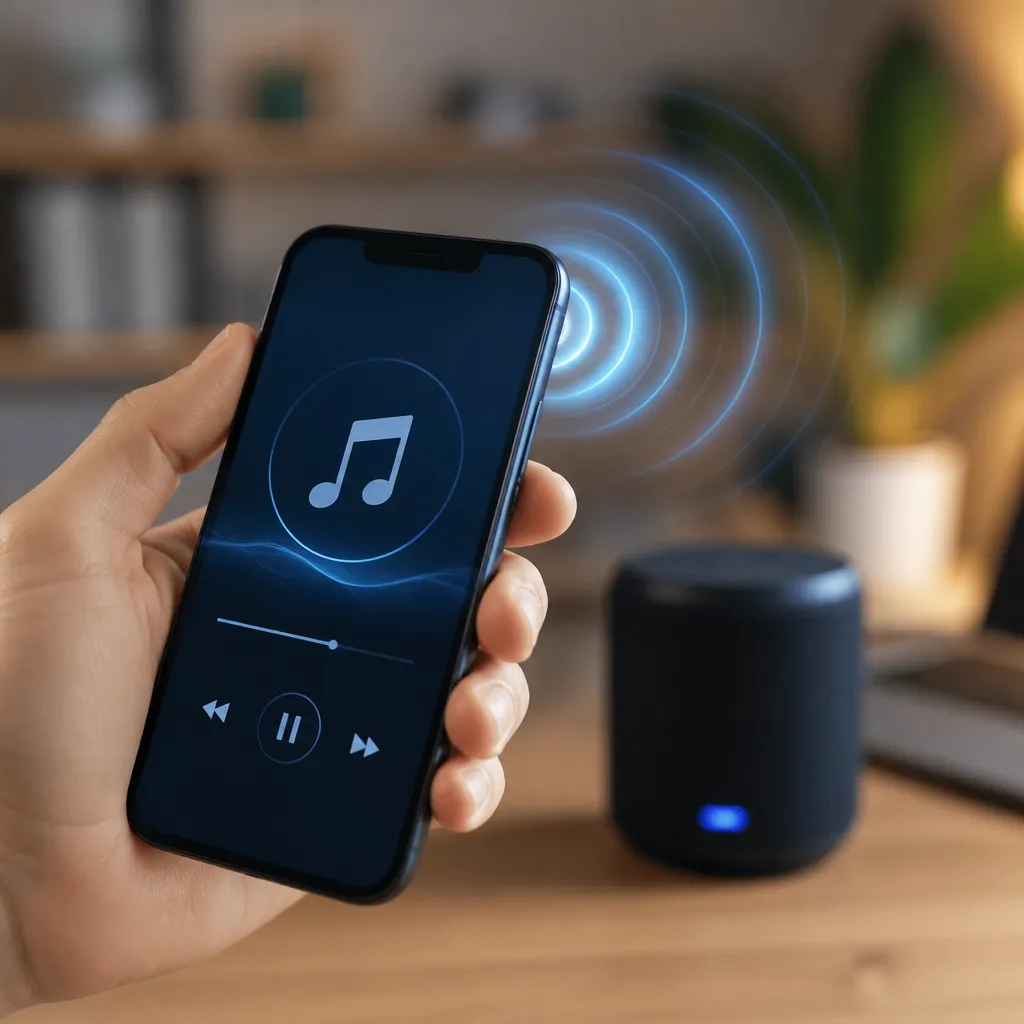
Ngoài ra, loa Bluetooth chất lượng cũng nhận được nhiều âm lượng hơn khi ghép nối với iPhone được cấu hình đúng cách.Khi chọn thiết bị ngoại vi, hãy ưu tiên những người có chứng nhận tương thích của Apple và hiệu suất tốt trong các đánh giá chuyên nghiệp.Chất lượng của tai nghe cũng quan trọng như cài đặt iPhone, vì thiết bị âm thanh thấp hơn sẽ không bao giờ có thể phát âm thanh theo cách dữ dội mà thiết bị cầm tay có thể cung cấp.
Bật Chế độ tương thích âm thanh trong Phụ kiện
Một số phụ kiện yêu cầu kích hoạt đặc biệt để hoạt động hết công suất với iPhone của bạn.Nếu bạn kết nối thiết bị của mình với bộ khuếch đại bên ngoài, loa hoặc hệ thống âm thanh chuyên nghiệp, hãy đảm bảo chúng được thiết lập ở chế độ tương thích của Apple. đi tới Cài đặt, sau đó Bluetooth và tìm các tùy chọn ghép nối nâng cao trên thiết bị âm thanh của bạn.
Nhiều bộ khuếch đại bên ngoài, đặc biệt là những bộ khuếch đại nhắm đến nhà sản xuất hoặc những người đam mê âm thanh, có các cài đặt cần được kích hoạt thủ công để chấp nhận tín hiệu âm lượng tối đa của iPhone.Bằng cách này, bạn đảm bảo rằng toàn bộ tiềm năng của đầu ra âm thanh từ thiết bị được truyền đi mà không bị giới hạn đến thiết bị ngoại vi.Điều này đặc biệt quan trọng nếu bạn sử dụng iPhone trong môi trường chuyên nghiệp hoặc để sản xuất nội dung.
Làm sạch lỗ âm thanh và kiểm tra thiệt hại vật lý
Một yếu tố thường bị bỏ qua là làm sạch các lỗ âm thanh iPhone.Bụi, xơ vải và mảnh vụn tích tụ trong các kênh nhỏ này theo thời gian, làm giảm hiệu quả tái tạo âm thanh.Sử dụng khăn sợi nhỏ khô hoặc tăm rất cẩn thận để làm sạch xung quanh các lỗ âm thanh, thường nằm ở dưới cùng của thiết bị.Làm sạch đơn giản này có thể phục hồi một lượng đáng ngạc nhiên của khối lượng bị mất.
Ngoài ra, kiểm tra xem loa có bị hỏng hoặc bị chặn bởi bất kỳ vật thể nào không.Rung động quá mức, giảm hoặc độ ẩm kéo dài có thể làm hỏng thành phần âm thanh, làm cho âm thanh có vẻ bị bóp nghẹt hoặc bị bóp méo.Nếu thiết bị cầm tay gần đây đã trải qua một cú ngã hoặc tiếp xúc với nước, điều này có thể giải thích tại sao âm thanh thấp.Trong trường hợp này, hãy xem xét đưa iPhone đến một trung tâm dịch vụ chuyên biệt để đánh giá và sửa chữa.
Tối ưu hóa Cài đặt âm thanh cho cuộc gọi và cuộc gọi video
Cài đặt âm lượng cho cuộc gọi điện thoại hoạt động riêng biệt với cài đặt âm nhạc và video.Để tăng âm thanh trong cuộc gọi, hãy bật tùy chọn “Khuếch đại giọng nói” trong Cài đặt, Khả năng truy cập, Âm thanh trực quan.Tính năng này củng cố tần số giọng nói của con người, giúp cuộc gọi dễ nghe hơn, đặc biệt là trong môi trường ồn ào.Bạn cũng có thể sử dụng cài đặt trước bộ cân bằng “Podcast” trong cuộc gọi để tăng cường độ rõ nét của giọng nói.
Nếu bạn thường xuyên thực hiện cuộc gọi video qua FaceTime, WhatsApp hoặc các ứng dụng khác, cũng cho phép tính năng cân bằng cho các nền tảng này một cách cụ thể.Một số iPhone cho phép bạn tạo hồ sơ âm thanh tùy chỉnh bằng ứng dụng.Như vậy, khi bạn mở một ứng dụng gọi điện, bộ cân bằng sẽ tự động chuyển sang hồ sơ được tối ưu hóa bằng giọng nói, đảm bảo rằng bạn luôn lắng nghe người ở phía bên kia với độ rõ nét và âm lượng tối đa.Điều chỉnh tinh chỉnh này tạo ra sự khác biệt rất lớn trong các cuộc trò chuyện chuyên nghiệp hoặc cá nhân.
Sử dụng Ứng dụng của bên thứ ba để khuếch đại bổ sung
App Store cung cấp một số ứng dụng của bên thứ ba giúp khuếch đại thêm âm thanh iPhone bằng các kỹ thuật xử lý âm thanh tiên tiến. các ứng dụng như Boom, Equalizer Pro và các ứng dụng khác sử dụng các thuật toán tinh vi để tăng công suất phát âm thanh mà không ảnh hưởng đến chất lượng. các ứng dụng này hoạt động như một lớp khuếch đại bổ sung, bổ sung cho cài đặt iOS gốc.
Nhiều ứng dụng trong số này cung cấp bộ cân bằng hình ảnh có thể tùy chỉnh, cho phép bạn tạo hồ sơ độc đáo cho các loại nội dung khác nhau.Một số thậm chí bao gồm các tính năng như tăng âm lượng dựa trên AI, phát hiện khi bạn ở trong môi trường ồn ào và tự động bù bằng cách tăng âm thanh một cách thông minh. Mặc dù iOS đã có các công cụ mạnh mẽ được tích hợp sẵn, các ứng dụng của bên thứ ba này bổ sung thêm chức năng có thể tạo ra sự khác biệt đáng kể nếu bạn kén chọn chất lượng âm thanh.
Điều chỉnh Audio Playback trong Streaming
Nếu bạn sử dụng các dịch vụ phát nhạc hoặc video, các cài đặt trong mỗi ứng dụng cũng ảnh hưởng đến âm lượng cảm nhận.Các nền tảng như Spotify, Apple Music, YouTube và Netflix có các điều khiển chất lượng âm thanh và chuẩn hóa ảnh hưởng đến âm thanh phát ra lớn như thế nào. tắt tùy chọn “Xóa âm thanh” trong Spotify, ví dụ, để cho phép các bài hát có âm lượng cao hơn phát ở biên độ đầy đủ của chúng.Tương tự, trên YouTube, bạn có thể tắt tính năng chuẩn hóa âm lượng tự động trong cài đặt.
Ngoài ra, việc chọn chất lượng phát trực tuyến cao hơn đảm bảo rằng bạn nhận được tín hiệu âm thanh gốc mà không bị nén quá mức.Khi phát trực tuyến với chất lượng cao cấp hoặc không nén, các dịch vụ này sẽ gửi nhiều thông tin âm thanh hơn đến iPhone của bạn, dẫn đến âm thanh to hơn và chi tiết hơn đáng kể. kết hợp điều này với cài đặt bộ cân bằng iOS và bạn sẽ có trải nghiệm âm thanh được chuyển đổi hoàn toàn, ngay cả trong các ứng dụng của bên thứ ba mà bạn sử dụng hàng ngày.
Xem xét việc kết nối với bộ khuếch đại bên ngoài
Đối với những người muốn đi xa hơn, một bộ khuếch đại âm thanh di động hoặc bộ khuếch đại tai nghe bên ngoài có thể nhân khối lượng của iPhone theo cấp số nhân.Các thiết bị này kết nối thông qua Lightning hoặc Bluetooth và khuếch đại tín hiệu đầu ra của thiết bị cầm tay, tạo ra âm thanh mạnh mẽ hơn nhiều lần.Các mô hình phổ biến của bộ khuếch đại di động có thể cung cấp khuếch đại chất lượng chuyên nghiệp ở định dạng nhỏ gọn phù hợp trong ba lô.
Cho dù bạn là một nhạc sĩ, nhà sản xuất âm thanh hay chỉ đơn giản là đam mê âm thanh chất lượng cao, đầu tư vào một bộ khuếch đại bên ngoài tốt là một quyết định đáng giá.Các thiết bị này không chỉ tăng âm lượng, mà còn cải thiện đáng kể chất lượng âm sắc, cho phép bạn nghe mọi chi tiết của âm nhạc hoặc âm thanh bạn đang tiêu thụ.Kết hợp với tất cả các kỹ thuật đã đề cập trước đó, một bộ khuếch đại bên ngoài biến iPhone thành một trạm âm thanh chuyên nghiệp di động.
Theo dõi mức độ tiếng ồn xung quanh và thích ứng
Âm thanh tối đa bạn có thể nghe cũng phụ thuộc vào mức độ tiếng ồn của môi trường xung quanh bạn.Ở những nơi rất ồn ào, việc tăng âm lượng giúp ích, nhưng kết hợp điều này với tai nghe với cách ly tiếng ồn chủ động thậm chí còn hiệu quả hơn. tai nghe chặn âm thanh bên ngoài cho phép bạn nghe nội dung iPhone với âm lượng nhỏ hơn, bảo vệ thính giác của bạn trong khi vẫn có thể theo dõi mọi thứ rõ ràng.
Cho dù bạn làm việc trong một văn phòng yên tĩnh hoặc học tập tại nhà, bạn có thể giữ âm lượng vừa phải hơn trong khi vẫn tận hưởng tất cả sự rõ ràng mà iPhone cung cấp. nhận thức âm lượng là tương đối với môi trường, vì vậy hãy điều chỉnh cài đặt của bạn cho phù hợp với bối cảnh bạn đang sử dụng bộ cân bằng để làm nổi bật các tần số cụ thể thường hiệu quả hơn là chỉ đơn giản là tăng công suất thô, đặc biệt là trong môi trường được kiểm soát, nơi bạn có thể cung cấp sự chú ý đầy đủ đến âm thanh.
Kiểm tra và so sánh các cài đặt khác nhau
Không có thiết lập hoàn hảo hoạt động giống nhau cho tất cả mọi người, vì sở thích âm thanh là cá nhân và thay đổi theo loại nội dung. âm thanh lý tưởng cho âm nhạc có thể khác với âm thanh lý tưởng cho podcast hoặc cuộc gọi. dành thời gian để kiểm tra các kết hợp khác nhau của bộ cân bằng, âm lượng tối đa và thiết bị ngoại vi sử dụng nội dung bạn biết rõ. phát cùng một bài hát hoặc phim với mỗi cài đặt và nhận thấy sự khác biệt.
Giữ ghi chú về cài đặt nào hoạt động tốt nhất cho bạn trong từng kịch bản.Một số người dùng tạo nhiều cấu hình âm thanh, chuyển đổi giữa chúng khi cần thiết. i OS cho phép bạn lưu các tùy chọn này, giúp bạn dễ dàng chuyển đổi nhanh chóng giữa các cài đặt được tối ưu hóa của mình.Bạn càng thử nghiệm, bạn càng hiểu cách i Phone phát âm thanh và do đó, bạn càng có thể khám phá tiềm năng âm thanh đầy đủ của nó tốt hơn.



