
Cách Thay Đổi Màu Đèn Pin Trên IPhone
Anúncios
Đèn pin iPhone là một công cụ tiện dụng cho các tình huống hàng ngày, nhưng bạn có biết rằng có những cách tiên tiến để tùy chỉnh màu sắc và hoạt động của nó?Hướng dẫn này khám phá các kỹ thuật sâu và tối ưu hóa vượt xa các cài đặt cơ bản.
Anúncios
Thay đổi màu sắc của đèn pin trên iPhone của bạn liên quan đến các chiến lược khám phá tích hợp với các ứng dụng của bên thứ ba, tự động hóa và các tính năng hệ điều hành gốc.Bạn sẽ học các phương pháp biến đổi hoàn toàn trải nghiệm sử dụng tính năng này đơn giản như nó mạnh m.
Hiểu các hạn chế của iOS gốc
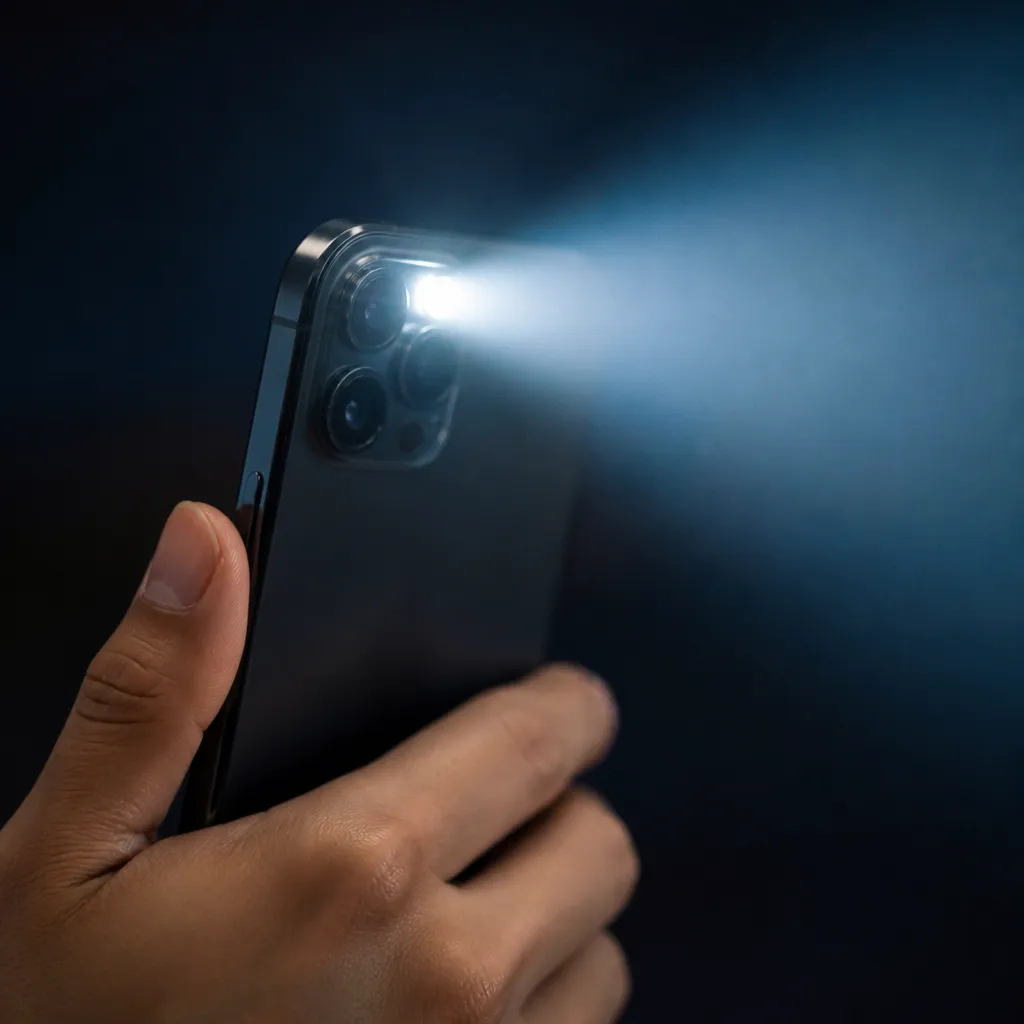
IOS không cung cấp một bản địa, tùy chọn đơn giản để thay đổi màu sắc của đèn pin thông qua các menu điều khiển tiêu chuẩn.Các đèn pin tiêu chuẩn sử dụng đèn LED trắng của iPhone, được tối ưu hóa để cung cấp độ sáng tối đa và nhiệt độ màu phù hợp.
Hiểu được hạn chế này là rất quan trọng trước khi khám phá các lựa chọn thay thế có sẵn.The iPhone LED là một thành phần phần cứng chuyên dụng, không phải là một phần mềm có thể được lập trình lại chỉ thông qua các điều chỉnh giao diện người dùng. do đó, bất kỳ giải pháp để “thay đổi màu sắc của đèn pin” nên làm việc xung quanh giới hạn vật lý này của thiết b.
Sử dụng ứng dụng của bên thứ ba để mô phỏng màu đèn pin
Giải pháp thay thế trực tiếp và thiết thực nhất là sử dụng các ứng dụng chuyên dụng có sẵn trong App Store mô phỏng đèn pin với các màu khác nhau.Các ứng dụng này hoạt động bằng cách biến màn hình iPhone của bạn thành nguồn sáng với màu mong muốn, cung cấp các tùy chọn từ màu sắc rực rỡ đến các sắc thái cụ thể của nhiệt độ ánh sáng.Mặc dù chúng không sử dụng đèn LED vật lý, chúng có thể cung cấp ánh sáng đầy đủ cho nhiều tình huống thực t.
 Đèn lồng đầy màu sắc
Phân loại:
^^^^^^^^^^^^^^^^^^^^^^^^”’
4,29
Phân loại độ tuổi:
Phân loại miễn phí
Tác giả:
Ứng dụng sang trọng
Nền tảng:
Android
Giá:
Miễn phí
▶Tải về trên Google Play
Đèn lồng đầy màu sắc
Phân loại:
^^^^^^^^^^^^^^^^^^^^^^^^”’
4,29
Phân loại độ tuổi:
Phân loại miễn phí
Tác giả:
Ứng dụng sang trọng
Nền tảng:
Android
Giá:
Miễn phí
▶Tải về trên Google Play
Các ứng dụng như Màu đèn pin, Đèn pin màu và những thứ tương tự cho phép bạn chọn từ hàng chục màu đặt trước hoặc tùy chỉnh thủ công bóng mong muốn thông qua bộ chọn màu nâng cao.Bạn có thể chuyển đổi giữa màu đỏ, xanh dương, xanh lá cây, vàng, tím và hầu hết mọi màu bạn tưởng tượng.Hoạt động rất đơn giản: khi kích hoạt ứng dụng, toàn bộ màn hình phát sáng với màu đã chọn, hoạt động như một đèn pin có màu khác nhau.
Ưu điểm của các ứng dụng này là sự linh hoạt hoàn toàn trong việc lựa chọn màu sắc và khả năng điều chỉnh độ sáng một cách độc lập. nhược điểm là chúng tiêu thụ nhiều pin hơn so với đèn LED gốc và làm cho iPhone phụ thuộc vào ứng dụng mở, trong khi đèn pin gốc tiếp tục hoạt động nhanh chóng bởi Trung tâm điều khiển. mặc dù vậy, đối với các tình huống cụ thể mà bạn cần một màu cụ thể, chúng đại diện cho một giải pháp hiệu quả và ngay lập tức.
Tự động hóa thông minh với phím tắt iOS
Một chiến lược nâng cao liên quan đến việc sử dụng ứng dụng Phím tắt iOS để tạo tự động hóa bật và tắt đèn pin theo các mẫu cụ thể hoặc để đáp ứng với các điều kiện nhất định.Mặc dù cách tiếp cận này không thay đổi vật lý màu của đèn LED, nó cho phép bạn tạo các hành vi tùy chỉnh giúp nâng cao cách bạn sử dụng đèn pin. bạn có thể lập trình các phím tắt để kích hoạt đèn pin tự động khi bạn vào phòng tối chẳng hạn.
Trong ứng dụng Phím tắt, bạn xây dựng chuỗi lệnh có thể được thực thi thủ công hoặc được kích hoạt bởi các trình kích hoạt tự động như vị trí, thời gian trong ngày hoặc mục nhập thông báo. Bạn có thể tạo một phím tắt kích hoạt đèn pin kết hợp với việc mở ứng dụng khác hoặc tự động tắt sau một khoảng thời gian đã đặt để tiết kiệm pin. Những tính năng tự động hóa này cung cấp mức độ kiểm soát mà giao diện mặc định không cung cấp.
Tạo các phím tắt tùy chỉnh đòi hỏi sự hiểu biết cơ bản về cấu trúc ứng dụng Shortcuts, nhưng đường cong học tập mượt mà cho người dùng sẵn sàng khám phá công cụ.Bạn truy cập vào ứng dụng Shortcuts, chọn “Tạo Shortcut”, thêm hành động “Kết nối đèn pin” hoặc “Tắt đèn pin” và đặt các thông số mong muốn.Kỹ thuật này, mặc dù nó không thay đổi màu sắc cụ thể, tối ưu hóa đáng kể khả năng sử dụng của đèn pin trong dòng chảy hàng ngày của bạn.
Kết hợp đèn pin với các tính năng chiếu sáng khác
Một cách tiếp cận tinh vi hơn liên quan đến việc tích hợp đèn pin gốc với các ứng dụng chiếu sáng xung quanh cung cấp màu bổ sung. bạn có thể sử dụng đèn pin tiêu chuẩn cho ánh sáng chính trong khi đồng thời chạy một ứng dụng màu trên màn hình, tạo ra hiệu ứng ánh sáng kết hợp.
Hãy tưởng tượng một tình huống mà bạn đang ở trong một không gian ngoài trời vào ban đêm và cần một ánh sáng tông màu đỏ để bảo tồn tầm nhìn ban đêm trong khi thực hiện một nhiệm vụ.Bạn có thể kích hoạt đèn pin gốc cho ánh sáng chung và đồng thời sử dụng một ứng dụng màu trên màn hình để thêm một bộ lọc hình ảnh màu đỏ.Sự kết hợp của hai yếu tố này cung cấp một kết quả mà không ai trong số họ có thể đạt được trong sự cô lập.
Chiến lược này cũng hoạt động tốt trong bối cảnh chuyên nghiệp hoặc nhiếp ảnh nơi kiểm soát ánh sáng tốt là vấn đề. nhiếp ảnh gia hoặc nhà sản xuất nội dung có thể sử dụng iPhone như một nguồn ánh sáng đa diện, tận dụng cả đèn LED và màn hình để tạo ra môi trường phát sáng cụ thể.Sáng tạo trong sự kết hợp này mở ra những khả năng vượt xa việc sử dụng đèn pin thông thường.
Tối ưu hóa mức tiêu thụ pin nâng cao
Nếu bạn chọn sử dụng các ứng dụng đèn pin màu thường xuyên, việc tối ưu hóa mức tiêu thụ pin trở nên cần thiết.Độ sáng màn hình tối đa tiêu thụ nhiều năng lượng hơn đáng kể so với đèn LED gốc, do đó, các điều chỉnh chiến lược sẽ tạo ra sự khác biệt đáng kể trong quyền tự chủ của thiết bị của bạn. bật chế độ Low Power Mode đồng thời khi sử dụng các ứng dụng đèn pin màu làm giảm mức tiêu thụ hệ thống tổng thể, tăng thời gian sử dụng có sẵn.
Bạn có thể thiết lập tự động hóa để Chế độ tiêu thụ thấp tự động kích hoạt khi một ứng dụng đèn pin nhất định được mở hoặc bạn có thể quản lý thủ công các cài đặt này khi tình huống phát sinh. ngoài ra, giảm độ sáng màn hình đến mức tối thiểu cần thiết duy trì chức năng của đèn pin màu trong khi tiết kiệm điện đáng kể. nhiều người dùng không nhận ra rằng giảm 20% độ sáng dẫn đến tiết kiệm pin không cân xứng.
Một tối ưu hóa khác liên quan đến việc giữ iPhone ở vị trí ổn định trong khi sử dụng đèn pin, tránh điều chỉnh độ sáng thường xuyên hoặc thay đổi ứng dụng tiêu tốn xử lý bổ sung. sử dụng giá đỡ hoặc giá đỡ cho thiết bị trong khi cung cấp ánh sáng giúp pin ổn định hơn theo thời gian. những chiến lược nhỏ này, khi kết hợp, kéo dài đáng kể tuổi thọ pin trong thời gian sử dụng đèn pin chuyên sâu.
Tùy chỉnh trải nghiệm thông qua cài đặt nâng cao
Người dùng i OS nâng cao có thể khám phá các cài đặt ít được biết đến hơn ảnh hưởng gián tiếp đến cách đèn pin hoạt động và tích hợp với hệ thống.Trong Cài đặt> Khả năng truy cập> Chạm, bạn tìm thấy các tùy chọn để tùy chỉnh độ nhạy cảm ứng và tạo cử chỉ tùy chỉnh.Trong khi họ không thay đổi màu sắc của đèn pin cụ thể, các cài đặt này cho phép bạn truy cập nhanh hơn hoặc kết hợp nó với các tính năng khác một cách sáng tạo.
Bạn cũng có thể cấu hình Siri để bật hoặc tắt đèn pin thông qua lệnh thoại, một chiến lược hữu ích khi tay bạn bận hoặc khi bạn cần kích hoạt nhanh trong các tình huống khẩn cấp.Để làm điều này, chỉ cần nói “Này Siri, bật đèn pin” hoặc tùy chỉnh phím tắt Siri kết hợp đèn pin với các lệnh khác.Cách tiếp cận này mang lại trải nghiệm rảnh tay mà nhiều người dùng không biết.
Trên màn hình khóa, bạn có thể tạo một tiện ích tùy chỉnh cho phép bạn truy cập nhanh vào không chỉ đèn pin mặc định, mà còn các phím tắt để các ứng dụng đèn pin màu. tùy chỉnh này biến đèn pin từ một công cụ bị chôn vùi thành các menu cho một yếu tố có thể truy cập trong giao diện chính của iPhone, tích hợp liền mạch nó vào quy trình làm việc hàng ngày của bạn.
Trường hợp sử dụng thực tế và chuyên nghiệp
Các chuyên gia trong các lĩnh vực khác nhau tìm thấy giá trị trong đèn pin với màu sắc tùy chỉnh trên iPhone. nhiếp ảnh gia sử dụng màu sắc ánh sáng cụ thể để điều chỉnh cân bằng trắng trong môi trường với ánh sáng không đầy đủ, trong khi các nhà quay phim khám phá màu sắc đèn pin để tạo hiệu ứng đặc biệt trong sản xuất độc lập. bác sĩ và nhân viên y tế sử dụng đèn pin đỏ để bảo vệ tầm nhìn ban đêm trong các thủ tục ban đêm, một tính năng mà một ứng dụng đèn pin màu tự nhiên cung cấp.
Trong bối cảnh nghiên cứu khoa học, các nhà sinh học biển sử dụng đèn lồng màu cụ thể để quan sát sinh vật biển mà không làm xáo trộn môi trường và các nhà thiên văn học tận dụng đèn lồng đỏ để giữ cho mắt thích nghi với bóng tối. kỹ thuật viên chiếu sáng sự kiện sử dụng iPhone như một công cụ hỗ trợ để tạo hiệu ứng ánh sáng thứ cấp trong các sản phẩm quy mô nhỏ. những trường hợp này chứng minh rằng chức năng của đèn lồng màu vượt qua giải trí, mang lại giá trị thực tế trong các ứng dụng chuyên nghiệp.
Người dùng gia đình cũng tìm thấy các ứng dụng thực tế: cha mẹ có thể sử dụng đèn lồng màu xanh hoặc xanh lá cây để tạo ra môi trường ít kích thích hơn cho trẻ em vào ban đêm, giúp thói quen ngủ của họ.Gamers sử dụng đèn pin có màu sắc khác nhau để tạo ra bầu không khí nhập vai trong khi chơi.Những ví dụ này minh họa tính linh hoạt phát sinh khi bạn khám phá các khả năng ngoài đèn lồng trắng tiêu chuẩn.
Những thách thức và cân nhắc quan trọng
Mặc dù có những lợi thế, sử dụng các ứng dụng đèn pin màu trình bày những thách thức bạn nên xem xét. tiêu thụ pin là cao hơn đáng kể so với LED bản địa, có khả năng làm giảm quyền tự chủ lên đến 40% hoặc nhiều hơn trong quá trình sử dụng mở rộng. chất lượng ánh sáng khác nhau tùy thuộc vào mô hình iPhone, với các mô hình mới hơn cung cấp màn hình chất lượng cao hơn tạo ra màu sắc chính xác hơn và độ sáng hiệu quả hơn.
Một thách thức khác liên quan đến sự cùng tồn tại của các ứng dụng cạnh tranh trong App Store, khác nhau về chất lượng và chức năng.Một số ứng dụng bao gồm quảng cáo xâm nhập hoặc yêu cầu quyền không cần thiết làm tổn hại đến privacy.Searching đánh giá và kiểm tra yêu cầu cấp phép trước khi cài đặt đảm bảo rằng bạn chọn các công cụ đáng tin cậy và uy tín.Tránh các ứng dụng yêu cầu quyền truy cập vào danh bạ, ảnh hoặc dữ liệu vị trí mà không có sự biện minh rõ ràng liên quan đến chức năng đèn pin.
Cuối cùng, đèn pin màu không cung cấp độ tin cậy tương tự như đèn LED gốc trong các tình huống khẩn cấp nơi dự kiến sẽ có pin quan trọng.Nếu bạn dựa vào đèn pin để đảm bảo an toàn cá nhân hoặc phản ứng khẩn cấp, nên giữ đèn LED gốc làm tùy chọn chính, chỉ sử dụng ứng dụng màu trong bối cảnh phụ nơi pin ổn định hợp lý.
Khám phá Cài đặt bổ sung cho iOS 17
Các phiên bản gần đây của i OS đã giới thiệu các khả năng tùy chỉnh mới ảnh hưởng đến cách bạn tương tác với các tính năng chiếu sáng.Trong i OS 17, Control Center cung cấp các tùy chọn mở rộng cho các tiện ích tùy chỉnh cho phép bạn tạo các cú đánh nhanh tinh vi hơn.Bạn có thể thêm các tiện ích của bên thứ ba cho các ứng dụng đèn pin màu trực tiếp trong Control Center, cho phép bạn truy cập nhanh hơn nữa mà không cần phải mở ứng dụng đầy đ.
Ngoài ra, các tính năng chủ đề động trong i OS 17 cho phép bạn tùy chỉnh màu sắc của giao diện i Phone tổng thể, và trong khi điều này không thay đổi màu sắc của đèn pin cụ thể, nó tạo ra một trải nghiệm hình ảnh gắn kết khi bạn sử dụng các ứng dụng đèn pin màu. sự tích hợp giữa chủ đề hệ thống và các ứng dụng bên ngoài cung cấp trải nghiệm người dùng tinh tế và phối hợp hơn. khám phá những tích hợp này tận dụng tối đa tính linh hoạt mà các phiên bản i OS gần đây cung cấp.
Bao gồm các cử chỉ mới và phím tắt tự động trong các phiên bản gần đây của i OS làm cho nó thậm chí còn dễ dàng hơn để tạo ra các quy trình làm việc tùy chỉnh.Bạn có thể lên lịch các kịch bản tự động bật đèn pin màu vào những thời điểm cụ thể hoặc khi bạn đến một số địa điểm nhất định.Những tự động hóa tiên tiến này thể hiện sự phát triển liên tục của cách i OS cho phép bạn tùy chỉnh các tính năng chính như ánh sáng.
Thực hiện các chiến lược tiên tiến này biến đổi cách bạn sử dụng đèn pin iPhone của bạn, vượt qua các giới hạn phần cứng để sáng tạo và tối ưu hóa solutions.From ứng dụng chuyên dụng để tự động hóa thông qua các phím tắt và tích hợp với các phiên bản iOS gần đây, bạn có các công cụ mạnh mẽ để hoàn toàn tùy chỉnh functionality.The này là để hiểu hệ sinh thái có sẵn, nhận ra những hạn chế của phần cứng bản địa, và khám phá các lựa chọn thay thế phù hợp nhất với các trường hợp sử dụng cụ thể của bạn và nhu cầu thực t.


