
چند کل elizinal م ں پنے تھیکو کو ک ریال ک ک ک ریال
اعلانات
آپ کے لوڈ، اتارنا Android فون کی تھیم کو تبدیل کرنا آپ کے خیال سے کہیں زیادہ آسان ہے اور آپ کے آلے کی شکل کو مکمل طور پر تبدیل کر سکتا ہے. صرف چند کلکس کے ساتھ، آپ اپنے اسمارٹ فون کے رنگ، شبیہیں، فونٹس اور یہاں تک کہ پورے انٹرفیس کو اپنی مرضی کے مطابق بنا سکتے ہیں، یہ منفرد اور آپ کی بصری ترجیحات کے ساتھ منسلک کر سکتے ہیں.
جب آپ اپنے فون تھیم میں ترمیم کرتے ہیں تو ، آپ نہ صرف اسکرین کے پس منظر کا رنگ تبدیل کررہے ہیں: آپ ایک بالکل مختلف بصری تجربہ بنا رہے ہیں جو آپ کے آلے کے ساتھ ہر تعامل کو متاثر کرتا ہے۔ اینڈرائیڈ 12 کے بعد سے ، مینوفیکچررز اور ایپ ڈویلپرز نے زیادہ سے زیادہ مقامی حسب ضرورت اختیارات پیش کیے ہیں ، جس سے آپ کو جدید تکنیکی علم کی ضرورت کے بغیر عملی طور پر ہر چیز کو اپنی مرضی کے مطابق بنانے کی اجازت ملتی ہے۔.
دستیاب موضوعات کی اقسام کو سمجھنے
تھیمز کی کئی قسمیں ہیں جو آپ اپنے اینڈرائیڈ فون پر لاگو کرسکتے ہیں ، ہر ایک حسب ضرورت کی مختلف سطحوں کی پیش کش کرتا ہے۔ سسٹم کے مقامی تھیمز پہلے سے انسٹال ہوتے ہیں اور فوری تبدیلیوں کی اجازت دیتے ہیں ، جبکہ فریق ثالث کے موضوعات حسب ضرورت کے لئے بہت وسیع امکانات کو غیر مقفل کرتے ہیں۔ ان اختلافات کو سمجھنے سے آپ کو اپنی ضروریات کے لئے مثالی آپشن منتخب کرنے میں مدد ملتی ہے۔.
اعلانات
مقامی موضوعات میں روشنی اور تاریک موڈ شامل ہے جو عملی طور پر تمام جدید اینڈرائیڈ فونز میں ہوتا ہے۔ ڈارک موڈ کم روشنی والے ماحول میں آنکھوں کے دباؤ کو کم کرتا ہے اور AMOLED اسکرینوں پر بیٹری کو بچاتا ہے، کیونکہ سیاہ پکسلز روشنی خارج نہیں کرتے ہیں۔ آپ سیٹنگز پر جا کر، “ڈسپلے” یا “اسکرین” تلاش کر کے اور ڈارک تھیم کو بطور ڈیفالٹ منتخب کر کے یا دن کے وقت کے مطابق خود بخود تبدیل ہونے کے لیے سیٹ چھوڑ کر اس موڈ کو چالو کر سکتے ہیں۔.
اس کے علاوہ، سیمسنگ، Motorola اور Xiaomi جیسے بہت سے مینوفیکچررز اپنے تھیم مینیجر میں اضافی تھیم پیک شامل کرتے ہیں. یہ موضوعات آپ کے موبائل کے برانڈ کی طرف سے سرکاری طور پر تسلیم کیا جاتا ہے اور نظام کے ساتھ مکمل مطابقت کو یقینی بناتا ہے. سیمسنگ، مثال کے طور پر، “تھیم” نامی ایک درخواست پیش کرتا ہے جہاں آپ مختلف بصری سٹائل کے ساتھ درجنوں مفت اور ادا شدہ اختیارات تلاش کرتے ہیں.
 کروما: رنگین کی بورڈ۔
درجہ بندی:
” مجھے لگتا ہے کہ یہ ہے۔.
4.50
عمر کی درجہ بندی:
مفت درجہ بندی۔
مصنف::
Diced, Inc
پلیٹ فارم:
Android
قیمت:
مفت
ئایسٹیگوگل پلے پر ڈاؤن لوڈ کریں۔
خصوصی تھیم ایپلی کیشنز کا استعمال کرتے ہوئے
اگر آپ اپنے فون کی ظاہری شکل پر بہت زیادہ مختلف قسم اور مکمل کنٹرول چاہتے ہیں تو، خصوصی ایپس تھیمز بہترین انتخاب ہیں. یہ پلیٹ فارم مجازی اسٹورز کے طور پر کام کرتے ہیں جہاں آپ کو دنیا بھر میں ڈویلپرز اور ڈیزائنرز کی طرف سے تخلیق کردہ ہزاروں موضوعات ملتے ہیں. ہر تھیم مکمل طور پر شبیہیں، نظام کے رنگ، فونٹس اور یہاں تک کہ کی بورڈ کی ظاہری شکل کو تبدیل کر سکتا ہے.
پرسنلائزیشن کے لیے سب سے زیادہ مقبول ایپس میں سے ایک KWGT ہے، جو آپ کو اپنے ہوم اسکرین پر حسب ضرورت اور متحرک ویجٹ شامل کرنے کی اجازت دیتا ہے۔ آپ تھیمز اور ویجٹ کے منفرد امتزاج بنا سکتے ہیں جو آپ کی شخصیت کا اظہار کرتے ہیں۔ ایک اور وسیع پیمانے پر استعمال ہونے والی ایپ Zedge ہے، جو تھیمز، وال پیپرز اور نوٹیفکیشن آوازوں کا ایک بہت بڑا مجموعہ پیش کرتی ہے جسے آپ فوری طور پر ڈاؤن لوڈ اور لاگو کرسکتے ہیں۔.
لانچر 3 اور نووا لانچر اپنی مرضی کے مطابق لانچر ہیں جو آپ کے لوڈ، اتارنا Android کے مرکزی انٹرفیس کے طور پر کام کرتے ہیں، آپ کو گھر کی سکرین پر ہر چیز کو اپنی مرضی کے مطابق کرنے کی اجازت دیتا ہے. ان ایپلی کیشنز کے ساتھ، آپ شبیہیں کا تبادلہ کرسکتے ہیں، ترتیب کو دوبارہ ترتیب دے سکتے ہیں، حرکت پذیری اثرات شامل کرتے ہیں اور یہاں تک کہ فولڈرز اور ایپلی کیشنز کے ڈیزائن کو تبدیل کرسکتے ہیں. یہ لچک آپ کو آپ کے فون کی شکل اور کام کرنے کے بارے میں مکمل کنٹرول رکھتا ہے.
مقامی ترتیبات کے ذریعہ اپنی مرضی کے مطابق
آپ کا لوڈ، اتارنا Android فون پہلے سے ہی کئی مقامی حسب ضرورت کے اختیارات سے لیس ہے جو آپ کسی بھی چیز کو ڈاؤن لوڈ کیے بغیر رسائی حاصل کرسکتے ہیں. یہ ترتیبات ترتیبات کے مینو میں بکھرے ہوئے ہیں اور آلہ کی حفاظت یا کارکردگی پر سمجھوتہ کیے بغیر ظاہری شکل میں اہم تبدیلیوں کی اجازت دیتے ہیں. ان مقامی ترتیبات کو جاننا آپ کے آلے کی شکل کو تبدیل کرنے کا پہلا قدم ہے.
ترتیبات پر جا کر شروع کریں اور “اسکرین” یا “ڈسپلے” سیکشن تلاش کریں وہاں آپ کو چمک، اس کے برعکس اور ڈارک موڈ کو چالو کرنے کے اختیارات ملیں گے۔ بہت سے فونز میں “کلرز” یا “کلر سکیم” نامی ایک آپشن بھی ہوتا ہے جو آپ کو مختلف رنگوں کے پیلیٹوں میں سے انتخاب کرنے دیتا ہے جو پورے آپریٹنگ سسٹم میں لاگو ہوں گے۔ ان پیلیٹوں میں عام طور پر نیلے، سرخ، سبز ٹونز اور یہاں تک کہ حسب ضرورت امتزاج بھی شامل ہوتے ہیں۔.
دریافت کرنے کے لئے دوسری جگہ ڈسپلے کے اندر “ذرائع” سیکشن ہے، جہاں آپ سسٹم کی ڈیفالٹ نوع ٹائپ کو تبدیل کرسکتے ہیں. مختلف فونٹس آپ کے فون کے بصری ٹون کو مکمل طور پر تبدیل کرتے ہیں: زیادہ جدید فونٹس آلہ کو زیادہ عصری بناتے ہیں، جبکہ کلاسک فونٹس خوبصورتی اور نفاست کا اظہار کرتے ہیں۔ کچھ برانڈز آپ کو کلاؤڈ میں اپنی خدمات سے اضافی فونٹس ڈاؤن لوڈ کرنے کی بھی اجازت دیتے ہیں۔.
“وال پیپر اور اسٹائل” کی ترتیبات تک رسائی حاصل کرنا نہ بھولیں جو آپ کو عام طور پر ڈسپلے کے اندر یا کبھی کبھی حسب ضرورت کے الگ حصے میں ملتی ہیں۔ یہ اختیار آپ کو جامد، متحرک یا یہاں تک کہ ویڈیو وال پیپرز کا انتخاب کرنے کے ساتھ ساتھ منتخب کردہ وال پیپر کی بنیاد پر سسٹم کے رنگوں کو خود بخود ایڈجسٹ کرنے کی اجازت دیتا ہے۔ بہت سے جدید اینڈرائیڈ میں ایک سمارٹ فیچر شامل ہے جو آپ کے وال پیپر سے غالب رنگوں کو نکالتا ہے اور انہیں باقی انٹرفیس کے لیے کلر پیلیٹ کے طور پر لاگو کرتا ہے۔.
لاک اسکرین اور ہوم اسکرین کو اپنی مرضی کے مطابق بنانا۔
لاک اسکرین اور ہوم اسکرین وہ دو شعبے ہیں جو آپ اپنے فون پر سب سے زیادہ دیکھتے ہیں ، لہذا اطمینان بخش بصری تجربہ تخلیق کرنے کے لئے ان کو اپنی مرضی کے مطابق بنانا ضروری ہے۔ خوش قسمتی سے ، اینڈرائیڈ پیچیدہ ٹولز یا جدید تکنیکی علم کی ضرورت کے بغیر ان دونوں عناصر کو اپنی مرضی کے مطابق بنانے کے بہت سے طریقے پیش کرتا ہے۔.
لاک اسکرین کو اپنی مرضی کے مطابق بنانے کے لئے، ترتیبات پر جائیں، “اسکرین لاک” تلاش کریں اور “لاک اسکرین وال پیپر” منتخب کریں۔ آپ اپنے موبائل پر پہلے سے نصب وال پیپرز میں سے انتخاب کرسکتے ہیں یا اپنی تصاویر اپ لوڈ کرسکتے ہیں۔ کچھ برانڈز آپ کو لاک اسکرین پر معلومات شامل کرنے کی بھی اجازت دیتے ہیں جیسے وقت ، تاریخ ، موسم اور اطلاعات ، زیادہ معلوماتی اور ذاتی نوعیت کی شکل پیدا کرتے ہیں۔.
ہوم اسکرین وہ جگہ ہے جہاں آپ کو تخلیق کی اور بھی زیادہ آزادی ہے۔ ہوم اسکرین کے خالی حصے پر طویل دبائیں اور آپ کیا کرنا چاہتے ہیں اس پر منحصر ہے “وال پیپرز” یا “ویجٹس” کو منتخب کریں۔ وجیٹس چھوٹی ایپلی کیشنز ہیں جو آپ ہوم اسکرین پر لگاتے ہیں اور جو حقیقی وقت کی معلومات جیسے موسم کی پیشن گوئی، کیلنڈر، یا میوزک کنٹرولز دکھا سکتے ہیں۔ احتیاط سے ترتیب دیے گئے ایپ آئیکنز کے ساتھ حکمت عملی کے ساتھ ویجٹس کو ترتیب دے کر، آپ ایک منفرد اور فعال ہوم اسکرین بناتے ہیں۔.
اپنی مرضی کے مطابق شبیہیں اور آئکن پیک کا استعمال کرتے ہوئے
آپ کے ایپ شبیہیں کی شکل کو تبدیل کرنا آپ کو کر سکتے ہیں سب سے زیادہ نظر آنے والی اور اطمینان بخش تبدیلیوں میں سے ایک ہے. ایک آئکن پیک اپنی مرضی کے شبیہیں کا ایک سیٹ ہے جو آپ کے اطلاقات کی اصل کی جگہ لے لیتا ہے، ہوم اسکرین پر ایک بصری ہم آہنگی پیدا کرتا ہے. آپ مختلف شیلیوں کے ساتھ سینکڑوں پیک تلاش کرسکتے ہیں: مرصع، رنگین، ہندسی، 3D یا تھیم.
آئیکن پیک استعمال کرنے کے لیے، آپ کو پہلے ایک لانچر انسٹال کرنے کی ضرورت ہے جو اس فعالیت کو سپورٹ کرتا ہو، جیسے نووا لانچر یا POCO لانچر۔ پھر “آئیکن پیک” کی تلاش میں Zedge جیسی ایپلی کیشنز کے ذریعے یا براہ راست پلے اسٹور سے آئیکن پیک ڈاؤن لوڈ کریں۔ پیک انسٹال کرنے کے بعد، لانچر کھولیں، سیٹنگز پر جائیں اور اپنے ڈاؤن لوڈ کردہ پیک کو لاگو کرنے کے لیے “آئیکن اسٹائل” یا “آئیکونز” آپشن تلاش کریں۔.
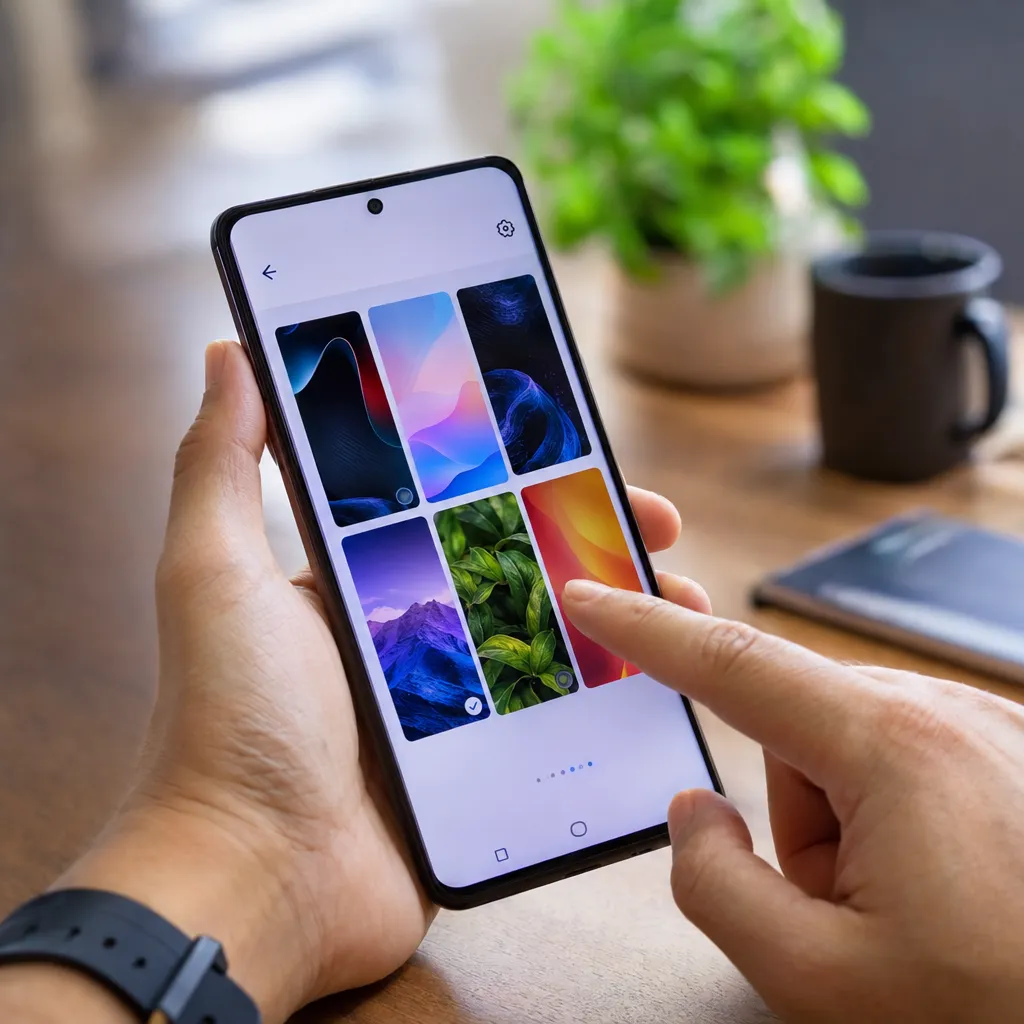
بصری نتیجہ متاثر کن ہے: آپ کی تمام ایپلی کیشنز ایک مربوط اور پیشہ ورانہ ظہور حاصل کرتی ہیں جو آپ کے ذاتی ذائقہ کی عکاسی کرتی ہے. اگر آپ صاف اور کم سے کم نظر کو ترجیح دیتے ہیں تو، سرمئی رنگ میں سادہ شبیہیں کے ساتھ پیک موجود ہیں. اگر آپ متحرک رنگ پسند کرتے ہیں، تو آپ کو رنگین اور خوشگوار شبیہیں کے ساتھ پیک مل جاتا ہے. یہ آئکن حسب ضرورت بہت مؤثر ہے کہ بہت سے لوگ مختلف مختلف گھریلو اسکرینیں بناتے ہیں، ہر ایک مختلف آئکن پیک کے ساتھ، ان کے موڈ کے مطابق ان کے درمیان متبادل.
رنگوں، چمک اور برعکس کو ایڈجسٹ کرنا۔
مکمل تھیم کے اختیارات کے علاوہ، آپ اپنے فون کے رنگوں اور چمک میں ٹھیک ایڈجسٹمنٹ کرسکتے ہیں جو پورے انٹرفیس کو ظاہر کرنے کے طریقے پر اثر انداز کرتے ہیں. یہ ایڈجسٹمنٹ خاص طور پر اہم ہیں اگر آپ اپنے آلے پر کئی گھنٹے خرچ کرتے ہیں، کیونکہ وہ براہ راست آپ کی آنکھوں اور بیٹری کی زندگی کے آرام کو متاثر کرتی ہیں. لوڈ، اتارنا Android اضافی ایپلی کیشنز کی ضرورت کے بغیر ان ایڈجسٹمنٹ کے لئے کئی مقامی اوزار پیش کرتا ہے.
نیلے رنگ کی روشنی فلٹر، ترتیبات میں پایا جاتا ہے > ڈسپلے > رات کی روشنی یا اس سے ملتی جلتی، رات کے وقت اسکرین سے خارج ہونے والی نیلی روشنی کی مقدار کو کم کرتا ہے. یہ کمی آنکھوں کے دباؤ کو کم کرتی ہے اور اگر آپ بستر سے پہلے اپنے فون کا استعمال کرتے ہیں تو آپ کو بہتر نیند میں مدد ملتی ہے.
رنگ سنترپتی بھی بہت سے جدید فونز پر ایڈجسٹ کیا جا سکتا ہے. اگر آپ کو رنگ بہت متحرک یا بہت بیہوش لگتا ہے تو، ڈسپلے میں “رنگ” یا “سیچوریشن” تلاش کریں. وہاں آپ کو رنگوں کی وشدت کو بڑھانے یا کم کرنے کے اختیارات مل جاتے ہیں، یا اگر چاہیں تو مکمل طور پر گرے پیمانے میں تبدیل کرنے کے اختیارات بھی مل جاتے ہیں. پڑھنے کی سہولت کے لئے کچھ آلات پر بھی کنٹراسٹ ایڈجسٹ کیا جا سکتا ہے.
متحرک اور انکولی موضوعات کی تلاش
لوڈ، اتارنا Android 12 کے ساتھ شروع، گوگل متحرک موضوعات متعارف کرایا، جسے انکولی موضوعات بھی کہا جاتا ہے، جو خود کار طریقے سے آپ کے وال پیپر سے رنگ نکالیں اور آپریٹنگ سسٹم میں ان کا اطلاق کریں. اس خصوصیت نے لوگوں کو اپنے فون کو اپنی مرضی کے مطابق بنانے کے طریقے میں انقلاب برپا کردیا ہے، کیونکہ اب ایک سادہ وال پیپر کی تبدیلی انٹرفیس کے پورے رنگ پیلیٹ کو ذہانت اور ہم آہنگی سے تبدیل کرتی ہے. اگر آپ کے فون میں لوڈ، اتارنا Android 12 یا اس سے زیادہ ہے، تو آپ کو شاید پہلے سے ہی اس فعالیت تک رسائی حاصل ہے.
متحرک موضوعات کو فعال کرنے کے لئے، ترتیبات پر جائیں > ڈسپلے > رنگ یا ترتیبات > حسب ضرورت > رنگ اور انداز. آپ کو “متحرک تھیم” یا “وال پیپر سے موافقت پذیر رنگ” کا اختیار نظر آئے گا۔ اس اختیار کو آن کریں اور اینڈرائیڈ آپ کے منتخب کردہ وال پیپر کا خود بخود تجزیہ کرے گا اور اس سے مماثل رنگ پیلیٹ بنائے گا۔ وال پیپر کو تبدیل کرنے سے پورے سسٹم پیلیٹ میں خود بخود تبدیلی آتی ہے، آپ عملی طور پر کچھ کیے بغیر مختلف تھیمز بناتے ہیں۔.
یہ نقطہ نظر جامد موضوعات کے مقابلے میں بہت زیادہ مربوط اور نفیس بصری تجربہ پیش کرتا ہے۔ گرم ٹونز کے ساتھ وال پیپر کے نتیجے میں شبیہیں اور انٹرفیس عناصر بھی گرم ٹونز میں ہوں گے، جس سے ایک بصری ہم آہنگی پیدا ہوگی جسے آپ شاید دستی طور پر نقل کرنے کے قابل بھی نہیں ہوں گے۔ جب آپ جانتے ہوں گے کہ پورا نظام بصری طور پر ڈھال لے گا تو مختلف وال پیپرز کے ساتھ تجربہ کرنا زیادہ فائدہ مند ہے۔.
اہم کارکردگی اور سیکورٹی تحفظات۔
اگرچہ صحیح طریقے سے کیا جائے تو اپنے فون کو اپنی مرضی کے مطابق بنانا تفریحی اور محفوظ ہے ، لیکن آپ کو کچھ خیال رکھنا ہوگا کہ آپ اپنے آلے کی کارکردگی یا سیکیورٹی سے سمجھوتہ نہ کریں۔ ایک ہی وقت میں بہت ساری تھیم ایپس انسٹال کرنا ، خاص طور پر نامعلوم ڈویلپرز سے ، آپ کے فون کو سست اور بہت ساری RAM استعمال کرسکتے ہیں۔ پلے اسٹور میں اچھے جائزوں کے ساتھ صرف قابل اعتماد ذرائع سے ایپس کو منتخب کرنا اور انسٹال کرنا ضروری ہے۔.
تیسری پارٹی کے تھیم اطلاقات ڈاؤن لوڈ کرتے وقت، انسٹال کرنے سے پہلے ہمیشہ ڈاؤن لوڈ، صارف کی درجہ بندی، اور تبصرے کی تعداد چیک کریں. اگر ایک تھیم ایپ میں 100 ہزار سے کم ڈاؤن لوڈ یا سست روی کے بارے میں بہت سے منفی تبصرے ہیں، تو اس سے بچنے کے لئے بہتر ہے. ہمیشہ مقبول اور اچھی درجہ بندی اطلاقات کو ترجیح دیتے ہیں جنہیں آپ ثابت شدہ ٹریک ریکارڈ کے ساتھ قائم برانڈز یا ڈویلپرز کے طور پر پہچانتے ہیں.
ایپلی کیشنز سے بھی ہوشیار رہیں جو تھیم کے طور پر کام کرنے کے لئے ضرورت سے زیادہ اجازتیں طلب کرتی ہیں۔ ایک جائز تھیم ایپلی کیشن کو آپ کے رابطوں، پیغامات، مقام یا کیمرے تک رسائی کی ضرورت نہیں ہے۔ اگر کوئی ایپلیکیشن عجیب اجازت مانگتی ہے تو ہوشیار رہیں اور اسے انسٹال نہ کریں۔ تھیم انسٹال کرنے کے بعد، اگر آپ کو معلوم ہوتا ہے کہ آپ کا فون نمایاں طور پر سست ہوگیا ہے، تو کارکردگی کو دوبارہ حاصل کرنے کے لیے ایپلیکیشن کو ان انسٹال کرنے میں ہچکچاہٹ محسوس نہ کریں۔.
اس کے علاوہ، کچھ متبادل موضوعات آپ کے فون پر مخصوص ایپس یا خصوصیات کے ساتھ مکمل طور پر مطابقت نہیں رکھتے ہیں، خاص طور پر اگر آپ متبادل لانچر استعمال کرتے ہیں. اگر تھیم کی تبدیلی کے بعد آپ کو معلوم ہوتا ہے کہ بعض ایپس مناسب طریقے سے کام نہیں کرتی ہیں یا آپ کے گھر کی سکرین سے غائب ہو گئی ہیں، عام طور پر مسئلہ لانچر کو انسٹال کرنا یا ڈیفالٹ لانچر پر واپس جانا مسئلہ حل کرتا ہے.
عملی نتائج اور بصری تبدیلی۔
جب آپ اپنے لوڈ، اتارنا Android فون کی ذاتی نوعیت کی مکمل حکمت عملی پر عمل درآمد کرتے ہیں تو، نتائج قابل ذکر اور فوری ہیں. صرف وال پیپر کو تبدیل کرنے سے پہلے ہی نیاپن کا احساس پیدا ہوتا ہے، لیکن جب آپ اسے مربوط آئکن پیک کے ساتھ جوڑتے ہیں، تو نظام کے رنگوں کو ایڈجسٹ کریں، اسٹریٹجک ویجٹ کے ساتھ ہوم اسکرین کو دوبارہ ترتیب دیں اور مربوط تھیم کا اطلاق کریں، نتیجہ ایک ایسا آلہ ہے جو بالکل نیا نظر آتا ہے۔ یہ بصری اثر براہ راست متاثر ہوتا ہے کہ آپ روزانہ اپنے موبائل فون کا استعمال کرتے وقت کیسا محسوس کرتے ہیں۔.
ان تبدیلیوں کو لاگو کرنے والے صارفین رپورٹ کرتے ہیں کہ وہ اپنے آلات سے بہت زیادہ جڑے ہوئے اور مطمئن محسوس کرتے ہیں۔ ایک انتہائی ذاتی نوعیت کا موبائل فون زیادہ بدیہی تجربہ تخلیق کرتا ہے کیونکہ یہ بالکل اسی طرح منظم ہوتا ہے جیسا کہ آپ چاہیں، آئیکنز کے ساتھ جنہیں آپ جلدی پہچان لیتے ہیں اور رنگ جو آپ دیکھنا پسند کرتے ہیں۔ جمالیاتی پہلو کے علاوہ، یہ حسب ضرورت بھی فعال ہے: ہوم اسکرین پر موجود ویجٹ ایپلی کیشنز کو کھولے بغیر اہم معلومات دکھاتے ہیں، وقت کی بچت کرتے ہیں۔.
ایک منفرد موبائل فون رکھنے کی اطمینان جو آپ کی شخصیت کی عکاسی کرتی ہے کم نہیں ہونا چاہئے. جب آپ کے دوست نیرس پیٹرن تھیم کے ساتھ فون استعمال کرتے ہیں، آپ کے پاس ایک آلہ ہے جو آپ کے ذائقہ اور انداز کی توسیع ہے. یہ بصری فرق ہر بات چیت میں ہے: موبائل کو غیر مقفل کرتے وقت، درخواست گیلری کھولتے وقت، اطلاع موصول کرتے وقت. ایک اچھی طرح سے منتخب کردہ تھیم آلہ کے ساتھ آپ کے مجموعی تجربے کو بہتر بناتا ہے.
اس کے علاوہ، اگر آپ اچھی طرح سے لاگو ڈارک تھیمز استعمال کرتے ہیں، تو یہ موبائل فون پر AMOLED یا OLED اسکرینوں کے ساتھ بیٹری کو محفوظ کرتا ہے۔ تاریک تھیم بجلی کی کھپت کو کم کرتی ہے کیونکہ سیاہ پکسلز ان اسکرین ٹیکنالوجیز میں روشنی نہیں خارج کرتے ہیں۔ وہ صارفین جنہوں نے ہم آہنگ تھیم کے ساتھ مکمل طور پر ڈارک موڈ اپنایا ہے بیٹری کی زندگی میں حقیقی فوائد کی اطلاع دیتے ہیں، خاص طور پر اگر وہ اپنے موبائل فون کو دن کے وقت اچھی طرح سے روشن ماحول میں استعمال کرتے ہیں جہاں زیادہ سے زیادہ چمک چالو ہوتی ہے۔.
دن کے مختلف اوقات کے لئے مختلف موضوعات پیدا کرنے کا امکان بھی ایک دلچسپ عملی فائدہ ہے. آپ کو دن کے وقت استعمال کے لئے ایک متحرک اور رنگین تھیم اور رات کے لئے ایک کم سے کم تاریک تھیم مل سکتی ہے۔ ان کے درمیان سوئچ کرنے میں صرف چند سیکنڈ لگتے ہیں اور آپ کے موبائل کو مختلف سیاق و سباق اور موڈ میں ڈھال لیتے ہیں۔ یہ لچک اس وجہ کا حصہ ہے کہ آپ کے اینڈرائیڈ کو اپنی مرضی کے مطابق بنانا ان صارفین میں بہت مقبول ہے جو واقعی اپنے آلات سے زیادہ سے زیادہ صلاحیت نکالنا چاہتے ہیں۔.



