
قریبی سیکورٹی کیمروں کو دیکھنے کے لئے ایپس
اعلانات
آپ اپنے مقام کے قریب سیکورٹی کیمروں کی نگرانی کرنا چاہتے ہیں، لیکن آپ نہیں جانتے کہ کہاں سے شروع کرنا ہے. ایسی خصوصی ایپلی کیشنز موجود ہیں جو آپ کو سرکاری، نجی کیمروں اور ریئل ٹائم ویڈیو نگرانی کے نظام سے نشریات دیکھنے کی اجازت دیتی ہیں، جو سیکورٹی اور کنٹرول کی ایک اضافی پرت پیش کرتے ہیں.
 DeFlock.me
عمر کی درجہ بندی:
مفت درجہ بندی۔
مصنف::
TechBS
پلیٹ فارم:
Android
قیمت:
مفت
ئایسٹیگوگل پلے پر ڈاؤن لوڈ کریں۔
اس مضمون میں، آپ کو پتہ چل جائے گا کہ ایپس قریبی سیکورٹی کیمروں کو دیکھنے کے لئے کس طرح کام کرتی ہیں، دستیاب بہترین اختیارات کیا ہیں اور انہیں محفوظ اور مؤثر طریقے سے استعمال کرنے کا طریقہ. اس کے علاوہ، ہم آپ کی پسند اور عمل درآمد کی رہنمائی کے لئے ایک عملی چیک لسٹ پیش کریں گے.
قریبی سیکورٹی کیمروں کو دیکھنے کے لئے اطلاقات کیا ہیں؟
قریبی سیکورٹی کیمروں کو دیکھنے کے لئے اطلاقات ایسے اوزار ہیں جو آپ کے اسمارٹ فون کو آپ کے گھر، دفتر یا آپ کے علاقے میں عوامی کیمروں میں نصب ویڈیو نگرانی کے نظام سے جوڑتے ہیں۔ یہ ایپلی کیشنز کیمرے کے سازوسامان اور آپ کے موبائل ڈیوائس کے درمیان ثالث کے طور پر کام کرتی ہیں ، انٹرنیٹ کنکشن کے ذریعہ ریموٹ رسائی اور ریئل ٹائم دیکھنے کی اجازت دیتی ہیں۔.
اعلانات
ان ایپس کے پیچھے موجود ٹیکنالوجی ویڈیو اسٹریمنگ پروٹوکول ، ڈیٹا انکرپشن ، اور کلاؤڈ سرورز کا استعمال کرتی ہے تاکہ تصاویر کی محفوظ ترسیل کو یقینی بنایا جاسکے۔ آپ بیک وقت متعدد کیمروں کی نگرانی کرسکتے ہیں ، موشن الرٹس وصول کرسکتے ہیں ، ریکارڈنگ اسٹور کرسکتے ہیں ، اور یہاں تک کہ اپنے گھر میں موجود دیگر سمارٹ آلات کے ساتھ سسٹم کو مربوط کرسکتے ہیں۔.
ایپس کے اس زمرے کا فرق جغرافیائی محل وقوع اور قربت کے فلٹرز کے ذریعے قریبی کیمروں کو تلاش کرنے کی صلاحیت ہے۔ عام ویڈیو سرویلنس ایپلی کیشنز کے برعکس، یہ ٹولز ان کیمروں کو دریافت کرنے اور ان تک رسائی پر توجہ مرکوز کرتے ہیں جو آپ کے پڑوس میں پہلے سے موجود ہیں، جو کمیونٹی سیکیورٹی کا وسیع تناظر پیش کرتے ہیں۔.
یہ ایپس کیسے کام کرتی ہیں۔
جب آپ قریبی سیکورٹی کیمروں کو دیکھنے کے لئے ایک ایپ ڈاؤن لوڈ کرتے ہیں تو، پہلا قدم ایک اکاؤنٹ بنانا اور مقام قائم کرنا ہے. ایپ آپ کے اسمارٹ فون کے GPS کا استعمال کرتے ہوئے ایک مخصوص رداس کے اندر دستیاب کیمروں کی شناخت کرنے کے لئے، عام طور پر 500 میٹر سے 5 کلومیٹر تک، آپ کے علاقے میں آلات کی کثافت پر منحصر ہے.
کنکشن معیاری پروٹوکول جیسے RTSP (ریئل ٹائم اسٹریمنگ پروٹوکول) یا ONVIF (اوپن نیٹ ورک ویڈیو انٹرفیس فورم) کے ذریعے ہوتا ہے، جو کیمرہ مینوفیکچرر سے آزادانہ طور پر کام کرتے ہیں۔ آپ ایپ میں کیمرہ تک رسائی کا ڈیٹا (صارف نام، پاس ورڈ اور آئی پی ایڈریس) داخل کرتے ہیں، اور ٹول آپ کے آلے اور ویڈیو آلات کے درمیان مواصلاتی پل قائم کرتا ہے۔.
ان میں سے بہت سے ایپس آپ کے پاس پہلے سے موجود کیمرے سے باہر اضافی ہارڈ ویئر کی ضرورت کے بغیر کام کرتی ہیں۔ اگر کیمرے میں نیٹ ورک کنیکٹیویٹی ہے، یا تو وائی فائی یا ایتھرنیٹ کیبل پر، اسے ایپ میں ضم کیا جا سکتا ہے۔ سسٹم صارفین کے ذریعے رجسٹرڈ کیمروں کا ڈیٹا بیس برقرار رکھتا ہے، جو دوسروں کو آپ کے جغرافیائی علاقے میں عوامی یا مشترکہ کیمرے دریافت کرنے کی اجازت دیتا ہے۔.
زیادہ تر ایپس حیران کن رسائی کی سطحیں پیش کرتی ہیں: صرف ویڈیو دیکھنے، کنٹرول شدہ رسائی (زوم، موشن)، اور ترتیبات کو تبدیل کرنے کی صلاحیت کے ساتھ انتظامی رسائی۔ یہ اجازت کا نظام اس بات کو یقینی بناتا ہے کہ ہر صارف صرف وہی مواد دیکھے جسے وہ دیکھنے کا مجاز ہے، رازداری کی حفاظت کرتا ہے۔ اور نشریات کی حفاظت۔.
مارکیٹ میں دستیاب سب سے اوپر ایپس
آرلو سیکیورٹی ایپلی کیشن قریبی کیمروں کی نگرانی کے لئے سب سے زیادہ مقبول حلوں میں سے ایک ہے۔ یہ بدیہی انٹرفیس ، ریئل ٹائم اطلاعات اور کلاؤڈ اسٹوریج پیش کرتا ہے۔ پلیٹ فارم آپ کو متعدد برانڈز کے کیمروں کو کنٹرول کرنے اور جغرافیائی تلاش کے ذریعہ اپنے پڑوس میں ویڈیو نگرانی کے نظام کو تلاش کرنے کی اجازت دیتا ہے۔.
رنگ، جسے رنگ اسمارٹ ہوم بھی کہا جاتا ہے، سیکیورٹی کیمروں اور سمارٹ ویڈیو گیٹ کیپرز تک رسائی فراہم کرتا ہے۔ ایپ میں الیکسا انٹیگریشن، وائس کنٹرول کو فعال کرنے، اور پیکجوں کے مقابلے میں لوگوں کی جدید شناخت کی خصوصیات ہیں۔.
Wyze ایک اور سستی متبادل ہے جو مضبوط فعالیت پیش کرتا ہے۔ اس کی ایپلی کیشن آپ کو متعدد کیمرے دیکھنے، ریکارڈنگ کی تاریخ تک رسائی، اور آٹومیشن کے معمولات بنانے کی اجازت دیتی ہے۔ سسٹم آپ کے علاقے میں برانڈ کیمروں کی شناخت کر سکتا ہے اور جغرافیائی محل وقوع کی بنیاد پر کنکشن تجویز کر سکتا ہے۔.
Nest، گوگل کی طرف سے تیار، ایک کنٹرول شدہ ماحولیاتی نظام میں سمارٹ سیکورٹی کیمروں کو ضم کرتا ہے. ایپ مصنوعی ذہانت کے ساتھ لوگوں، جانوروں اور گاڑیوں کا پتہ لگانے کی پیشکش کرتا ہے. آپ Nest سسٹم میں رجسٹرڈ قریبی کیمروں تک رسائی حاصل کرتے ہیں اور اپنے گھر میں دیگر Google Home آلات کے ساتھ مطابقت پذیر ہوتے ہیں.
Camlytics روایتی نگرانی کیمروں کے ساتھ انہیں ذہین نظام میں تبدیل کرکے کام کرتا ہے۔ ایپلی کیشن حرکت، چہروں اور اشیاء کا پتہ لگانے کے لیے مقامی ویڈیو تجزیہ کا استعمال کرتی ہے۔ آپ اپنے قریب ہم آہنگ کیمرے تلاش کرسکتے ہیں اور مرکزی کلاؤڈ سرورز پر انحصار کیے بغیر فیڈ دیکھ سکتے ہیں۔.
Hikvision، پیشہ ورانہ سیکورٹی کے نظام میں مہارت، ایسی ایپ پیش کرتا ہے جو ہائی ڈیفینیشن کیمروں اور کارپوریٹ نگرانی کے نظام کو جوڑتا ہے۔ اس کا پلیٹ فارم متعدد کیمروں کی نگرانی، ویڈیو بیک اپ اور سیکیورٹی مینیجرز کے لیے محفوظ ریموٹ رسائی کی اجازت دیتا ہے۔.
تلاش کرنے کے لئے ضروری وسائل
قریبی سیکورٹی کیمروں کو دیکھنے کے لئے ایک ایپ کا انتخاب کرتے وقت، آپ کو یہ چیک کرنا چاہئے کہ یہ آلہ کم تاخیر کے ساتھ حقیقی وقت میں دیکھنے کی پیشکش کرتا ہے. ویڈیو کے معیار بہت اہمیت رکھتا ہے: ایسی ایپس تلاش کریں جو کم از کم 1080p ریزولوشن کی حمایت کرتے ہیں، اور مثالی طور پر بڑے علاقوں کی نگرانی کے لئے 4K.
موشن کا پتہ لگانے ایک اہم خصوصیت ہے جو آپ کو خودکار اطلاعات حاصل کرنے کی اجازت دیتا ہے جب نگرانی کے علاقے میں کچھ حرکت کرتا ہے. کچھ ایپلی کیشنز لوگوں، جانوروں اور گاڑیوں کے درمیان فرق کرنے کے لئے مصنوعی ذہانت رکھتے ہیں، غلط انتباہات کو کم کرتے ہیں جو صارف کی تھکاوٹ پیدا کرتے ہیں.
اگر آپ بعد کی ریکارڈنگز کا جائزہ لینے کا ارادہ رکھتے ہیں تو کلاؤڈ یا آن پریمیسس اسٹوریج ضروری ہے۔ آپ کو یہ چیک کرنا چاہیے کہ ایپ کتنے دنوں کی تاریخ مفت میں پیش کرتی ہے اور لامحدود اسٹوریج کی قیمت کیا ہے۔ کچھ خدمات میں سبسکرپشن پر بنیادی اسٹوریج شامل ہوتا ہے، جبکہ دیگر الگ سے چارج کرتے ہیں۔.
مختلف برانڈز کے متعدد کیمروں کے ساتھ مطابقت ایپلی کیشن کی افادیت کو بہت زیادہ بڑھا دیتی ہے۔ اگر آپ کے پاس مختلف مینوفیکچررز کے کیمرے ہیں، تو ایسی ایپس تلاش کریں جو عام پروٹوکول جیسے ONVIF یا RTSP کو سپورٹ کرتی ہیں، انضمام کی لچک کو یقینی بناتی ہیں۔.
سیکورٹی اور ڈیٹا پرائیویسی آپ کی اولین ترجیح ہونی چاہیے۔ ان ایپس کی تلاش کریں جو اینڈ ٹو اینڈ انکرپشن، دو فیکٹر تصدیق، اور ڈیٹا کے تحفظ کی واضح پالیسیاں پیش کرتی ہیں۔.
صارف دوست انٹرفیس اور بدیہی نیویگیشن آپ کے روزانہ وقت کی بچت کرتی ہے۔ ایک اچھی ایپ کو آپ کو ایک ہی اسکرین پر متعدد کیمرے دیکھنے، فیڈز کے درمیان تیزی سے سوئچ کرنے، اور بہت سارے مینو میں سکرول کیے بغیر سیٹنگز کو ایڈجسٹ کرنے کی اجازت دینی چاہیے۔.
عمل درآمد کے لئے عملی چیک لسٹ
آپ قریبی کیمروں کے مانیٹرنگ سسٹم کو کامیابی کے ساتھ نافذ کرنے کے لیے اس سٹرکچرڈ چیک لسٹ کی پیروی کر سکتے ہیں۔ یہ گائیڈ قابل تصدیق اقدامات پیش کرتا ہے جو ٹول کے درست انتخاب اور مناسب ترتیب کو یقینی بناتے ہیں۔.
منصوبہ بندی کا مرحلہ۔
ضروری سوالات کے جوابات دے کر شروع کریں: آپ کتنے کیمرے مانیٹر کرنا چاہتے ہیں؟ آپ کی ترجیح کیا ہے: لاگت، استعمال میں آسانی یا جدید خصوصیات؟ ان ضروریات کو پورا کرنا جلد بازی کے فیصلوں کو روکتا ہے۔ چیک کریں کہ آپ کے پاس پہلے سے کون سے کیمرے ہیں یا حاصل کرنے کا ارادہ رکھتے ہیں، مخصوص برانڈز اور ماڈلز کو نوٹ کرتے ہوئے۔.
آپ کے کیمروں اور ایپلی کیشنز کے درمیان مطابقت تلاش کریں جن پر آپ غور کر رہے ہیں۔ بہت سی ایپس اپنی آفیشل ویب سائٹس پر معاون کیمروں کی فہرست پیش کرتی ہیں۔ ایپ اسٹورز میں جائزے بھی چیک کریں، لیکن تنقیدی طور پر پڑھیں: کچھ جائزے ایسے صارفین کے ہو سکتے ہیں جن کی ضرورت آپ سے بہت مختلف ہے۔.
اپنا کل بجٹ مقرر کریں، بشمول ایپ لاگت (اگر کوئی ہے)، پریمیم خصوصیات کی ماہانہ رکنیت، اور کلاؤڈ اسٹوریج۔ کچھ ایپس حدود کے ساتھ مفت ورژن پیش کرتی ہیں، جس سے آپ کو اہم مالی سرمایہ کاری سے پہلے ٹیسٹ کرنے کی اجازت ملتی ہے۔ ہر آپشن کی طرف سے پیش کردہ خصوصیات کا موازنہ کرکے لاگت کے فائدے کو بھی نوٹ کریں۔.
انتخاب اور ٹیسٹ کا مرحلہ۔
اپنے اسمارٹ فون پر کم از کم دو یا تین ایپس ڈاؤن لوڈ کریں اور ٹیسٹ اکاؤنٹس بنائیں۔ بنیادی انٹرفیس اور فعالیت کا تجربہ کیے بغیر کسی ایک ایپ کا عہد نہ کریں۔ مفت آزمائشی مدت یا محدود ورژن کی تلاش کریں جو کیمروں کے حقیقی استعمال کی اجازت دیتا ہے تاکہ اس بات کی تصدیق کی جاسکے کہ یہ آپ کی توقعات پر پورا اترتا ہے۔.
اپنی منتخب کردہ ایپ میں ایک ٹیسٹ کیمرہ ترتیب دیں ، ترجیحاً ایک جس میں آپ پہلے سے کام کر رہے ہیں۔ اس بات کو یقینی بنائیں کہ سیٹ اپ اتنا ہی آسان ہے جتنا ڈویلپر وعدہ کرتا ہے۔ روشنی کے مختلف حالات اور رابطے میں ویڈیو کے معیار کی جانچ کریں۔ اس بات کی تصدیق کرنے کے لئے ٹیسٹ اطلاعات بھیجیں کہ انتباہات کام کرتے ہیں اور وقت پر پہنچ جاتے ہیں۔.
قریبی کیمروں کی محل وقوع کی فعالیت کی جانچ کریں۔ اگر ایپ اس خصوصیت کو سپورٹ کرتی ہے تو اس بات کو یقینی بنائیں کہ آپ اپنے علاقے میں کیمرے تلاش کرسکتے ہیں۔ کچھ ایپس صرف کیمرے دکھاتی ہیں جو آپ یا آپ کے رابطوں کے حلقے کے ذریعہ پہلے سے ترتیب دیے گئے ہیں، جبکہ دیگر عوامی کیمرے دکھا سکتے ہیں۔.
کسٹمر سپورٹ کا جائزہ لیں. تکنیکی مدد کی ٹیم کو ایک سوال بھیجیں اور پیش کردہ حل کے جواب کے وقت اور معیار کا مشاہدہ کریں. یہ بھی چیک کریں کہ آیا ایپ کے پاس سبق، دستاویزات یا فعال کمیونٹی ہے جو مستقبل کے سوالات میں مدد کرسکتے ہیں.
عمل درآمد کا مرحلہ۔
مثالی ایپ کا انتخاب کرنے کے بعد، سسٹم میں اپنے تمام کیمرے شامل کرکے تلاش کریں۔ مناسب اجازتیں ترتیب دیں: سیٹ کریں کہ کن کیمروں تک رسائی حاصل ہے۔ اگر آپ گھر کو دوسروں کے ساتھ بانٹتے ہیں تو مختلف رسائی کی سطحوں کے ساتھ مختلف صارف پروفائلز بنانے پر غور کریں۔.
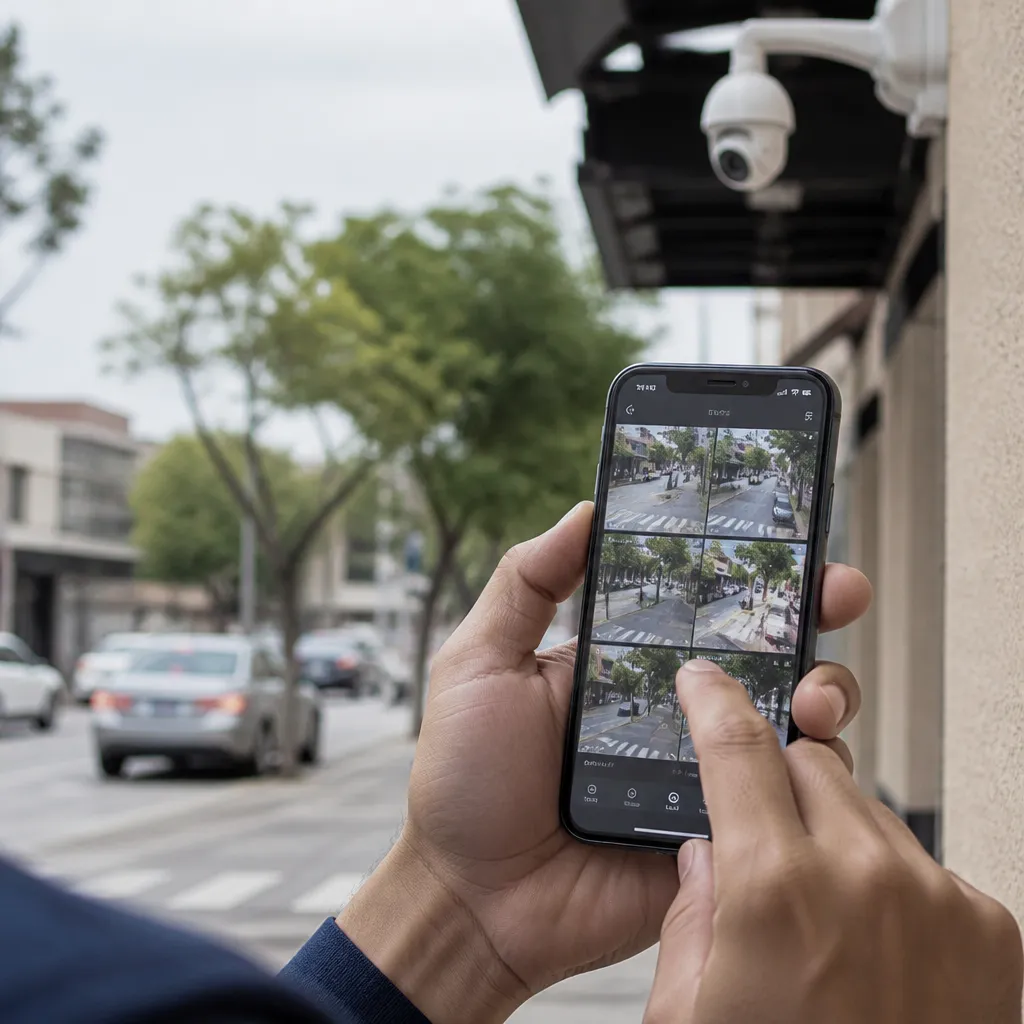
اپنے معمول کے مطابق موشن اطلاعات مرتب کریں۔ اگر آپ دن کے وقت باہر کام کرتے ہیں تو ، نازک علاقوں میں نقل و حرکت کے لئے الرٹس کو چالو کریں۔ رات کے وقت ، چھوٹے پالتو جانوروں یا کھڑکیوں سے باہر نکلنے والے پتوں کی وجہ سے ہونے والے غلط مثبت اثرات سے بچنے کے لئے حساسیت کو ایڈجسٹ کریں۔.
اپنے کیمروں کو ایپ کے اندر گروپوں یا زونز میں منظم کریں۔ اس سے یہ دیکھنا آسان ہوجاتا ہے: آپ کے پاس “ان پٹ”، “گارڈن”، “کمرہ” جیسے گروپ ہوسکتے ہیں اور ان کے درمیان تیزی سے سوئچ کرسکتے ہیں۔ مقام یا وہ کس چیز کی نگرانی کرتے ہیں اس کی واضح وضاحت کے ساتھ کیمروں کے ناموں کو بھی اپنی مرضی کے مطابق بنائیں۔.
اہم ریکارڈنگ کا بیک اپ سیٹ کریں۔ اگر آپ کی ایپ کلاؤڈ اسٹوریج پیش کرتی ہے تو ، مناسب برقرار رکھنے کی پالیسی مرتب کریں۔ اہم واقعات کے ل for ، اضافی مقامی اسٹوریج کے ل wideos ڈاؤن لوڈ کرنے پر غور کریں۔ ضرورت پڑنے پر یہ یقینی بنانے کے لئے ویڈیو ریکوری کے عمل کی جانچ کریں۔.
اصلاح اور بحالی کا مرحلہ۔
مشکوک سرگرمی یا توجہ کے مستحق نمونوں کی شناخت کے لئے باقاعدگی سے ریکارڈنگ کا جائزہ لیں. جانچ پڑتال کریں کہ آیا آپ کی اطلاع کی ترتیبات مناسب مقدار میں انتباہات پیدا کر رہی ہیں: بہت کم انتباہات کم حساسیت کی نشاندہی کرتے ہیں، بہت سے انتباہات بہت حساس ترتیب کی نشاندہی کرتے ہیں.
اپنی ایپ کو باقاعدگی سے اپ ڈیٹ کریں، کیونکہ ڈویلپرز سیکیورٹی میں بہتری اور نئی خصوصیات کو مسلسل جاری کرتے ہیں۔ یہ سمجھنے کے لیے اپ ڈیٹ لاگز چیک کریں کہ کیا تبدیلیاں لاگو کی گئی ہیں۔ کچھ اپ ڈیٹس فعالیت کے مقام کو تبدیل کر سکتی ہیں یا دوبارہ ترتیب دینے کی ضرورت پڑ سکتی ہیں۔.
نظام میں دور دراز تک رسائی کی جانچ پڑتال کریں. چیک کریں کہ آپ گھر سے باہر کیمروں تک رسائی حاصل کرسکتے ہیں، مختلف قسم کے کنکشن (وائی فائی، موبائل ڈیٹا) کا استعمال کرتے ہوئے. یہ یقینی بناتا ہے کہ جب آپ واقعی دور سے نگرانی کرنے کی ضرورت ہو تو نظام کام کرے گا.
ہر چھ ماہ بعد رسائی کی اجازت کا جائزہ لیں. اگر کوئی شخص جس تک رسائی حاصل ہے وہ اب آپ کے ساتھ کام نہیں کرتا ہے یا اس نے کردار تبدیل کر دیا ہے، تو فوری طور پر اپنی اسناد کو ہٹا دیں. نئے صارفین کو صرف اس صورت میں شامل کریں جب بالکل ضروری ہو، اور ہمیشہ مناسب رسائی کی سطح کے ساتھ کردار تک رسائی حاصل کریں.
سلامتی اور رازداری: اہم تحفظات۔
قریبی سیکورٹی کیمروں کو دیکھنے کے لئے اطلاقات کا استعمال کرتے ہوئے، آپ اپنی عادات، مقام، اور ماحول کے بارے میں حساس معلومات کو بے نقاب کرتے ہیں. سیکورٹی آپ کی اولین ترجیح ہونی چاہئے، ثانوی غور نہیں. مضبوط پاس ورڈ کے ساتھ شروع کرنا پہلا قدم ہے: اوپری، نچلے کیس کے حروف، نمبر، اور خصوصی علامات کے مجموعے کا استعمال کریں.
جب بھی ایپ یہ فعالیت پیش کرتی ہے تو دو عنصر کی توثیق کو فعال کریں۔ یہ اضافی عمل آپ کے اکاؤنٹ کی حفاظت کرتا ہے چاہے کسی کو آپ کا پاس ورڈ مل جائے۔ دوسرا عنصر عام طور پر ایس ایم ایس کے ذریعے بھیجا جانے والا کوڈ ہوتا ہے یا سرشار تصدیقی ایپ کے ذریعے تیار کیا جاتا ہے، جس سے غیر مجاز رسائی کے خلاف اضافی رکاوٹ پیدا ہوتی ہے۔.
براہ کرم درخواست کی رازداری کی پالیسی کو انسٹال کرنے سے پہلے احتیاط سے پڑھیں۔ چیک کریں کہ آیا کمپنی تیسرے فریق کو صارف کا ڈیٹا فروخت کرتی ہے، کاروباری شراکت داروں کے ساتھ ویڈیوز شیئر کرتی ہے، اور کن حالات میں حکام آپ کی ریکارڈنگ تک رسائی حاصل کر سکتے ہیں۔ کچھ دائرہ اختیار سیکیورٹی کمپنیوں کو بغیر اطلاع کے سرکاری اداروں کے ساتھ ڈیٹا شیئر کرنے کی اجازت دیتے ہیں۔.
اگر ممکن ہو تو کیمرے کو ایک مستحکم IP ایڈریس پر سیٹ کریں، بجائے اس کے کہ ایک متحرک ایڈریس جو بار بار تبدیل ہوتا ہے۔ اس سے کمزوری والی ونڈوز کم ہو جاتی ہیں جہاں کیمرہ ناقابل رسائی ہو سکتا ہے۔ انسٹالیشن کے فوراً بعد ڈیفالٹ کیمرہ پاس ورڈ بھی تبدیل کریں: بہت سے حملے پہلے سے طے شدہ اسناد کا استحصال کرتے ہیں جنہیں بلڈرز مشینوں پر چھوڑ دیتے ہیں۔.
اگر آپ کا روٹر آپ کو متعدد نیٹ ورک بنانے کی اجازت دیتا ہے تو اپنے حفاظتی آلات کے لئے علیحدہ وائی فائی نیٹ ورک کا استعمال کرنے پر غور کریں۔ یہ آپ کے گھر کے عام انٹرنیٹ ٹریفک سے کیمروں کو الگ کرتا ہے اور آپ کے مرکزی نیٹ ورک تک رسائی حاصل کرنے والے کو آسانی سے کیمروں سے سمجھوتہ کرنے سے روکتا ہے۔.
باقاعدگی سے چیک کریں کہ کون سے آلات آپ کے کیمرے کے نظام سے منسلک ہیں. بہت سے اطلاقات آپ کو فعال رسائی کے ساتھ آلات کی فہرست دیکھنے کی اجازت دیتے ہیں. اگر آپ نامعلوم آلہ سے رسائی حاصل کرتے ہیں تو، فوری طور پر اسے منقطع کریں اور سسٹم تک رسائی پاس ورڈ تبدیل کریں.
بہتر استعمال کے لئے عملی تجاویز
جب آپ اپنے گھر میں دیگر سمارٹ آلات کے ساتھ کیمرے کے نظام کو ضم کرتے ہیں تو آپ کو ایپ کا بہتر استعمال ملتا ہے۔ اگر آپ Alexa یا Google Home استعمال کرتے ہیں، تو بہت سے کیمرہ ایپس ان معاونین سے جڑ جاتی ہیں، جس سے آپ آواز دیکھنے کی درخواست کر سکتے ہیں: “الیکسا، ٹیبلیٹ پر داخلی دروازے کا کیمرہ دکھاتا ہے”۔ یہ انضمام نگرانی کو زیادہ آسان اور قابل رسائی بناتا ہے۔.
خود کار طریقے سے معمولات بنائیں جو مخصوص واقعات کی بنیاد پر کیمروں کو آن یا آف کرتے ہیں۔ مثال کے طور پر، جب آپ گھر سے نکلتے ہیں اور واپس آتے ہیں تو آپ حرکت کی حساسیت کو بڑھانے کے لیے ایپ کو پروگرام کر سکتے ہیں۔ کچھ ایپس طے شدہ تقرریوں کی بنیاد پر آٹومیشن کو فعال کرکے کیلنڈر انضمام پیش کرتی ہیں۔.
دور دراز علاقوں کی زیادہ واضح طور پر نگرانی کرنے کے لئے ایپ کی ڈیجیٹل زوم فعالیت کا استعمال کریں ، لیکن ذہن میں رکھیں کہ زومنگ تصویر کے معیار کو کم کرسکتی ہے۔ اگر آپ کا کیمرہ آپٹیکل (ڈیجیٹل نہیں) زوم پیش کرتا ہے تو ، بہتر معیار کو برقرار رکھنے والے اس کو ترجیح دیں۔ یقینی بنائیں کہ ایپ آپ کو ان تک تیزی سے رسائی حاصل کرنے کے لئے پہلے سے طے شدہ زوم پوزیشنوں کو بچانے کی اجازت دیتی ہے۔.
ایک ہی اسکرین پر ایک سے زیادہ کیمروں سے دیکھنے کو یکجا کریں جب ایپ گرڈ کی خصوصیت پیش کرتی ہے۔ یہ آپ کو فیڈز کے درمیان سوئچ کیے بغیر بیک وقت متعدد علاقوں کی نگرانی کرنے کی اجازت دیتا ہے۔ گرڈ پر کیمروں کو قربت یا اہمیت کے لحاظ سے ترتیب دیں: مرکزی پوزیشن میں اہم ان پٹ کے طور پر اہم کیمرے، کونوں میں ثانوی کیمرے۔.
صرف ان کیمروں کے لئے مسلسل ریکارڈنگ قائم کریں جو زیادہ خطرہ والے علاقوں کی نگرانی کرتے ہیں۔ مسلسل ریکارڈنگ بہت زیادہ اسٹوریج استعمال کرتی ہے اور آپ کی ایپ کو سست کر سکتی ہے۔ ثانوی علاقوں میں کیمروں کے لئے ، موشن ریکارڈنگ ترتیب دیں جو سرگرمی کا پتہ لگانے پر خود بخود متحرک ہوجاتی ہے۔.
خاندان یا پراپرٹی مینیجر جیسے قابل اعتماد لوگوں کے ساتھ ایپ تک رسائی کا اشتراک کریں ، لیکن ہمیشہ محدود اجازتوں کے ساتھ۔ ایپ کو آپ کو یہ کنٹرول کرنے دینا چاہئے کہ کون کون سا کیمرہ دیکھتا ہے اور ہر صارف کون سے اعمال انجام دے سکتا ہے۔ باقاعدگی سے جائزہ لیں کہ کس کے پاس رسائی ہے اور ان لوگوں کو ہٹا دیں جن کو اب سسٹم کی نگرانی کرنے کی ضرورت نہیں ہے۔.
خرابیوں کا سراغ لگانا: عام مسائل کو حل کرنا
اگر ایپ کیمرے سے منسلک نہیں ہوسکتی ہے تو ، پہلے چیک کریں کہ کیمرہ انٹرنیٹ سے جڑا ہوا ہے اور عام طور پر کام کر رہا ہے۔ مشین کے آئی پی ایڈریس کا استعمال کرتے ہوئے اپنے کمپیوٹر کے براؤزر کے ذریعے براہ راست کیمرے تک رسائی حاصل کریں تاکہ اس بات کی تصدیق کی جاسکے کہ یہ جواب دے رہا ہے۔ اگر کیمرہ جواب نہیں دیتا ہے تو ، ڈیوائس کو دوبارہ شروع کریں اور اسے مکمل طور پر دوبارہ شروع کرنے کے لئے چند منٹ انتظار کریں۔.
ٹرانسمیشن میں وقفہ یا اعلی تاخیر عام طور پر انٹرنیٹ کنکشن کے مسئلے کی نشاندہی کرتی ہے، ایپ کی نہیں۔ آن لائن اسپیڈ ٹیسٹ کا استعمال کرتے ہوئے اپنے کنکشن کی رفتار چیک کریں۔ اگر آپ کا انٹرنیٹ سست ہے تو، بینڈوتھ کو بچانے کے لیے اہم کیمروں اور کم اہم کیمروں سے اسٹریمز کو غیر فعال کریں۔ اس پر بھی غور کریں کہ آیا یہ وائی فائی راؤٹر کے قریب ہے: اگر آپ کا نیٹ ورک یہ بینڈ پیش کرتا ہے تو 5GHz پر تبدیل کریں۔.
اگر ایپ “توثیق کی ناکامی” کی اطلاع دیتی ہے تو آپ نے غلط پاس ورڈ درج کیا ہو گا یا اسناد کی میعاد ختم ہو چکی ہو گی۔ کیمرے کے پاس ورڈ کو براہ راست مقامی نیٹ ورک سے یا ویب انٹرفیس کے ذریعے اس تک رسائی حاصل کرکے دوبارہ ترتیب دیں۔ ری سیٹ کرنے کے بعد، ایپ میں لاگ ان ڈیٹا کو اپ ڈیٹ کریں۔ اگر یہ ناکام ہوتا رہتا ہے، تو یقینی بنائیں کہ کیمرہ اب بھی تصدیق کے پیٹرن کو قبول کرتا ہے جسے ایپ استعمال کرنے کی کوشش کر رہی ہے۔.
آنے والی اطلاعات سے پتہ چلتا ہے کہ ایپ کو مطلوبہ اجازت نہیں مل رہی ہے۔ اپنے اسمارٹ فون پر، اپنے آپریٹنگ سسٹم کی ایپلیکیشن سیٹنگز پر جائیں اور چیک کریں کہ ایپ کو اطلاعات بھیجنے کی اجازت ہے۔ اس کے علاوہ، تصدیق کریں کہ اطلاعات کو “ڈسٹرب نہ کریں” یا اس سے ملتی جلتی نوٹ بندی سے خاموش نہیں کیا گیا ہے۔.
اگر ایپ بار بار جم جاتی ہے یا کریش ہوتی ہے تو ، ایپ کو مکمل طور پر بند کرکے اور دوبارہ کھول کر شروع کریں۔ اگر یہ حل نہیں ہوتا ہے تو ، خراب ڈیٹا کو صاف کرنے کے لئے ایپ کو ان انسٹال اور دوبارہ انسٹال کریں۔ انسٹال کرنے سے پہلے ، انسٹالیشن کے بعد جلدی سے دوبارہ تخلیق کرنے کے لئے اس کی ترتیبات (خاص طور پر کیمرہ اور گروپ کے نام) کو نوٹ کریں۔.
متبادل اور تکمیلات۔
اگر ایک ایپ آپ کی ضروریات کو پوری طرح سے پورا نہیں کرتی ہے تو ، آپ مختلف پہلوؤں پر توجہ مرکوز کرنے والی متعدد ایپس کو یکجا کرسکتے ہیں۔ مثال کے طور پر ، ایک ایپ استعمال کریں جو اہم انتباہات کے لئے حرکت کا پتہ لگانے میں مہارت رکھتی ہے اور دوسری بیک وقت کیمروں کے ساتھ آرام سے دیکھنے کے لئے۔ یہ حکمت عملی لچک پیش کرتی ہے ، حالانکہ اس کے لیے متعدد اکاؤنٹس کا انتظام کرنے کی ضرورت ہوتی ہے۔.
ڈیسک ٹاپ سافٹ ویئر موبائل ایپس کے مقابلے میں ایک بڑا انٹرفیس اور زیادہ کنٹرول پیش کرتا ہے۔ بہت سے کیمرہ ایپ ڈویلپرز ونڈوز یا میک کے ورژن بھی پیش کرتے ہیں جو آپ کے موبائل اکاؤنٹ کے ساتھ مطابقت پذیر ہوتے ہیں۔ اگر آپ اپنے کمپیوٹر پر بہت زیادہ وقت صرف کرتے ہیں تو ڈیسک ٹاپ سافٹ ویئر انسٹال کرنا موبائل ایپ کو اچھی طرح سے پورا کرتا ہے۔.
انٹیگریٹڈ سیکورٹی سسٹم جیسے سیمسنگ اسمارٹ تھنگس ایک متحد پلیٹ فارم پیش کرتے ہیں جو نہ صرف کیمروں بلکہ تالے ، الارم اور دیگر آلات کا بھی انتظام کرتا ہے۔ اگر آپ پہلے ہی کسی مخصوص ماحولیاتی نظام (گوگل ، ایمیزون ، ایپل) میں سرمایہ کاری کر چکے ہیں تو ، مقامی پلیٹ فارم کا استعمال کرتے ہوئے اعلی انضمام پیش کرتا ہے۔.
ویب انٹرفیس کے ساتھ روایتی DVRs یا NVRs (ویڈیو ریکارڈرز) موبائل ایپس کی تکمیل کرتے ہیں۔ یہ آلات مضبوط مقامی اسٹوریج پیش کرتے ہیں اور انٹرنیٹ بند ہونے کے باوجود کام کرتے ہیں۔ پیشہ ورانہ تنصیبات کے لیے، NVR کو ایپ کے ذریعے ریموٹ رسائی کے ساتھ ملانا زیادہ سے زیادہ سیکیورٹی اور فالتو پن فراہم کرتا ہے۔.
پیشہ ورانہ سروس کی نگرانی ان لوگوں کے لئے ایک اختیار ہے جو نگرانی کو مکمل طور پر آؤٹ سورس کرنا چاہتے ہیں۔ سیکیورٹی کمپنیاں ایسی ٹیموں کو برقرار رکھتی ہیں جو مسلسل کیمروں کی نگرانی کرتی ہیں اور اگر وہ مشکوک سرگرمی کا پتہ لگاتی ہیں تو حکام کو متحرک کرتی ہیں۔ یہ سروس زیادہ مہنگی ہے لیکن فوری اور پیشہ ورانہ ردعمل پیش کرتی ہے۔.



