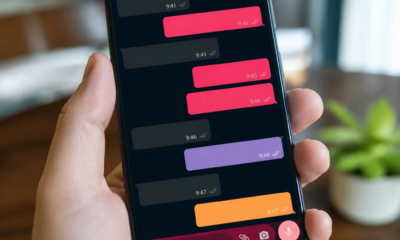
آئی فون پر واٹس ایپ کا رنگ تبدیل کریں: خصوصی اور جدید موضوعات۔
Anúncios
آپ کے آئی فون پر واٹس ایپ کی شکل کو اپنی مرضی کے مطابق بنانا ایپ کو آپ کے ذاتی انداز اور بصری ترجیحات کے ساتھ مزید ہم آہنگ بنانے کا ایک آسان اور موثر طریقہ ہے۔ ایپ مقامی حسب ضرورت خصوصیات پیش کرتی ہے جو آپ کو رنگ، تھیم اسکیموں اور یہاں تک کہ انٹرفیس کی مجموعی شکل کو تبدیل کرنے کی اجازت دیتی ہے۔ اس عملی گائیڈ میں، آپ قدم بہ قدم سیکھیں گے کہ ان تبدیلیوں کو تیزی سے اور فعال طور پر کیسے نافذ کیا جائے۔.
Anúncios
iOS کے لئے واٹس ایپ میں موضوعات کی تبدیلی حالیہ برسوں میں بہت زیادہ تیار ہوئی ہے ، محدود اختیارات سے ایک مضبوط حسب ضرورت نظام کی طرف جا رہی ہے۔ آپ کو ایسے موضوعات تک رسائی حاصل ہوگی جو آپ کے آلے کی ترجیحات کے ساتھ ہوں ، اور ساتھ ہی مختلف روشنی کے حالات میں بہتر کام کرنے والے رنگوں کے امتزاج بنانے کا امکان بھی ہوگا۔ اس عمل کو گہرائی سے تکنیکی علم کی ضرورت نہیں ہوتی ہے اور اسے چند منٹوں میں انجام دیا جاسکتا ہے ، جس سے ایپلی کیشن کے استعمال کا تجربہ زیادہ خوشگوار اور نتیجہ خیز ہوتا ہے۔.
آئی فون کے لئے واٹس ایپ پر دستیاب موضوعات کو سمجھنا
واٹس ایپ بنیادی طور پر معیاری موضوعات کے تین اختیارات پیش کرتا ہے جو آئی فون پر کام کرتے ہیں: روشنی، سیاہ اور خود کار طریقے سے۔ لائٹ تھیم میں سفید یا ہلکے سرمئی انٹرفیس کی خصوصیات ہیں، جس میں سیاہ یا گہرے ٹونز کے متن ہیں، جو اچھی طرح سے روشن ماحول کے لیے مثالی ہیں اور جو لوگ زیادہ کنٹراسٹ کو ترجیح دیتے ہیں۔ ڈارک تھیم سیاہ پس منظر اور گہرے سرمئی ٹونز کا استعمال کرتی ہے، کم روشنی والے ماحول میں آنکھوں کی تھکاوٹ کو کم کرتی ہے اور OLED یا اسی طرح کی اسکرینوں والے آلات پر بیٹری کی بچت کرتی ہے۔.
خودکار تھیم زیادہ تر صارفین کے لئے سب سے زیادہ عملی آپشن ہے ، کیونکہ یہ خود بخود آپ کے آئی فون کی ظاہری ترتیبات کے ساتھ مطابقت پذیر ہوجاتا ہے۔ جب آپ ڈیوائس آپریٹنگ سسٹم پر ڈارک موڈ آن کرتے ہیں تو ، واٹس ایپ خود بخود متعلقہ ڈارک تھیم پر سوئچ ہوجاتا ہے۔ یہ مطابقت پذیری آپ کو بار بار دستی ایڈجسٹمنٹ کرنے کے بغیر ہوتی ہے ، ایپلی کیشن اور آپ کے موبائل فون کے باقی انٹرفیس کے مابین بصری مستقل مزاجی کو برقرار رکھتے ہوئے.
ان ڈیفالٹ موضوعات کے علاوہ، واٹس ایپ آپ کو مخصوص عناصر جیسے گفتگو کے پس منظر، پیغام کے غبارے کے رنگ، اور بصری لہجے کو اپنی مرضی کے مطابق کرنے کی اجازت دیتا ہے۔ یہ خصوصیات مرکزی موضوعات کے ساتھ مل کر کام کرتی ہیں، حسب ضرورت میں زیادہ لچک پیش کرتی ہیں۔ اس ڈھانچے کو سمجھنا ایپلی کیشن میں دستیاب حسب ضرورت کے زیادہ سے زیادہ اختیارات بنانے کا پہلا قدم ہے۔.
 رنگ + چیٹ کو اپنی مرضی کے مطابق کرنے کے لئے
درجہ بندی:
یہ وہی ہے جو کیا ہے”’
4.01
عمر کی درجہ بندی:
مفت درجہ بندی۔
مصنف::
ThemesJoy
پلیٹ فارم:
Android
قیمت:
مفت
ئایسٹیگوگل پلے پر ڈاؤن لوڈ کریں۔
رنگ + چیٹ کو اپنی مرضی کے مطابق کرنے کے لئے
درجہ بندی:
یہ وہی ہے جو کیا ہے”’
4.01
عمر کی درجہ بندی:
مفت درجہ بندی۔
مصنف::
ThemesJoy
پلیٹ فارم:
Android
قیمت:
مفت
ئایسٹیگوگل پلے پر ڈاؤن لوڈ کریں۔
آپ کے آئی فون پر تھیم کی ترتیبات تک رسائی حاصل کرنا
واٹس ایپ کو اپنی مرضی کے مطابق شروع کرنے کے لئے ، اپنے آئی فون پر ایپ کھولیں اور عام ترتیبات تک رسائی کے ل the اسکرین کے نیچے واقع گیئر آئیکن کو ٹیپ کریں۔ ترتیبات پر ہوم اسکرین ، آپ کو عمودی طور پر ترتیب دیئے گئے مینو کے متعدد اختیارات نظر آئیں گے۔ “دیکھو” یا “ظاہر” اور “ظاہر” تلاش کریں اور یہ وہ سیکشن ہے جہاں تمام تھیم اور رنگ کے اختیارات آپ کے لئے رسائی کو آسان بنانے کے لئے مرکوز ہیں۔.
ڈسپلے کے اختیار پر ٹیپ کرکے، آپ کو موضوعات کے تین اہم انتخاب کے ساتھ اسکرین پر لے جایا جائے گا۔ انٹرفیس واضح طور پر دکھاتا ہے کہ ہر تھیم کیسا نظر آئے گا، چھوٹے پیش نظارہ کے ساتھ جو کسی بھی تبدیلی کو لاگو کرنے سے پہلے نتیجہ کو سمجھنے میں آپ کی مدد کرتے ہیں۔ یہ پیش نظارہ سسٹم فوری طور پر کسی انتخاب کا عہد کیے بغیر مختلف اختیارات آزمانے کے لیے مفید ہے۔.
آپ کے آئی فون پر نصب واٹس ایپ کے ورژن پر منحصر ہے ، آپ کو مرکزی تھیم کے انتخاب کے بالکل نیچے اضافی حسب ضرورت اختیارات مل سکتے ہیں۔ ان اختیارات میں غبارے کے رنگ ، چیٹ کا پس منظر ، اور یہاں تک کہ ٹیکسٹ فونٹس بھی شامل ہیں مزید تازہ ترین ورژن میں۔ اس پورے حصے کی تلاش اس بات کو یقینی بناتی ہے کہ آپ حسب ضرورت کے مواقع پر کسی کا دھیان نہ جانے دیں۔.
اچھی طرح سے روشن ماحول کے لئے واضح تھیم کا انتخاب
واضح تھیم خاص طور پر فائدہ مند ہے جب آپ بیرونی ماحول میں یا شدید قدرتی روشنی کے ساتھ واٹس ایپ استعمال کرتے ہیں۔ سفید انٹرفیس تاریک متن اور شبیہیں کے خلاف زیادہ سے زیادہ تضاد پیش کرتا ہے، جس سے براہ راست سورج کی روشنی میں یا بہت روشن جگہوں پر بھی پڑھنا آسان ہوجاتا ہے۔ بہت سے صارفین رپورٹ کرتے ہیں کہ روشن روشنی کے حالات میں طویل گفتگو کے دوران یہ آپشن آنکھوں کے تناؤ کو کم کرتا ہے۔.
واضح تھیم کا انتخاب کرتے وقت، پیغام کے غبارے ہموار اور اچھی طرح سے متعین رنگوں کے ساتھ ظاہر ہوتے ہیں، عام طور پر پیسٹل رنگوں یا اچھی طرح سے متعین پس منظر کے ساتھ متحرک رنگوں میں۔ سب سے اوپر مینو، رابطہ شبیہیں اور دیگر انٹرفیس عناصر بھی واضح رنگ پیلیٹ کو اپناتے ہیں، جس سے ایک مربوط اور پیشہ ورانہ بصری تجربہ پیدا ہوتا ہے۔ احساس صفائی اور تنظیم کا ہے، جسے بہت سے صارفین پیغامات پر توجہ مرکوز رکھنے کی تعریف کرتے ہیں۔.
ایک مفید مشق یہ ہے کہ دن کے وقت روشنی تھیم کو چالو رکھیں اور رات کے وقت تاریک تھیم پر سوئچ کریں اگر آپ خودکار آپشن استعمال نہیں کر رہے ہیں۔ یہ ورک فلو اس بات کو یقینی بناتا ہے کہ آپ کے پاس روشنی کی موجودہ حالت کے لیے ہمیشہ موزوں ترین تھیم موجود ہے، جو آپ کے آلے کے بصری آرام اور بیٹری کی کھپت دونوں کو بہتر بناتا ہے۔.
چھوٹی روشنی کے ساتھ راتوں اور ماحول کے لئے تاریک تھیم کو چالو کرنا۔
تاریک تھیم نے بنیادی طور پر سیاہ پس منظر اور سفید متن یا بہت ہلکے ٹونز کے ساتھ انٹرفیس پیش کرکے واٹس ایپ رات کے تجربے میں انقلاب برپا کردیا۔ یہ الٹا کنٹراسٹ اسکرین سے خارج ہونے والی نیلی روشنی کی مقدار کو نمایاں طور پر کم کرتا ہے، جب آپ بستر سے پہلے ایپ استعمال کرتے ہیں تو نیند کے چکر میں مداخلت کو کم کرتا ہے۔ بہت سے صارفین رات کے وقت اس آپشن کو چالو کرتے وقت آنکھوں کے آرام میں نمایاں فرق محسوس کرتے ہیں۔.
ڈارک تھیم کو فعال کرنے کے لیے، پہلے بیان کردہ ڈسپلے سیٹنگز پر جائیں اور “ڈارک” یا “ڈارک تھیم” آپشن کو ٹیپ کریں ایپ فوری طور پر بدل جاتی ہے، اور تمام ویژول گہرے رنگ کے پیلیٹ کو اپناتے ہیں۔ پیغام کے غبارے سفید متن کے ساتھ گہرے ٹونز میں ظاہر ہوتے ہیں، ایک مناسب کنٹراسٹ بنانا جو آنکھوں میں تناؤ پیدا کیے بغیر پڑھنے کی اہلیت کو برقرار رکھتا ہے۔.
ڈارک تھیم کا ایک اضافی فائدہ جدید ترین ماڈلز کی طرح OLED اسکرین والے آئی فونز پر بیٹری کی بچت ہے۔ ان آلات پر، سیاہ پکسلز کو سفید یا رنگین پکسلز کے مقابلے میں کام کرنے کے لیے کم طاقت کی ضرورت ہوتی ہے۔ اگر آپ آئی فون 12 پرو، آئی فون 13، آئی فون 14 یا بعد کے ماڈلز OLED اسکرین کے ساتھ استعمال کرتے ہیں تو ڈارک تھیم آپ کی بیٹری کی زندگی کو دن بھر بڑھانے میں مدد کرے گی۔.
بہت سے صارفین صبح کے وقت اور رات کے تاریک تھیم دونوں سے فائدہ اٹھاتے ہوئے دن کے وقت کے مطابق تھیمز کے درمیان سوئچ کرنے کا معمول بناتے ہیں۔ یہ نقطہ نظر زیادہ سے زیادہ لچک پیش کرتا ہے اور آپ کو ایپ کو حقیقی وقت میں اپنی ضروریات کے مطابق ڈھالنے کی اجازت دیتا ہے۔.
آپ کے آئی فون کے ساتھ مطابقت پذیری کے لئے خودکار تھیم کا استعمال کرتے ہوئے
آٹو تھیم کا اختیار آپ کے آئی فون کی مجموعی ظاہری ترتیبات کے ساتھ بغیر کسی رکاوٹ کے مطابقت پذیر ہوتا ہے، جس سے آپ کے آلے میں ایک مربوط بصری تجربہ پیدا ہوتا ہے۔ جب آپ iOS کی عمومی ترتیبات میں ڈارک موڈ کو آن کرتے ہیں (کنٹرول سینٹر یا سیٹنگز کے ذریعے قابل رسائی)، واٹس ایپ خود بخود ڈارک تھیم پر بھی سوئچ کر دیتی ہے، بار بار دستی ایڈجسٹمنٹ کی ضرورت کے بغیر۔.
خودکار تھیم کو فعال کرنے کے لئے ، واٹس ایپ ڈسپلے سیٹنگز پر جائیں اور آپشن “خودکار” یا “سسٹم سے بھی بڑھ کر” منتخب کریں۔ اس انتخاب کے بعد ، ایپلی کیشن آپ کے آئی فون کی ظاہری ترتیبات میں ہونے والی تبدیلیوں کی نگرانی کرے گی اور آپ کے تھیم کو حقیقی وقت میں ڈھال لے گی۔ اگر آپ اپنے آلے پر خودکار تھیم کی تبدیلی کا شیڈول بناتے ہیں (جیسے غروب آفتاب کے وقت ڈارک موڈ کو فعال کرنا) تو واٹس ایپ اس شیڈول کا بھی احترام کرے گی۔.
یہ نقطہ نظر زیادہ سے زیادہ سہولت فراہم کرتا ہے، خاص طور پر ان صارفین کے لئے جو اپنی ترجیحات کو دستی طور پر ایڈجسٹ کرنا پسند نہیں کرتے ہیں. آئی فون آپریٹنگ سسٹم پورے عمل کا انتظام کرتا ہے، اور آپ اسے صرف ایک بار ترتیب دیتے ہیں. بہت سے صارفین اس کو سب سے زیادہ ہوشیار اور سب سے زیادہ موثر آپشن سمجھتے ہیں، وقت کی بچت اور فیصلوں کی تعداد کو کم کرتے ہیں جو آپ کو روزانہ کرنے کی ضرورت ہے.
چیٹ کے پس منظر اور پیغام کے غبارے کے رنگوں کو اپنی مرضی کے مطابق بنانا۔
مرکزی موضوعات کے علاوہ، واٹس ایپ آپ کو انفرادی گفتگو کے پس منظر کو اپنی مرضی کے مطابق بنانے کی اجازت دیتا ہے، بصری حسب ضرورت کی ایک اضافی پرت پیش کرتا ہے۔ اس اختیار تک رسائی حاصل کرنے کے لئے، ایک مخصوص گفتگو کھولیں اور اسکرین کے اوپری حصے میں رابطے کا نام ٹیپ کریں۔ “فنڈ” یا “کسٹم چیٹ” جیسے آپشن کی تلاش کریں اور آپ کو پہلے سے لوڈ شدہ پس منظر کی گیلری تک رسائی حاصل ہوگی یا آپ کی لائبریری سے تصویر استعمال کرنے کا اختیار ہوگا۔.
دستیاب پس منظر ٹھوس رنگوں سے لے کر پیٹرن اور موضوعاتی تصاویر تک ہوتے ہیں، جو آپ کو ہر گفتگو کے لیے ایک منفرد بصری تجربہ تخلیق کرنے کی اجازت دیتے ہیں۔ کچھ صارفین پیشہ ورانہ شکل کو برقرار رکھنے کے لیے ٹھوس رنگ استعمال کرنے کو ترجیح دیتے ہیں، جب کہ دوسرے زیادہ تخلیقی تصاویر کا انتخاب کرتے ہیں جو تعلقات یا سیاق و سباق کی عکاسی کرتی ہیں۔ گفتگو. یہ لچک اس بات کو یقینی بناتی ہے کہ آپ ہر چیٹ کی شکل کو اپنی ذاتی ترجیحات کے مطابق بنا سکتے ہیں۔.

پیغام کے غبارے کے رنگوں کو بھی واٹس ایپ کے بہت سے ورژن میں ایڈجسٹ کیا جاسکتا ہے ، حالانکہ یہ اختیار ایپلی کیشن کے ورژن اور اپ ڈیٹ کے لحاظ سے مختلف ہوتا ہے۔ کچھ غبارے نیلے ، سبز ، گلابی یا دیگر رنگوں کے رنگوں میں ظاہر ہوسکتے ہیں ، آپ کے آلے کے منتخب تھیم اور ترتیبات پر منحصر ہے۔ مختلف پس منظر کے امتزاج اور غبارے کے رنگوں کے ساتھ تجربہ کرنے سے آپ کو بصری امتزاج تلاش کرنے میں مدد ملتی ہے جو آپ کے ذاتی ذائقہ کے مطابق ہو۔.
اعلی درجے کی بصری حسب ضرورت کے اختیارات کی تلاش
iOS کے لئے واٹس ایپ کے تازہ ترین ورژن نے اعلی درجے کی حسب ضرورت کے اختیارات متعارف کرائے ہیں جو پہلے سے طے شدہ موضوعات سے آگے بڑھتے ہیں۔ ان خصوصیات میں کنٹراسٹ ایڈجسٹمنٹ، فونٹ کا سائز، اور انفرادی انٹرفیس عناصر کے لیے مخصوص رنگ کی ترتیبات بھی شامل ہیں۔ ان اختیارات تک رسائی حاصل کرنے کے لیے، ایپ کی ترتیبات میں “رسائی” یا “ایڈوانسڈ ڈسپلے” تلاش کریں، اس ورژن پر منحصر ہے جو آپ استعمال کر رہے ہیں۔.
بہتر کنٹراسٹ خاص طور پر کم بصارت یا روشنی کی حساسیت والے صارفین کے لیے مفید ہے، جس سے متن کو پس منظر کے خلاف اور بھی زیادہ پڑھنے کے قابل بنایا جا سکتا ہے۔ فونٹ سائز ایڈجسٹمنٹ ان صارفین کے لیے لچک پیش کرتی ہے جو بصری آرام کی ضرورت کے مطابق بڑے یا چھوٹے متن کو ترجیح دیتے ہیں۔ یہ ترتیبات مرکزی تھیمز کے ساتھ مل کر کام کرتی ہیں، اپنی ترجیحات اور رسائی کی ضروریات کے مطابق مکمل تجربہ تخلیق کرتی ہیں۔.
واٹس ایپ کے تازہ ترین ورژن کے ساتھ تازہ ترین رہنا اس بات کو یقینی بناتا ہے کہ آپ کو ان تمام جدید اختیارات تک رسائی حاصل ہے۔ ایپ کو باقاعدگی سے نئی حسب ضرورت خصوصیات کے ساتھ اپ ڈیٹ کیا جاتا ہے، لہذا وقتاً فوقتاً ایپ اسٹور کو چیک کرنا اور دستیاب اپ ڈیٹس کو انسٹال کرنا آپ کے استعمال کے تجربے کو ہمیشہ بہتر اور تازہ ترین خصوصیات کے ساتھ رکھتا ہے۔.
مثالی رنگ اور تھیم کا مجموعہ تلاش کرنے کے لئے عملی تجاویز
تجربہ آپ کے ذاتی انداز کے لئے تھیم اور رنگوں کا کامل امتزاج تلاش کرنے کی کلید ہے۔ ایک یا دو دن کے لئے تین معیاری تھیمز (روشنی، تاریک اور خودکار) کی جانچ کرکے شروع کریں ، یہ نوٹ کرتے ہوئے کہ کون سا آپ کے معمول کے معمولات میں بہتر بصری سکون فراہم کرتا ہے۔ دن کے مختلف اوقات اور روشنی کے مختلف ماحول میں ایپ کا استعمال کرتے وقت آپ کیسا محسوس کرتے ہیں اس پر توجہ دیں۔.
ایک مرکزی تھیم کا انتخاب کرنے کے بعد، اپنی مرضی کے مطابق چیٹ کے پس منظر اور دستیاب دیگر بصری ایڈجسٹمنٹ کو دریافت کریں۔ سادہ تبدیلیوں کے ساتھ شروع کریں، جیسے کہ آپ کو پسند ہے ٹھوس رنگ کے پس منظر کا انتخاب کرنا، اور پھر آہستہ آہستہ مزید تخصیصات شامل کریں کیونکہ آپ اختیارات سے واقف ہو جاتے ہیں۔ یہ مرحلہ وار نقطہ نظر انٹرفیس کو اوورلوڈ کرنے سے گریز کرتا ہے اور آپ کو یہ شناخت کرنے میں مدد کرتا ہے کہ کون سا مجموعہ آپ کی مخصوص ضرورت کے لیے بہترین کام کرتا ہے۔.
اس پر بھی غور کریں کہ آپ کے بصری انتخاب دن بھر پیداواری صلاحیت اور آرام پر کیسے اثر انداز ہوتے ہیں۔ ایک روشن روشنی والی تھیم صبح کے لیے بہت اچھی ہو سکتی ہے لیکن رات کو تھکا دینے والی۔ تاریک تھیم رات کے وقت آرام فراہم کرتی ہے لیکن اچھی طرح سے روشن ماحول میں بہت تاریک نظر آتی ہے۔ خودکار آپشن خود بخود ان ضروریات کو متوازن کر دیتا ہے، لیکن دستی تجربہ حیرت انگیز ذاتی ترجیحات کو ظاہر کر سکتا ہے جن پر آپ نے غور نہیں کیا تھا۔.
ذہن میں رکھیں کہ بصری ترجیحات وقت کے ساتھ ساتھ تبدیل ہوسکتی ہیں، خاص طور پر جب آپ کی عمر ہوتی ہے یا کام کے مختلف ماحول سے مطابقت رکھتی ہے۔ ہر چند ماہ بعد تھیم کی ترتیبات کا جائزہ لیں اور ایڈجسٹمنٹ پر غور کریں جو آپ کی موجودہ صورتحال کی عکاسی کرتی ہیں۔ یہ مسلسل ایڈجسٹمنٹ ذہنیت اس بات کو یقینی بناتی ہے کہ آپ کا واٹس ایپ اپنی پوری ڈیوائس کی زندگی میں بصری سکون کے لیے موزوں رہے۔.
دیگر آئی فون ایپس کے ساتھ موضوعات کو ہم آہنگ کرنا
آپ کے آئی فون پر ایک مربوط بصری تجربہ تخلیق کرنے کا مطلب یہ ہے کہ واٹس ایپ آپ کو اکثر استعمال کرنے والی دیگر ایپس کے ساتھ ہم آہنگی سے کام کرتا ہے۔ بہت سے مشہور ایپس جیسے پیغامات، میل اور نقشے بھی ہلکے اور تاریک تھیمز پیش کرتے ہیں جو آپ کے مجموعی ڈیوائس سیٹنگز کے ساتھ مطابقت پذیر ہوتے ہیں۔ جب آپ واٹس ایپ میں خودکار تھیم آن کرتے ہیں تو ایپ خود بخود ان تمام دیگر ایپس کے ساتھ سیدھ میں آجاتی ہے، جس سے ایک مربوط بصری تجربہ پیدا ہوتا ہے۔.
یہ مطابقت پذیری نہ صرف جمالیاتی طور پر خوشگوار ہے؛ یہ زیادہ پیشہ ورانہ اور منظم کام کے ماحول میں بھی حصہ ڈالتا ہے. جب آپ کا پورا آئی فون ایک ہی تھیم کی پیروی کرتا ہے تو، مختلف ایپس کے درمیان سیاق و سباق کی تبدیلیاں بصری طور پر کم جار ہوتی ہیں، جس سے آپ کو ہاتھ میں موجود کاموں پر توجہ مرکوز رکھنے کی اجازت ملتی ہے. متعدد ایپس کے اکثر صارفین رپورٹ کرتے ہیں کہ یہ بصری ہم آہنگی نمایاں طور پر پیداوری کو بہتر بناتا ہے اور علمی تھکاوٹ کو کم کرتا ہے.
اگر آپ کاروبار یا پیداوری کے لئے مخصوص ایپس کے ساتھ کام کرتے ہیں تو، یہ دیکھنے کے لئے چیک کرتے ہیں کہ آیا وہ خودکار تھیم مطابقت پذیری کی حمایت کرتے ہیں اور بھی زیادہ مربوط تجربے کو یقینی بناتا ہے. ایپ اسٹور پر زیادہ تر جدید ایپس iOS ظاہری شکل کے ڈیزائن کے معیار پر عمل کرتی ہیں، لہذا آپ کو اس فعالیت کو عملی طور پر ہر آلے میں لاگو کیا جائے گا جو آپ مستقل بنیادوں پر استعمال کرتے ہیں.
عام تھیم حسب ضرورت مسائل کو حل کرنا۔
کبھی کبھی واٹس ایپ میں منتخب کردہ تھیم صحیح طریقے سے لاگو نہیں ہوسکتی ہے ، یا آپ کو ایپلی کیشن کے مختلف حصوں کے مابین بصری تضادات نظر آسکتے ہیں۔ اگر ایسا ہوتا ہے تو ، پہلا قدم واٹس ایپ کو مکمل طور پر بند کرنا اور چند سیکنڈ کے بعد ایپلیکیشن کو دوبارہ کھولنا ہے۔ یہ شٹ ڈاؤن اور ریبوٹ سائیکل اکثر تھیم سنکرونائزیشن کے مسائل کو حل کرتا ہے جو کبھی کبھار پیش آتے ہیں۔.
اگر مسئلہ برقرار رہتا ہے تو، اس بات کو یقینی بنائیں کہ آپ کے واٹس ایپ کا ورژن ایپ اسٹور کے ذریعے تازہ ترین ہے۔ پرانے ورژن میں ڈسپلے کیڑے ہوسکتے ہیں جو نئے اپ ڈیٹس میں طے کیے گئے ہیں۔ بس ایپ اسٹور کھولنا، واٹس ایپ کو تلاش کرنا، اور “اپ ڈیٹ” (اگر دستیاب ہو) ٹیپ کرنا عام طور پر تھیم کی تخصیص کے زیادہ تر مسائل کو حل کرتا ہے۔.
اگر آٹو تھیم توقع کے مطابق کام نہیں کر رہا ہے تو اس بات کو یقینی بنائیں کہ ڈارک موڈ دراصل آپ کے آئی فون کی عمومی ترتیبات میں فعال ہے۔ ترتیبات پر جائیں > ڈسپلے اور چمک اور تصدیق کریں کہ آپ ڈارک موڈ یا آٹو آپشن استعمال کر رہے ہیں (جو وقت کے مطابق تبدیل ہوتا ہے)۔ واٹس ایپ صرف ان ترتیبات کے ساتھ مطابقت پذیر ہوتی ہے جب وہ آپریٹنگ سسٹم کی سطح پر فعال ہوں۔.
ایک اور عملی حل یہ ہے کہ واٹس ایپ میں خودکار تھیم کو عارضی طور پر غیر فعال کریں اور دستی طور پر اپنی پسند کی تھیم کو منتخب کریں۔ چند منٹوں کے بعد، آپ خودکار آپشن کو دوبارہ فعال کر سکتے ہیں، جو اکثر صحیح طریقے سے دوبارہ ترتیب دیتا ہے۔ اگر ان میں سے کوئی بھی حل کام نہیں کرتا ہے تو ایپ اسٹور سے واٹس ایپ کو ان انسٹال اور دوبارہ انسٹال کرنا ایک مکمل “ری سیٹ” پیش کرتا ہے جو عملی طور پر تمام حسب ضرورت مسائل کو حل کرتا ہے۔.
بہتر تجربے کے لئے فائدہ مند رسائی اور شخصیت سازی کی خصوصیات
آئی فون کے لئے واٹس ایپ متعدد قابل رسائی خصوصیات پیش کرتا ہے جو آپ کی ضروریات کے مطابق زیادہ آرام دہ تجربہ تخلیق کرنے کے لئے تھیم کے اختیارات کے ساتھ مل کر کام کرتی ہے۔ کسی بھی صورت حال میں پڑھنے کی اہلیت کو بہتر بنانے کے لئے ٹیکسٹ میگنیفیکیشن، ڈائنامک زوم اور ہائی کنٹراسٹ جیسی خصوصیات کو آپ کی تھیم سیٹنگز کے ساتھ ملایا جاسکتا ہے۔ یہ خصوصیات عام طور پر واٹس ایپ یا عام iOS سیٹنگز میں “سیٹنگز> ایکسیسبیلٹی” کے تحت واقع ہوتی ہیں۔.
روشنی کی حساسیت یا دائمی آنکھ کے تناؤ والے صارفین کے لیے، ان قابل رسائی ترتیبات کے ساتھ تاریک تھیم کو یکجا کرنے سے نمایاں طور پر زیادہ آرام دہ تجربہ پیدا ہوتا ہے۔ تھیم حسب ضرورت کے ساتھ مختلف کنٹراسٹ اور چمک کی ایڈجسٹمنٹ کا تجربہ یہ جاننے کا ایک طریقہ پیش کرتا ہے کہ کون سا امتزاج آپ کی بصری تکلیف کو کم کرتا ہے۔.
یہ بھی یاد رکھیں کہ فونٹ سائز اور سٹائل واٹس ایپ کے بہت سے ورژن میں ایڈجسٹ کیا جا سکتا ہے، مکمل طور پر ذاتی نوعیت کا بصری تجربہ بنانے کے لئے تھیم کی ترتیبات کی تکمیل. یہ اختیارات اس بات کو یقینی بناتے ہیں کہ ایپلی کیشن نہ صرف بصری طور پر خوبصورت ہے، بلکہ روزانہ استعمال کی آپ کی مخصوص ضروریات کے لئے عملی اور آرام دہ بھی ہے. اچھی طرح سے ان ٹولز کو تلاش کرنے سے واٹس ایپ کو آپ کے منفرد انداز اور ترجیحات کے مطابق صحیح معنوں میں ڈھال لیا گیا ہے.