
IOS والدین کنٹرول: اپنے بچے کی حفاظت کریں
Anúncios
ڈیجیٹل کائنات میں بچوں کی حفاظت ان دنوں کسی بھی والدین کے لئے ایک بنیادی کام ہے. IOS مضبوط اور مربوط ٹولز پیش کرتا ہے جو آپ کو ایپلی کیشنز، نامناسب مواد اور یہاں تک کہ اسکرین کے وقت تک نابالغوں کی رسائی کا انتظام کرنے کی اجازت دیتا ہے. یہ خصوصیات مقامی طور پر نظام میں موجود ہیں، بیرونی ایپلی کیشنز کی ضرورت کے بغیر.
Anúncios
iOS میں والدین کے کنٹرول کے نقطہ نظر کو اس کی گہرائی اور ترتیب میں آسانی سے ممتاز کیا جاتا ہے۔ آپ کو پابندیوں کے ایک مکمل سیٹ تک رسائی حاصل ہے جو آپریٹنگ سسٹم کی سطح پر کام کرتی ہے، تمام ایپس اور خدمات میں مستقل تحفظ فراہم کرتی ہے۔ یہ مضمون حقیقی دنیا کے استعمال کے معاملات، عملی منظرناموں، اور روزمرہ کے خاندان میں ان تحفظات کو مؤثر طریقے سے نافذ کرنے کے طریقے کی کھوج کرتا ہے۔.
کیوں iOS والدین کنٹرول آپ کے خاندان کے لئے ضروری ہے
بچوں کی طرف سے اسکرینوں پر خرچ کیا جانے والا وقت مسلسل بڑھ رہا ہے، سیکھنے کے مواقع اور ممکنہ خطرات دونوں کو لاتا ہے۔ آپ کے بچوں کو نامناسب مواد، ایپس پر غیر مجاز اخراجات، یا ڈیوائس کے استعمال کے وقت پر کنٹرول کھو دینے کا سامنا کرنا پڑ سکتا ہے۔ ایک اچھی طرح سے تشکیل شدہ والدین کا کنٹرول سیکورٹی اور آزادی کے درمیان توازن برقرار رکھتے ہوئے، بہت زیادہ ناگوار ہونے کے بغیر تحفظ فراہم کرتا ہے۔.
iOS پر والدین کے کنٹرول کو نافذ کرنے والے خاندان روزانہ کی بنیاد پر زیادہ سے زیادہ ذہنی سکون کی اطلاع دیتے ہیں۔ آپ نگرانی کر سکتے ہیں کہ آپ کا بچہ کون سی ایپس استعمال کرتا ہے، وہ ہر ایک پر کتنے گھنٹے خرچ کرتے ہیں اور بالغ کے طور پر درجہ بندی کردہ مواد تک رسائی کو محدود کر سکتے ہیں۔ زیادہ تر والدین کو معلوم ہوتا ہے کہ شروع سے ہی حدود کی واضح ترتیب بعد میں تنازعات سے بچتی ہے اور ٹیکنالوجی کے استعمال کے بارے میں صحت مند توقعات قائم کرتی ہے۔.
والدین کے کنٹرول کو قائم کرنا: قدم بہ قدم
شروع کرنے کے لئے، آپ کو iOS کی ترتیبات تک رسائی حاصل کرنے اور پابندیوں کے سیکشن میں تشریف لے جانے کی ضرورت ہے. ترتیبات ایپ کھولیں، “اسکرین ٹائم” تلاش کریں اور “جاری رکھیں” کو ٹیپ کریں۔ اگر یہ آپ کی پہلی رسائی ہے تو، آپ کو ابتدائی سیٹ اپ کے عمل کے ذریعے رہنمائی ملے گی جہاں آپ ایک رسائی کوڈ قائم کریں گے جو صرف آپ کو معلوم ہونا چاہئے. یہ کوڈ آپ کے بچے کو بعد میں پابندیوں کو نظرانداز کرنے سے روکنے کے لئے اہم ہے.
 دوہری چیٹ ویب QR سکینر
درجہ بندی:
یہ وہی ہے جو کیا ہے”’
4.33
عمر کی درجہ بندی:
مفت درجہ بندی۔
مصنف::
جی کے ایپس اسٹوڈیو۔
پلیٹ فارم:
Android
قیمت:
مفت
ئایسٹیگوگل پلے پر ڈاؤن لوڈ کریں۔
دوہری چیٹ ویب QR سکینر
درجہ بندی:
یہ وہی ہے جو کیا ہے”’
4.33
عمر کی درجہ بندی:
مفت درجہ بندی۔
مصنف::
جی کے ایپس اسٹوڈیو۔
پلیٹ فارم:
Android
قیمت:
مفت
ئایسٹیگوگل پلے پر ڈاؤن لوڈ کریں۔
رسائی کوڈ بنانے کے بعد، آپ مرکزی سکرین ٹائم پینل پر جائیں گے. یہ پینل آلہ پر دستیاب تمام پابندیوں کے لئے ایک کنٹرول سینٹر کے طور پر کام کرتا ہے. آپ کو درخواست کے وقت کو محدود کرنے، ڈاؤن لوڈ کا انتظام کرنے، مواد کی مخصوص اقسام کو روکنے اور مزید بہت کچھ کے اختیارات نظر آئیں گے. انٹرفیس بدیہی ہے، لیکن تمام امکانات کو تلاش کرنے اور اپنے خاندان کے لئے مثالی ترتیب تلاش کرنے کے لئے وقت کی ضرورت ہوتی ہے.
اکثر نظر انداز کیا جاتا قدم آپ کے بچے کے اکاؤنٹ کو آپ کے iCloud کے خاندان کے اشتراک کے اکاؤنٹ سے منسلک کر رہا ہے. آپ کو ترتیبات کے ذریعے حاصل، سب سے اوپر ان کے نام پر ٹیپ، پھر “فیملی شیئرنگ” اور اپنے بچے کو خاندان کے رکن کے طور پر شامل کرنے کے ذریعے حاصل. یہ انضمام آپ کو آلات کو دور سے منظم کرنے اور کیا کیا جا رہا ہے کی نمائش کی اجازت دیتا ہے یہاں تک کہ جب آپ فون کو براہ راست نہیں دیکھ رہے ہیں. فیملی شیئرنگ ایپ میں خریداری کو بھی کنٹرول کرتا ہے اور ادا شدہ مواد پر حادثاتی یا جان بوجھ کر خرچ کرنے سے روکتا ہے.
محدود سکرین کا وقت: حقیقی درخواست کے منظرنامے
تصور کریں کہ آپ کا بچہ آٹھ سال کا ہے اور آپ کل استعمال کے وقت کو دن میں دو گھنٹے تک محدود کرنا چاہتے ہیں۔ آپ اسکرین ٹائم میں جائیں، “درخواست کے وقت کی حد” کو ٹیپ کریں، پھر “حد شامل کریں” اور “تمام ایپس اور سائٹس” کو منتخب کریں۔ حد دو گھنٹے مقرر کریں اور ہفتے کے دنوں کا انتخاب کریں جب حد لاگو ہو۔ اگر آپ ہفتے کے آخر میں حد کو لاگو نہ کرنے کو ترجیح دیتے ہیں تو، صرف ان مخصوص دنوں کو غیر فعال کریں۔ یہ منظر نامہ ہفتے کے دوران ایک مستقل معمول کو برقرار رکھنے کے لئے اچھی طرح سے کام کرتا ہے اور اختتام ہفتہ پر تھوڑا زیادہ لچکدار رہتا ہے۔.
بڑے بچوں کے لئے، آپ کل وقت کی بجائے ایپس کے مخصوص زمرے کو محدود کرتے ہوئے، زیادہ دانے دار نقطہ نظر کا انتخاب کرسکتے ہیں. مثال کے طور پر، آپ کے بارہ سالہ بچے کو تعلیمی اور پیداواری ایپس تک لامحدود رسائی حاصل ہوسکتی ہے، لیکن کھیل اور سوشل نیٹ ورکس پر روزانہ دو گھنٹے کی پابندیوں کا سامنا کرنا پڑتا ہے۔ آپ یہ “درخواست کے وقت کی حد” میں جا کر، “حد شامل کریں” کو ٹیپ کرکے اور صرف ان زمروں کو منتخب کرکے کرتے ہیں جنہیں آپ محدود کرنا چاہتے ہیں۔ یہ نقطہ نظر تسلیم کرتا ہے کہ اسکرین کا تمام وقت نقصان دہ نہیں ہے اور یہ کہ پیداواری اور تفریحی استعمال کے درمیان فرق کرنا ضروری ہے۔.
ایک اور عام منظر نامہ سونے کے وقت تنازعات کا انتظام کرنا ہے۔ آپ وقت کی حد مقرر کرتے ہیں جو شام آٹھ بجے ختم ہوتی ہے، جب آپ اس بات کو یقینی بنانا چاہتے ہیں کہ آپ کا بچہ اسکرینوں کے محرک کے بغیر سوئے۔ آٹھ کے بعد، ایپلی کیشن “باتھ موڈ” کو چالو کرتی ہے، جو اسکرین کو سرمئی ٹونز میں بدل دیتی ہے اور ڈرامائی طور پر استعمال کو کم کرتی ہے۔ آپ کا بچہ دستی طور پر نوٹیفکیشن ٹیپ کرکے اور پاس ورڈ درج کرکے انلاک کرسکتا ہے، لیکن یہ رات گئے تسلسل کے استعمال کی حوصلہ شکنی کے لیے کافی رگڑ پیش کرتا ہے۔ بہت سے خاندانوں کو معلوم ہوتا ہے کہ یہ سادہ بصری محرک سونے سے پہلے اسکرینوں کے استعمال کو نمایاں طور پر کم کرتا ہے۔.
مواد کی پابندیاں: جو مناسب نہیں ہے اسے مسدود کرنا۔
IOS آپ کو کنٹرول کرنے کی اجازت دیتا ہے کہ عمر کی درجہ بندی کی بنیاد پر کس قسم کے مواد تک رسائی حاصل کی جا سکتی ہے۔ آپ اسکرین ٹائم کے اندر “مواد کی پابندیاں” درج کرتے ہیں اور ایپس، فلموں، ٹی وی شوز، کتابوں اور پوڈ کاسٹ کے اختیارات تلاش کرتے ہیں۔ ہر زمرے کی مختلف درجہ بندی ہوتی ہے۔ ایپس کے لیے، زمرے “4+” سے شروع ہوتے ہیں، “12+”، “16+” اور “18+” سے گزرتے ہیں۔ آپ ایک مخصوص عمر سے زیادہ کسی بھی چیز کو بلاک کر سکتے ہیں، اس بات کو یقینی بناتے ہوئے کہ آپ کا بچہ پرتشدد، جنسی، یا نامناسب مواد والی ایپس تک رسائی حاصل نہ کرے۔ ان کی ترقی کے لیے۔.
ایک حقیقی منظر: آپ کی بیٹی دس سال کی ہے اور آپ بنیادی تعلیمی ایپلی کیشنز اور سوشل نیٹ ورکس کی اجازت دینا چاہتے ہیں، لیکن “12+” یا اس سے اوپر کی درجہ بندی کی ہر چیز کو بلاک کرنا چاہتے ہیں۔ آپ “مواد کی پابندیاں” پر جائیں، “درخواستیں” پر ٹیپ کریں اور “10+” پر پابندی لگائیں۔ اب “12+” یا اس سے زیادہ درجہ بندی کی کوئی بھی ایپلیکیشن ایپ اسٹور پر ظاہر نہیں ہوگی اور اسے ڈیوائس پر بلاک کردیا جائے گا۔ اگر وہ کوئی نامناسب چیز ڈاؤن لوڈ کرنے کی کوشش کرتی ہے تو کوشش کو روک دیا جائے گا اور آپ کو کوشش کی اطلاع ملے گی۔ اس قسم کا تحفظ خاص طور پر اہم ہے کیونکہ بچے اکثر قدرتی تجسس کی وجہ سے مناسب مواد تلاش کرتے ہیں، اور پہلے بلاک کرنے سے غیر ضروری نمائش سے گریز کرتا ہے۔.
ایپل ٹی وی ایپ کے ذریعے دستیاب فلموں اور ٹی وی شوز پر بھی پابندیاں پھیلی ہوئی ہیں۔ آپ اپنے بچے کی عمر کے لحاظ سے “12”، “14”، “16” سال سے اوپر کے مواد کو بلاک کر سکتے ہیں۔ کتابوں اور پوڈ کاسٹوں کے زمرے بھی ہوتے ہیں، حالانکہ وہ کم ساختہ ہوتے ہیں۔ اس مربوط نقطہ نظر کا فائدہ یہ ہے کہ آپ کو فریق ثالث کے والدین کے کنٹرول پر انحصار نہیں کرنا پڑے گا۔ ہر چیز ایپل کے ماحولیاتی نظام کے اندر کام کرتی ہے، تحفظ کے فرق کو کم کرتی ہے۔.
خریداری اور ڈاؤن لوڈ کا انتظام: غیر مجاز اخراجات کو روکنا
بچے اکثر مالی اثرات کو سمجھے بغیر ایپس میں خریداری کرتے ہیں۔ ایک مفت گیم کو آگے بڑھنے کے لیے ورچوئل کرنسیوں کی ضرورت پڑ سکتی ہے، اور آپ کا بچہ بغیر کسی سوال کے خرچ کرتا ہے۔ iOS آپ کو کسی بھی خریداری کے لیے منظوری درکار کرنے کی اجازت دیتا ہے، چاہے وہ چھوٹا ہو یا بڑا۔ آپ “مواد کی پابندیوں” میں جاتے ہیں، “آئی ٹیونز اور ایپ اسٹور میں خریدیں” تلاش کرتے ہیں، اور “ہمیشہ ضرورت رکھیں” پر سیٹ کرتے ہیں۔ اب، جب بھی آپ کا بچہ خریداری کرنے کی کوشش کرتا ہے، یہاں تک کہ ایک پیسہ بھی، لین دین اس وقت تک بلاک ہو جائے گا جب تک کہ آپ دستی طور پر منظور نہ کر لیں۔.
عملی استعمال کیس: آپ کے بچے کو تیرہ سال کی عمر میں خاندان کے ساتھ رابطے کے لئے آئی فون موصول ہوتا ہے۔ آپ نے تمام خریداریوں پر منظوری کی ضرورت مقرر کی۔ جب وہ ادا شدہ درخواست ڈاؤن لوڈ کرنے یا ایپ میں خریداری کا استعمال کرنے کی کوشش کرتا ہے، تو آپ کو ایک اطلاع موصول ہوتی ہے اور یہ فیصلہ کر سکتے ہیں کہ آیا یہ خرچ مناسب ہے۔ یہ نظام پیسے کی قیمت کے بارے میں سکھانے کا موقع فراہم کرتا ہے۔ آپ نہ صرف بلاک کرتے ہیں بلکہ خریداری کے فیصلوں پر تبادلہ خیال کرتے ہیں۔ کچھ والدین خریداری پر چند ڈالر کے ماہانہ بجٹ کی اجازت دیتے ہیں، جب تک کہ آپ حد تک نہ پہنچ جائیں۔ یہ نقطہ نظر مالیاتی انتظام کی عملی تربیت کے طور پر کام کرتا ہے۔.
خریداری کے علاوہ، آپ ڈاؤن لوڈز کو مکمل طور پر محدود کر سکتے ہیں یا منظوری کی ضرورت ہوتی ہے۔ آپ “مواد کی پابندیاں” تک رسائی حاصل کرتے ہیں اور “درخواستیں” کو ٹیپ کرتے ہیں۔ کسی بھی ڈاؤن لوڈ کو روکنے کے لیے “اجازت نہ دیں” کا انتخاب کریں، یا ہر بار اپنی منظوری کی ضرورت کے لیے “ہمیشہ درخواست کریں”۔ بہت چھوٹے بچوں کے بہت سے والدین کھیل کے دوران غلطی سے ایپس ڈاؤن لوڈ کرنے سے روکنے کے لیے “کوشش نہ کریں” کا استعمال کرتے ہیں۔ بڑے بچوں کو عام طور پر ڈاؤن لوڈ کرنے کی اجازت دی جاتی ہے، لیکن اجازت شدہ عمر سے زیادہ درجہ بندی والی ایپس کے لیے منظوری کی ضرورت کے ساتھ۔.
ریموٹ مانیٹرنگ: آپ کے بچے کی سرگرمی کا سراغ لگانا
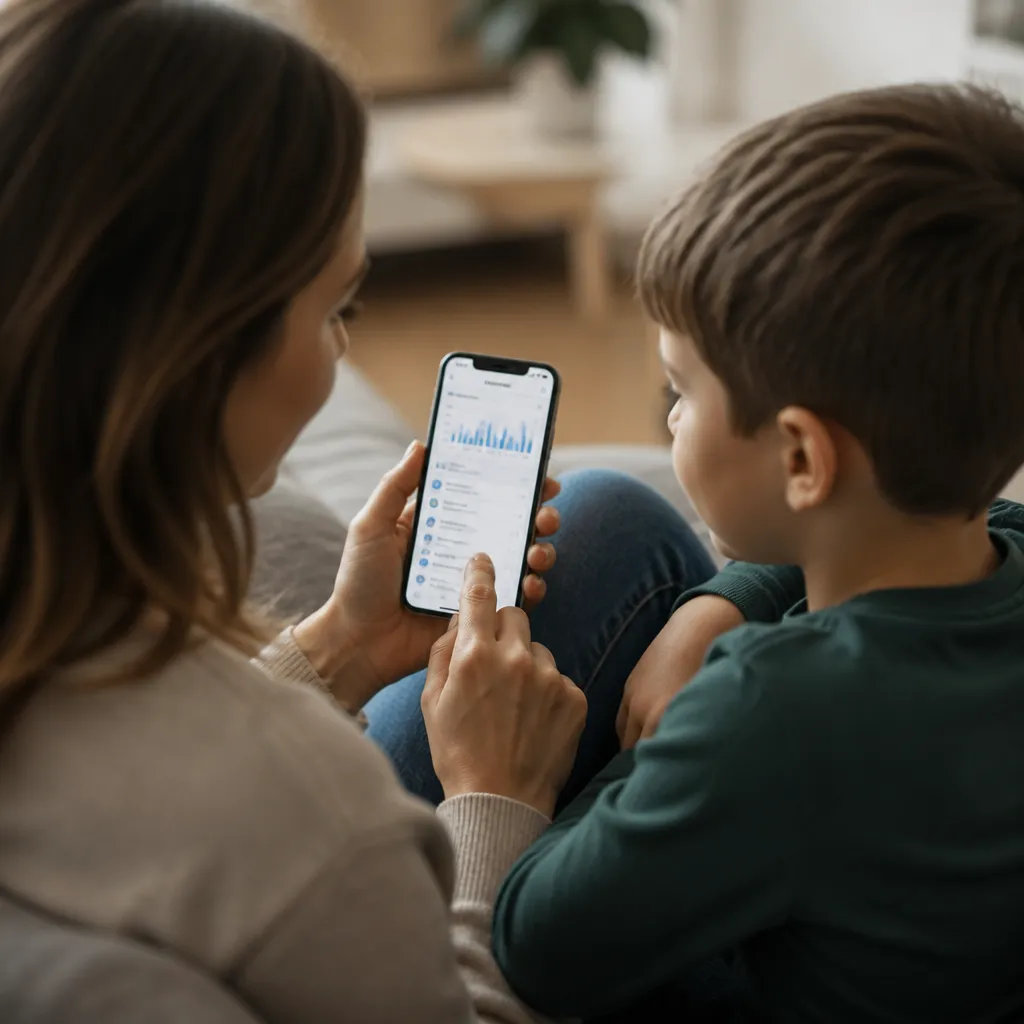
فیملی شیئرنگ کے ذریعے آپ اپنے بچوں کی سرگرمی کو دور سے دیکھ سکتے ہیں۔ اپنے آلے پر سیٹنگز ایپ کھولیں، ان کے نام پر ٹیپ کریں، پھر “فیملی شیئرنگ” کریں اور آپ کو فیملی ممبرز کی فہرست نظر آئے گی۔ اپنے بچے کے نام پر ٹیپ کریں، اور آپ کو ان کے اسکرین ٹائم، سب سے زیادہ استعمال شدہ ایپس اور خریداریوں کو دیکھنے کے اختیارات مل جاتے ہیں جو انہوں نے کرنے کی کوشش کی۔ یہ پینل زیادہ ناگوار ہونے کے بغیر ڈیجیٹل عادات پر واضح نقطہ نظر پیش کرتا ہے۔ آپ کو مخصوص پیغامات یا تصاویر نظر نہیں آتی ہیں، لیکن استعمال کے رویے کا جائزہ دیکھیں۔.
استعمال کیس کی ایک مثال: آپ ہفتہ وار فالو اپ روٹین ترتیب دیتے ہیں جہاں ہر پیر کو آپ اپنے بچے کے اسکرین ٹائم پینل کو چیک کرتے ہیں۔ آپ دیکھتے ہیں کہ اس سے ایک ہفتہ قبل اس نے ایک مخصوص گیم پر بیس گھنٹے گزارے، جس سے وہ پریشان ہوتا ہے۔ آپ اس سے تلاش کے بارے میں بات کرتے ہیں، معلوم کریں کہ وہ آن لائن کلاسز کے دوران بور محسوس کر رہا تھا، اور آپ مل کر گیمز کی حد کو روزانہ گھنٹے تک کم کرنے کا فیصلہ کرتے ہیں۔ اس قسم کی ڈیٹا پر مبنی نگرانی ٹیکنالوجی کے بارے میں مزید تعمیری بات چیت کی اجازت دیتی ہے۔ آپ فیصلہ نہیں کر رہے ہیں، بلکہ حقیقی حقائق پر بات چیت کی بنیاد رکھتے ہیں۔.
نگرانی پینل بلاک شدہ خریداری کی کوششوں کو بھی دکھاتا ہے، اخراجات کے فیصلوں کے بارے میں مکالمے کے مواقع فراہم کرتا ہے۔ اگر آپ دیکھتے ہیں کہ آپ کے بچے نے “16+” کے طور پر درجہ بندی کی ایپ خریدنے کی کوشش کی اور اسے بلاک کر دیا گیا، تو آپ پوچھ سکتے ہیں کہ کیا وہ جانتا ہے کہ وہ ایپ کیوں مناسب نہیں تھی اور اسے تدریسی نقطہ کے طور پر استعمال کرتی ہے۔ مرئیت کی یہ سطح والدین کے کنٹرول کو جبر کے آلے سے ڈیجیٹل ایجوکیشن ٹول میں تبدیل کرتی ہے۔.
محدود مواصلاتی موڈ: کالز اور پیغامات پر تحفظ۔
بہت چھوٹے بچوں کے لئے، آپ اسکرین ٹائم کے اندر اندر “محدود مواصلات موڈ” کو فعال کرسکتے ہیں. یہ موڈ محدود کرتا ہے جو آپ کے بچے سے کالز اور پیغامات کے ذریعے رابطہ کرسکتے ہیں. آپ اسکرین ٹائم کے اندر “مواصلات” کو ٹیپ کرتے ہیں اور “محدود مواصلات” کو آن کرتے ہیں، اس کے بعد، آپ صرف منظور شدہ رابطے شامل کرتے ہیں، عام طور پر اگلے خاندان کے افراد. مقررہ مدت کے دوران، آپ کا بچہ صرف اس منظوری کی فہرست میں شامل لوگوں سے کالز اور پیغامات وصول کرسکتا ہے.
تصور کریں کہ آپ کے پانچ سالہ بچے کے پاس تعلیمی ایپس کے لئے ایک آئی پیڈ ہے اور آپ اس بات کو یقینی بنانا چاہتے ہیں کہ کوئی نامعلوم رابطہ نہیں کرسکتا۔ آپ محدود مواصلات کو فعال کرتے ہیں اور آپ کو، آپ کی شریک حیات، دادا دادی اور اسکول کو شامل کرتے ہیں۔ اب اگر اس فہرست میں شامل کوئی شخص پیغام بھیجنے یا ویڈیو کال کرنے کی کوشش نہیں کرتا ہے تو کوشش کو روک دیا جائے گا۔ یہ چھوٹے بچوں کے لئے ایک خاص کنٹرول ہے جو اب بھی ڈیجیٹل سیکیورٹی اور آن لائن رازداری کی مکمل سمجھ نہیں رکھتے ہیں۔.
پہلے سے نصب ایپس کو ہٹانا: تجربے کو صاف کرنا۔
iOS پر پہلے سے نصب کچھ ایپس بچوں کے لئے مناسب نہیں ہوسکتی ہیں. آپ ان ایپس کو ہوم اسکرین اور ایپ اسٹور سے چھپانے کے لئے مواد کی پابندی کا استعمال کرسکتے ہیں۔ “مواد کی پابندیاں” پر جائیں ، “اجازت یافتہ ایپس” کو ٹیپ کریں ، اور کسی بھی چیز کو غیر فعال کریں جس تک آپ اپنے بچے تک رسائی حاصل نہیں کرنا چاہتے ہیں۔ سفاری ، کیمرہ ، نقشے ، اور یہاں تک کہ ایپ اسٹور جیسی ایپس کو چھپایا جاسکتا ہے۔ یہ کنٹرول کی ایک اضافی سطح ہے جو عمر کی درجہ بندی کی پابندیوں کی تکمیل کرتی ہے۔.
ایک عملی منظر: آپ چاہتے ہیں کہ آپ کے آٹھ سالہ بچے کو ویب براؤزنگ کے لئے سفاری تک رسائی کے بغیر، مواصلات اور کچھ تعلیمی ایپلی کیشنز کے لئے بنیادی طور پر آئی فون کا استعمال کریں. آپ “اجازت شدہ ایپلی کیشنز” میں سفاری کو غیر فعال کرتے ہیں، اور درخواست آلہ سے مکمل طور پر غائب ہو جاتی ہے. یہ پہلے سے منظور شدہ ایپلی کیشنز ڈاؤن لوڈ، کال کر سکتے ہیں اور وصول کر سکتے ہیں، پیغامات بھیج سکتے ہیں، لیکن انٹرنیٹ کو آزادانہ طور پر براؤز نہیں کر سکتے ہیں. یہ نقطہ نظر ایک کنٹرول تجربہ پیش کرتا ہے جو نامناسب مواد کی نمائش کے خطرات کو نمایاں طور پر کم کرتا ہے.
اعلی درجے کے منظرنامے: جیسے جیسے وہ بڑھتے ہیں کنٹرول کو ڈھالنا۔
والدین کا کنٹرول ایک وقتی ترتیب نہیں ہے جو ہمیشہ کے لئے رہتا ہے. جیسے جیسے آپ کا بچہ بڑھتا ہے، اس کی ضروریات بدل جاتی ہیں۔ سات سالہ بچے کو انتہائی سخت پابندیوں کے ساتھ ایک آلہ دیا جا سکتا ہے، جس سے صرف تعلیمی ایپس اور والدین کے ساتھ بات چیت کی اجازت ہوتی ہے۔ ایک پندرہ سالہ بچے کو بہت زیادہ آزادی دی جا سکتی ہے، صرف واضح مواد اور اسکرین کے وقت کی اعتدال پسند حدود پر پابندیوں کے ساتھ۔ IOS آپ کو مختلف سطحوں کی پابندیوں کے ساتھ متعدد پروفائلز کا انتظام کرنے، یا وقت گزرنے کے ساتھ ساتھ سطح کو آہستہ آہستہ ایڈجسٹ کرنے کی اجازت دیتا ہے۔.
بہت سے خاندان “کمائی ہوئی مراعات” کے نظام کو نافذ کرتے ہیں، آپ سخت پابندیوں کے ساتھ شروع کرتے ہیں، اور آہستہ آہستہ، آپ کے بچے ڈیجیٹل سیکورٹی کی ذمہ داری اور تفہیم کا مظاہرہ کرتے ہیں، آپ پابندیوں کو کم کرتے ہیں. آپ کا گیارہ سالہ بچہ روزانہ دو گھنٹے کی حد سے شروع ہوتا ہے. آپ کو مسلسل چند ماہ تک شکایت کے بغیر اس حد کا احترام، آپ کو تین گھنٹے تک بڑھ جاتا ہے. یہ نقطہ نظر آپ کے بچے کی ترقی کو تسلیم کرتے ہوئے نتائج اور ذمہ داری سکھاتا ہے.
ایک اور اعلی درجے کی منظر نامہ ایک سے زیادہ آلات کا انتظام کر رہا ہے. اگر آپ کے خاندان کے پاس ایک سے زیادہ آئی فونز اور آئی پیڈ ہیں، تو آپ ہر ایک پر مختلف پابندی کی سطح قائم کرسکتے ہیں. رہنے والے کمرے میں بیٹھنے والے آلہ سخت وقت اور مواد کی پابندیاں ہوسکتی ہیں، جبکہ پورٹیبل آلہ جو آپ کا بچہ اسکول لے جاتا ہے اس میں زیادہ اعتدال پسند پابندیاں ہوسکتی ہیں. خاندانی اشتراک آپ کو بیک وقت سب کو منظم کرنے کی اجازت دیتا ہے، لیکن ہر سیاق و سباق کے مطابق پالیسیوں کے ساتھ.
ڈیجیٹل تعلیم: تکنیکی پابندیوں سے آگے۔
تکنیکی والدین کا کنٹرول آپ کے بچے کو آن لائن تحفظ کا صرف ایک حصہ ہے. اتنا ہی اہم ڈیجیٹل تعلیم اور کھلی بات چیت ہے. جب آپ پابندیوں کو لاگو کرتے ہیں تو، بات چیت کے ساتھ مل کر اس بارے میں کہ یہ تحفظات کیوں موجود ہیں. وضاحت کریں کہ آپ انہیں تفریح سے محروم کرنے کی کوشش نہیں کر رہے ہیں، لیکن انہیں نقصان دہ مواد سے بچانے اور صحت مند عادات کی ترقی سے بچانے کی کوشش کر رہے ہیں. جو بچے پابندیوں کا مقصد سمجھتے ہیں ان کو من مانی سزا کے طور پر دیکھتے ہیں ان سے زیادہ ان کا احترام کرتے ہیں.
جب وہ بالغ ہو جائے تو اپنے بچے کے ساتھ اسکرین ٹائم کی کچھ رپورٹس شیئر کرنے پر غور کریں۔ اگر وہ دیکھتا ہے کہ اس نے ایک ہفتہ پہلے سوشل نیٹ ورکس پر آٹھ گھنٹے گزارے ہیں، تو وہ بہتر طور پر سمجھ سکتا ہے جب آپ چھ گھنٹے تک کم کرنے کا مشورہ دیتے ہیں۔ اس قسم کی شمولیت والدین کے کنٹرول کو خود کی عکاسی کرنے والے آلے اور خود پر قابو پانے کی ترقی میں بدل دیتی ہے۔ جیسے جیسے وہ بڑھتا ہے، مقصد یہ ہے کہ آہستہ آہستہ اپنے اسکرین ٹائم کو اس کے حوالے کرنے کی ذمہ داری اس پر منتقل کی جائے، جس میں آپ پولیس افسر کے بجائے گائیڈ کے طور پر کام کریں۔.
مخصوص حالات میں اسکرین کے بغیر آلات کے بارے میں واضح اصول بھی قائم کریں۔ خاندانی کھانے کے دوران، کوئی بھی فون کو نہیں چھوتا۔ سونے کے وقت سے ایک گھنٹہ پہلے، تمام آلات کمروں کے باہر چارجنگ اسٹیشن میں رہتے ہیں۔ یہ اصول پورے خاندان پر لاگو ہوتے ہیں، نہ صرف بچے۔ آپ کا بچہ ٹیکنالوجی کے ساتھ ذمہ دارانہ رویے کی آپ کی مثال سے کسی بھی تکنیکی ترتیب کے مقابلے میں زیادہ سیکھے گا۔ آپ نافذ کرتے ہیں۔.
عام مسائل اور ان کو کیسے حل کیا جائے۔
سب سے زیادہ مسائل میں سے ایک یہ ہے کہ آپ کا بچہ بھول جاتا ہے یا جب ایک حد ختم ہو جاتی ہے تو اسکرین ٹائم کوڈ تک رسائی حاصل نہیں ہوتی ہے۔ اگر وہ اس نوٹیفکیشن کو چھوتا ہے جو وقت ختم ہونے پر ظاہر ہوتا ہے، تو وہ استعمال جاری رکھنے کے لیے کوڈ درج کرسکتا ہے۔ اگر وہ کوڈ نہیں جانتا ہے، تو اسے اگلی اجازت شدہ مدت تک انتظار کرنا پڑے گا یا کوڈ جاننے والے والدین میں سے کسی سے اجازت طلب کرنی ہوگی۔ تنازعات سے بچنے کے لیے، کچھ والدین بڑے بچوں کے ساتھ اسکرین ٹائم کوڈ کا اشتراک کرتے ہیں، اس بات پر بھروسہ کرتے ہیں کہ وہ اسے ذمہ داری سے استعمال کریں گے۔ دوسرے خاندان کوڈ کو مکمل رازداری میں رکھتے ہیں۔ کوئی ایک جواب نہیں ہے؛ یہ ان کی خاندانی حرکیات اور ان کے بچے کی پختگی کی سطح پر منحصر ہے۔.
ایک اور عام مسئلہ یہ ہے کہ اسکرین ٹائم صرف اس وقت کام کرتا ہے جب آلہ قابل اعتماد وائی فائی نیٹ ورک سے منسلک ہوتا ہے۔ اگر آپ کا بچہ موبائل ڈیٹا سے جڑتا ہے تو ، پابندیاں اسی پر لاگو نہیں ہوسکتی ہیں۔ اس کے ارد گرد کام کرنے کے ل you ، آپ ترتیبات میں مخصوص ایپلی کیشنز کے لئے موبائل ڈیٹا کو غیر فعال کرسکتے ہیں۔ آپ وائی فائی پابندیوں کو بھی ترتیب دے سکتے ہیں ، حالانکہ یہ کم دانے دار ہیں۔ بہترین طریقہ یہ ہے کہ اسکرین ٹائم پابندیوں کو موبائل ڈیٹا سیٹنگز کے ساتھ جوڑ کر مستقل تحفظ کو یقینی بنایا جائے، قطع نظر اس کے کہ ڈیوائس انٹرنیٹ سے کیسے جڑتی ہے۔.
اگر آپ کا بچہ اپنے اسکرین ٹائم پاس ورڈ درج کرکے پابندیوں کو پورا کرسکتا ہے تو ، آپ کو سیکیورٹی کا مسئلہ ہے۔ اس بات کو یقینی بنائیں کہ آپ کا پاس ورڈ پیچیدہ اور منفرد ہے ، نہ کہ آپ کا بچہ آسانی سے تاریخ پیدائش کے طور پر اندازہ لگا سکتا ہے۔ اس کے ساتھ پاس ورڈ کا اشتراک نہ کریں جب تک کہ یہ اس کی عمر کے لئے مناسب نہ ہو۔ اگر آپ کو شبہ ہے کہ آپ کے پاس ورڈ سے سمجھوتہ کیا گیا ہے تو ، آپ ترتیبات میں کسی بھی وقت اسے تبدیل کرسکتے ہیں۔ مزید برآں ، مجموعی سیکیورٹی بڑھانے کے ل your اپنے iCloud اکاؤنٹ پر دو عنصر کی توثیق استعمال کرنے پر غور کریں۔.
بعض اوقات آپ کا بچہ پابندیوں سے بچنے کے لئے آلہ پر ایک نیا صارف اکاؤنٹ بنا سکتا ہے۔ اس کو روکنے کے لئے ، آپ “صارفین کو ٹیپ کرکے” اور “اجازت نہ دیں” کو منتخب کرکے “مواد کی پابندیوں” کے تحت نئے اکاؤنٹس کی تخلیق کو غیر فعال کرتے ہیں۔ آپ فیملی شیئرنگ سیٹنگز میں ہونے والی تبدیلیوں کو بھی روک سکتے ہیں ، اس بات کو یقینی بناتے ہوئے کہ صرف آپ ہی پابندیوں میں ترمیم کرسکتے ہیں۔ تحفظ کی یہ اضافی پرتیں بچوں کے لئے ان اقدامات کو روکنا زیادہ مشکل بناتی ہیں جو آپ نے نافذ کیے ہیں۔.
تحفظ اور رازداری کے درمیان توازن
والدین کے کنٹرول کا ایک نازک پہلو آپ کے بچے کی حفاظت اور ان کی بڑھتی ہوئی رازداری کا احترام کرنے کے درمیان توازن تلاش کرنا ہے. چھوٹے بچوں کو زیادہ سے زیادہ تحفظ کی ضرورت ہے کیونکہ وہ خطرات کی سمجھ نہیں رکھتے ہیں. نوجوانوں کو آزادی کی ترقی اور ذمہ داری ظاہر کرنے کے لئے ترقی پسند رازداری کی ضرورت ہوتی ہے. iOS آپ کو ضرورت کے مطابق اس توازن کو ایڈجسٹ کرنے کی اجازت دیتا ہے کہ دانے دار اوزار پیش کرتا ہے. ایک سولہ سالہ نوجوان کو تمام ایپس تک مکمل رسائی حاصل ہوسکتی ہے، لیکن آپ کو اب بھی اسکرین ٹائم رپورٹس موصول ہوتی ہیں. شفافیت کی اس سطح کو مجموعی طور پر فلاح و بہبود پر ایک چوکی کو برقرار رکھتے ہوئے رازداری کی ضرورت کو تسلیم کرتا ہے.
بہت سے خاندانوں کو معلوم ہوتا ہے کہ آن لائن رازداری کے بارے میں باقاعدہ گفتگو اعتماد پیدا کرتی ہے۔ آپ اپنے بچے کو بتا سکتے ہیں کہ آپ ان کا اسکرین ٹائم چیک کرتے ہیں اس لیے نہیں کہ وہ ان پر بھروسہ نہیں کرتے، بلکہ اس لیے کہ والدین کی حیثیت سے یہ آپ کی ذمہ داری ہے کہ وہ اس بات کو یقینی بنائیں کہ وہ محفوظ ہیں اور صحت مند عادات کو فروغ دے رہے ہیں۔ اگر آپ کا اعتماد پر مبنی رشتہ ہے تو وہ آپ سے چھپانے کے بجائے آن لائن مسائل کے بارے میں بات کرنے کا زیادہ امکان رکھتے ہیں۔ اس قسم کی کھلی بات چیت اکثر کسی بھی تکنیکی پابندی سے زیادہ حفاظتی ہوتی ہے۔.
یہ تسلیم کرنا بھی ضروری ہے کہ کوئی تکنیکی تحفظ کامل نہیں ہے. آپ کا بچہ کسی دوست کے گھر، اسکول یا کسی اور جگہ پر نامناسب مواد تک رسائی حاصل کرسکتا ہے۔ آپ کے آلے پر والدین کا کنٹرول آپ کی مکمل حفاظت نہیں کرتا، لیکن خطرات کو نمایاں طور پر کم کرتا ہے اور گھریلو ماحول میں مستقل تحفظ فراہم کرتا ہے۔ آن لائن حفاظت، مناسب رویے اور مسائل کے حل کے بارے میں جاری تعلیم کے ساتھ تکنیکی پابندیوں کو یکجا کریں۔ جب آپ کے بچے کو آن لائن پریشان کن چیز کا سامنا کرنا پڑتا ہے تو وہ جانتا ہے کہ اکیلے نمٹنے کے بجائے آپ سے بات کرنا آئے گا۔.



