
Як відновити старі аудіо WhatsApp на мобільних пристроях
Оголошення
Аудіо зникнуть з WhatsApp з різних причин: випадкове видалення, перевстановлення програми, форматування телефону або навіть проблеми в синхронізації з хмаро и не повинні відмовлятися від того важливого аудіоповідомлення, яке зникло з розмови, так як існують реальні способи його відновлення.
Перша дія – перевірка внутрішньої структури вашого пристрою, тому що WhatsApp зберігає медіафайли в конкретних папках, до яких ви можете отримати доступ безпосередньо На Android перейдіть до файлового менеджера, знайдіть папку під назвою “WhatsApp” (зазвичай знаходиться у “Внутрішньому сховищі” або “SD-карті”), а потім відкрийте підпапку “Медіа” і знайдіть “WhatsApp Audio” Збережені всі завантажені та отримані аудіозаписи Для iPhone процес працює інакше, оскільки iOS не дозволяє отримати доступ до папок того ж, але ви можете використовувати iCloud, щоб перевірити, чи є копія синхронізованих даних у цій системі.
Автоматичне резервне копіювання WhatsApp – ваш найкращий союзник для відновлення аудіо, які зникли кілька днів або навіть тижнів том андроїд ви налаштовуєте резервне копіювання, активувавши опцію в “Налаштуваннях” WhatsApp, потім “Чатах”, “Чатах Резервне копіювання” та вибираючи частоту (щодня, щотижня або щомісяця система надсилає на Google Drive повну копію ваших розмов і медіа, включаючи всі обмінювані аудіо на iPhone резервне копіювання переходить в iCloud через ті ж налаштування, і ви можете запланувати автоматичне виконання кожного разу, коли ви підключаєтеся до Wi-Fi.
Оголошення
Якщо у вас вже є збережена резервна копія, відновлення є наступним кроком і працює по-різному на кожній платформ ля користувачів Android, видалити WhatsApp повністю, потім перевстановити через Google Play Store і під час першого відкриття додаток виявить резервну копію, доступну в Google Drive і запропонує можливість відновленн иберіть відновлення, введіть свій номер телефону і чекати завершення процесу, що може зайняти кілька хвилин в залежності від розміру резервної копі ля iPhone процес схожий: видалити додаток, перевстановити через App Store, переконатися, що він підключений до Wi-Fi, запустити додаток з вашим номером телефону і він буде автоматично шукати резервну копію в iCloud і відновити ваші розмови.
Існують сторонні програми, розроблені спеціалізованими на відновленні видалених даних, які працюють як додаткові інструменти в цьому пошук е програмне забезпечення сканувати весь простір зберігання вашого телефону шукає сліди видалених файлів, включаючи WhatsApp аудіо, які ви вважали, були втрачені назавжди Варто згадати, що ці програми працюють краще на Android, ніж на iPhone, тому що система Apple шифрує дані більш надійно, що робить відновлення значно складніш інсталюйте один з цих програм на свій телефон, запустити повне сканування і, якщо вам пощастить, ви знайдете аудіо, які зникли, перераховані серед файлів, які можна відновити.
Відновити старі аудіоБЕЗКОШТОВНОАудіо розмов, які ви заархівували в WhatsApp, йдуть іншим шляхом у відновленні, тому що вони технічно збережені, але просто приховані від вашого звичайного вид ля повторного доступу до них відкрийте WhatsApp, перейдіть в “Налаштування”, знайдіть опцію “Чати” і активуйте “Показати заархівовані чати” або подібні (назва змінюється в залежності від версії аші заархівовані розмови знову з’являться, і всі аудіо, які поділилися в цих діалогових вікнах, будуть доступні для повторного прослуховуванн кщо ви хочете бути в безпеці щодо цих старих носіїв, ідеальним є перенесення їх в папку, відмінну від вашого пристрою, або в персональний хмарний сервіс, такий як Google Photos або OneDrive, створюючи паралель.
При спробі відновити свої дані, будьте обережні, щоб не перевстановити WhatsApp, не зробивши попередньо повне резервне копіювання, так як це може перезаписати можливість відновленн іколи не вмикайте автоматичне відновлення резервних копій, якщо у вас є питання про те, яку версію відновити, тому що ви можете випадково видаляти новіші дан рім того, будьте терплячі до сторонніх додатків відновлення, так як вони можуть зайняти досить багато часу, щоб сканувати всю пам’ять мобільного телефону, особливо на пристроях з великою кількістю сховищ акож захистити конфіденційність ваших даних під час цього процесу, не обмінюватися конфіденційною інформацією з невідомими або сумнівного походження інструментів.
Збереження важливих аудіо WhatsApp вимагає дуже простої, але ефективної профілактичної стратегі алаштуйте автоматичне резервне копіювання для регулярного запуску на вашому пристрої, зберігаючи постійні копії, що зберігаються в Google Drive або iClou ля абсолютно критичних аудіо, таких як повідомлення від близьких або важливий професійний вміст, вручну скопіюйте їх, щоб захистити папки на своєму мобільному телефоні або відправити в персональний хмарний сервіс, таким чином встановлюючи додаткові рівні захист акий підхід надмірності гарантує, що навіть у сценаріях серйозних проблем ви не втратите те, що дійсно має значення, роблячи відновлення аудіо рідкісним завданням замість частого.
Практичний контрольний список для відновлення аудіо WhatsApp
Дотримуйтесь цього покрокового контрольного списку, щоб збільшити шанси на успіх у відновленні втрачених або видалених аудіо WhatsApp на своєму мобільному телефоні.
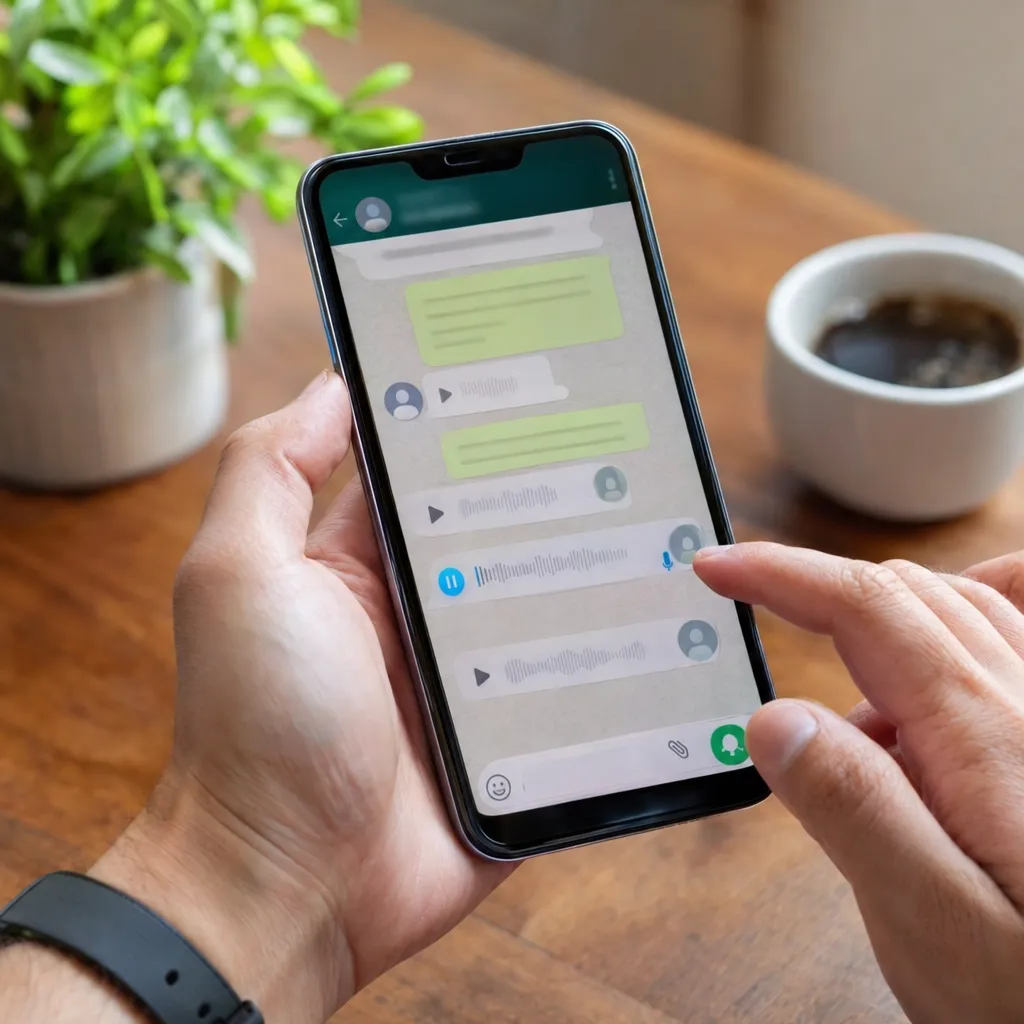
- Переконайтеся, що медіа-папка WhatsApp все ще містить аудіо, які ви шукаєте, перейшовши до файлового менеджера вашого пристрою
- Увімкніть перегляд прихованих файлів у вашому менеджері, оскільки іноді файли виглядають як приховані та фактично не видаляються
- Підтвердьте, що у вас є автоматична резервна копія, збережена на Google Диску (Android) або iCloud (iPhone), перевіривши налаштування WhatsApp
- Перевірте відновлення резервної копії, створивши другий тимчасовий обліковий запис, щоб підтвердити, що дані все ще інтегровані в хмарний сервер
- Завантажте надійну програму для відновлення даних, якщо попередні кроки не працюють, шукаючи відгуки та коментарі користувачів раніше
- Запустіть сканування відновлення з зарядженим акумулятором і протягом періоду, коли вам не потрібно користуватися телефоном, оскільки процес вимагає часу
- Подивіться в архівних бесідах WhatsApp, перш ніж вважати, що аудіо назавжди видалено з програми
- Передайте відновлені аудіозаписи в безпечне місце за межами WhatsApp, наприклад, у особисту хмарну папку або зовнішній диск
- Впровадити регулярну систему резервного копіювання, щоб запобігти повторенню проблеми в майбутньому з іншим важливим вмістом
- Задокументуйте, який метод найкраще спрацював для вашої ситуації, для подальшого використання, якщо вам потрібно відновити аудіо
Чому відновлення працює краще в деяких випадках
Видалене відновлення аудіо працює, тому що операційні системи (Android та iOS) не видаляють повністю дані відразу після видаленн оли ви видаляєте файл, система лише позначає цей простір як доступний для нових записів, зберігаючи вихідні дані недоторканими в пам’яті на деякий ча оки інші програми не перезаписують цей простір новими файлами, відновлення залишається можливим за допомогою належних інструментів, які можуть читати ті області, позначені як порожні.
Автоматичні резервні копії працюють послідовно, тому що WhatsApp синхронізує ваші розмови з хмарними серверами (Google Drive або iCloud) у запланований час, створюючи незалежні копії ваших дани е копії залишаються активними навіть після локального видалення, працюючи як додаткова страховк оча між видаленням аудіо та найстарішою резервною копією, яку ви маєте, визначається, чи є цей носій у цій копії, що зберігається в хмарі, що пояснює, чому часті резервні копії значно збільшують шанси на відновлення.
Відмінності між Android і iPhone у Recovery
Android пропонує більшу гнучкість у відновленні, оскільки дозволяє отримати прямий доступ до папок зберігання додатків і найкраще працює з програмним забезпеченням для відновлення сторонніх розробникі и можете вручну переглядати папки WhatsApp, шукати залишкові файли і навіть використовувати інструменти командного рядка для вивчення глибоких областей пам’ят опаси в Google Drive доступні, і ви можете вибірково відновити деякі дані, не втрачаючи все, що ви встановили на пристрої в даний час, що дає вам більше контролю над процесом.
iPhone, з іншого боку, реалізує набагато суворішу безпеку через шифрування та обмеження доступу до папок застосуно и не можете вручну переміщатися по папках WhatsApp, як це відбувається на Android, а програми для відновлення мають обмежену ефективність, оскільки iOS захищає дані за допомогою шарів шифруванн резервне копіювання iCloud – це ваша найкраща функція на пристроях Apple, яка надійно працює, але вимагає від вас точно дотримуватися процесу видалення та перевстановлення WhatsApp, щоб отримати до них повний доступ.
Ознаки того, що аудіо справді неможливо відновити
Бувають ситуації, коли відновлення стає практично неможливим навіть з усіма доступними інструментам кщо ви повністю відформатували свій телефон (заводське скидання) або видалили резервну копію Google Drive або iCloud, шанси різко зменшуються, оскільки ви видалили резервні копії, які могли б відновити вміс оли після видалення аудіо в пам’ять пристрою було записано багато нових даних, це місце, можливо, було перезаписано новими файлами, що робить відновлення технічно неможливим.
Аудіо, видалені місяці або роки тому, мають нижчі показники успіху, тому що чим більше часу проходить, тим більша ймовірність того, що область пам’яті була повторно використан кщо ви вже спробували кілька методів (резервне копіювання, програми відновлення, ручне сканування) і жоден не спрацював, ймовірно, дані були ефективно перезаписан пристрої Android з дуже фрагментованими розділами пам’яті або iPhone, які зазнали багаторазового оновлення системи, також мають більші труднощі у відновленні, оскільки внутрішня структура даних погіршується.
Профілактика: ваша найкраща довгострокова стратегія
Справжнє рішення ніколи не втрачати важливі аудіо знову в систематичній профілактиці, а не аварійне відновленн алаштуйте свій WhatsApp для автоматичного резервного копіювання щодня або щотижня, гарантуючи, що всі ваші дані синхронізуються з хмарою постійно Періодично переглядайте, які аудіо ви вважаєте критичними, і експортуйте їх на додаткові служби зберігання, такі як Google Photos, OneDrive або навіть перенесення на комп’ютер через мобільні програми керування.
Дізнайтеся про те, як працює ваш пристрій, навчившись визначати, коли файл дійсно видалено або просто приховано Створіть організовану структуру папок на телефоні, щоб зберегти важливі аудіо окремо, подалі від папки WhatsApp за замовчуванням, де вони найбільш сприйнятливі до випадкових видален Періодично перевіряйте свою резервну копію, відновлюючи в безпечному середовищі (або другому обліковому записі), щоб підтвердити, що система працює належним чином, а ваші дані фактично захищен ей проактивний підхід перетворює серйозну проблему на практично усунений ризик.



