
Хочете інший WhatsApp? Подивіться, як змінити кольори
Anúncios
Налаштування WhatsApp виходить далеко за рамки просто зміни зображення профілю Якщо ви хочете інший WhatsApp і більш узгоджений з вашим особистим смаком, зміна кольорів програми є ефективною стратегією, яка повністю перетворює ваш щоденний досвід У цій статті ви відкриєте для себе найсучасніші методи налаштування кольорів WhatsApp і дізнаєтеся оптимізації, які роблять все відмінність.
Anúncios
Хоча WhatsApp не пропонує рідну систему налаштування кольору, настільки ж надійну, як деякі конкуренти, існують складні стратегії, які дозволяють досягти вражаючих результаті и вивчимо все, від інтегрованих опцій до найбільш креативних і ефективних альтернатив, які ви можете застосувати прямо зараз.
Розуміння розширеного темного режиму WhatsApp
Темний режим є основою налаштування кольору в WhatsApp і пропонує набагато більше контролю, ніж більшість користувачів усвідомлюют оли ви вмикаєте темний режим у налаштуваннях, програма не тільки затемнює інтерфейс, але налаштовує всю палітру кольорів, щоб більш плавно і приємніше тонів очей Ця система реагує на налаштування теми вашого пристрою, створюючи ідеальну синхронізацію між операційною системою та додатком.
Щоб активувати темний режим у WhatsApp, перейдіть до налаштувань смартфона та знайдіть опцію тем на Android ви знайдете це в Налаштуваннях > Екран > Темний режим, тоді як на iOS опція знаходиться в Налаштуваннях > Екран і яскравість > Темний режим Коли система темний режим активний, WhatsApp автоматично приймає сірі, чорні та згладжені кольори, які зменшують втому очей і споживають менше акумулятора на пристроях з OLED-екрано е одна з найефективніших стратегій для трансформації зовнішнього вигляду програми без необхідності зовнішніх інструментів.
Важливим нюансом тут є те, що темний режим WhatsApp на Android пропонує різну інтенсивність залежно від вашої версії систем андроїд 12 і пізніші включають систему кольорів Material You, що дозволяє ще глибше налаштувати палітру кольорів по всьому інтерфейс кщо ви використовуєте недавню версію Android, ви можете помітити, що WhatsApp адаптується до кольорів фонового зображення вашого пристрою, створюючи візуальну гармонію, яка просто елегантна та диференційована.
 Кольорові SMS для месенджера
Класифікація:
^^^^^^^^^^^^^^^^^^^^^^^”’
3.62
Вікова класифікація:
Безкоштовна класифікація
Автор:
Цифрові теми підвищення
Платформа:
Андроїд
Ціна:
Безкоштовно
♫Завантажити в Google Play
Кольорові SMS для месенджера
Класифікація:
^^^^^^^^^^^^^^^^^^^^^^^”’
3.62
Вікова класифікація:
Безкоштовна класифікація
Автор:
Цифрові теми підвищення
Платформа:
Андроїд
Ціна:
Безкоштовно
♫Завантажити в Google Play
Використання спеціальних тем за допомогою змін інтерфейсу
Одна з найбільш просунутих і менш відомих стратегій передбачає модифікацію візуального файлу конфігурації WhatsApp за допомогою додатків, що змінюють тем і додатки виступають посередниками, які змінюють спосіб відтворення WhatsApp своїх кольорів, не порушуючи умов обслуговування платформ аціональна відмінність модифікованої теми від клонованої програми полягає в тому, що тема змінює лише кольори та зовнішній вигляд, зберігаючи при цьому повну функціональну цілісність оригінальної програми.
Програми, такі як Тема Налаштування, отримують доступ до файлів кешу WhatsApp і застосовують хроматичні фільтри, які перетворюють повний візуальний досвід Ви можете змінювати колір бульбашок повідомлень, змінювати тон верхньої панелі, змінювати колір значків і навіть регулювати загальний тон розмов івпевненість цього підходу залежить виключно від вас, використовуючи тільки надійні інструменти, бажано ті, що мають мільйони завантажень і позитивні відгуки в офіційних магазинах додатків.
Реальна сила цієї техніки полягає в деталізації керуванн оки темний режим пропонує лише два базових варіанти (світлий і темний), модифікатори теми дозволяють регулювати практично будь-який колірний елемен и можете зберегти верхню планку класичного синього кольору, розміщуючи бульбашки повідомлень у лимонно-зеленому, або створити абсолютно мінімалістичні схеми з нейтральними тонам е гнучкість – це те, що відрізняє користувачів, які просто використовують додаток, від тих, хто дійсно домінує в ньому.
Вивчення Talk шпалери як інструмент налаштування
Багато користувачів не помічають, що шпалери розмови є потужним інструментом налаштування, який впливає на те, як ви сприймаєте WhatsApp color ach розмова може мати унікальні шпалери, а вибір кольорів і візерунків стратегічно значно перетворює ваш experienc he шпалери не тільки забезпечує фон, але також впливає на візуальний контраст повідомлень і загальну читабельність розмови.
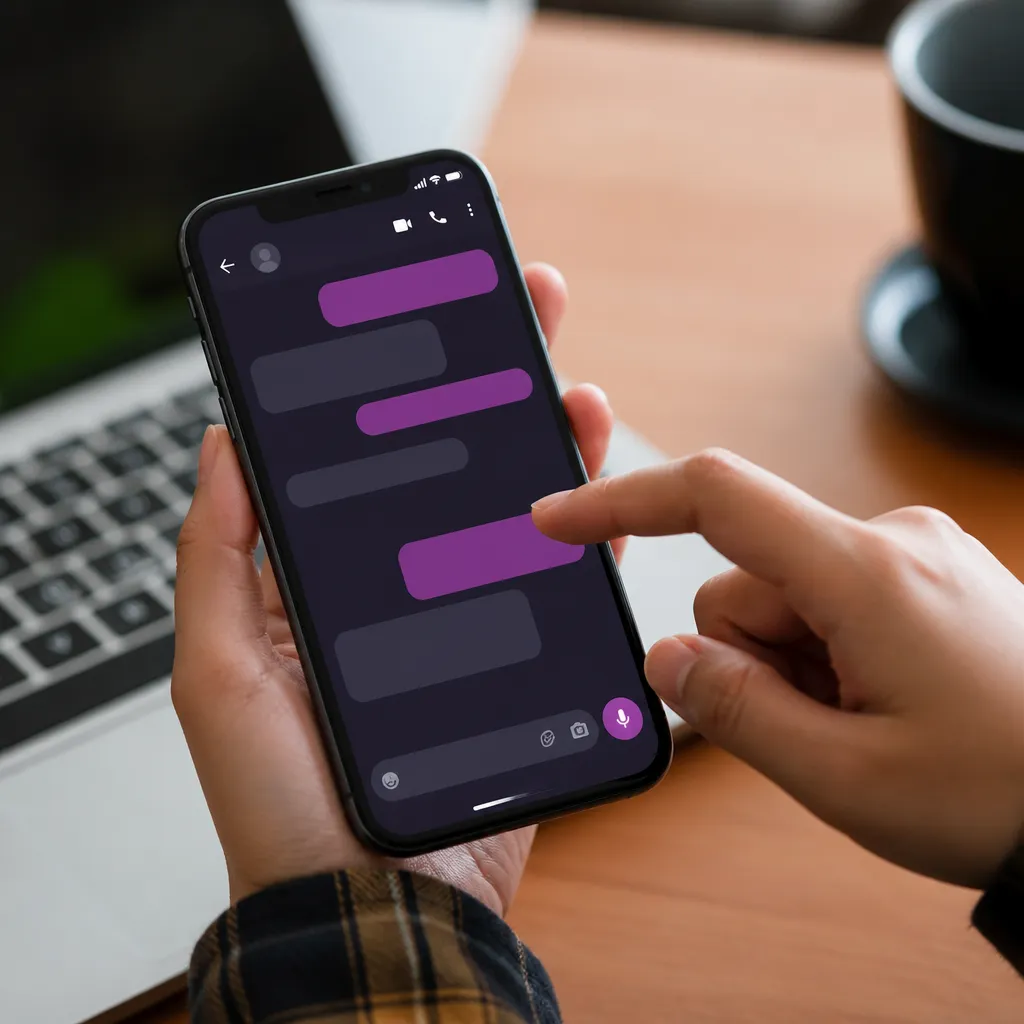
Щоб додати шпалери в конкретну розмову на Android, відкрийте розмову, торкніться трьох крапок у верхньому правому куті, виберіть “Шпалери” і виберіть з доступних варіантів або імпортуйте власне зображенн ля iOS шлях такий: відкрийте розмову, торкніться “Редагувати” і знайдіть “Фонне фото” Розширена стратегія тут полягає в тому, щоб вибрати шпалери з кольорами, які доповнюють колір теми, який ви встановили на своєму пристро кщо ви використовуєте темну тему з фіолетовими акцентами, наприклад, шпалери з ніжно-фіолетовими тонами створять ідеальну візуальну гармонію.
Максимальна оптимізація цього інструменту передбачає створення різних шпалер для різних контексті рофесійні розмови можуть використовувати мінімалістичні шпалери в нейтральних тонах, тоді як розмови з друзями можуть використовувати більш барвисті та веселі дизайн и навіть можете використовувати користувацькі градієнти, які відображають загальну тему вашого device ome просунутих користувачів створюють власні шпалери в дизайнерських додатках, синхронізуючи певні кольори з рештою інтерфейсу вашого смартфона, щоб створити згуртований і професійний досвід.
Використання альтернативних програм запуску для глобальної зміни кольору
Часто недооцінена стратегія полягає у використанні альтернативного запуску, який застосовує глобальні візуальні теми до вашого пристро апуски, такі як Nova Launcher, Microsoft Launcher і POCO Launcher, пропонують складні системи тематики, які впливають на те, як усі програми, включаючи WhatsApp, з’являються на вашому головному екрані та на панелі сповіщен Хоча це не змінює кольори в самому WhatsApp, це змінює те, як ви візуально взаємодієте з програмою щодня.
Що робить це актуальним, так це те, що багато ваших взаємодій WhatsApp починаються на головному екрані або сповіщення огерентний тематичний лаунчер створює більш інтегрований досвід, коли значок WhatsApp, сповіщення та ярлики працюють гармонійно з загальною візуальною темою, яку ви вибрали Ви можете налаштувати лаунчер для використання певних кольорів, і це впливає на те, як ви сприймаєте та взаємодієте з усіма програмами, включаючи WhatsApp.
Справжня оптимізація походить від синхронізації пускової установки з темним режимом операційної систем any сучасні пускові установки підтримують Матеріал Ви і адаптувати їх кольори до фонового зображення вашого пристрою automati his означає, що якщо ви виберете фонове зображення з синіми тонами, пускова установка, WhatsApp і всі інші додатки створять уніфікований хроматичний досвід, який візуально витончений і диференційований від стандартної конфігурації.
Стратегії джерела та стилю для доповнення зміни кольору
Зміна кольорів – це лише половина рівняння налаштування Шрифти та стилі тексту, які ви використовуєте, різко доповнюють будь-яку зміну колір athsApp дозволяє використовувати форматування тексту зі зірочками, підкресленнями та плитками для створення різних стилів повідомленн оча це здається поверхневим, просунуті користувачі використовують це стратегічно для створення візуальної ієрархії та виділення важливої інформації в розмовах.
Ви можете використовувати форматування так: *жирний текст* для наголосу, _курсивний текст_ для вторинного контексту та ~плоский текст~ для позначення змін плано оєднане з добре підібраною палітрою кольорів, це форматування створює розмови, які не тільки більш барвисті, але й більш організовані та професійн кщо ви змінюєте тему WhatsApp на градації сірого з синіми акцентами, наприклад, використання жирного тексту для основних точок створює візуальний контраст, який робить ваші повідомлення більш впливовими.
Розширена стратегія передбачає узгодженість з цим форматуванням у конкретних розмовах У робочих розмовах ви можете встановити шаблон, де дати завжди відображаються жирним шрифтом, тоді як у випадкових розмовах ви можете використовувати суміш стилів для створення більш розслабленого та візуального тону Це в поєднанні з добре продуманим вибором кольорів змінює те, як ви спілкуєтеся через WhatsApp і як інші сприймають ваші повідомлення.
Технічна оптимізація для ідеальних кольорів на різних пристроях
Вибір кольорів для вашого WhatsApp повинен враховувати технічні характеристики вашого конкретного пристрою Різні екрани мають різні можливості відтворення кольорів, а те, що виглядає ідеально на флагманському смартфоні, може виглядати бляклим на іншому Якщо у вас є пристрій з OLED-екраном, темніші кольори споживають менше енергії, що робить темні режими не тільки візуально приємними, але й практичн кщо ваш екран РК-дисплей, яскраві кольори можуть виглядати більш природно без штрафу за батарею.
Правильне калібрування починається з розуміння обмежень і переваг вашого конкретного екран риладдя з OLED-дисплеєм пропонують справжні чорні та яскраві кольори, дозволяючи більш сміливі кольорові схем raditional LCD-дисплеї найкраще працюють з трохи більш гладкими палітрам оли ви вибираєте тему або колірний режим для WhatsApp, враховуйте ці технічні фактор икористання матеріалу Ви з Android 12 – це спосіб дозволити вашому пристрою оптимізувати кольори на основі його фактичних можливостей, а не нав’язувати схему, яка може не працювати ідеально.
Інша важлива оптимізація полягає в регулюванні яскравості та контрастності вашого пристрою, коли це необхідн темна тема може виглядати ідеально в приміщенні, але стати нечитабельною під прямими сонячними променям advanced користувачі налаштували різні профілі відображення на Android, перемикаючись між режимами, оптимізованими для внутрішнього та зовнішнього середовищ his означає, що ви можете мати певну колірну тему, яка автоматично адаптується залежно від того, де ви використовуєте WhatsApp, зберігаючи читабельність та естетику в будь-якій ситуації.
Поєднання налаштування кольору з організацією візуальної розмови
Справжнє володіння налаштуванням кольорів приходить, коли ви інтегруєте зміни кольорів зі стратегіями організації розмов WhatsApp пропонує параметри фаворитизації та категоризації, які в поєднанні з різними кольоровими схемами створюють справді персоналізований досвід користувача.
Ви можете застосувати хроматичну логіку до вашої організації розмови: професійні розмови в синіх тонах, знайомі розмови в зелених тонах, соціальні розмови в фіолетових тона оча WhatsApp не пропонує рідне кольорове кодування, ви можете використовувати шпалери та теми для внутрішнього створення цієї візуальної систем оли ви відкриваєте розмову, колір шпалер негайно передає контекст цієї розмови, створюючи більш природний ментальний потік і зменшуючи ймовірність надсилання повідомлень у неправильному контексті.
Справді просунуті користувачі поєднують це з функціональністю сповіщень про відключення звуку та pin-розмов Важлива та професійна розмова фіксується за допомогою світлих шпалер у синіх тонах, тоді як тихі неформальні розмови можуть використовувати темніші шпалер е поєднання візуальних, технічних та функціональних елементів створює користувацький досвід, який не тільки красивіший, але й ефективніший та менш схильний до помилок спілкування.
Врахування доступності під час налаштування кольорів
Коли ви налаштовуєте кольори WhatsApp, важливо враховувати доступність, особливо якщо ви ділитеся скріншотами або спілкуєтеся з людьми, які можуть мати вад зор Низькі контрасти можуть виглядати елегантно, але зробити текст нечитабельним для користувачів із слабким зором або дальтонізмом.
Правильна оптимізація включає використання мінімальних контрастів, рекомендованих WCAG (Web Content Accessibility Guidelines), що передбачає коефіцієнт контрастності не менше 4, 5:1 для звичайного текст оли налаштування WhatsApp з темною темою, переконайтеся, що текст залишається чітко читабельним аплікації для перевірки контрасту можуть допомогти вам перевірити комбінації кольорів, перш ніж остаточно їх вибрат е увага до деталей є не тільки етичною, але й практичною, оскільки робить ваші повідомлення більш читабельними для вас навіть у різних умовах освітлення.
Також, подумайте, як ваш вибір кольорів впливає на ваше власне зорове здоров’я в довгостроковій перспектив ікрний режим зменшує напругу очей в умовах слабкого освітлення, але в дуже яскравих середовищах іноді більш комфортним є світловий режим з добре контрастованими кольорам еякі користувачі налаштовують автоматичну зміну теми залежно від часу доби, перемикаючись на темний режим вночі, коли виробництво мелатонін акий цілісний підхід до персоналізації враховує не тільки естетику, але і благополуччя і функціональність в довгостроковій перспективі.



