
Отримайте більше контролю за допомогою батьківського контролю!
Anúncios
Батьківський контроль є важливим інструментом для сімей, які хочуть захистити своїх дітей у цифровому середовищ Завдяки розширенню доступу до Інтернету та використанню мобільних пристроїв ви повинні знати про можливості моніторингу та обмеження, які знаходяться у вас під рукою.
 Подвійний чат веб QR сканер
Класифікація:
^^^^^^^^^^^^^^^^^^^^^^^”’
4.33
Вікова класифікація:
Безкоштовна класифікація
Автор:
Студія GKApps
Платформа:
Андроїд
Ціна:
Безкоштовно
♫Завантажити в Google Play
Подвійний чат веб QR сканер
Класифікація:
^^^^^^^^^^^^^^^^^^^^^^^”’
4.33
Вікова класифікація:
Безкоштовна класифікація
Автор:
Студія GKApps
Платформа:
Андроїд
Ціна:
Безкоштовно
♫Завантажити в Google Play
Anúncios
У цій статті ви дізнаєтеся, як працюють системи батьківського контролю, які основні питання по темі і як ефективно і відповідально реалізувати ці рішенн и вивчимо найбільш часті питання, з якими стикаються батьки та опікуни, намагаючись керувати використанням технологій неповнолітніми.
Що таке батьківський контроль і як він працює
Батьківський контроль відноситься до набору інструментів і функціональних можливостей, призначених для того, щоб дозволити вам, як опікуну, контролювати та обмежувати доступ дітей і підлітків до контенту в Інтернет і рішення працюють шляхом встановлення обмежень на такі пристрої, як смартфони, планшети та комп’ютери, контролюючи, які програми можна використовувати, скільки часу витрачається на екрани та які типи веб-сайтів можна отримати.
Батьківські системи контролю працюють через різні технічні механізм еякі працюють шляхом фільтрації інтернет-запитів на рівні мережі, блокування певних веб-сайтів або категорій вмісту ще до завантаження сторінк нші працюють безпосередньо на пристрої, контролюючи дозволи додатків, часові обмеження використання та обмеження покупк ільшість сучасних рішень поєднують ці підходи, щоб запропонувати більш надійний і комплексний захист.
Реалізація батьківського контролю не стосується нав’язливого стеження або вторгнення в приватне життя, а скоріше створення безпечного цифрового середовищ и встановлюєте чіткі межі, захищаєте від невідповідного вмісту та відстежуєте моделі використання, які можуть вказувати на проблемну поведінку.
Основні питання про батьківський контроль
Одне з найпоширеніших питань: з чого почати?Відповідь залежить від того, який пристрій ви намагаєтеся захистит кщо у вас є діти, які використовують планшети Apple, App Store пропонує рідний батьківський контроль через налаштування обмежен or Android пристроїв, Google Family Link є рішенням, рекомендованим самим Google На комп’ютерах Windows ви можете включити Parental Control в операційній систем evertin ach платформа має свої вбудовані інструменти, тому вам не обов’язково потрібно встановлювати додаткові програми, щоб почати роботу.
Інше часте питання про ефективність цих інструменті и можете задатися питанням: чи може моя дитина обійти ці засоби захисту?Істина полягає в тому, що жодна система не є на 100% безпомилковою, особливо з старшими та технічно досвідченими підліткам днак сучасні рішення досить ускладнюють обхід цих засобів захисту, включаючи неможливість видалення без пароля та оповіщень при виявленні спроб обходу Мета полягає не в тому, щоб створити систему, яка є доказом усього, а скоріше усувати випадковий доступ і перешкоджати неналежній поведінці.
Багато батьків сумніваються, чи може використання батьківського контролю зашкодити стосункам з їхніми дітьми Це дійсний і важливий момент, який слід розглянути Ключ у прозорості та комунікаці и повинні пояснити, чому ці заходи впроваджуються, чітко пояснити, які правила є, і залучити своїх дітей до дискусії про безпечне використання технологі іти та підлітки, як правило, краще приймають обмеження, коли вони розуміють міркування, що стоять за ними.
Доступні види батьківського контролю
У вас є кілька категорій батьківського контролю на вибір, кожен з яких стосується різних аспектів використання пристро ontent фільтри блокують веб-сайти на основі категорій, що дозволяє обмежити доступ до дорослих, насильницьких або невідповідних materia hese фільтри часто тримати в актуальному стані списки класифікованих сайтів, пропонуючи захист від шкідливих нових сторінок на регулярній основ и можете налаштувати різні рівні обмеження в залежності від віку і зрілості кожної дитини.
Обмеження часу екрану – ще одна важлива категорі и можете встановити конкретний час, коли пристрої доступні або заблоковані, встановити, скільки годин на день дозволено, і навіть встановити “час без екрану” (наприклад, під час їжі або перед сном Ці обмеження допомагають гарантувати, що використання технологій не заважає сну, шкільним заняттям або фізичним навантаженням, необхідним для розвитку дитини.
Елементи керування додатками дозволяють вам вирішувати, які програми можна встановити та використат и можете блокувати соціальні мережі, ігри чи програми для обміну повідомленнями категоріями або дозволяти лише певні варіанти, які ви схвалюєте Багато рішень вимагають схвалення перед встановленням нових додатків, що дозволяє переглядати додаток до того, як ваша дитина матиме доступ Деякі системи також контролюють дозволи, такі як доступ до камери, розташування або контакти.
Моніторинг активності – це функція, яка дозволяє переглядати, до якого вмісту звертається ваша дитина, які програми вона використовує та скільки часу витрачає на кожн и можете бачити історії перегляду, журнали використовуваних програм і навіть отримувати сповіщення, коли доступ до підозрілого вміст е видимість допомагає вам визначити тривожні шаблони та почати розмови про безпечне використання Інтернету.
Як налаштувати батьківський контроль на різних платформах
Для пристроїв iOS ви заходите в Налаштування, виберіть “Час екрану” і активуйте функці туди ви можете встановити загальні часові обмеження, створювати заплановані перерви і керувати обмеженням контент he налаштування дозволяє різні обмеження для різних категорій додатків і пропонує докладні звіти про використанн озєднання з вашим власним пристроєм дозволяє управляти всім віддалено, що полегшує, коли ваша дитина знаходиться в різних місцях.
На Android рекомендованим рішенням є Google Family Link Ви встановлюєте додаток на свій пристрій і пристрій дитини, а потім пов’язуєте ї звідти ви можете керувати часовими обмеженнями екрана, блокувати додатки, затверджувати завантаження і контролювати місцезнаходження Family Link працює на будь-якому оновленому пристрої Android і пропонує інтеграцію з популярними програмами, такими як YouTube Kids, який має свої обмеження вмісту.
Для комп’ютерів Windows ви заходите в Налаштування, вибираєте “Облікові записи” і “Сімейні та інші користувачі”, де створюєте дочірній обліковий запис, пов’язаний з вашим дорослим обліковим записо атім ви можете керувати покупками, фільтрувати веб-сайти, встановлювати обмеження часу екрану та переглядати активніст macOS процес схожий через Системні налаштування, у розділі “Батьківський контроль” (у старих версіях) або “Час екрану” (у новіших версіях).
Деякі опікуни вважають за краще використовувати сторонні рішення, які пропонують більш розширену функціональніст акі додатки зазвичай працюють, встановлюючи додаток на пристрої дитини і пропонуючи панель управління для guardia hey зазвичай забезпечують більш детальний моніторинг, оповіщення в реальному часі і розширену геолокаці отім, ці рішення часто вимагають платної підписки, в той час як рідні варіанти операційних систем безкоштовні.
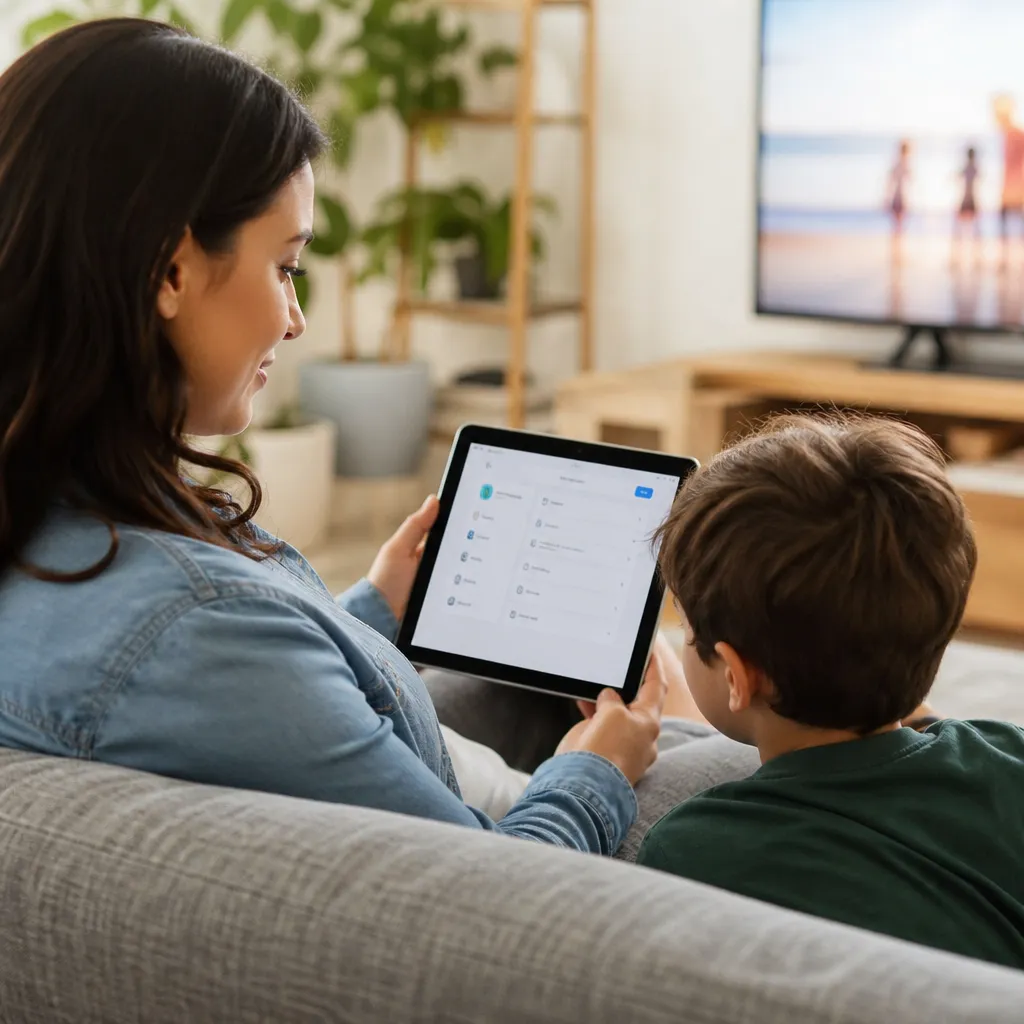
Належні практики впровадження батьківського контролю
Перш ніж впроваджувати будь-який батьківський контроль, ви повинні чесно поговорити зі своєю дитиною про причину цьог оясніть, що намір полягає в тому, щоб захистити його від шкідливого контенту та підтримувати здорові звички використання технологій, а не карати або повністю вторгатися в приватне житт ініші діти, особливо підлітки, цінують, коли розуміють логіку обмежень і відчувають, що їхня думка враховується в процесі.
Встановіть обмеження, які мають сенс для віку дитин 6-річний потребує обмежень набагато суворіше, ніж 15-річний your child age і демонструє відповідальність, ви можете поступово послабити ці обмеженн е підхід допомагає розвивати автономію і відповідальність, забезпечуючи при цьому адекватний захист на кожному етапі розвитку.
Ви повинні регулярно переглядати налаштування батьківського контролю та адаптуватися за потребо онлайнові загрози постійно розвиваються, з’являються нові програми, а потреби ваших дітей змінюються з віко Батьківський контроль, створений один раз на початку, не буде таким ефективним, як той, який ви переглядаєте щокварталу, і коригуйте відповідно до ц Це постійне спостереження гарантує, що захист залишається актуальним і ефективним.
Поєднуйте батьківський контроль з цифровою освіт ехнічні інструменти є лише частиною solutio ou також повинні навчити своїх дітей про конфіденційність в Інтернеті, небезпеки обміну особистою інформацією, як визначити оманливий контент і відповідну поведінку в соціальних мережа іти, які навчаються на ці теми, менш імовірно, щоб поставити себе в небезпеку, навіть коли вони мають технічний доступ, щоб зробити це.
Проблеми та обмеження батьківського контролю
Значною проблемою є те, що старші підлітки мають технічні знання, щоб обійти деякі protectio hey можуть використовувати віртуальні приватні мережі (VPN), щоб замаскувати своє місцезнаходження, використовувати пристрої друзів для доступу до заблокованого вмісту або навіть скинути пристрої, якщо вони можуть отримати доступ до парол ou повинні знати про ці можливості і визнати, що в якийсь момент особиста відповідальність і довіра стають більш ефективними, ніж технічний контроль.
Ще одним викликом є пошук правильного балансу між захистом і конфіденційніст кщо ви впроваджуєте дуже інвазивний моніторинг, ваша дитина може відчувати, що її конфіденційність порушується, що призводить до таємної образи та поведінк з іншого боку, недостатні обмеження роблять вашу дитину вразливою.
Існує також проблема контенту, створеного користувачами на таких платформах, як YouTube, TikTok і соціальних мережа оматні фільтри не можуть переглядати весь постійно створений контент, тому невідповідний матеріал іноді вдається пройти Деякі відео або пости здаються нешкідливими в описі, але містять проблемний контент при перегляді Ви повинні знати, що жодна система фільтрів не є ідеальною і все ще потрібен постійний нагляд людини.
Різні платформи використовують різні системи батьківського контролю, а це означає, що вам потрібно навчитися налаштовувати захист у кількох місця підліток може бути безпечним на YouTube, але вразливим у загальному браузері device ou потрібно переконатися, що елементи керування налаштовані на всіх платформах, до яких ваша дитина отримує доступ, а не лише на основних.
Коли збільшувати або зменшувати обмеження
Ви повинні збільшити обмеження, якщо ви помітили тривожні попереджувальні знак е включає надмірне використання, яке заважає навчанню або сну, інтерес до вмісту, явно невідповідного для вашого віку, контакт з незнайомцями в Інтернеті або приховану поведінку щодо використання технологі е ознаки свідчать про те, що поточний захист є недостатнім і потребує посилення, коли ви досліджуєте, що відбувається.
З іншого боку, ви повинні розглянути послаблення обмежень, коли ваша дитина демонструє послідовну зрілість і відповідальне використання пристроїв Якщо він поважає часові обмеження, вибирає відповідний контент, навіть коли він міг би отримати доступ до альтернатив, і чесно з вами про онлайн-діяльності, це вказує на те, що він готовий до більшої свобод оступово збільшення свободи в міру зростання вашої дитини допомагає розвивати саморегуляцію і цифрову відповідальність.
Підлітки потребують більшої незалежності та контролю над своїм життям, що включає використання технологі апровадження дуже суворого контролю на цьому етапі може підірвати довіру та призвести до прихованої поведінк и повинні поступово переходити від детального моніторингу до більш широкого нагляду, зосереджуючись на спілкуванні та освіті.
Розгляньте конкретні заходи вашої дитини, також Підліток, який бере участь у здорових онлайн-спільнотах, пов’язаних з освітніми інтересами, може вимагати менше обмежень соціальних мереж, ніж той, хто проводить години на розважальних платформа he обмеження повинні бути пристосовані до фактичної моделі використання і конкретних ризиків, з якими стикається ваша дитина.
Як ваша дитина наближається до дорослого життя, ви повинні бути готові до видалення батьківського контролю в цілому Це важливий знак довіри і готує вашу дитину керувати своєю власною конфіденційністю і безпекою, коли живете самостійно.



