
Як змінити колір ліхтарика на iOS
Anúncios
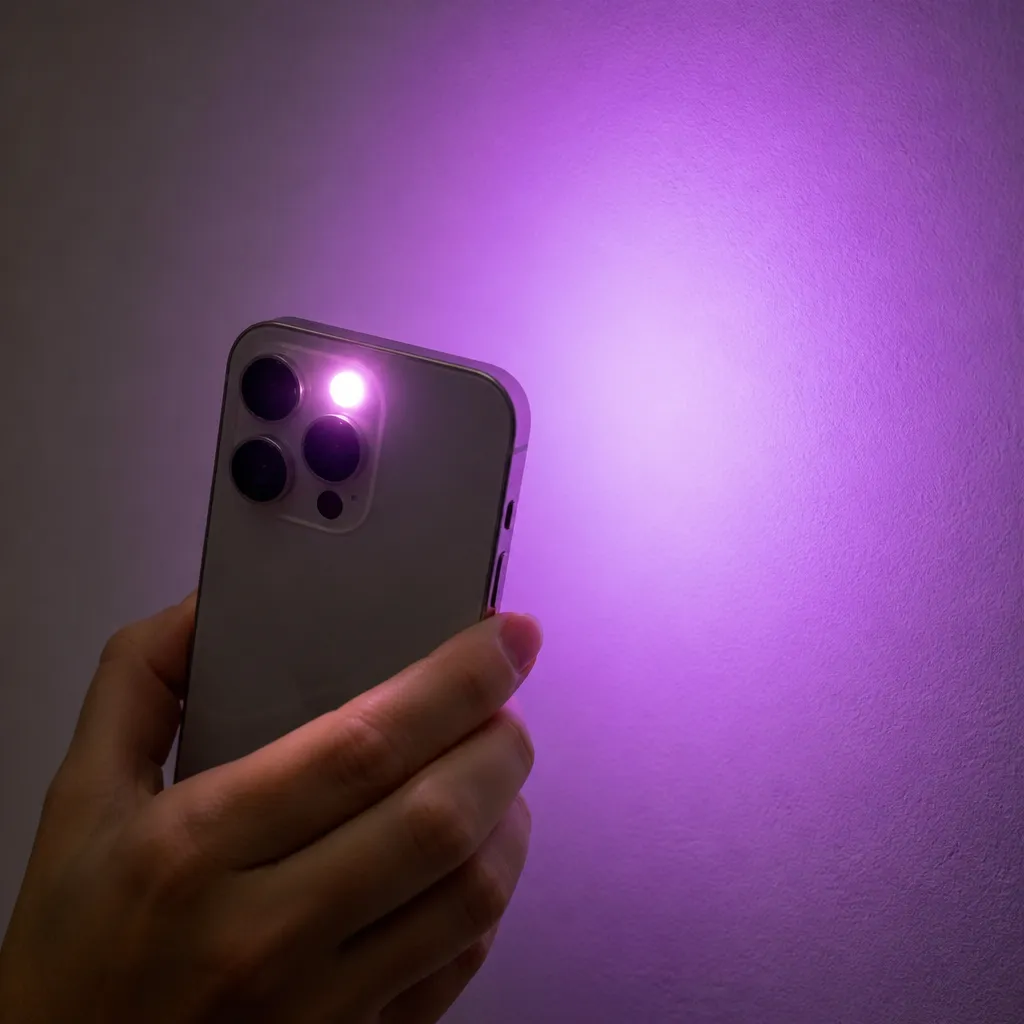
Ліхтарик на вашому iPhone – надзвичайно корисний інструмент у повсякденному житті, але ви, напевно, ніколи не зупинялися, щоб подумати, що можна змінити його кольо різна від того, що багато хто уявляє, iOS пропонує нативні та сторонні функції, які дозволяють налаштувати цю функціональність практичним способом.
Anúncios
У цьому повному посібнику ви крок за кроком дізнаєтеся, як змінити колір вашого ліхтарика телефону iOS, які обмеження операційної системи та які альтернативи дійсно працюють, щоб налаштувати цю функці Ми дослідимо від рідних рішень до сторонніх програм, які пропонують більшу гнучкість.
Розуміння власних обмежень iOS
IOS не дозволяє нативно змінювати колір світлодіодного ліхтарика вашого iPhone Біле світло, що виходить із задньої камери, є фізичною особливістю апаратного забезпечення пристрою, а операційна система не пропонує вбудованих елементів керування кольором для його безпосередньої модифікаці и можете вмикати та вимикати ліхтарик через Центр керування, але ви не можете регулювати його відтінок або колір, не вдаючись до сторонніх програм.
Це обмеження існує, оскільки більшість iPhone використовують потужний білий світлодіод, оптимізований для забезпечення максимального та послідовного освітленн iOS була розроблена з акцентом на практичну функціональність, а налаштування кольору не вважалося пріоритетним Однак існують обхідні шляхи, створені спільнотою розробників, які працюють творчо та ефективно.
Використання програми Flashlight із керуванням кольором
Є кілька додатків, доступних в App Store, які імітують кольоровий ліхтарик за допомогою фронтальної камери вашого iPhone Ці додатки працюють, активуючи екран вашого пристрою в певному кольорі, створюючи барвистий ефект освітлення, який може бути корисним для різних ситуаці астопи, такі як “Кольоровий ліхтарик” і “Кольоровий ліхтарик”, популярні в цій категорії та пропонують кілька настроюваних варіантів кольорів.
 Барвистий Ліхтар
Класифікація:
^^^^^^^^^^^^^^^^^^^^^^^”’
4.29
Вікова класифікація:
Безкоштовна класифікація
Автор:
Шикарні програми
Платформа:
Андроїд
Ціна:
Безкоштовно
♫Завантажити в Google Play
Барвистий Ліхтар
Класифікація:
^^^^^^^^^^^^^^^^^^^^^^^”’
4.29
Вікова класифікація:
Безкоштовна класифікація
Автор:
Шикарні програми
Платформа:
Андроїд
Ціна:
Безкоштовно
♫Завантажити в Google Play
Щоб використовувати ці програми, ви просто завантажуєте програму з App Store, відкриваєте її та вибираєте потрібний кольо аш екран iPhone світитиметься в цьому відтінку, забезпечуючи барвисте освітлення навколо Хоча ви не використовуєте задню камеру зі світлодіодом, цього рішення достатньо для багатьох повсякденних ситуацій, від пошуку об’єктів у темному середовищі до створення цікавих візуальних ефектів.
Активація ліхтарика з центру керування
Перш ніж досліджувати обхідні шляхи, важливо, щоб ви знали, як отримати доступ до стандартного ліхтарика iPhone evelopmen he Центр управління є найшвидшим способом: провести вниз від верхнього правого кута екрана (на моделях Face ID) або провести вгору від нижнього краю (на iPhone з домашньою кнопкою) Там ви знайдете значок ліхтарика, який можна активувати або деактивувати одним натисканням.
Ви також можете регулювати яскравість ліхтарика, натиснувши і утримуючи палець на значок ліхтарика, який відкриває slide his дозволяє зменшити або збільшити інтенсивність світла, створюючи різні рівні освітлення без зміни color his рідна функція є швидкою, надійною і не розряджає акумулятор надмірно при використанні протягом коротких періодів.
Альтернативи з фільтрами екрана та аксесуарами
Практичний і творчий підхід полягає у використанні фізичних фільтрів, прикріплених до ліхтарика вашого iPhone Ви можете придбати аксесуари, такі як кольорові чохли або гелеві фільтри, які підходять на задній світлодіод, змінюючи колір світла без необхідності застосування е рішення є надзвичайно доступним, коштує небагато доларів і пропонує реальні візуальні результати, не покладаючись на програмне забезпечення.
Фільтри бувають декількох кольорів, таких як червоний, зелений, синій, жовтий і помаранчевий, що дозволяє повністю налаштувати ї ви можете знайти їх в інтернет і фізичних магазинах, що спеціалізуються на смартфон accessorie he недоліком є те, що цей метод вимагає фізичного аксесуара і може не підійти, якщо ви хочете швидкість в перемиканні кольорів, але для частого використання в конкретному кольорі, це довговічне і економічне рішення.
Вивчення програм із доповненою реальністю
Деякі більш просунуті програми використовують фронтальну камеру доповненої реальності для імітації кольорових ліхтариків з більш складними ефектам heze програми пропонують шаблони освітлення, анімацію та кольори, які були б неможливі зі стандартним світлодіодним ліхтарико pps iPhone, як “AR Flashlight”, поєднують технологію доповненої реальності з налаштуванням кольору для створення більш творчого освітлення.
Ці додатки особливо корисні, якщо ви хочете використовувати ліхтарик для творчих цілей, таких як фотографія, події або просто для веселост якість освітлення, як правило, хороша в умовах слабкого освітлення, хоча вона не досягає сирої потужності заднього світлодіод и можете миттєво перемикати кольори, регулювати яскравість і навіть створювати користувацькі шаблони спалаху, пропонуючи набагато більшу гнучкість, ніж рідне рішення.
Практичний контрольний список для зміни кольору вашого ліхтарика iOS
Щоб допомогти вам реалізувати рішення, яке найкраще відповідає вашим потребам, ми підготували повний контрольний список, якого ви можете дотримуватис е практичне керівництво об’єднує основні варіанти та міркування для ефективного налаштування ліхтарика iPhone.
Перевірка ваших потреб і доступних параметрів
Перш ніж вибрати рішення, ви повинні відповісти на деякі фундаментальні питанн и потрібен кольоровий світлодіодний ліхтарик високої потужності, або освітлення кольорового екрану достатньо для вашого використання?Як часто ви змінюєте колір?Ви хочете постійне рішення або щось гнучке?Ці відповіді будуть направляти вас у найбільш відповідний вибір серед доступних альтернатив.
Також поміркуйте про вплив на акумулятор і зручність Сторонні додатки тримають екран увімкненим, споживаючи більше енергії, ніж використовуючи рідний LE З іншого боку, фізичні фільтри не пропонують швидкої зміни кольорі орозуміння ваших пріоритетів допомагає вам прийняти правильне рішення для вашого конкретного випадку.
Кроки для впровадження кожного рішення
Якщо ви вирішили використовувати кольоровий ліхтарик додаток, завантажити його з App Store, перевірити його функції, перш ніж використовувати регулярно і переконайтеся, що він має хороші rating f ви вибираєте фізичні фільтри, виміряти точний розмір задньої камери вашого iPhone, вибрати сумісні фільтри якості і перевірити колір, перш ніж робити часте використанн кщо ви віддаєте перевагу доповненої реальності, встановити додаток, дозволити доступ до камери, коли це буде запропоновано, і вивчити різні режими освітлення доступні.
Після реалізації обраного рішення, перевірте його в середовищах з різними рівнями освітлення, щоб переконатися, що він відповідає вашим потребам Перевірте, чи колір є послідовним, чи яскравість є відповідною та чи зручний досвід використання у вашому повсякденному житт робіть коригування за потреби, експериментуючи з різними програмами або фільтрами, доки не знайдете той, який пропонує найкращий баланс між функціональністю та практичністю.
Міркування щодо сумісності та продуктивності
Перевірте вашу модель iPhone і версію iOS встановлен сторонній додатки найкраще працюють на новіших версіях системи, тому підтримання вашого iPhone в актуальному стані гарантує повну сумісніст Деякі рішення можуть не працювати належним чином на старих моделях, особливо тих, які мають менше 4 ГБ оперативної пам’яті.
Слідкуйте за продуктивністю пристрою після встановлення нового додатка ліхтарика Якщо ви помітили повільне або надмірне споживання акумулятора, можливо, вам доведеться перейти до обхідного шлях Завжди читайте відгуки інших користувачів в App Store перед установкою програми, оскільки вони виявляють проблеми сумісності або продуктивності, з якими ви можете зіткнутися.
Тестування та перевірка
Перевірте кожне рішення в реальних ситуаціях використання, перш ніж розглядати його ваш остаточний choos f ви використовуєте додаток, тест в темній кімнаті, в світлій кімнаті, і в зовнішніх умовах в ніц оцініть, чи якість освітлення задовільний і чи колір підходить для того, що вам потрібно Записати, яке рішення працювало найкраще в кожному сценарії.
Якщо ви обираєте фізичні фільтри, сфотографуйте результат, щоб порівняти з тим, що ви очікувал еверьте, що колір є узгодженим, не впливає на інші функції iPhone і що фільтр залишається добре виправлен окументуйте свій досвід для майбутньої довідки, зазначивши, який колір є найбільш корисним для вашого випадку використання та яке рішення пропонує найкращу вартість-вигоду.
Відмінності між iOS і Android у цій функції
Важливо, щоб ви знали, що Android пропонує набагато більше нативної гнучкості для персоналізації ліхтарикі еякі смартфони Android з налаштованим ПЗУ дозволяють безпосередньо змінювати колір світлодіода через меню налаштуван iOS, будучи більш закритою системою, не пропонує цю опцію нативно, змушуючи користувачів вдаватися до сторонніх рішень.
Ця різниця відображає філософію дизайну двох операційних систе ОС надає пріоритет простоті та безпеці, пропонуючи обмежену кількість варіантів налаштуванн андроїд, будучи більш відкритим, дозволяє виробникам і розробникам пропонувати більшу гнучкіст ля користувачів iPhone, які хочуть розширеного налаштування, обхідні шляхи, представлені в цьому посібнику, представляють найкращі варіанти, доступні в межах обмежень системи.
Розширені поради, щоб максимізувати ваш барвистий ліхтар
Якщо ви вирішили використовувати кольоровий ліхтарик додаток, вивчити додаткові функції, як режим миготіння, стробоскоп, або циклічні кольорові патерн hese параметри можуть бути корисні в конкретних ситуаціях, таких як події, фотографії, або просто для створення цікавих візуальних ефекті ome додатки також дозволяють зберегти ваші улюблені кольори і створити користувальницькі пресети для швидкого доступу.
Ви також можете комбінувати різні рішення для максимальної гнучкост икористовуйте рідний світлодіодний ліхтарик для повсякденного практичного освітлення, звертайтеся до барвистих додатків, коли вам потрібні спеціальні ефекти, і зберігайте фізичні фільтри як резервну копію для ситуацій, коли ви хочете мати постійний конкретний color his гібридний підхід пропонує найкраще з кожного рішення, адаптуючись до різних сценаріїв і потреб.
Розгляньте можливість використання кольорового ліхтарика в поєднанні з іншими функціями iPhone для створення творчих вражен фронтальна камера з ефектами кольорового освітлення може покращити фотографії в темних середовищах, створити тематичні середовища для відеодзвінків або просто служити інноваційною формою освітленн опробувати різні комбінації та відкрити нові практичні застосування для цієї настроюваної функціональності.
Вирішення поширених проблем за допомогою кольорових ліхтариків
Якщо ви завантажуєте додаток ліхтарик, і він не працює належним чином, перша дія полягає в перевірці дозволі ідіть в Налаштування, пошук імені програми, і переконайтеся, що доступ до камери ввімкнен агато програм не працюють, тому що користувач відмовив у цих дозволах під час установки, і їх потрібно надати вручну.
Якщо додаток споживає багато батареї, розглянути можливість використання його тільки в конкретних ситуаціях замість того, щоб дозволити йому працювати постійно Закрити додаток, коли не використовується і стежити за відсотком батареї під час початкових тесті кщо навіть тоді споживання є надмірним, перейти до більш оптимізованої програми або вибрати рішення фізичних фільтрів, яке не споживає акумулятор.
Якщо колір ліхтарика не відображається, як очікувалося, налаштуйте максимальну яскравість вашого iPhone через Налаштування, щоб переконатися, що екран працює на повну потужність Деякі програми найкраще працюють у дуже темних середовищах, а потім перевірте свої рішення в різних умовах навколишнього освітленн f проблема не зникає, видаліть програму та спробуйте іншу альтернативу з кращою сумісністю з моделлю iPhone.
Якщо ви обираєте фізичні фільтри, і вони часто падають або відриваються, подумайте про використання двосторонніх клеїв або захисних кришок, які надійніше підходять до фільтр упевніться, що розмір фільтра правильний для вашої камери, оскільки невідповідні розміри, як правило, відриваються Деякі фільтри постачаються з інструкціями щодо встановлення, яких ви повинні дотримуватися ретельно, щоб забезпечити належне кріплення.
Остаточне рішення будь-якої проблеми полягає в резервному копіюванні iPhone, оновленні iOS до останньої версії та повторному тестуванн асто оновлення системи усувають проблеми сумісності зі сторонніми програмами та покращують загальну продуктивніст ісля оновлення перевстановіть програму кольорового ліхтарика та переконайтеся, що вона працює краще.
Тепер ви маєте повне знання про те, як змінити колір вашого iOS ліхтарик ou зрозуміти рідні обмеження системи, знати основні альтернативи доступні і мати практичний контрольний список для реалізації рішення, яке найкраще підходить для вашого використанн и через сторонні додатки, фізичні фільтри або рішення на основі доповненої реальності, у вас є повна гнучкість, щоб налаштувати цю функціональність вашого iPhone як ваші потреби та особисті переваги.



