
Батьківський контроль Android: повний захист
Anúncios
Батьківський контроль на Android є важливим інструментом для тих, хто має дітей або утриманців і хоче підтримувати свою цифрову безпеку в актуальному стан ая стаття покаже вам, як налаштувати цей захист ефективно, які найпоширеніші помилки, які шкодять вашій безпеці, і як їх уникнути, щоб гарантувати, що ви маєте повний контроль над тим, до чого здійснюється доступ на мобільних пристроях.
Anúncios
Реальність така, що багато сімей налаштовують батьківський контроль поверхнево, залишаючи прогалини, які діти та підлітки можуть легко обійти Ви дізнаєтеся не тільки правильні методи захисту, але й визначите слабкі місця, які ставлять під загрозу його ефективність, дозволяючи вам реалізувати надійну та надійну стратегію.
Що таке батьківський контроль на Android і навіщо він вам потрібен
Батьківський контроль – це набір власних функцій Android, який дозволяє контролювати та обмежувати доступ до програм, вмісту та функцій пристро и можете блокувати невідповідні програми, встановлювати обмеження часу на екрані, відстежувати покупки та переглядати історію веб-перегляду, і все це без необхідності додаткових app he Android платформа пропонує цей вбудований захист спеціально для того, щоб дати відповідальним душевний спокій.
Важливість цього інструменту значно зростає, якщо врахувати, що діти мають все більше і більше доступу до Інтернету в ранньому віц Без належного контролю вони можуть натрапити на вміст для дорослих, стати жертвами онлайн-шахрайства або навіть витрачати гроші на несанкціоновані покупк арентальний контроль на Android значно знижує ці ризики та дозволяє спокійно спати, знаючи, що пристрій вашої дитини захищено.
Налаштування рідного батьківського контролю Android: крок за кроком
Найкращий підхід починається з Google Play, який є центром розповсюдження додатків Android, Вам потрібно отримати доступ до налаштувань облікового запису Google на пристрої, натисніть “Батьківський контроль” і активуйте цю функціональніст ісля цього встановіть безпечний пароль, який тільки ви знаєте, оскільки цей пароль захищає всі налаштування, які ви будете робити дал агадайте, що цей пароль відрізняється від пароля вашого облікового запису Google і його неможливо легко отримати, а потім запишіть його в безпечному місці.
 Подвійний чат веб QR сканер
Класифікація:
^^^^^^^^^^^^^^^^^^^^^^^”’
4.33
Вікова класифікація:
Безкоштовна класифікація
Автор:
Студія GKApps
Платформа:
Андроїд
Ціна:
Безкоштовно
♫Завантажити в Google Play
Подвійний чат веб QR сканер
Класифікація:
^^^^^^^^^^^^^^^^^^^^^^^”’
4.33
Вікова класифікація:
Безкоштовна класифікація
Автор:
Студія GKApps
Платформа:
Андроїд
Ціна:
Безкоштовно
♫Завантажити в Google Play
Після ввімкнення батьківського контролю ви встановите віковий рейтинг додатків, які можна встановити на пристро андроїд пропонує такі категорії, як “Дошкільний”, “Діти”, “Підлітки” і “Підлітки”, кожен автоматично блокуючи додатки, позначені вищими рейтингам оли ви виберете “Діти”, наприклад, будь-який додаток з рейтингом “Підліток” або вище буде невидимим у Google Play і не може бути встановлено, створюючи ефективний бар’єр проти невідповідного вмісту.
Контроль вмісту також поширюється на фільми та серіали через Play Stor и можете блокувати фільми, класифіковані як 12 років, 14 років, 16 років або 18 років, залежно від вікової груп рім того, книги також мають рейтингові обмеження, які ви можете налаштувати в одному меню, гарантуючи, що всі форми вмісту фільтруються відповідно до відповідного віку.
Поширені помилки, які підривають ваш захист
Дуже частою помилкою є встановлення батьківського контролю, а потім ніколи не переглядати налаштування, щоб оновити ї и повинні розуміти, що в міру зростання вашої дитини обмеження слід коригувати поступово, дозволяючи більше свободи відповідально Залишаючи ті ж обмеження на роки, це може призвести до розчарування дитини і, як це не парадоксально, змусити її шукати способи обійти захист, який ви налаштувал іодичний огляд, принаймні раз на місяць, підтримує баланс між захистом і довірою.
Ще одна критична помилка – використовувати слабкий або передбачуваний пароль в батьківському контрол агато батьків використовують дати народження, прізвища або прості числові послідовності, думаючи, що це безпечн олоді з технічними знаннями можуть вгадати ці паролі за кілька спроб і повністю відключити захис и повинні використовувати комбінацію верхнього регістру, нижнього регістру, цифр і спеціальних символів, щось абсолютно випадкове, що було б неможливо для будь-кого вгадати Зберігайте цей пароль з тією ж турботою, що ви б зберегти пароль банку.
Багато батьків роблять помилку, просто встановлюючи обмеження на Google Play і забувають, що існують інші магазини додатків і способи установки програм на Android Ваша дитина могла завантажувати додатки з альтернативних магазинів, вручну встановлювати їх через файли APK або навіть використовувати навігаційні додатки для доступу до заблокованого контент акож потрібно відключити установку додатків з невідомих джерел в налаштуваннях системи і стежити за тим, які браузери встановлені на пристрої.
Захист за межами Google Play: додаткові стратегії
Рідний батьківський контроль Android фокусується на Google Play, але ви не можете покладатися на нього поодинці для повного захист рестрикційні налаштування в браузері однаково важливі, оскільки ваша дитина може отримати доступ практично до будь-якого веб-сайту через браузер за замовчуванням або альтернативні браузери, У межах налаштувань браузера увімкніть безпечний режим пошуку Google і подумайте про використання спеціального для дитини браузера, який пропонує попередньо налаштовані фільтри.
Встановлення часових обмежень екрану також має вирішальне значення для контролю не тільки того, до чого ваша дитина отримує доступ, але як довго вони залишаються на пристро андроїд пропонує функцію під назвою “Цифрове оздоровлення”, яка дозволяє встановлювати час паузи, коли телефон стає недоступним, блокуючи повний доступ до пристрою поза встановленим часом.
Поширеною помилкою є без обмежень залишати камеру, мікрофон і GPS увімкненими під час налаштування інших захисте и повинні відключати GPS, коли це не потрібно, відключати дозволи камери та мікрофона для програм, які їх не потребують, і регулярно переглядати, які програми мають доступ до кожної функції телефон е не тільки захищає від неналежного збору персональних даних, але й запобігає витоку конфіденційної інформації про місцезнаходження та діяльність вашої дитини.
Інтелектуальний моніторинг без порушення конфіденційності
Існує тонка межа між відповідальним захистом і вторгненням в конфіденційність Ви можете стежити за часом використання пристрою, подивитися, які програми були встановлені і видалені, і встановити часові обмеження без обов’язкового відстеження кожного руху вашої дитин огл Сімейне посилання – це програма (розроблена Google), яка пропонує панель управління, де ви можете переглядати огляд діяльності, не шпигуючи за приватними повідомленнями або конкретними діями в рамках кожної програми.
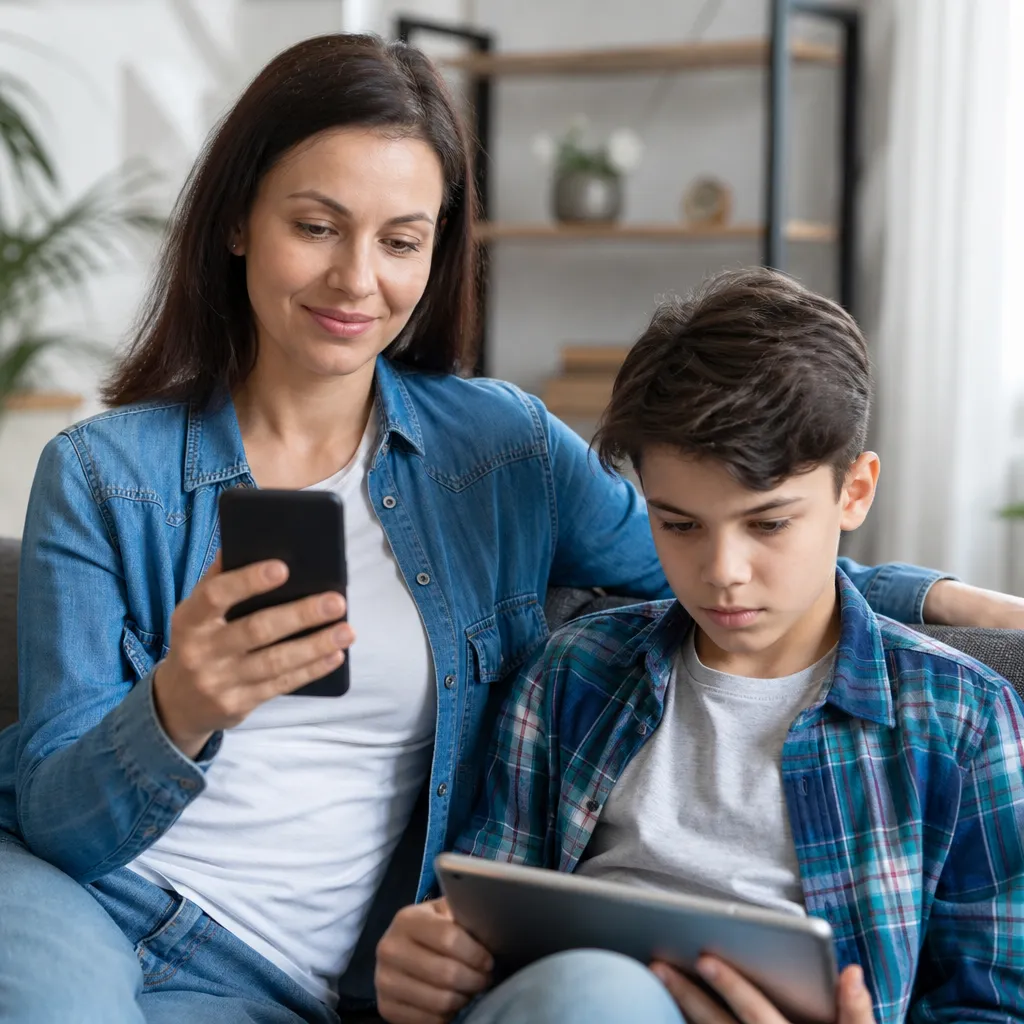
Коли ви налаштовуєте профіль дитини або підлітка за допомогою Family Link, ви можете встановити правила, які послідовно застосовуються на всіх пристроях Google цієї дитин е означає, що якщо ви заблокуєте програму на телефоні, вона не буде доступна на їхньому планшеті або смарт-годинник нш Крім того, ви отримуєте сповіщення, коли ваша дитина намагається встановити заблоковану програму або коли вона перевищує встановлений час використання, що дозволяє вам виконувати проактивні дії.
Серйозною помилкою є припущення, що вам не потрібно говорити з дитиною про обмеження, які ви впроваджуєте Прозорість має важливе значення для підтримки довіри у стосунках Ви повинні пояснити, чому існують певні засоби контролю, що ви стурбовані його безпекою, а не намагаєтеся покарати або контролювати кожен аспект його житт е відкрита розмова значно зменшує шанс для вашої дитини шукати шляхи навколо захисту, оскільки він зрозуміє справжню мету, що стоїть за ними.
Оновлення безпеки та постійне обслуговування
Android регулярно отримує оновлення безпеки, і ці оновлення іноді змінюють роботу батьківського контролю або додають нові функції захист и завжди повинні тримати свою операційну систему в актуальному стані та переглядати примітки до випуску, щоб зрозуміти, які зміни були внесені в інструменти керування.
Аналогічним чином, додатки на пристрої повинні бути в курсі подій, особливо ті, що стосуються безпеки та контрол кщо ви використовуєте Family Link або будь-який інший супутній додаток, переконайтеся, що він завжди знаходиться в останній версі астарілі додатки можуть мати лазівки в безпеці, які ваша дитина або хтось зі зловмисним наміром може використовуватис nable автоматичні оновлення, коли це можливо, щоб гарантувати, що у вас є останній захист у будь-який час.
Ви також повинні бути в курсі поведінки пристрою і шукати ознаки того, що захист був скомпрометовани кщо пристрій стає аномально повільним, акумулятор швидко розряджається, з’являються додатки, які ви не розпізнаєте або поведінка вашої дитини різко змінюється, це можуть бути показники того, що комусь вдалося обійти ваш захи У цих випадках ви повинні виконати заводське скидання пристрою і переналаштувати його з нуля з захистом, активним з самого початку.
Розширений захист: блокування сайту та фільтрація вмісту
Крім обмежень класифікації, ви можете додати додатковий рівень безпеки, блокуючи цілі категорії веб-сайтів через налаштування маршрутизатора Wi-Fi або використовуючи захищений DN Деякі маршрутизатори пропонують вбудовані функції батьківського контролю, які блокують веб-сайти для дорослих, азартні ігри, торрентування та інші проблемні категорії по всій мереж акий підхід є потужним, оскільки він захищає не лише один пристрій, а всі пристрої, підключені до цієї мережі.
Ще одна цінна функція полягає в тому, щоб налаштувати захищений DNS-провайдер, як OpenDNS або Cloudflare для Familie и змінюєте налаштування DNS телефону, щоб вказати на цих провайдерів, і вони автоматично блокують доступ до шкідливих веб-сайтів і невідповідного contenc he перевага полягає в тому, що цей захист працює незалежно від того, який браузер використовується, тому що блокування відбувається на рівні дозволу доменного імені, перш ніж браузер може навіть підключитися до сайту.
Одна помилка багатьох батьків не має контролю над тим, хто адмініструє пристрій, коли дитина не використовує йог и повинні бути єдиним, хто знає пароль батьківського контролю, і ця інформація не повинна передаватися з бабусею і дідусем, няньками або іншими тимчасовими опікунам кщо додаткові люди повинні мати доступ до управління обмеженнями, краще створити додатковий обліковий запис Google з обмеженими дозволами за допомогою Family Link, ніж ділитися своїм головним паролем.
Визначення спроб контуру та правильна відповідь
Ваша дитина може спробувати обійти захист кількома способами, і ви повинні знати про найпоширеніші методи їх швидкої ідентифікаці еякі діти намагаються створити новий обліковий запис на телефоні чи планшеті без їхніх обмежень, часто кажучи, що це для друга чи шкільного проект и повинні заблокувати створення нових активних облікових записів, вимкнувши цю функціональність у налаштуваннях системи та залишивши лише свій обліковий запис і обліковий запис дитини, якими ви керуєте через Family Link.
Інша поширена спроба полягає в видаленні додатків безпеки або відключення “Цифровий оздоровлення” за допомогою пароля систем и повинні встановити PIN-код пароль або шаблон екрану блокування, які тільки ви знаєте і переконайтеся, що настройки безпеки заблоковані від несанкціонованих модифікаці кщо ваша дитина може розблокувати телефон легко, все захист, який ви налаштували скомпрометовано, так що інвестування в надійний метод блокування так само важливо, як і встановлення обмежень.
Коли ви виявите спробу обходу, відповідною реакцією є не негайне покарання, а розмова, щоб зрозуміти, чому ваша дитина відчула потребу обійти захис ожливо, обмеження є надмірними для її віку, або, можливо, він намагається отримати доступ до чогось абсолютно невинного, що було заблоковано в перебільшений спосі е розмова дає можливість більш рівномірно коригувати налаштування, підтверджуючи важливість довіри один одному.
Документування спроб обходу також важливо, особливо в ситуаціях, коли ви підозрюєте негативний вплив з боку інши кщо повідомлення про спроби відключити захист різко збільшуються, це може свідчити про те, що хтось навчає вашу дитину, як обійти обмеженн цих випадках вам слід дослідити, хто має частий доступ до пристрою і вести серйозні розмови про цифрову безпеку з цими людьми.



