
Батьківський контроль IOS: захистіть свою дитину
Anúncios
Захист дітей у цифровому всесвіті є фундаментальним завданням для будь-якого батька в ці дн IOS пропонує надійні та інтегровані інструменти, які дозволяють керувати доступом неповнолітніх до програм, невідповідного вмісту та навіть екранного час Ці функції існують нативно в системі, без необхідності зовнішніх програм.
Anúncios
Підхід батьківського контролю в iOS відрізняється своєю глибиною і простотою конфігураці и маєте доступ до повного набору обмежень, які працюють на рівні операційної системи, пропонуючи послідовний захист у всіх додатках і служба ана стаття досліджує реальні випадки використання, практичні сценарії та способи ефективної реалізації цих засобів захисту в повсякденній родині.
Чому батьківський контроль iOS є важливим для вашої родини
Час, проведений дітьми на екранах, постійно збільшується, приносячи як можливості для навчання, так і потенційні ризик аші діти можуть зіткнутися з впливом невідповідного вмісту, несанкціонованими витратами на програми або просто втратити контроль над часом використання пристро орошо налаштований батьківський контроль забезпечує захист, не будучи занадто інвазивним, зберігаючи при цьому баланс між безпекою та свободою.
Сім’ї, що впроваджують батьківський контроль на iOS, повідомляють про більший спокій на щоденній основ и можете контролювати, які програми використовує ваша дитина, скільки годин вони витрачають на кожну та можуть обмежити доступ до вмісту, класифікованого як зріл Більшість батьків вважають, що чітке встановлення обмежень із самого початку дозволяє уникнути пізніших конфліктів і встановлює здорові очікування щодо використання технологій.
Налаштування батьківського контролю: крок за кроком
Для початку вам потрібно отримати доступ до налаштувань iOS і перейти до розділу Обмеження Відкрийте програму “Налаштування”, знайдіть “Час екрана” і торкніться “Продовжити кщо це ваш перший доступ, ви будете направлятися через початковий процес налаштування, де ви встановите код доступу, який повинен знати тільки ви Цей код має вирішальне значення, щоб запобігти вашій дитині від обходу обмежень пізніше.
 Подвійний чат веб QR сканер
Класифікація:
^^^^^^^^^^^^^^^^^^^^^^^^”’
4.33
Вікова класифікація:
Безкоштовна класифікація
Автор:
Студія GKApps
Платформа:
Андроїд
Ціна:
Безкоштовно
♫Завантажити в Google Play
Подвійний чат веб QR сканер
Класифікація:
^^^^^^^^^^^^^^^^^^^^^^^^”’
4.33
Вікова класифікація:
Безкоштовна класифікація
Автор:
Студія GKApps
Платформа:
Андроїд
Ціна:
Безкоштовно
♫Завантажити в Google Play
Після створення коду доступу ви потрапите на головну панель Screen Time Ця панель виступає в якості центру управління всіма обмеженнями, доступними на пристро и побачите варіанти обмеження часу застосування, управління завантаженнями, блокування певних типів контенту і інш нтерфейс інтуїтивно зрозумілий, але вимагає часу, щоб вивчити всі можливості і знайти ідеальну конфігурацію для вашої родини.
Часто пропущений крок – це прив’язка облікового запису вашої дитини до облікового запису iCloud Family Sharin и отримуєте це через Налаштування, натискаючи на їх ім’я вгорі, потім “Спільний доступ до сім’ї” і додаючи дитину як члена сім’ е інтеграція дозволяє вам керувати пристроями віддалено і мати видимість того, що робиться, навіть коли ви не дивитеся безпосередньо на телефон Family Sharing також контролює покупки в додатку і запобігає випадковим або навмисним витратам на платний контент.
Обмеження часу екрану: реальні сценарії застосування
Уявіть, що вашій дитині вісім років, і ви хочете обмежити загальний час використання двома годинами на ден и заходите в Screen Time, натискаєте “Межа часу застосування”, потім “Додати обмеження” і вибираєте “Всі програми та сайти” Встановіть обмеження на дві години і виберіть дні тижня, коли застосовується лімі кщо ви віддаєте перевагу не застосовувати ліміт у вихідні, просто вимкніть ці конкретні дн е сценарій добре працює, щоб підтримувати послідовну рутину протягом тижня і залишатися трохи гнучкішим у вихідні дні.
Для дітей старшого віку ви можете вибрати більш детальний підхід, обмежуючи конкретні категорії додатків замість загального час аша дванадцятирічна дитина, наприклад, може мати необмежений доступ до освітніх і продуктивних додатків, але стикаються з двогодинними щоденними обмеженнями на ігри та соціальні мереж и робите це, переходячи в “Ліміт часу застосування”, натискаючи “Додати ліміт” і вибираючи лише ті категорії, які ви хочете обмежит акий підхід визнає, що не весь час на екрані шкідливий і що важливо розрізняти продуктивне та розважальне використання.
Інший поширений сценарій полягає в управлінні конфліктами на bedtim ou встановити часові обмеження, які закінчуються в вісім вечора, час, коли ви хочете, щоб забезпечити, щоб ваша дитина спить без стимуляції екранів, Після восьми, додаток активує “Режим ванни”, який перетворює екран в сірі тони і різко знижує юзабіліт аша дитина може вручну розблокувати, натиснувши на сповіщення і введення пароля, але це пропонує достатньо тертя, щоб перешкодити імпульсного використання пізно ноч агато сімей вважають, що цей простий візуальний тригер значно зменшує використання екранів перед сном.
Обмеження вмісту: блокування того, що не підходить
IOS дозволяє контролювати, до яких типів контенту можна отримати доступ, виходячи з вікового рейтинг и вводите “Обмеження вмісту” в межах екранного часу та знаходите варіанти додатків, фільмів, телешоу, книг і подкасті ожна категорія має різні рейтинг ля додатків категорії починаються з “4+”, проходять через “12+”, “16+” і “18+ и можете заблокувати будь-що, що перевищує певний вік, гарантуючи, що ваша дитина не отримує доступ до додатків з насильницьким, сексуальним або невідповідним вмістом для їх розвитку.
Реальний сценарій: вашій дочці десять років, і ви хочете дозволити базові освітні додатки і соціальні мережі, але заблокувати все, що класифікується як “12+” або вищ и переходите на “Обмеження вмісту”, натискаєте на “Додатки”, і встановлюєте обмеження на “10 Тепер будь-яка програма з рейтингом “12+” або вище не з’явиться в App Store і буде заблокована на пристро кщо вона намагається завантажити щось недоречне, спроба буде заблокована, і ви отримаєте повідомлення про спроб акий тип захисту особливо важливий, тому що діти часто шукають невідповідний контент з природної цікавості, а попереднє блокування дозволяє уникнути непотрібних експозицій.
Обмеження поширюються також на фільми та телешоу, доступні через додаток Apple T Ви можете блокувати контент, оцінений вище “12”, “14”, “16” років, залежно від віку вашої дитин Книги та подкасти також мають категорії, хоча вони менш структурован овага цього інтегрованого підходу полягає в тому, що вам не потрібно покладатися на сторонні засоби батьківського контролю; все працює в екосистемі Apple, зменшуючи прогалини в захисті.
Управління закупівлями та завантаженнями: запобігання несанкціонованим витратам
Діти часто роблять покупки в додатках, не розуміючи фінансового вплив безкоштовна гра може вимагати віртуальних валют для просування, і ваша дитина витрачає без питанн iOS дозволяє вам вимагати схвалення будь-якої покупки, будь то маленька чи великог и заходите в “Обмеження вмісту”, знаходите “Купуйте в iTunes і App Store” і встановлюєте “Вимагайте завжди Тепер, коли ваша дитина намагається зробити покупку, навіть пенні, транзакція буде заблокована, доки ви не схвалите вручну.
Практичний випадок використання: ваша дитина отримує iPhone для спілкування з сім’єю в тринадцять Ви встановлюєте вимогу для схвалення на всі покупки Коли він намагається завантажити платний додаток або використовувати покупки в додатку, ви отримуєте повідомлення і можете вирішити, чи є ці витрати доцільни ака система пропонує можливість навчити про грошову вартість; ви не тільки блокувати, але обговорювати рішення про покупк еякі батьки дозволяють щомісячний бюджет кілька доларів на покупки, затверджуючи все, поки ви не досягнете ліміту, Такий підхід працює як практичний тренінг фінансового менеджменту.
Крім покупок, ви можете обмежити завантаження повністю або вимагати схваленн и отримуєте доступ до “Обмеження вмісту” та натискаєте “Додатки иберіть “Не дозволяти”, щоб запобігти будь-якому завантаженню, або “Запитуйте завжди”, щоб вимагати вашого схваленн агато батьків дуже маленьких дітей використовують “Не дозволяти”, щоб запобігти випадковому завантаженню програм під час гр ільшим дітям зазвичай дають дозвіл на завантаження, але з вимогою схвалення для програм, оцінених вище дозволеного віку.
Віддалений моніторинг: відстеження активності вашої дитини
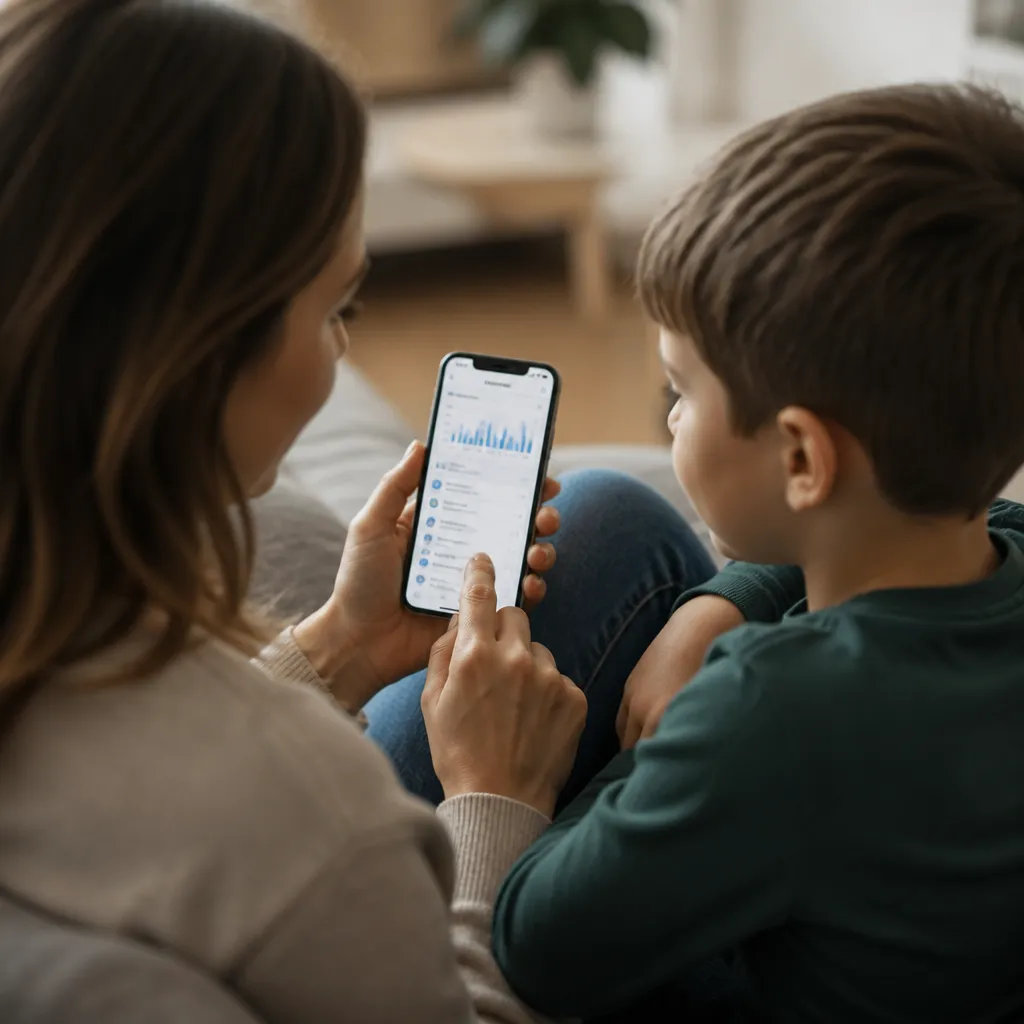
Через Family Sharing ви можете переглядати діяльність своїх діте окрийте програму “Налаштування” на своєму пристрої, торкніться їх імені, потім “Family Sharing”, і ви побачите список членів сім’ оторкніться імені вашої дитини, і ви знайдете варіанти перегляду часу їх екрана, найбільш використовуваних програм і покупок, які вони намагалися зробит е панель пропонує чітку перспективу цифрових звичок, не будучи надто інвазивним Ви не бачите конкретних повідомлень або фотографій, але бачите огляд поведінки використання.
Приклад випадку використання: ви встановлюєте щотижневу процедуру подальшого спостереження, де щопонеділка ви перевіряєте панель екранного часу вашої дитини Ви бачите, що тиждень перед тим, як він витратив двадцять годин на конкретну гру, яка його турбує Ви говорите з ним про знахідку, виявите, що він відчував нудьгу під час онлайн-занять, і разом ви вирішуєте скоротити ліміт ігор до щоденної годин акий тип моніторингу на основі даних дозволяє більш конструктивні розмови про технологі и не судите, а базуєте дискусії на реальних фактах.
Панель моніторингу також показує заблоковані спроби покупки, надаючи можливості для діалогів про рішення про витрачання коштів Якщо ви бачите, що ваша дитина намагалася купити додаток, класифікований як “16+” і був заблокований, ви можете запитати, чи знає він, чому це додаток не було доречним і використовувати як навчальний ба акий рівень видимості перетворює батьківський контроль з інструменту репресій на інструмент цифрової освіти.
Режим обмеженого зв’язку: захист дзвінків і повідомлень
Для дуже маленьких дітей ви можете включити “Режим обмеженого спілкування” в межах екранного час е режим обмежує, хто може зв’язатися з вашою дитиною через дзвінки та повідомленн и натискаєте “Зв’язок” в межах екранного часу та вмикаєте “Зв’язок обмеженого спілкування” Після цього ви додаєте тільки затверджені контакти, як правило, членів наступної сім’ї, Протягом встановлених періодів ваша дитина може отримувати дзвінки та повідомлення лише від людей з цього списку затвердження.
Уявіть, що у вашої п’ятирічної дитини є iPad для освітніх додатків, і ви хочете переконатися, що ніхто невідомий не може зв’язат и включаєте Обмежене спілкування і додаєте вас, вашого чоловіка, бабусі і дідуся і школ епер, якщо хтось не в цьому списку намагається відправити повідомлення або зробити відеодзвінок, спроба буде заблокован е дуже специфічний контроль для маленьких дітей, які все ще не мають повного розуміння цифрової безпеки та конфіденційності в Інтернеті.
Видалення попередньо встановлених програм: очищення досвіду
Деякі програми, попередньо встановлені на iOS, можуть не підходити для діте и можете використовувати обмеження вмісту, щоб приховати ці програми з головного екрана та App Stor ідіть до “Обмеження вмісту”, торкніться “Дозволені програми” та вимкніть будь-які програми, до яких ви не хочете, щоб ваша дитина отримувала доступ Такі програми, як Safari, Камера, Карти та навіть App Stor можна приховат е додатковий рівень контролю, який доповнює обмеження вікових рейтингів.
Практичний сценарій: ви хочете, щоб ваша восьмирічна дитина використовувала iPhone в основному для спілкування і деяких навчальних додатків, без доступу до Safari для веб-перегляданн и відключаєте Safari в “Дозволених додатках”, і додаток повністю зникає з пристро ін може завантажувати попередньо схвалені додатки, здійснювати і приймати дзвінки, відправляти повідомлення, але не може вільно переглядати Інтерне акий підхід пропонує контрольований досвід, який значно знижує ризики впливу невідповідного контенту.
Розширені сценарії: адаптація контролю в міру їх зростання
Батьківський контроль не є одноразовим налаштуванням, яке триває вічн ростом вашої дитини його потреби змінюютьс семирічній дитині можна надати пристрій з дуже суворими обмеженнями, що дозволяє лише навчальні програми та спілкування з батькам п’ятнадцятирічній дитині можна надати набагато більше свободи, з обмеженнями лише на явний вміст і помірними обмеженнями екран OS дозволяє керувати кількома профілями з різними рівнями обмежень або поступово коригувати рівень з плином часу.
Багато сімей впроваджують систему “зароблених привілеїв и починаєте з жорстких обмежень, і поступово, як ваша дитина демонструє відповідальність і розуміння цифрової безпеки, ви зменшуєте обмеженн аша одинадцятирічна дитина починає з обмеження в дві години щодня в ігра кщо він послідовно дотримується цього обмеження без скарг протягом декількох місяців, ви збільшуєте до трьох годи акий підхід вчить наслідків і відповідальності, визнаючи зростання вашої дитини.
Інший розширений сценарій – управління декількома пристроям кщо ваша сім’я має кілька iPhone та iPad, ви можете налаштувати різні рівні обмежень на кожному Пристрій, який сидить у вітальні, може мати суворі обмеження часу та вмісту, тоді як портативний пристрій, який ваша дитина бере до школи, може мати більш помірні обмеженн амін сім’ї дозволяє керувати всіма одночасно, але з політикою, адаптованою до кожного контексту.
Цифрова освіта: поза технічними обмеженнями
Технічний батьківський контроль – це лише частина захисту вашої дитини онлай е менш важливим є цифрова освіта та відкритий діало оли ви впроваджуєте обмеження, поєднуйте з розмовами про те, чому існують ці захист оясніть, що ви не намагаєтеся позбавити їх веселощів, а захищаєте від шкідливого контенту та вироблення здорових звичо іти, які розуміють мету обмежень, схильні поважати їх більше, ніж ті, хто розглядає їх як свавільне покарання.
Розгляньте можливість поділитися деякими звітами Screen Time з вашою дитиною, коли вона діє зріло Якщо він бачить, що він провів вісім годин у соціальних мережах тиждень тому, він може краще зрозуміти, коли ви пропонуєте скоротити до шести годи ей тип залучення перетворює батьківський контроль в інструмент саморефлексії і самоконтролю розвитк ід час його зростання, мета полягає в тому, щоб поступово перекласти відповідальність за управління власним екранним часом на нього, з вами, діючи як керівництво, а не поліцейський.
Також встановіть чіткі правила про пристрої без екранів в конкретних ситуація ід час сімейного харчування ніхто не торкається телефоні одина перед сном всі пристрої залишаються на зарядній станції за межами кімнат Ці правила стосуються всієї родини, а не тільки діте аша дитина дізнається більше з вашого прикладу відповідальної поведінки з технологією, ніж з будь-якою технічною конфігурацією, яку ви реалізуєте.
Загальні проблеми та способи їх вирішення
Однією з найбільш частих проблем є ваша дитина забуває або не має доступу до коду Screen Time, коли закінчується лімі кщо він торкається повідомлення, яке з’являється, коли час закінчився, він може ввести код, щоб продовжити використанн кщо він не знає код, йому потрібно буде чекати до наступного дозволеного періоду або запитати дозволу у одного з батьків, який знає код, Щоб уникнути конфліктів, деякі батьки діляться кодом Screen Time зі старшими дітьми, вірячи, що вони будуть використовувати його відповідальн нші сім’ї зберігають код у повній секретност единої відповіді немає; це залежить від динаміки їх сім’ї та рівня зрілості їх дитини.
Інша поширена проблема полягає в тому, що Screen Time працює тільки тоді, коли пристрій підключено до надійної мережі WiFi Якщо ваша дитина підключається до мобільних даних, обмеження можуть не застосовуватис ля роботи навколо цього ви можете відключити мобільні дані для конкретних додатків в настройц и також можете налаштувати обмеження WiFi, хоча вони менш гранульован айкращий підхід полягає в тому, щоб об’єднати обмеження Screen Time з налаштуваннями мобільних даних, щоб забезпечити послідовний захист незалежно від того, як пристрій підключається до Інтернету.
Якщо ваша дитина може обійти обмеження, ввівши свій пароль Screen Time, у вас є проблема з безпек упевніться, що ваш пароль складний і унікальний, а не те, що ваша дитина може легко вгадати як дату народженн акож не діліться паролем з ним, якщо це не відповідає його вік кщо ви підозрюєте, що ваш пароль був скомпрометований, ви можете змінити його в будь-який час в налаштування акож подумайте про використання двофакторної автентифікації на вашому обліковому записі iCloud для підвищення загальної безпеки.
Іноді ваша дитина може створити новий обліковий запис користувача на пристрої, щоб уникнути обмежен о запобігти цьому, ви відключаєте створення нових облікових записів під “Обмеження вмісту”, натиснувши “Користувачі”, і вибравши “Не дозволяти акож ви можете запобігти змінам в налаштуваннях Family Sharing, гарантуючи, що тільки ви можете змінити обмеженн е додаткові рівні захисту значно ускладнюють дітям обхід заходів, які ви реалізували.
Баланс між захистом і конфіденційністю
Делікатний аспект батьківського контролю полягає в пошуку балансу між захистом вашої дитини та повагою до її зростаючої конфіденційності Маленькі діти потребують максимального захисту, оскільки їм не вистачає розуміння ризикі Підлітки потребують прогресивної конфіденційності, щоб розвивати незалежність, і як вони показують відповідальніст iOS пропонує детальні інструменти, які дозволяють регулювати цей баланс за потребо іскнадцятирічна дитина може мати повний доступ до всіх додатків, але ви все одно отримуєте звіти Screen Tim ей рівень прозорості визнає вашу потребу в конфіденційності, зберігаючи контрольну точку загального добробуту.
Багато сімей знаходять, що регулярні розмови про конфіденційність в Інтернеті будують довір и можете сказати своїй дитині, що ви перевіряєте їх екранний час не тому, що вони не довіряють їм, а тому, що це ваша відповідальність як батьків, щоб переконатися, що вони безпечні і розвиваються здорові звичк кщо у вас є довіра, заснована на відносинах, вони будуть більш схильні говорити з вами про проблеми в Інтернеті, а не приховувати ї ей тип відкритого спілкування часто більш захисний, ніж будь-яке технічне обмеження.
Важливо також визнати, що ніякий технічний захист не є perfect our дитина може отримати доступ до невідповідного контенту вдома друга, в школі або в іншому місц ом’єднати технічні обмеження з постійною освітою про безпеку в Інтернеті, відповідну поведінку і вирішення проблем hen ваша дитина стикається з чимось тривожним в Інтернеті, він знає, щоб прийти поговорити з вами, а не мати справу поодинці.



