
Батьківський контроль iOS: відстежуйте розмови
Anúncios
Захист ваших дітей у цифровому середовищі стає все більш важливою відповідальністю для сучасних батькі арентальний контроль на iOS надає розширені інструменти, які дозволяють стратегічно та ефективно контролювати розмови, програми та екранний час.
Anúncios
У цьому вичерпному посібнику ви дізнаєтеся не тільки про те, як налаштувати ці функції, але й про передові стратегії оптимізації моніторингу без шкоди для довіри з вашими children e охопить практичні методи, які виходять за рамки базових налаштувань, пропонуючи збалансований підхід між захистом і повагою.
Зрозумійте екосистему батьківського контролю iOS
IOS має надійну систему інструментів батьківського контролю, інтегровану в операційну систем а відміну від багатьох сторонніх додатків, які пропонують обмежені або інвазивні функціональні можливості, нативні рішення Apple розроблені спеціально для роботи з архітектурою iPhone і iPad, забезпечуючи повну сумісність і оптимізовану продуктивність.
Screen Time, також відомий як Screen Time, є фундаментальною основою батьківського контролю в iO Ця функція виходить далеко за рамки простого обмеження годин використанн и можете встановлювати обмеження за категорією додатків, встановлювати конкретні часи для діяльності, а головне, отримувати доступ до детальних звітів про цифрову поведінку ваших діте нтеграція з сервісами Apple дозволяє синхронізувати ці налаштування на всіх пристроях, створюючи послідовний досвід.
Розширене налаштування часу екрана для ефективного моніторингу
Щоб налаштувати екранний час розширеним способом, почніть з переходу до налаштувань iOS і перейдіть до “Час екрана кщо ви ще не ввімкнули цю функцію, натисніть “Продовжити” та виберіть “Це iPad/iPhone моєї дитини”, щоб увімкнути режим керування батьківським режимо Цей вибір визначає, як система буде обробляти обмеження та звіти, відрізняючись від налаштувань для дорослих.
 Подвійний чат веб QR сканер
Класифікація:
^^^^^^^^^^^^^^^^^^^^^^^^”’
4.33
Вікова класифікація:
Безкоштовна класифікація
Автор:
Студія GKApps
Платформа:
Андроїд
Ціна:
Безкоштовно
♫Завантажити в Google Play
Подвійний чат веб QR сканер
Класифікація:
^^^^^^^^^^^^^^^^^^^^^^^^”’
4.33
Вікова класифікація:
Безкоштовна класифікація
Автор:
Студія GKApps
Платформа:
Андроїд
Ціна:
Безкоштовно
♫Завантажити в Google Play
Розширена стратегія, яку багато батьків ігнорують, передбачає встановлення конкретних обмежень за типом вміст амість того, щоб просто обмежувати всі програми в певний час, ви можете встановити більш детальні обмеженн ідіть до “Лімітів додатків” і створюйте спеціальні категорії відповідно до віку та потреб вашої дитин априклад, комунікаційні програми можуть мати різне обмеження ігор або соціальних мереж, визнаючи, що не всі програми мають однаковий рівень освітньої важливості або ризику.
Звіт “Час екрану” – це місце, де ви знаходите цінні ідеї щодо моделей використанн роаналізуйте не тільки те, скільки часу ваша дитина витрачає на кожну програму, але й те, в який час доби відбувається ця дія Якщо ви помітили сплески використання в нічні години, це можливість поговорити та встановити суворіші обмеження вночі, коли відпочинок має вирішальне значення для розвитку.
Моніторинг розмов і комунікацій
Прямий моніторинг повідомлень на iOS вимагає іншого підходу до Screen Tim pple пропонує Family Sharing, що дозволяє батькам переглядати інформацію про місцезнаходження своїх дітей, керувати покупками та певною мірою контролювати активніст Щоб отримати доступ до цієї функції, створіть сімейну групу в налаштуваннях і додайте своїх дітей до сім’ї.
Розширена стратегія моніторингу розмов передбачає увімкнення Екстренних контактів і налаштування автоматичних сповіщень Коли ви використовуєте Family Sharing, iOS надає сповіщення, коли ваша дитина змінює місцезнаходження або коли хтось додається як новий контакт.
Для більш повного перегляду розмов можна включити обмеження контактів з вмістом для дорослих Перейдіть до “Обмеження вмісту” в межах екранного часу та виберіть “Люди дозволені” Цей параметр дозволяє контролювати, з ким ваша дитина може спілкуватися через Facetime, iMessage та голосові дзвінки Додавайте до списку дозволених людей лише довірені контакти та регулярно переглядайте цей список.
Контроль програм комунікації та соціальних мереж
Більшість ризиків щодо розмов на iOS походять від сторонніх програм, таких як WhatsApp, Instagram, TikTok і Discor и можете встановити суворі обмеження на те, які програми можна встановити, використовуючи функцію “Обмеження вмісту”, яка обмежує рейтинг програм, доступних для завантаження з App Stor иберіть “Apps” і виберіть відповідну вікову групу для вашої дитини.
Більш складний підхід передбачає використання подвійної автентифікації для керування інсталяціями додатк алаштуйте код екранного часу, який ваша дитина не знає, і вимагайте вашого схвалення кожного разу, коли вони намагаються встановити нову програм е практика пропонує дві переваги: ви точно знаєте, який додаток встановлюється перед авторизацією, і ви відстежуєте, не контролюючи пристрій постійно.
Для додатків, які вже встановлені, встановіть конкретні час доступ кщо ваша дитина використовує WhatsApp або Instagram для шкільних цілей, ви можете дозволити доступ тільки протягом певних годин, наприклад, від 15h до 17h в робочі дн е стратегія визнає, що спілкування важливо, зберігаючи діяльність контрольованою під час уроків або сну.
Оптимізація обмежень конкретного вмісту
Обмеження вмісту на iOS дозволяють блокувати цілі категорії медіа, які ви вважаєте недоречним Перейдіть до “Обмеження вмісту” на екранному часі та встановіть обмеження для фільмів, телешоу, книг і подкастів на основі вікових рейтингі система використовує стандартні рейтинги вмісту, такі як віковий рейтинг у США, пропонуючи відповідну деталізацію.
Розширена стратегія передбачає надання можливості фільтру веб-контенту автоматично блокувати веб-сайти для дорослих і шкідливих веб-сайті рилаштувати “Siri & Dictation” для фільтрації невідповідної мови в результатах пошук оча жоден фільтр не є ефективним на 100%, поєднання декількох рівнів обмежень створює безпечніше середовищ икористовуйте функцію “Стримані сайти” для блокування конкретних URL-адрес, які ви визначили як проблемні.
Розгляньте можливість обмеження покупок і завантажень у програмі, також Багато ігор і програм пропонують покупки в програмі, які можуть призвести до несанкціонованих стягнен Налаштуйте “Немає” для покупок завантажувача програм, щоб запобігти випадковим або навмисним витратам вашої дитин Перегляньте ці налаштування кожні шість місяців, оскільки постійно з’являються нові програми та загрози.
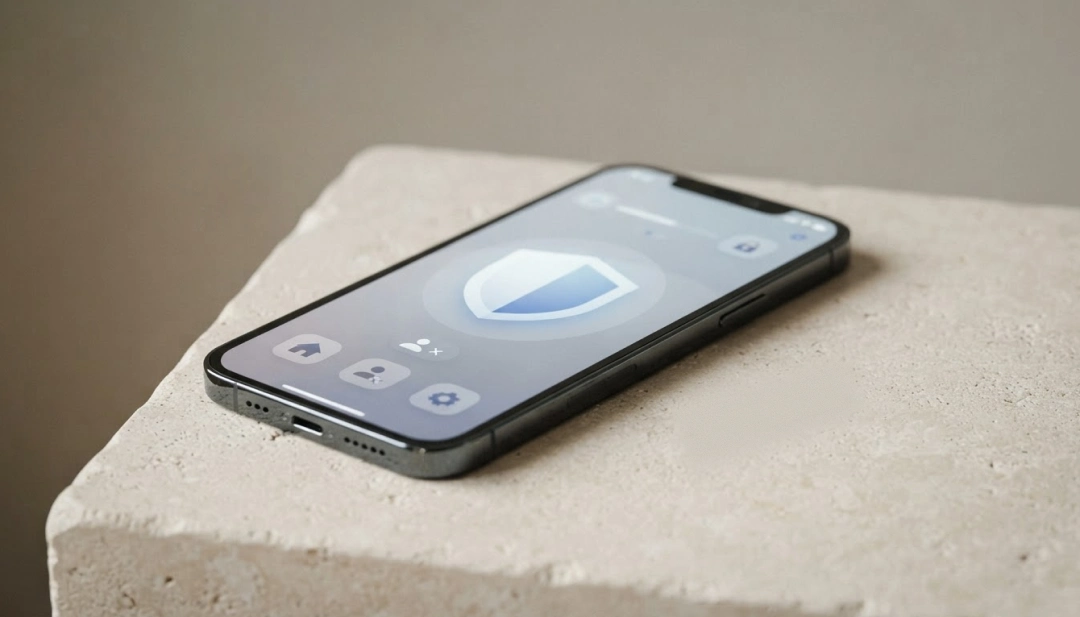
Впровадження стратегій конфіденційності та розташування
Розташування є критичним аспектом безпеки, особливо для дітей молодшого вік икористовуйте функцію “Знайти мій”, яка інтегрована в iOS, щоб відстежувати пристрій вашої дитини в режимі реального час onfigure ключ аварійного розташування і ділитися ним тільки з довіреними людьм ей підхід забезпечує безпеку, не будучи занадто інвазивним, зосереджуючись на знанні того, де ваша дитина фізично, коли є потреба.
Для старших підлітків, розглянути відкриту розмову про те, чому ви стежите за місцезнаходженням Підлітки, які розуміють причини цих обмежень, як правило, краще співпрацюють і розвивати більш здорові відносини з технологіям алаштувати автоматичні оповіщення, коли ваша дитина залишає певні області, такі як школа або будинок, щоб залишатися в курсі значних змін розташування без постійної реєстрації в.
Впровадити чітку політику паролів в межах сімейств икористовуйте вбудований менеджер паролів iOS для безпечного зберігання важливих паролів, що дозволяє отримувати доступ до критичної інформації в надзвичайних ситуаціях, зберігаючи конфіденційність на щоденній основ ей збалансований підхід забезпечує аварійний доступ без постійного спостереження, зміцнюючи довіру, одночасно захищаючи безпеку.
Моніторинг підозрілих дій і реагування
Регулярно переглядайте звіти Screen Time, щоб виявити ненормальні моделі поведінк кщо ви помітили, що ваша дитина одержимо або в незвичайний час отримує доступ до певного додатка, це може бути показником того, що щось вимагає уваги.
Налаштуйте сповіщення про певні поведінки Коли час використання певної програми наближається до ліміту, і ви, і ваша дитина отримуватимуть сповіщенн акий підхід забезпечує зворотний зв’язок у реальному часі, який навчає поведінку менш каральним способо кщо досягнуто ліміту, ваша дитина отримає запит на дозвіл продовжувати використовувати програму, надаючи вам видимість її вибору.
Якщо ви виявите підозріле спілкування або тривожні дії, перш ніж зіткнутися з дитиною, подумайте про збір додаткової інформаці аналізуйте моделі офлайн-змін поведінки, такі як соціальна ізоляція, падіння успішності в школі або зміни в сон ані показники в поєднанні з даними цифрового моніторингу пропонують більш повне уявлення про те, що відбувається.
Адаптація контролю з віком
Критична стратегія, якою нехтують багато батьків, полягає в тому, щоб коригувати обмеження, коли їхня дитина зроста е підходить для 8-річної дитини, абсолютно недоречно для 16-річної дитин апровадити систему перегляду раз на два роки, де ви оцінюєте необхідність кожного обмеження, враховуючи зрілість і відповідальність, продемонстровані.
Для дітей молодшого віку (до 10 років), зберегти суворі обмеження на установку додатків, веб-доступ, і значні часові обмеженн цій віковій групі, ви несете відповідальність за управління практично кожен цифровий взаємодія, Як ви входите в передпідлітковому віці, почати розслаблення деяких елементів управління при збереженні активного моніторингу комунікацій і контенту.
Для підлітків (14+ років) розглянути перехід до моніторингу більше на основі довіри, ніж на технічній стриманості Поясніть логіку кожного контролю і запропонувати можливість продемонструвати відповідальність, отримавши більше свобод олоді, які розуміють міркування, що стоять за правилами і відчувають себе причетними до рішень, як правило, мають більш безпечну поведінку в Інтернеті і кращі відносини з батьками і технологіями.
Інтеграція з резервним копіюванням даних і синхронізацією
Налаштуйте iCloud для синхронізації налаштувань екранного часу на всіх пристроях у вашій родин кщо у вас кілька дітей з різними iPhone або iPad, синхронізація цих налаштувань забезпечує узгодженіст икористовуйте однаковий ключ доступу на всіх пристроях, щоб спростити керування, але зберігайте окремі записи налаштувань, специфічних для дитини.
Реалізувати регулярні резервні копії за допомогою iCloud для збереження історій активності та обмежен е резервні копії є цінними, якщо вам потрібно аналізувати шаблони з часом або якщо пристрій втрачено чи пошкоджен одічно переглядайте дані резервних копій, щоб переконатися, що вони фіксують правильну інформацію, і за потреби налаштовуйте частоти синхронізації.
Використовуйте функцію Автоматичний звіт, щоб отримувати періодичні підсумки діяльності безпосередньо на вашому пристро алаштуйте ці сповіщення, щоб вони надходили в той час, коли ви дійсно будете читати, наприклад у вихідні дні, замість того, щоб бути переповненими інформацією, яка буде проігнорована.
Навчання та розмови з цифрової безпеки
Найскладніші інструменти батьківського контролю не дають результатів без належної освіт epend час регулярно, щоб навчити свою дитину про цифрову безпеку, кібербезпеку, і наслідки невідповідної поведінки в ІнтернетіЦі розмови повинні бути орієнтовані на освіту, а не покарання, створюючи взаєморозуміння про те, чому ці правила існують.
Поясніть такі поняття, як конфіденційність даних, розпізнавання шахрайства та важливість надійних паролі Демонструйте, як програми збирають особисту інформацію та чому ділитися занадто великою кількістю деталей небезпечн оли ваша дитина розуміє реальні ризики, а не просто дотримується довільних правил, вона приймає безпечніші рішення, навіть якщо ви не стежите.
Створіть середовище, де ваша дитина відчуває себе комфортно, приходячи до вас, якщо щось в Інтернеті робить його незручним, наляканим або невпевненим кщо ви відповідаєте покаранням кожного разу, коли він повідомляє про щось тривожне, він навчиться приховувати проблеми замість того, щоб просити допомог алагодити культуру довіри, де безпека на першому місці і відкрита розмова цінується.



