
Батьківський контроль для Android!
Anúncios
Захист ваших дітей в цифровому середовищі вимагає правильної стратегії та інструменті rental control для Android пропонує практичні рішення для моніторингу діяльності, встановлення часових обмежень і блокування невідповідного вмісту безпосередньо на їх пристрої.
Anúncios
Важливість цього захисту виходить за рамки безпеки: ви створюєте середовище, де технологія служить освітнім інструментом, а не неконтрольованим відволіканням З опціями, доступними в системі Android, ви можете налаштувати обмеження відповідно до віку та зрілості кожної дитини, гарантуючи, що вони мають доступ до відповідного цифрового досвіду, в той час як ви зберігаєте спокій щодо того, до чого вони мають доступ.
Чому батьківський контроль на Android є важливим сьогодні
Діти та підлітки проводять все більше часу на мобільних пристроях, отримуючи доступ до соціальних мереж, потокових додатків та онлайн-контенту Без належного нагляду вони можуть натрапити на невідповідний матеріал, взаємодіяти з незнайомцями або витрачати надмірний час на платформах, які погіршують їх концентрацію та розвито арентальний контроль діє як рівень інтелектуального захисту, який ви налаштували один раз і продовжуєте працювати безшумно.
На відміну від інших підходів, які спираються на конфіскацію або нав’язливе спостереження, батьківський контроль дозволяє встановлювати технічні обмеження, зберігаючи довіру до своїх діте и можете пояснити правила, які ви впровадили, і продемонструвати, що метою є освіта, а не покарання.
Сімейне посилання Google: рідне рішення Android
Google Family Link – це офіційний додаток Google, розроблений спеціально для батьківського контролю на пристроях Android Він працює, встановлюючи на двох пристроях: менеджер (ваш смартфон) та інший під наглядом (ваша дитина налаштування займає менше десяти хвилин і бездоганно інтегрується з усім досвідом роботи з Android, без необхідності складних додаткових програм.
 Подвійний чат веб QR сканер
Класифікація:
^^^^^^^^^^^^^^^^^^^^^^^”’
4.33
Вікова класифікація:
Безкоштовна класифікація
Автор:
Студія GKApps
Платформа:
Андроїд
Ціна:
Безкоштовно
♫Завантажити в Google Play
Подвійний чат веб QR сканер
Класифікація:
^^^^^^^^^^^^^^^^^^^^^^^”’
4.33
Вікова класифікація:
Безкоштовна класифікація
Автор:
Студія GKApps
Платформа:
Андроїд
Ціна:
Безкоштовно
♫Завантажити в Google Play
Через Family Link ви встановлюєте щоденні обмеження часу екрану в різних категоріях (ігри, соціальні мережі, освіта), блокуєте або затверджуєте конкретні програми перед установкою, а також переглядаєте час використання в реальному час априклад, якщо ви помітили, що ваша дитина проводить три години щодня з соціальними мережами, ви можете встановити 60-хвилинний ліміт для цієї категорії, і пристрій просто припинить доступ, коли досягне встановленого ліміту.
Розташування в реальному часі – ще один цінний ресурс: ви знаєте, де знаходиться ваша дитина, через інтегровану карту в Family Lin уявіть ситуацію, коли ваша дочка залишає школу з друзями: ви можете швидко перевірити, чи дійсно вона знаходиться там, де повинна бути, забезпечуючи душевний спокій без необхідності постійних дзвінків, які можуть бути інвазивними.
Безпека сім’ї Microsoft: інтеграція з екосистемою Microsoft
Якщо ваша сім’я використовує служби Microsoft (OneDrive, Outlook, Xbox), Microsoft Family Safety пропонує безперебійну синхронізацію між пристроями Android, Windows, Xbox і Chromebook Ви керуєте всім з однієї панелі керування в хмарі, а це означає, що правила, застосовані на вашому смартфоні Android, також дійсні для настільного комп’ютера або ігрової консолі вашої дитини.
Практичний випадок використання: ваша дитина прокидається рано, щоб грати на Xbox перед школо и налаштували Family Safety, щоб заблокувати доступ до ігор між 6 ранку і 8 ранку на всіх пристроях одночасн Xbox, Android і будь-який інший підключений пристрій більше не дозволяють розважальні заходи в цей період, змушуючи дотримання рутини без необхідності постійних боїв.
Додаток пропонує докладні звіти про веб-активності, що дозволяє переглядати, які саме веб-сайти були відвідані, скільки часу було витрачено на кожен і коли доступ відбувався Ця прозорість має вирішальне значення для інформованих розмов про цифрові звички, особливо з підлітками, які повинні розуміти причини обмежень.
Власне керування Android: інтегровані налаштування
Android сам пропонує рідні функції батьківського контролю через режим обмеженого користувача і Google Play батьківського контролю, не потрібно встановлювати що-небудь додатково Цей підхід ідеально підходить, коли ви хочете мінімалістичне рішення і воліють не покладатися на сторонні application estricted User mode створює окремий профіль на пристрої з обмеженими дозволами, функціонуючи як “Безпечний Android” для дітей.
Налаштуйте Google Play Батьківський контроль безпосередньо в Налаштуваннях, щоб встановити максимальний віковий рейтинг додатків, фільмів і книг, які можна завантажит кщо ви виберете “12+”, у магазині з’являться лише програми з рейтингом 12 років або молодше, які блокують доступ до ігор M (Mature/Adult) або програм для соціальних мереж, призначених для людей похилого вік е фільтрація різко зменшує ризик того, що ваша дитина завантажить щось недоречне з цікавості.
Блокувати конкретні екземпляри додатків безпосередньо в налаштуваннях Android без зовнішніх додатків: перейдіть до Додатків, виберіть один, який ви хочете обмежити, торкніться Вимкнути, і він зникає з пристрою, поки ви не повторно активуєте ї Наприклад, ви можете повністю вимкнути YouTube, якщо ваша дитина занадто мала, активуючи лише тоді, коли є нагля е рідна функціональність є швидкою, простою та не споживає додаткових функцій.
Реальні сценарії та як батьківський контроль працює на практиці
Розглянемо ситуацію матері з 9-річною дитиною, яка любить мобільні game he встановлює Family Link, встановлює ліміт в 90 хвилин щодня для категорії “Ігри” і спеціально блокує додатки з агресивною рекламою або частими покупкам оли ліміт наближається, пристрій показує сповіщення з 10 хвилино осягнувши 90 хвилин, ігри просто перестають працювати до наступного дн отрок дізнається, що існують природні обмеження, не нав’язані матір’ю авторитетно.
Тепер дивіться батьків з двома дітьми шкільного віку, яким необхідно забезпечити зосередженість на навчанн ін встановлює в Microsoft Family Safety конкретні часи (18h до 20h), де тільки освітні додатки працюють на обох планшета е автоматичне обмеження усуває необхідність постійно привертати увагу і створює передбачувану рутин іти розуміють, що в той період відволікаючі фактори недоступні і коригувати поведінку природним чином.
Третій приклад включає 14-річну дитину з попереднім необмеженим доступом, яка почала взаємодіяти з незнайомцями онлай е батьки впроваджують Google Family Link, встановлюють обов’язкове схвалення нових додатків (особливо соціальних мереж) і активують щотижневі звіти про діяльніст оли вона намагається завантажити популярний додаток для обміну повідомленнями серед підлітків, сповіщення досягає батькі они говорять з нею про додаток, розуміють, чому вони хочуть використовувати його, і надають або відмовляють у діалоговому спосіб е підхід підтримує довіру, захищаючи.
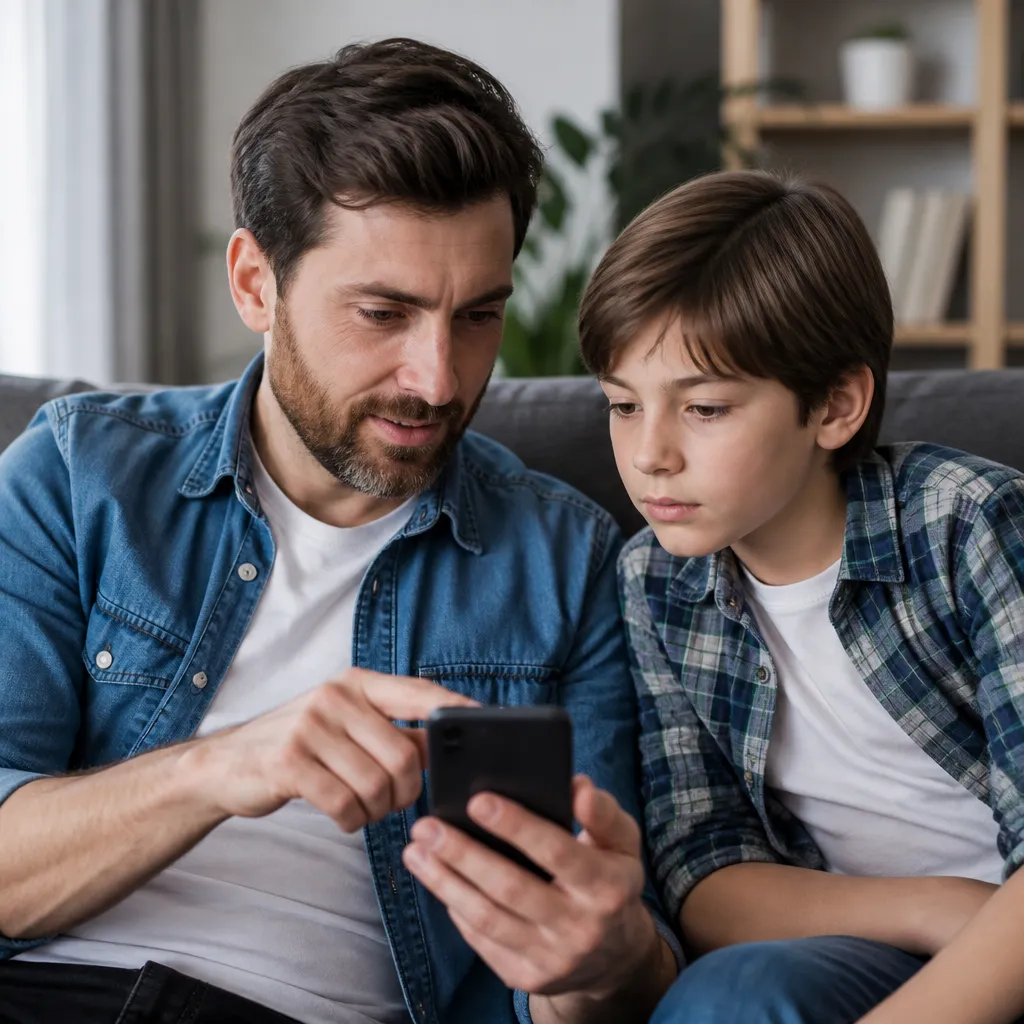
Пара з дитиною допідліткового віку використовує батьківський контроль не тільки для обмеження, але для навчанн они встановлюють щедрі обмеження на екранний час (3 години щодня), але активно відстежують, який контент споживається через звіт оли розуміють, що він витратив годину на перегляд відео невідомого стримера, вони говорять про кураторство контенту та онлайн-безпек арентальний контроль працює як інструмент для діалогу, а не мовчазного покарання.
Розширені функції, які слід налаштувати
Крім часових обмежень, більшість додатків батьківського контролю пропонують в додатку управління покупкам f ви не налаштовуєте, ваша дитина може витрачати сотні на віртуальні валюти гри, не усвідомлюючи ц активуйте вимогу пароля для будь-якої покупки, навіть невеликий, і встановити максимальний ліміт, який може бути витрачен еякі додатки дозволяють встановити “не дозволені покупки”, повністю виключаючи цю змінну ризику.
Обмеження вмісту за категоріями має вирішальне значення: визначте, який віковий рейтинг підходить для фільмів, серіалів, книг і додаткі 8-річний підліток не повинен мати доступу до вмісту з рейтингом 16+, але система Android дозволяє детальне налаштуванн кщо ви хочете, щоб він дивився дитячі серіали, але блокує насильницькі бойовики, таке налаштування можливе за лічені хвилини.
Контролюйте місця розташування відповідально за допомогою таких інструментів, як Google Family Link або Microsoft Family Safety, які пропонують історію місцезнаходження, Вам не потрібно постійно відстежувати його, але знання місця розташування, коли воно залишає школу або повертається додому від друга, забезпечує заспокійливу безпек оєднайте це з функцією автоматичного оповіщення: якщо ваша дитина залишає заздалегідь визначену безпечну зону, ви отримаєте миттєве сповіщення.
Активуйте автоматичні звіти, що періодично надсилаються на ваш emai eekly або щомісяця, отримуйте підсумок екранного часу, більшість використовуваних додатків, відвіданих веб-сайтів і моделей поведінк е звіти виявляють тенденції, які одноразові розмови можуть не викривати: якщо ви бачите, що час у соціальних мережах зріс на 200% за місяць, це необхідний сигнал розмови про зміни в цифровій поведінці.
Поширені помилки у впровадженні батьківського контролю
Багато батьків встановлюють батьківський контроль дуже обмежувально, блокуючи майже все, що призводить до крайнього конфлікту, коли підлітки виявляють обмеженн авильний підхід породжує недовіру та змушує їхніх дітей шукати шляхи обійти систему (позичити телефон друзів, скинути пристрій тощо Знайти баланс між захистом і довірою: дозволити справжнє використання з розумним наглядом, а не тоталітарним обмеженням.
Інша поширена помилка – не пояснювати причини обмежен к ви просто активуєте батьківський контроль без попередніх розмов, ваша дитина відчуває, що її контролюють несправедливо, перш ніж впроваджувати, сядьте з ним, поясніть свою турботу про безпеку в Інтернеті, покажіть приклади реальних ризиків і створіть згод оролики, які розуміють логіку, співпрацюють краще, ніж ті, хто просто відчуває пильність.
Не оновлюйте обмеження, коли ваша дитина зроста алежне обмеження на 10 років не має сенсу протягом 15 рокі одічно переглядайте налаштування, налаштовуйте поступово та дозволяйте більше свободи, як демонструє відповідальніст ей процес вчить, що довіра заробляється через послідовну поведінку, а не автоматично надається з віком.
Ігнорувати звіти та дані, надані інструментами батьківського контролю, – це марна трата можливосте кщо Google Family Link показує, що ваша дитина витрачає 4 години на день на певний додаток, використовуйте цю інформацію як відправну точку для розмови, а не як доказ злочин апитайте, чому додаток настільки привабливий, якщо є щось, що вас турбує, або якщо він уникає чогось через це відволікання.
Поєднання батьківського контролю з цифровою освітою
Найбільш ефективний батьківський контроль діє як рівень технічного захисту, як ви інвестуєте в освіту цифрової безпек o не покладатися тільки на замки: навчити свою дитину про конфіденційність, маніпулятивне розпізнавання контенту, онлайн-ідентифікації хижаків і здоровий екран управління часо Технічні інструменти запобігають нещасним випадкам, але освіта запобігає навмисні погані рішення.
Вивчайте додатки, якими регулярно користується ваша дитина, і розповідайте про ни кщо він любить конкретну гру, підіграйте кілька разів, щоб зрозуміти механіку, ризики (покупки, взаємодії з незнайомими людьми) і що робить його таким привабливи е участь демонструє непідробний інтерес, знижує почуття пильності і дозволяє швидше виявити потенційні проблеми.
Встановіть безекранні графіки як сім’я, демонструючи, що ви також поважаєте ліміти Якщо ви хочете, щоб ваша дитина взяла годину, перш ніж спати далеко від мобільного телефону, зробіть те ж саме Діти дізнаються набагато більше, наприклад, ніж за нав’язаними правилам кщо вони бачать батьків завжди пов’язані, забороняючи доступ до дітей, повідомлення є лицемірним і знижує ефективність батьківського контролю.
Використовуйте батьківський контроль, щоб створити освітні можливості, а не просто обмежувальн кщо ви повністю заблокували YouTube через наявність невідповідного вмісту, подумайте про створення списку затверджених освітніх каналів і звільнення доступу до ни окажіть, що Інтернет пропонує цінні знання, коли використовується розумно і безпечно, це не просто те, чого варто боятися і блокувати.
Інструменти батьківського контролю для Android постійно розвиваються з новими функціями та кращою інтеграцією з екосистемою Google та іншими службам ри виборі між Google Family Link, Microsoft Family Safety, рідним режимом Android або їх комбінацією враховуйте свої специфічні сімейні звички, використовувані пристрої та бажаний рівень нагляд айкраще рішення – це таке, яке пропонує адекватний захист без створення надмірного опору, зберігаючи лінії зв’язку відкритими між вами та вашими дітьми, будуючи разом здорові та безпечні цифрові звички.



