
Mobil Cihazlarda Eski WhatsApp Sesleri Nasıl Kurtarılır
Duyurular
Sesler çeşitli nedenlerle WhatsApp’tan kaybolur: yanlışlıkla silme, uygulamanın yeniden yüklenmesi, telefonun biçimlendirilmesi ve hatta bulutla senkronize olarak sorunlar Konuşmadan kaybolan o önemli sesli mesajdan vazgeçmek zorunda değilsiniz, çünkü onu kurtarmanın gerçek yolları var.
İlk işlem cihazınızın iç yapısını kontrol etmektir, çünkü WhatsApp medyayı doğrudan erişebileceğiniz belirli klasörlerde saklar.Android’de dosya yöneticisine gidin, “WhatsApp” adlı klasörü arayın (genellikle “Dahili Depolama” veya “SD Kart” içinde bulunur), ardından “Media” alt klasörünü açın ve “WhatsApp Audio” yu arayın.İndirilen ve alınan tüm sesler kaydedilir.iPhone için işlem farklı şekilde çalışır, çünkü iOS aynı klasörlere erişime izin vermez, ancak o sistemde senkronize edilen verilerin bir kopyası olup olmadığını kontrol etmek için iCloud’u kullanabilirsiniz.
WhatsApp otomatik yedekleme, günler hatta haftalar önce kaybolan sesleri kurtarmak için en iyi müttefikinizdir.Android’de, WhatsApp’ın “Ayarlar” seçeneğini etkinleştirerek yedeklemeyi yapılandırırsınız, ardından “Sohbetler”, “Sohbetler Yedekleme” ve bir frekans (günlük, haftalık veya aylık) seçerek Sistem, Google Drive’a tüm değiştirilen sesler de dahil olmak üzere konuşmalarınızın ve medyanızın tam bir kopyasını gönderir. iPhone’da yedekleme aynı ayarlar aracılığıyla iCloud’a gider ve Wi-Fi’ye her bağlandığınızda otomatik olarak yapmayı planlayabilirsiniz.
Duyurular
Zaten kaydedilmiş bir yedeklemeniz varsa, kurtarma bir sonraki adımdır ve her platformda farklı çalışır.Android kullanıcıları için WhatsApp’ı tamamen kaldırın, ardından Google Play Store üzerinden yeniden yükleyin ve ilk açılış sırasında uygulama Google Drive’da bulunan yedeklemeyi algılayacak ve geri yükleme seçeneği sunacaktır. Geri yüklemeyi seçin, telefon numaranızı girin ve yedeklemenin boyutuna bağlı olarak birkaç dakika sürebilecek işlemin bitmesini bekleyin.iPhone için süreç benzerdir: uygulamayı kaldırın, App Store üzerinden yeniden yükleyin, Wi-Fi’ye bağlı olduğundan emin olun, uygulamayı telefon numaranızla başlatın ve otomatik olarak iCloud’da yedeklemeyi arayacak ve konuşmalarınızı geri yükleyecektir.
Bu aramada ek araçlar olarak çalışan silinmiş veri kurtarma konusunda uzmanlaşmış tarafından geliştirilen üçüncü taraf uygulamalar vardır.Bu yazılımlar, sonsuza kadar kaybolduğunu düşündüğünüz WhatsApp sesleri de dahil olmak üzere silinmiş dosyaların izlerini aramak için telefonunuzun tüm depolama alanını tarar.Bu uygulamaların Android’de iPhone’dan daha iyi çalıştığını belirtmekte fayda var, çünkü Apple’ın sistemi verileri daha sağlam bir şekilde şifreler ve kurtarmayı önemli ölçüde zorlaştırır.Bu yazılımlardan birini telefonunuza yükleyin, tam tarama yapın ve şanslıysanız kaybolan sesleri kurtarılabilir dosyalar arasında listelenmiş olarak bulacaksınız.
Eski sesleri kurtarınMEMNUN OLMADIMWhatsApp’ta arşivlediğiniz konuşmaların sesleri kurtarma işleminde farklı bir yol izler, çünkü teknik olarak kaydedilirler ancak normal görünümünüzden gizlenirler.Onlara tekrar erişmek için WhatsApp’ı açın, “Ayarlar” a gidin, “Sohbetler” seçeneğini arayın ve “Arşivlenmiş sohbetleri göster” veya benzerlerini etkinleştirin (isim sürüme göre değişir). Arşivlenen konuşmalarınız yeniden ortaya çıkacak ve bu diyaloglarda paylaşılan tüm sesler tekrar dinlemeniz için kullanılabilir. Bu eski medya hakkında güvende olmak istiyorsanız ideal olan, bunları cihazınızdan farklı bir klasöre veya Google Fotoğraflar veya OneDrive gibi kişisel bir bulut hizmetine aktararak paralel oluşturmaktır.
Verilerinizi kurtarmaya çalışırken, daha önce tam bir yedekleme yapmadan WhatsApp’ı yeniden yüklememeye dikkat edin, çünkü bu kurtarma olasılığının üzerine yazabilir. Hangi sürümü geri yükleyeceğinizle ilgili sorularınız varsa yedeklerin otomatik geri yüklemesini asla açmayın, çünkü yanlışlıkla daha yeni verileri siliyor olabilirsiniz. Ayrıca, cep telefonunun tüm hafızasını, özellikle de çok fazla depolama alanına sahip cihazlarda taramak oldukça uzun zaman alabileceğinden, üçüncü taraf kurtarma uygulamalarına da sabırlı olun. Bu işlem sırasında verilerinizin gizliliğini koruyun, hassas bilgileri bilinmeyen veya şüpheli kökenli araçlarla paylaşmayın.
Önemli WhatsApp seslerini kayıtlı tutmak çok basit ama etkili bir önleyici strateji gerektirir Cihazınızda düzenli olarak çalışacak otomatik yedekleme ayarlayın, kopyaları Google Drive veya iCloud’da saklanan sabit kopyaları saklayın Sevdiklerinizden gelen mesajlar veya önemli profesyonel içerikler gibi kesinlikle kritik sesler için, bunları cep telefonunuzdaki klasörleri güvenli hale getirmek veya kişisel bir bulut hizmetine göndermek için manuel olarak kopyalayın, böylece ek koruma katmanları oluşturun. Bu yedeklilik yaklaşımı, ciddi sorunların olduğu senaryolarda bile gerçekten önemli olanı kaybetmeyeceğinizi garanti eder ve ses kurtarmayı sık sık yerine nadir bir görev haline getirir.
WhatsApp Seslerini Kurtarmak İçin Pratik Kontrol Listesi
Cep telefonunuzdaki kayıp veya silinmiş WhatsApp seslerini kurtarma konusunda başarı şansınızı artırmak için bu adım adım kontrol listesini izleyin.
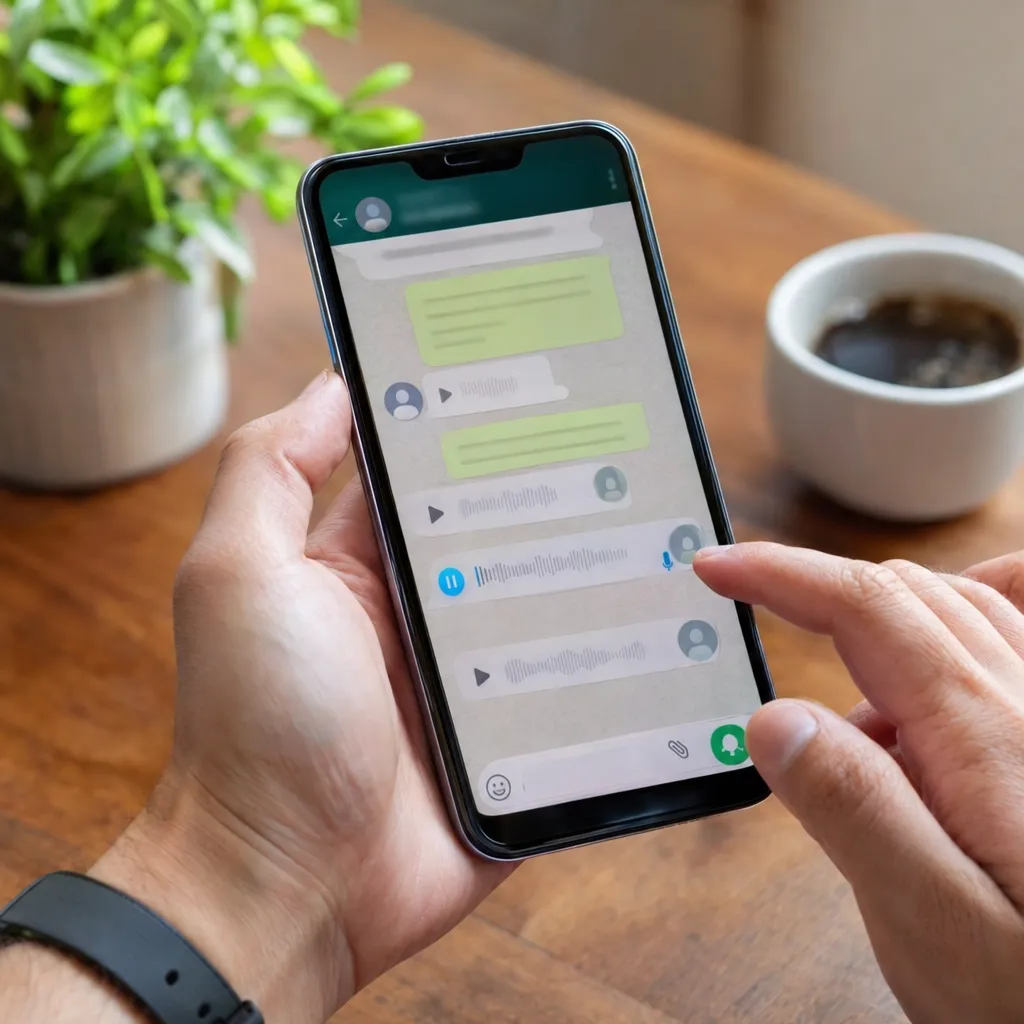
- Cihazınızın dosya yöneticisine giderek WhatsApp medya klasörünün hala aradığınız sesleri içerdiğinden emin olun
- Bazen dosyalar gizli olarak göründüğü ve aslında silinmediği için yöneticinizdeki gizli dosyaların görüntülenmesini etkinleştirin
- WhatsApp ayarlarını kontrol ederek Google Drive’a (Android) veya iCloud’a (iPhone) kaydedilmiş bir otomatik yedeklemeniz olduğunu onaylayın
- Verilerin hala bulut sunucusuna entegre olduğunu doğrulamak için ikinci bir geçici hesap oluşturarak yedekleme geri yüklemesini test edin
- Daha önce kullanıcı incelemelerini ve yorumlarını arayarak önceki adımlar işe yaramazsa güvenilir bir veri kurtarma uygulaması indirin
- İşlem zaman aldığından kurtarma taramasını pil şarj edilmiş halde ve telefonu kullanmanıza gerek olmayan bir süre boyunca çalıştırın
- Seslerin uygulamadan kalıcı olarak kaldırıldığını düşünmeden önce arşivlenmiş WhatsApp konuşmalarına bakın
- Kurtarılan sesleri WhatsApp dışında kişisel bulut klasörü veya harici disk gibi güvenli bir konuma aktarın
- Sorunun gelecekte diğer önemli içeriklerle tekrarlanmasını önlemek için düzenli bir yedekleme sistemi uygulayın
- Sesleri tekrar kurtarmanız gerekiyorsa gelecekte başvurmak üzere, durumunuz için hangi yöntemin en iyi sonucu verdiğini belgeleyin
Neden Kurtarma Bazı Durumlarda Daha İyi Çalışır
Silinen ses kurtarma, işletim sistemleri (Android ve iOS) bir silme işleminden hemen sonra verileri tamamen kaldırmadığı için çalışır.Bir dosyayı sildiğinizde, sistem yalnızca bu alanı yeni kayıtlar için kullanılabilir olarak işaretler ve orijinal verileri bir süre bellekte sağlam tutar.Diğer uygulamalar yeni dosyalarla bu alanın üzerine yazmazken, kurtarma boş olarak işaretlenen alanları okuyabilen uygun araçlarla mümkün olmaya devam eder.
Otomatik yedeklemeler tutarlı bir şekilde çalışır, çünkü WhatsApp bulut sunucularıyla (Google Drive veya iCloud) görüşmelerinizi zamanlanmış zamanlarda senkronize eder, verilerinizin bağımsız kopyalarını oluşturur.Bu kopyalar yerel silme işleminden sonra bile etkin kalır, ek sigorta olarak çalışır.Sesi silmek ile sahip olduğunuz en eski yedekleme arasındaki süre, o medyanın bulutta depolanan o kopyada olup olmadığını belirler, bu da sık yedeklemelerin neden kurtarma şansını önemli ölçüde artırdığını açıklar.
Kurtarma’da Android ve iPhone arasındaki farklar
Android, uygulama depolama klasörlerine doğrudan erişime izin verdiği ve üçüncü taraf kurtarma yazılımıyla en iyi şekilde çalıştığı için kurtarma konusunda daha fazla esneklik sunar. WhatsApp klasörlerine manuel olarak göz atabilir, kalan dosyaları arayabilir ve hatta belleğin derin alanlarını incelemek için komut satırı araçlarını kullanabilirsiniz. Google Drive’daki yedeklemelere erişilebilir ve şu anda cihaza yüklediğiniz her şeyi kaybetmeden bazı verileri seçici olarak geri yükleyebilir, böylece süreç üzerinde daha fazla kontrol sahibi olursunuz.
Öte yandan iPhone, şifreleme ve uygulama klasörlerine erişimin kısıtlanması yoluyla çok daha sıkı güvenlik uygular. Android’de yaptığınız gibi WhatsApp klasörlerinde manuel olarak gezinemezsiniz ve kurtarma uygulamalarının etkinliği sınırlıdır çünkü iOS, verileri şifreleme katmanlarıyla korur. iCloud yedeklemeleri, Apple cihazlarındaki en iyi özelliğinizdir, güvenilir bir şekilde çalışır ancak bunlara tamamen erişmek için WhatsApp’ı kaldırma ve yeniden yükleme işlemini tam olarak takip etmenizi gerektirir.
Sesin Gerçekten Kurtarılamaz Olabileceğinin İşaretleri
Mevcut tüm araçlarla bile kurtarmanın neredeyse imkansız hale geldiği durumlar vardır. Telefonunuzu tamamen biçimlendirdiyseniz (fabrika sıfırlaması) veya Google Drive veya iCloud yedeklemesini sildiyseniz, içeriği geri yükleyebilecek yedeklemeleri kaldırdığınız için şansınız önemli ölçüde azalır. Sesi sildikten sonra cihaz belleğine çok sayıda yeni veri yazıldığında, bu alanın üzerine muhtemelen yeni dosyalar yazılarak kurtarma teknik olarak imkansız hale gelir.
Aylar veya yıllar önce silinen seslerin başarı oranları daha düşüktür çünkü zaman geçtikçe bellek alanının yeniden kullanılma olasılığı artar. Halihazırda birkaç yöntem denediyseniz (yedekleme, kurtarma uygulamaları, manuel tarama) ve hiçbiri işe yaramadıysa, muhtemelen verilerin üzerine etkili bir şekilde yazılmıştır. Çok parçalı bellek bölümlerine sahip Android cihazlar veya birden fazla sistem güncellemesinden geçmiş iPhone’lar da verilerin iç yapısı bozulduğundan kurtarma konusunda daha büyük zorluklar yaşar.
Önleme: En İyi Uzun Vadeli Stratejiniz
Önemli sesi bir daha asla kaybetmemek için gerçek çözüm, acil durum kurtarma değil sistematik önlemededir.WhatsApp’ınızı günlük veya haftalık olarak otomatik olarak yedekleyecek şekilde ayarlayın, tüm verilerinizin bulutla sürekli senkronize olmasını sağlayın. Hangi sesleri kritik olarak değerlendirdiğinizi periyodik olarak gözden geçirin ve bunları Google Fotoğraflar, OneDrive gibi ek depolama hizmetlerine aktarın ve hatta mobil yönetim uygulamaları aracılığıyla bilgisayara aktarın.
Bir dosyanın gerçekten ne zaman silindiğini veya sadece gizlendiğini tanımlamayı öğrenerek cihazınızın nasıl çalıştığı hakkında kendinizi eğitin Önemli sesleri, yanlışlıkla silinmeye en duyarlı oldukları varsayılan WhatsApp klasöründen ayrı olarak kaydetmek için telefonunuzda organize bir klasör yapısı oluşturun Sistemin düzgün çalıştığını ve verilerinizin gerçekten korunduğunu doğrulamak için güvenli bir ortamda (veya ikinci bir hesapta) geri yükleyerek yedeklemenizi periyodik olarak test edin Bu proaktif yaklaşım, ciddi bir sorunu neredeyse ortadan kaldırılmış bir riske dönüştürür.



