
Gizli Görüntü Ortaya Çıktı: Gizli Fotoğrafların Gizemini Anlayın
Duyurular
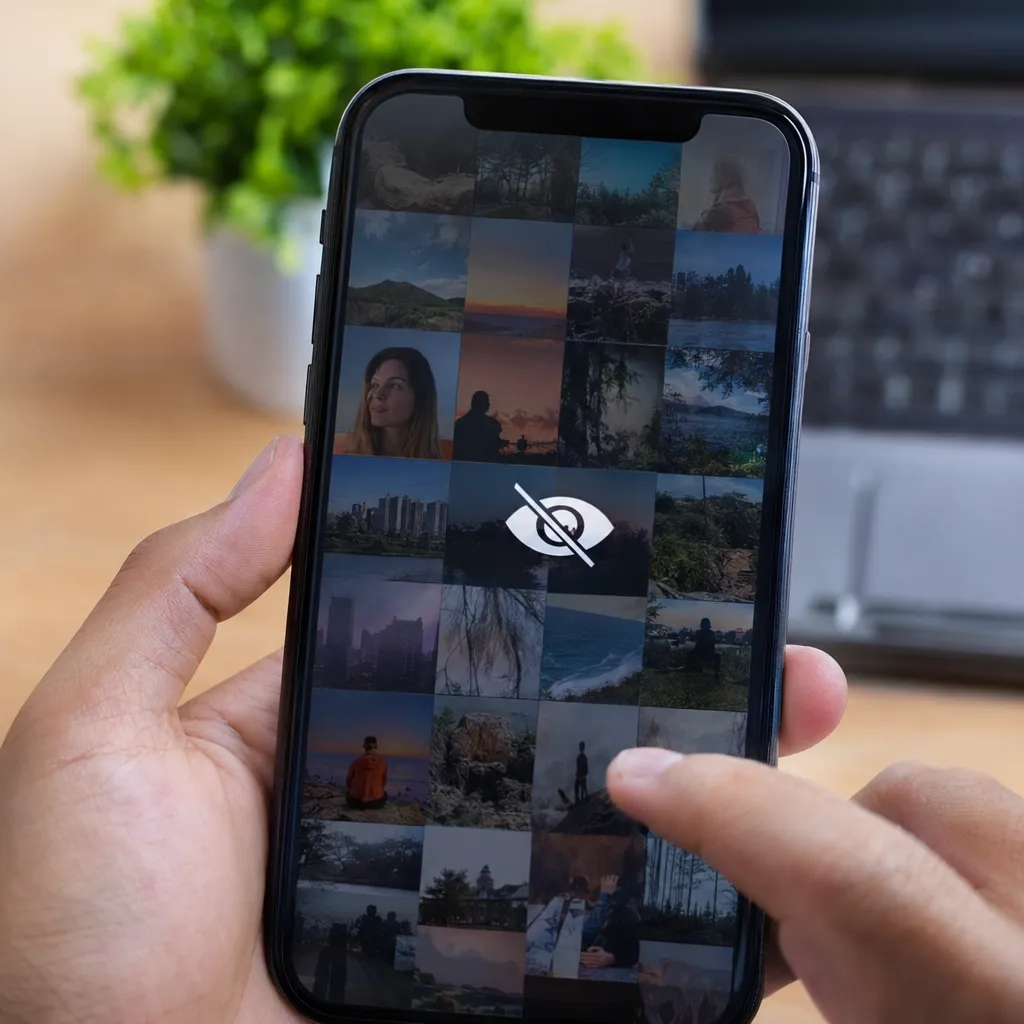
Mobil cihazdaki gizli fotoğraflar, cihazınızın geleneksel galerisinde görünmeyen özel veya korumalı klasörlerde saklanan görüntülerdir. İster kişisel ister profesyonel olsun, hassas içeriğin gizliliğini korumak için bunları kasıtlı olarak gizleyebilirsiniz. Bu özellik hem Android’de hem de iPhone’da mevcuttur ve özel klasörler veya yerel işletim sistemi ayarları aracılığıyla çalışır.
kılavuzun tamamına devam edin:
 ÜCRETSIZ REHBER
Cep Telefonunuzdan Tüm Gizli Fotoğrafları Bulmak İçin Basit Bir Hile
✓Ücretsiz
✓Adım adım
✓Herhangi birinde çalışır
FOTOĞRAFI HEMEN ORTAYA ÇIKARIN!¹
📖 Okuma 2 dk · ücretsiz
İnsanlar tamamen meşru ve çeşitli nedenlerle fotoğrafları gizler.Bazı kullanıcılar banka ekstreleri veya sözleşmeler gibi önemli belgeleri korurken, diğerleri meraklı gözlerden uzak tutmayı tercih ettikleri kişisel görüntüleri saklar.Ebeveynler de bu işlevi çocuk veya özel içeriği daha iyi düzenlemek için kullanır ve profesyoneller müşterilerden gizli bilgileri gizleyebilir.Gizlilik temel bir haktır ve ana galerinizde hangi resimlerin görüneceği üzerinde tam kontrole sahip olmak cihazınızda gönül rahatlığı ve güvenlik sunar.
Duyurular
Android’de Gizli Klasörü Bulma
Android’de, gizli fotoğrafların konumu telefon üreticinize göre değişir, ancak genel süreç çoğu cihazda benzerdir. Native Gallery uygulamasını açmalı veya cihazın dosya yöneticisine erişmeli ve “DCIM”, “.küçük resimler” veya “.gizli” adlı bir klasör aramalısınız (nokta ile başlayan klasörlerin genellikle varsayılan olarak görünmez kaldığını unutmayın. Bunları görüntülemek için, genellikle üç noktalı menüde veya donanımda bulunan dosya yöneticisi ayarlarınızda gizli dosyaları gösterme seçeneğini etkinleştirmeniz gerekir. Android sürümüne ve üreticinin özel arayüzüne bağlı olarak, şifrelenmiş (Srives) “Güvenli” klasörleri de bulabilirsiniz.
Uygulamayı şimdi yükleyin”’Yapabileceğiniz yaygın bir hata, önce gizli klasörlerin önizlemesini etkinleştirmeden gizli fotoğrafları aramaktır, bu da hayal kırıklığına ve görüntülerin silindiği yanlış izlenimine yol açar. Birçok kullanıcı, Android’in, özellikle yanlışlıkla sistem dosyalarına erişmenizi önlemek için bir noktayla (“.gizli” gibi) başlayan klasörleri varsayılan olarak gizlediğini bilmez. Bir başka sık hata, gizli fotoğrafları silinmiş fotoğraflarla karıştırmaktır, aslında cihazda kaldıklarında, sadece görüş alanı dışındadır. Bu görüntüleri ortaya çıkarmanın püf noktası, tam olarak dosya yöneticinizin tercihlerindeki bu gizli ayarı etkinleştirmekten ibarettir, bu da tüm özel klasörlerin normal görünmesini sağlar.
IPhone’da Gizli Fotoğrafları Ortaya Çıkarmak
IPhone’da, Apple’ın Fotoğraflar uygulaması içinde “Gizli” (Gizli) adlı yerel bir özellik sunduğundan, gizli fotoğrafları bulma işlemi biraz farklı çalışır.Fotoğraflar uygulamasını açarak, Albümler sekmesine giderek ve “Gizli” albümün bulunduğu “Yardımcı Program” bölümünü bulana kadar aşağı kaydırarak bu görüntülere erişebilirsiniz (Bu klasör, her fotoğrafın içerik menüsü aracılığıyla gizli olarak işaretlediğiniz tüm görüntüleri içerir. Bir görüntüyü ortaya çıkarmak için, Gizli albümü açmanız, istediğiniz fotoğrafı seçmeniz, üç noktalı simgeye dokunmanız ve bir kişiye yalnızca bir cihazdan birine inanmak için “Daha az göster” seçeneğini seçmeniz yeterlidir.
Sıklıkla yapılan bir başka yanılgı da Gizli albümü manuel olarak oluşturulan özel klasörlerle veya Fotoğraflar uygulamasında Face ID veya Touch ID tarafından sunulan korumayla karıştırmaktır.Gizli albüm görüntüleri genel bakıştan kaldırırken, Ayarlar’a, ardından Fotoğraflar’a dokunarak ve kimlik doğrulama gerektirecek “Gizli Albüm” seçeneğini etkinleştirerek ek koruma ayarlayabilirsiniz. Birçok iPhone kullanıcısı, çözüm her zaman işletim sistemine özgü olduğunda geleneksel klasörlerde veya üçüncü taraf uygulamalar aracılığıyla gizli fotoğrafları aramaya çalışma hatasına düşer. Buradaki temel hile, özellikle Albümler sekmesindeki Gizli albüme gitmek ve bu görüntülerin iPhone’da saklandığı tek yer olduğunu anlamaktır.
Gizli Fotoğrafları Yönetmek için Uygulamalar
Uygulama mağazalarında, yerel işletim sistemlerinin sağladığının ötesine geçen, gelişmiş gizli ve özel fotoğraf yönetimi işlevselliği sunan çok sayıda üçüncü taraf uygulaması vardır.Galeri Kasası, Keepsafe, AppLock ve Güvenli Klasör gibi uygulamalar, ekstra güvenlikle görüntüleri saklayabileceğiniz şifre korumalı, standart veya biyometrik dijital kasalar oluşturmanıza olanak tanır.Bu uygulamalar genellikle bulut yedekleme, cihazlar arası senkronizasyon, özel kategorilere göre düzenleme ve hatta telefonunuza erişmeye çalışan herkesi kandırmak için sahte klasörler oluşturma yeteneği gibi ek özellikler sunar.
Yapmamanız gereken çok ciddi bir hata, resimlerinizi yedeklemeden yalnızca üçüncü taraf uygulamalara güvenmektir, çünkü uygulama kaldırılırsa veya geliştirici hizmeti durdurursa, fotoğraflarınıza kalıcı erişimi kaybedebilirsiniz.Birçok kişi de bu dijital kasalarda zayıf veya bariz şifreler kullanma hatasına düşerek koruma amacını tamamen reddeder.Bir diğer yaygın hata da bu uygulamaların yüklemeden önce talep ettiği izinleri kontrol etmemek ve fotoğraflarınızı istemeden güvenlik risklerine maruz bırakmaktır.Buradaki önemli püf noktası, yüksek puanlara sahip saygın uygulamaları seçmek, gizlilik uygulamalarınızı uygulama mağazası aracılığıyla kontrol etmek ve en az 12 karakterlik, küçük harflerden oluşan güçlü semboller kullanmaktır.
Özel Görüntüleri Ortaya Çıkarırken Dikkat Edin
Cep telefonunuzda herhangi bir gizli görüntüyü ortaya çıkarmadan önce, bu eylemin nedeni ve getirebileceği sonuçlar üzerinde ciddi şekilde düşünmelisiniz. Başka bir cihazdan veya başka bir kişiden gizli fotoğraflara izinsiz erişmeye çalışıyorsanız, yaşadığınız yargı yetkisine bağlı olarak ciddi bir etik ve muhtemelen yasa dışı hata yapıyorsunuz. Birçok kullanıcı, birinin dijital gizliliğini ihlal etmenin, fiziksel gizliliği ihlal etmek kadar ciddi olduğunu fark etmez, bu da yasal sonuçlara ve geri dönüşü olmayan ilişkisel hasara neden olabilir. Başka bir kişi bir görüntü gizlediyse bunun geçerli bir nedeni olduğunu ve bu karara saygı duymanın temel olduğunu kabul etmelisiniz.
Yapmanız gereken bir diğer önemli özen, küçük içerik veya samimi nitelikteki materyal gibi hassas görüntüleri ortaya çıkardıktan sonra onlarla uğraşırken. Bu tür içerikleri açık bir rıza olmadan paylaşmak veya yeniden kullanmak neredeyse tüm yargı bölgelerinde suçtur ve ilgili kişilere ciddi duygusal zarar verir. Ebeveyn veya vasiyseniz ve reşit olmayanların cep telefonunu izlemeniz gerekiyorsa, meşru ebeveyn kontrol araçlarını kullanmanız ve izleme konusunda şeffaf bir şekilde iletişim kurmanız önerilir. Yaygın bir hata, eski fotoğrafları “başka kimsenin bilmediğini” düşünerek ortaya çıkarmaktır, oysa aslında dijital sinyaller ve meta veriler onları takip edebilir. Doğru numara, diğer insanlardan herhangi bir özel içeriğe erişmeden önce ebeveyn kontrolünün açık protokollerini oluşturmaktır ve her zaman gizliliğe temel bir hak olarak saygı gösterir.
Fotoğrafları Silme ve Gizleme Arasındaki Fark
Birçok mobil kullanıcı, fotoğrafları silme ve gizleme kavramlarını tamamen karıştırır, aslında sadece görünmez hale geldiklerinde görüntüleri kaybettiklerini düşündükleri durumlara yol açar.Bir fotoğrafı gizlediğinizde, cihazınızda kalır, yalnızca galerinin standart görünümünden kaldırılır ve gizli klasörler veya belirli albümler aracılığıyla herhangi bir zamanda ortaya çıkarılabilir.Zaten bir resmi sildiğinizde, bulut sunucularından ve cihazdan kalıcı olarak kaldırılmadan önce sınırlı bir süre (genellikle 30 gün) kaldığı silinmiş öğelerin geri dönüşüm kutusuna veya klasörüne gönderilir. Bu süre zarfında silinen fotoğrafları geri dönüşüm kutusuna erişerek kurtarabilirsiniz, ancak son teslim tarihinden sonra çok daha zor hale gelir.
Yapabileceğiniz yaygın bir hata, sildiğinizi düşünerek bir fotoğrafı gizlemek ve ardından ana galeride bulamamaktan umutsuzluğa kapılmaktır.Bir diğer yaygın hata, cihazı yeniden biçimlendirmeden önce geri dönüşüm kutusunu kontrol etmemek, böylece kolayca kurtarılabilecek görüntüleri kaybetmektir.Birçok kişi ayrıca fotoğrafları gizlemenin saldırılara veya cihaz hırsızlığına karşı koruma sağlamadığını, yalnızca gündelik görüntülemeye karşı koruma sağladığını anlamıyor. Önemli püf noktası, gizlemenin temel bir organizasyonel ve gizlilik önlemi olduğunu, silmenin ise kalıcı bir kaldırma eylemi olduğunu anlamak ve her birini özel amacı için kullanmaktır. Hassas bir görüntüyü gerçekten korumak istiyorsanız ideal olan, her iki stratejiye sahip bir uygulama aracılığıyla ek koruma gizlemek ve uygulamaktır.
Resimlerinizi Daha İyi Düzenlemek İçin İpuçları
Mobil cihazlarda fotoğraflarınızı verimli bir şekilde düzenlemek, hemen uygulayabileceğiniz stratejik bir sistemi de dahil ederek, gerektiğinde basitçe gizlemenin çok ötesine geçer. “Belgeler”, “Kişisel”, “Profesyonel” ve “Anılar” gibi belirli temalı albümler oluşturarak başlayın, resimlerinizi kategoriye göre ayırın ve daha sonra aramayı kolaylaştırın. Ayrıca çoğu galeri uygulamasında bulunan tarih ve konumların işlevselliğinden de yararlanmalısınız, eski fotoğrafları hızlı bir şekilde bulmak için zaman filtrelerini kullanın. Resimlerinizi düzenli olarak ayda en az bir kez gözden geçirerek silinebilecek kopyaları, bulanık veya gereksiz fotoğrafları tanımlamanıza, cihazınızı korumanıza ve boş alanla.
Muhtemelen yaptığınız yaygın bir hata, kesinlikle tüm görüntüleri herhangi bir kriter olmadan mobil cihazlarda depolamak, binlerce düzensiz fotoğrafın bulunduğu dağınık bir galeriye yol açıyor.Birçok kullanıcı, görüntülerini kazara kaybolmaya veya cihaz hırsızlığına karşı savunmasız bırakan Google Fotoğraflar, OneDrive veya iCloud gibi hizmetler aracılığıyla ücretsiz olarak kullanılabilen bulut yedekleme kaynaklarını kullanmıyor. Bir başka hata da, görüntülerin gizlenmesi, silinmesi ve görünür tutulması gerektiği konusunda net bir politika oluşturmamaktır. Daha iyi bir organizasyonun püf noktası, iş akışınız için anlamlı olan hiyerarşik bir klasör sistemi oluşturmak, önemli dosyalarda açıklayıcı adlar kullanmak, içeriği güvenli ve emniyetli tutmak için incelemek yerine otomatik yedeklemeler gerçekleştirmektir.



