
Birkac Tiklamayla Telefon Temanizi Depistirin
Duyurular
Android telefonunuzun temasını değiştirmek düşündüğünüzden daha basittir ve cihazınızın görünümünü tamamen değiştirebilir. Sadece birkaç tıklamayla renkleri, simgeleri, yazı tiplerini ve hatta akıllı telefonunuzun tüm arayüzünü özelleştirebilir, bu da onu benzersiz ve görsel tercihlerinizle uyumlu hale getirir.
Telefon temanızı değiştirdiğinizde, yalnızca ekranın arka plan rengini değiştirmiyorsunuz: cihazınızla her etkileşimi etkileyen tamamen farklı bir görsel deneyim yaratıyorsunuz Android 12’den bu yana, üreticiler ve uygulama geliştiricileri, gelişmiş teknik bilgiye ihtiyaç duymadan neredeyse her şeyi özelleştirmenize olanak tanıyan daha fazla yerel özelleştirme seçeneği sundu.
Mevcut Temaların Türlerini Anlamak
Android telefonunuza uygulayabileceğiniz, her biri farklı özelleştirme seviyeleri sunan birkaç tema kategorisi vardır.Sistemin yerel temaları önceden yüklenmiş olarak gelir ve hızlı değişikliklere izin verirken, üçüncü taraf temalar özelleştirme için çok daha geniş olasılıkların kilidini açar.Bu farklılıkları anlamak, ihtiyaçlarınız için ideal seçeneği seçmenize yardımcı olur.
Duyurular
Yerel temalar arasında hemen hemen tüm modern Android telefonların sahip olduğu aydınlık ve karanlık mod yer alır. Karanlık mod, düşük ışıklı ortamlarda göz yorgunluğunu azaltır ve siyah pikseller ışık yaymadığı için AMOLED ekranlarda pil tasarrufu sağlar. Bu modu Ayarlar’a giderek, “Ekran” veya “Ekran” seçeneğini arayarak ve karanlık temayı varsayılan olarak seçerek veya günün saatine göre otomatik olarak değişecek şekilde ayarlanmış halde bırakarak etkinleştirebilirsiniz.
Buna ek olarak, Samsung, Motorola ve Xiaomi gibi birçok üretici kendi tema yöneticisine ek tema paketleri ekler.Bu temalar cep telefonunuzun markası tarafından resmi olarak tanınır ve sistemle tam uyumluluk sağlar.Örneğin Samsung, farklı görsel stillere sahip onlarca ücretsiz ve ücretli seçenek bulduğunuz “Tema” adlı bir uygulama sunar.
 Kroma: Renkli Klavye
Sınıflandırma:
”’Sanırım öyle.
4.50
Yaş Sınıflandırması:
Ücretsiz Sınıflandırma
Yazar:
Doğranmış, Inc
Platform:
Android
Fiyat:
Ücretsiz
4Google Play’de indirin
Uzmanlaşmış Tema Uygulamalarını Kullanma
Telefonunuzun görünümü üzerinde çok daha fazla çeşitlilik ve tam kontrol istiyorsanız, özel uygulamalar temaları en iyi seçimdir.Bu platformlar, dünya çapında geliştiriciler ve tasarımcılar tarafından oluşturulan binlerce temayı bulduğunuz sanal mağazalar olarak çalışır.Her tema simgelerin, sistem renklerinin, yazı tiplerinin görünümünü ve hatta klavyenin görünümünü tamamen değiştirebilir.
Kişiselleştirme için en popüler uygulamalardan biri, ana ekranınıza özel ve dinamik widget’lar eklemenizi sağlayan KWGT’dir.Kişiliğinizi ifade eden benzersiz tema ve widget kombinasyonları oluşturabilirsiniz. Yaygın olarak kullanılan bir diğer uygulama ise anında indirip uygulayabileceğiniz çok sayıda tema, duvar kağıdı ve bildirim sesi koleksiyonu sunan Zedge’dir.
Launcher 3 ve Nova Launcher, Android’inizin ana arayüzü olarak çalışan özelleştirilebilir başlatıcılardır ve ana ekrandaki her şeyi kesinlikle özelleştirmenize olanak tanır. Bu uygulamalarla, simgeleri değiştirebilir, düzeni yeniden düzenleyebilir, animasyon efektleri ekleyebilir ve hatta klasörlerin ve uygulamaların tasarımını değiştirebilirsiniz. Bu esneklik, telefonunuzun nasıl göründüğü ve çalıştığı üzerinde tam kontrole sahip olmanızı sağlar.
Yerel Ayarlar Aracılığıyla Özelleştirme
Android telefonunuz zaten hiçbir şey indirmeden erişebileceğiniz birkaç yerel özelleştirme seçeneğiyle donatılmış olarak geliyor. Bu ayarlar Ayarlar menüsüne dağılmış durumda ve cihazın güvenliğinden veya performansından ödün vermeden görünümde önemli değişikliklere izin veriyor. Bu yerel ayarları bilmek, cihazınızın görünümünü dönüştürmenin ilk adımıdır.
Ayarlar’a gidip “Ekran” veya “Görüntüle” bölümünü arayarak başlayın Orada parlaklığı, kontrastı ayarlamak ve karanlık modu etkinleştirmek için seçenekler bulacaksınız Birçok telefonda ayrıca işletim sistemi boyunca uygulanacak farklı renk paletleri arasında seçim yapmanızı sağlayan “Renkler” veya “Renk şeması” adı verilen bir seçenek bulunur. Bu paletler genellikle mavi, kırmızı, yeşil tonları ve hatta özel kombinasyonları içerir.
Keşfedilecek ikinci yer, sistemin varsayılan tipografisini değiştirebileceğiniz Display içindeki “Kaynaklar” bölümüdür. Farklı yazı tipleri telefonunuzun görsel tonunu tamamen değiştirir: daha modern yazı tipleri cihazı daha çağdaş hale getirirken, klasik yazı tipleri zarafet ve incelik taşır. Hatta bazı markalar, buluttaki hizmetlerinden ek yazı tipleri indirmenize bile izin verir.
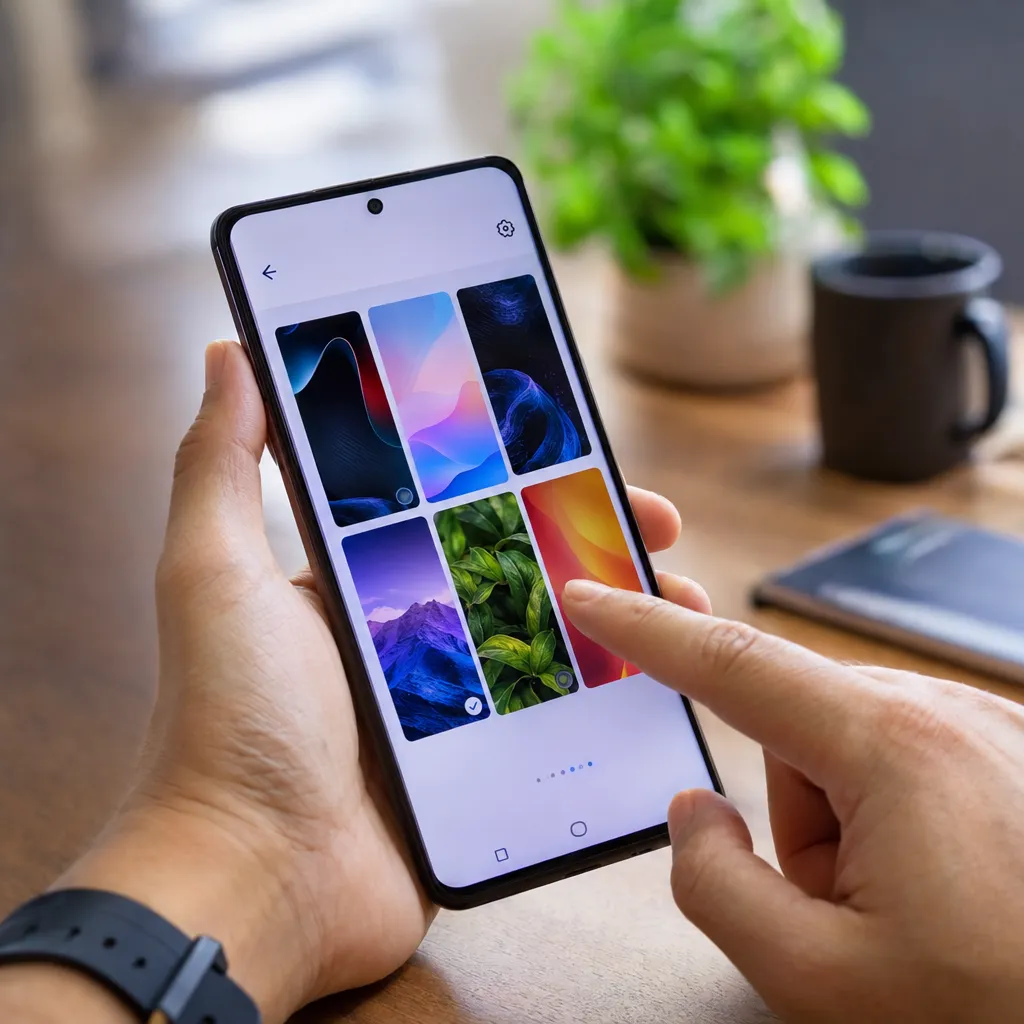
Ayrıca genellikle Ekran içinde veya bazen Özelleştirme ayrı bir bölümde bulmak “Duvar kağıdı ve stil” ayarlarına erişmeyi unutmayın.Bu seçenek statik, dinamik veya hatta video duvar kağıtları seçmenize izin verir, yanı sıra otomatik olarak seçilen duvar kağıdına dayalı sistem renkleri ayarlamak.birçok modern Android duvar kağıdınızdan baskın renkleri ayıklayan ve arayüzün geri kalanı için bir renk paleti olarak uygulayan akıllı bir özellik içerir.
Kilit Ekranını ve Ana Ekranı Özelleştirme
Kilit ekranı ve ana ekran telefonunuzda en çok gördüğünüz iki alandır, bu nedenle onları özelleştirmek tatmin edici bir görsel deneyim oluşturmak için gereklidir Neyse ki Android, karmaşık araçlara veya gelişmiş teknik bilgiye ihtiyaç duymadan bu iki öğeyi özelleştirmenin birçok yolunu sunar.
Kilit ekranını özelleştirmek için Ayarlar’a gidin, “Ekran Kilidi” ni arayın ve “Ekran duvar kağıdını kilitle” yi seçin. Cep telefonunuzda zaten yüklü olan duvar kağıtları arasından seçim yapabilir veya kendi fotoğraflarınızı yükleyebilirsiniz.Bazı markalar ayrıca kilit ekranına saat, tarih, hava durumu ve bildirimler gibi bilgiler eklemenize izin vererek daha bilgilendirici ve kişiselleştirilmiş bir görünüm oluşturur.
Ana ekran, daha da fazla yaratma özgürlüğüne sahip olduğunuz yerdir. Ana ekranın boş bir alanına uzun basın ve ne yapmak istediğinize bağlı olarak “Duvar Kağıtları” veya “Widget’lar” ı seçin. Widget’lar, ana ekrana koyduğunuz ve hava durumu tahmini, takvim veya müzik kontrolleri gibi gerçek zamanlı bilgileri gösterebilen küçük uygulamalardır. Dikkatlice düzenlenmiş uygulama simgeleriyle birlikte widget’ları stratejik olarak düzenleyerek benzersiz ve işlevsel bir ana ekran oluşturursunuz.
Özel Simgeler ve Simge Paketleri Kullanma
Uygulama simgelerinizin görünümünü değiştirmek, yapabileceğiniz en görünür ve tatmin edici değişikliklerden biridir. Bir simge paketi, uygulamalarınızın orijinallerini değiştiren, ana ekranda görsel bir uyum oluşturan bir dizi özel simgedir.Farklı stillere sahip yüzlerce paket bulabilirsiniz: minimalist, renkli, geometrik, 3D veya temalı.
Simge paketlerini kullanmak için öncelikle Nova Launcher veya POCO Launcher gibi bu işlevselliği destekleyen bir başlatıcı yüklemeniz gerekir.Daha sonra Zedge gibi uygulamalar aracılığıyla veya doğrudan Play Store’dan “simge paketi” arayan bir simge paketi indirin.Paketi yükledikten sonra başlatıcıyı açın, ayarlara gidin ve indirdiğiniz paketi uygulamak için “İkon Stili” veya “İkonlar” seçeneğini arayın.
Görsel sonuç etkileyici: tüm uygulamalarınız kişisel zevkinizi yansıtan tutarlı ve profesyonel bir görünüm kazanıyor Temiz ve minimalist bir görünüm tercih ediyorsanız gri tonlarda basit simgeler içeren paketler var, canlı renkleri seviyorsanız renkli ve neşeli simgeler içeren paketler buluyorsunuz. Bu simge özelleştirme o kadar etkili ki birçok kişi, her biri farklı bir simge paketine sahip, ruh hallerine göre aralarında geçiş yapan birkaç farklı ana ekran oluşturuyor.
Renkleri, Parlaklığı ve Kontrastı Ayarlama
Tam tema seçeneklerine ek olarak, telefonunuzun renklerinde ve parlaklığında tüm arayüzün nasıl görüntüleneceğini etkileyen ince ayarlamalar yapabilirsiniz.Bu ayarlamalar, özellikle cihazınızda çok fazla saat geçiriyorsanız, gözlerinizin rahatlığını ve pil ömrünü doğrudan etkiledikleri için önemlidir.Android, ek uygulamalara gerek kalmadan bu ayarlamalar için birkaç yerel araç sunar.
Ayarlar > Ekran > Gece lambası veya benzeri yerlerde bulunan mavi ışık filtresi, gece ekranın yaydığı mavi ışık miktarını azaltır. Bu azalma göz yorgunluğunu azaltır ve telefonunuzu yatmadan önce kullanırsanız daha iyi uyumanıza yardımcı olur.
Renk doygunluğu birçok modern telefonda da ayarlanabilir.Renkleri çok canlı veya çok soluk bulursanız, Ekran altında “Renkler” veya “Doygunluk” ifadesini arayın. Orada renklerin canlılığını artırma veya azaltma, hatta istenirse tamamen gri skalaya geçme seçenekleri bulursunuz.Kontrast da kolay okunabilirlik için bazı cihazlarda ayarlanabilir.
Dinamik ve Uyarlanabilir Temaları Keşfetmek
Android 12 ile başlayarak, Google, duvar kağıdınızdan renkleri otomatik olarak çıkaran ve işletim sistemi boyunca uygulayan, uyarlanabilir temalar olarak da adlandırılan dinamik temaları tanıttı.Bu özellik, insanların telefonlarını özelleştirme biçiminde devrim yarattı, çünkü şimdi basit bir duvar kağıdının değiştirilmesi, arayüzün tüm renk paletini akıllıca ve uyumlu bir şekilde değiştiriyor.Telefonunuzda Android 12 veya daha yüksek bir değer varsa, muhtemelen bu işlevselliğe zaten erişebilirsiniz.
Dinamik temaları etkinleştirmek için Ayarlar> Ekran> Renk veya Ayarlar> Özelleştirme> Renk ve stil seçeneğine gidin. “Dinamik tema” veya “Duvar kağıdından uyarlanmış renkler” için bir seçenek göreceksiniz. Bu seçeneği açın ve Android seçtiğiniz duvar kağıdını otomatik olarak analiz edecek ve ona uygun bir renk paleti oluşturacaktır. Duvar kağıdını değiştirmek, tüm sistem paletini otomatik olarak değiştirerek, pratik olarak hiçbir şey yapmadan farklı temalar oluşturur.
Bu yaklaşım statik temalara kıyasla çok daha tutarlı ve sofistike bir görsel deneyim sunar.Sıcak tonlara sahip bir duvar kağıdı, simgeler ve arayüz öğelerinin de sıcak tonlarda olmasını sağlayarak muhtemelen manuel olarak bile kopyalayamayacağınız bir görsel uyum yaratır. Tüm sistemin görsel olarak uyum sağlayacağını bildiğiniz zaman farklı duvar kağıtlarıyla denemeler yapmak çok daha ödüllendiricidir.
Önemli Performans ve Güvenlik Hususları
Telefonunuzu özelleştirmek doğru yapıldığında eğlenceli ve güvenli olsa da, cihazınızın performansını veya güvenliğini tehlikeye atmamaya biraz dikkat etmeniz gerekir.Özellikle bilinmeyen geliştiricilerden aynı anda birçok tema uygulaması yüklemek, telefonunuzu yavaşlatabilir ve çok fazla RAM tüketebilir.Seçici olmak ve Play Store’da iyi değerlendirmelerle yalnızca güvenilir kaynaklardan uygulamalar yüklemek önemlidir.
Üçüncü taraf tema uygulamalarını indirirken, yüklemeden önce her zaman indirme sayısını, kullanıcı derecelendirmelerini ve yorumları kontrol edin. Bir tema uygulamasının 100 binden az indirmesi veya yavaşlık hakkında birçok olumsuz yorumu varsa, kaçınılması en iyisidir. Her zaman kanıtlanmış bir geçmişe sahip yerleşik markalar veya geliştiriciler olarak tanıdığınız popüler ve iyi puan alan uygulamaları tercih edin.
Ayrıca tema olarak işlev görmek için aşırı izin isteyen uygulamalara dikkat edin Meşru bir tema uygulamasının kişilerinize, mesajlarınıza, konumunuza veya kameranıza erişmesine gerek yoktur Bir uygulama garip izinler isterse, dikkatli olun ve yüklemeyin Bir tema yükledikten sonra, telefonunuzun önemli ölçüde yavaşladığını fark ederseniz, performansı yeniden kazanmak için uygulamayı kaldırmaktan çekinmeyin.
Ayrıca, bazı alternatif temalar, özellikle alternatif bir başlatıcı kullanıyorsanız, telefonunuzdaki belirli uygulamalar veya özelliklerle tam olarak uyumlu olmayabilir. Bir tema değişikliğinden sonra, belirli uygulamaların düzgün çalışmadığını veya ana ekranınızdan kaybolduğunu fark ederseniz, genellikle sorunlu başlatıcıyı kaldırır veya varsayılan başlatıcıya geri döner sorunu çözer.
Pratik Sonuçlar ve Görsel Dönüşüm
Android telefonunuzun kişiselleştirilmesine yönelik eksiksiz bir strateji uyguladığınızda, sonuçlar dikkat çekici ve anındadır. Yalnızca duvar kağıdını değiştirmek zaten bir yenilik duygusu yaratır, ancak bunu koordineli bir simge paketiyle birleştirdiğinizde, sistem renklerini ayarladığınızda, ana ekranı stratejik widget’larla yeniden düzenlediğinizde ve tutarlı bir tema uyguladığınızda, sonuç tamamen yeni görünen bir cihazdır. Bu görsel etki, cep telefonunuzu günlük olarak kullanırken nasıl hissettiğinizi doğrudan etkiler.
Bu değişiklikleri uygulayan kullanıcılar kendilerini çok daha bağlı ve cihazlarından memnun hissettiklerini bildirmektedirler.Son derece kişiselleştirilmiş bir cep telefonu, tam olarak tercih ettiğiniz şekilde organize edildiği için, hızlı bir şekilde tanıdığınız simgeler ve görmekten hoşlandığınız renklerle daha sezgisel bir deneyim yaratır. Estetik yönün yanı sıra, bu özelleştirme de işlevseldir: ana ekrandaki widget’lar, uygulamaları açmak zorunda kalmadan önemli bilgileri gösterir, zamandan tasarruf sağlar.
Kişiliğinizi yansıtan benzersiz bir cep telefonuna sahip olmanın verdiği memnuniyet hafife alınmamalıdır.Arkadaşlarınız monoton desen temalı telefonlar kullanırken, zevkinizin ve tarzınızın uzantısı olan bir cihazınız vardır.Bu görsel farklılık her etkileşimdedir: cep telefonunun kilidini açarken, uygulamaların galerisini açarken, bildirim alırken.İyi seçilmiş bir tema, cihazla ilgili genel deneyiminizi geliştirir.
Ayrıca iyi uygulanmış karanlık temalar kullanıyorsanız AMOLED veya OLED ekranlı cep telefonlarında pil tasarrufu sağlar.Koyu tema güç tüketimini azaltır çünkü siyah pikseller bu ekran teknolojilerinde ışık yaymaz.Uyumlu bir temayla karanlık modu tamamen benimsemiş kullanıcılar, özellikle de maksimum parlaklığın etkinleştirildiği iyi aydınlatılmış ortamlarda cep telefonlarını gün içinde çok fazla kullanıyorlarsa pil ömründe gerçek kazanımlar bildirirler.
Günün farklı saatleri için farklı temalar oluşturma imkanı da ilginç bir pratik faydadır.Gündüzleri kullanmak için canlı ve renkli bir temaya ve gece için minimalist bir karanlık temaya sahip olabilirsiniz.Aralarında geçiş yapmak yalnızca birkaç saniye sürer ve cep telefonunuzu farklı bağlamlara ve ruh hallerine uyarlar. Bu esneklik, Android’inizi özelleştirmenin cihazlarından gerçekten maksimum potansiyeli çıkarmak isteyen kullanıcılar arasında bu kadar popüler olmasının nedeninin bir parçasıdır.



