
IPhone ile Bölgenizde Hangi Kameraların Bulunduğunu Öğrenin
Duyurular
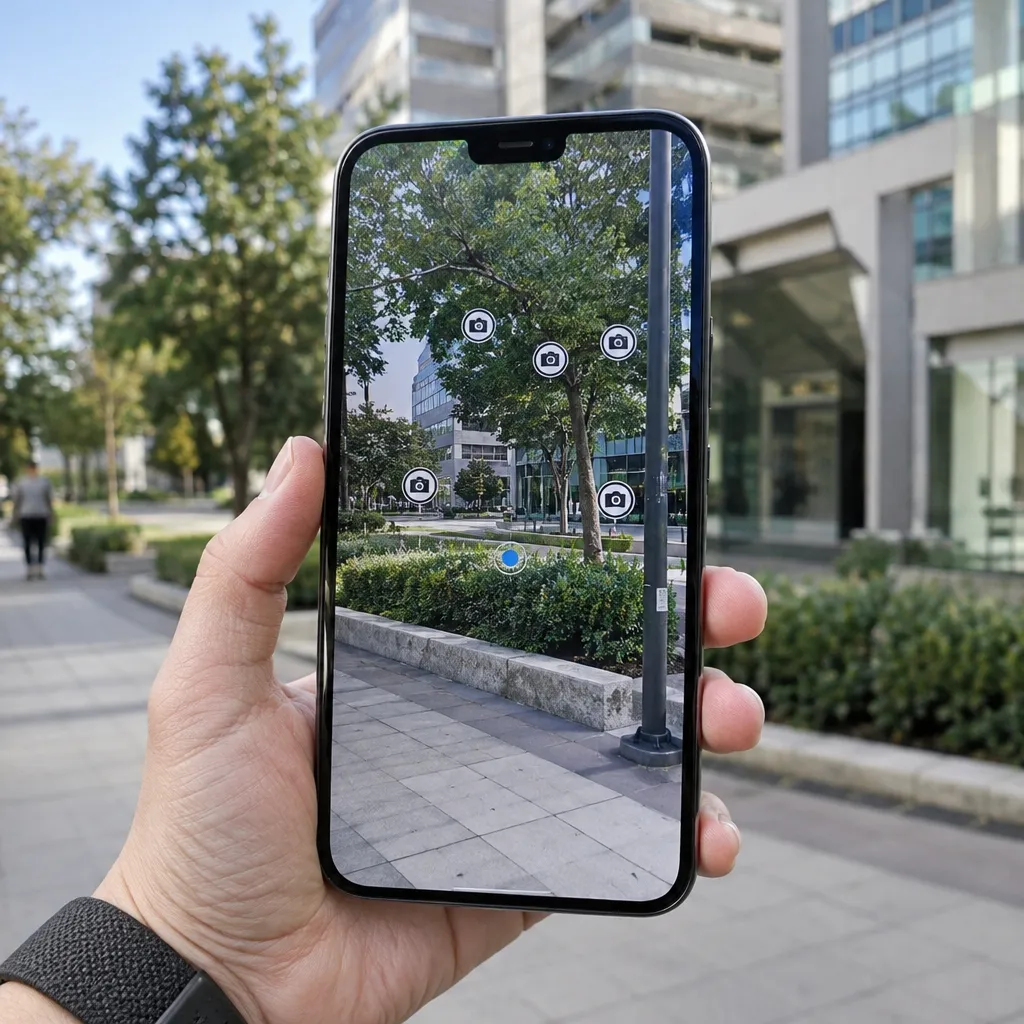
İPhone’unuzu kullanarak yakınınızdaki güvenlik kameralarını bulmak, göründüğünden daha basittir. Birkaç uygulama ve araç, bölgenizde hangi kameraların mevcut olduğunu gerçek zamanlı olarak görüntülemenize olanak tanır ve çevrenizdeki çevre üzerinde daha fazla güvenlik ve kontrol sunar.
Akıllı telefon teknolojisi büyük ölçüde gelişti, kamu ve özel kamera ağlarına doğrudan avucunuzun içinden erişmenizi sağladı.Şehirdeki belirli noktaları izleyebilir, topluluk gözetim yayınlarına erişebilir ve hatta yakınınızdaki konumlarda şüpheli etkinlikleri tespit ettiğinizde özel uyarılar ayarlayabilirsiniz.
Kamera Uygulamaları iPhone’da Nasıl Çalışır
Yakındaki kameraları gösteren uygulamalar, coğrafi konum hizmetleri ve genel veya topluluk gözetim ağlarıyla entegre olarak çalışır. iPhone, tam konumunuzu belirlemek için GPS ve konum verilerini kullanır ve ardından bu bilgileri bölgede bulunan kameralardan oluşan bir veritabanıyla çaprazlar.
Duyurular
Bu üçüncü taraf uygulamaların çoğu, belediye binaları, güvenlik şirketleri veya toplu güvenlik amacıyla genel erişimi mümkün kılan topluluklar tarafından yönetilen kamera ağlarına bağlanır. Uygulamanın kullanım sırasında konumunuza erişmesine izin verirsiniz ve arayüz, her kameranın tam olarak nerede konumlandırıldığını gösteren işaretleyicilerin bulunduğu bir harita gösterir. Her işaretleyiciye dokunarak, mevcut erişim izinlerine bağlı olarak akışı gerçek zamanlı veya geçmiş olarak görüntüleyebilirsiniz.
Yakındaki Kameraları Görüntülemek İçin En İyi Uygulamalar
Bölgenizdeki kameraları görüntülemenizi sağlayan güvenlik konusunda uzmanlaşmış şirketler tarafından geliştirilen çeşitli uygulama seçenekleri vardır.En popüler olanlardan biri, genel trafik kameralarına erişim sunarak şehrinizin yollarını, kavşaklarını ve ana caddelerini doğrudan iPhone’dan izlemenizi sağlar. Uygulama, toplu taşıma acenteleri tarafından kurulan kameralardan veri toplar ve bunları görsel ve sezgisel olarak düzenler.
 Flok Güvenliği
Yaş Sınıflandırması:
Ücretsiz Sınıflandırma
Yazar:
Flok Güvenliği
Platform:
Android
Fiyat:
Ücretsiz
2Google Play’de indirin
Başka bir özel uygulama türü, sakinlerin gönüllü olarak özel güvenlik kameralarından gelen yayınları paylaştığı mahalle toplulukları aracılığıyla çalışır. Bu topluluk uygulamaları, mahalle güvenliğini artırarak ve apartmanlardan, konut caddelerinden ve yakındaki ticari alanlardan kameralara erişmenize olanak tanıyan işbirliğine dayalı bir gözetim ağı oluşturur. Sonuçları mesafeye, kamera türüne veya şehrin belirli bir alanına göre filtreleyebilirsiniz.
Ayrıca mağazalar, restoranlar ve alışveriş merkezleri gibi ticari kuruluşların kameralarını bir araya getiren ve yayınlarını halka sunan platformlar da bulunmaktadır. Bu uygulamalar, bu konumlardaki gerçek zamanlı etkinlikleri görüntülemeyi kolaylaştırır ve özellikle bulunduğunuz yere yakın ticari alanlarda trafik, kalabalık veya güvenlik hakkında bilgi ararken kullanışlıdır.
İPhone’da Konum ve İzinleri Ayarlama
Uygulamanın düzgün çalışması için iPhone’unuzda konum izinleri vermeniz gerekir Cihazınızın Ayarları’na gidin, Gizlilik’e gidin, Konum Hizmetleri’ni seçin ve ardından bu seçeneği etkinleştirin Ardından listedeki belirli uygulamayı arayın ve gizlilik tercihlerinize ve kullanım sıklığınıza bağlı olarak “Uygulamayı Kullanırken” veya “Her Zaman” seçeneğini seçin.
Fonksiyonellik ve gizliliği dengelemek için “Uygulamayı Kullanırken” seçeneğinin seçilmesi önerilir, çünkü uygulama arka planda sürekli pil tüketmeden kullanımı sırasında mükemmel bir şekilde çalışacaktır.Bu izinleri onayladıktan sonra uygulamayı yeniden başlatın ve konumunu otomatik olarak algılayarak belirli bir yarıçap içindeki (genellikle 1 ila 5 kilometre arasında) mevcut tüm kameraları gösterir.
Ayrıca, uygulama aracılığıyla fotoğraf veya video yakalama özelliklerini kullanmak istiyorsanız iPhone kamera iznini etkinleştirmelisiniz.Aynı Gizlilik menüsünde, Kamera seçeneğini bulun ve erişim vermek için uygulamayı seçin.Bu güvenlik ayarları, uygulamanın yalnızca yakındaki kameraları görüntülemek için gerekenlere erişmesini sağlarken kişisel verilerinizi korur.
Kamera Haritasında Gezinme ve Yorumlama
Uygulamayı açtığınızda, merkezi konumu mavi veya benzeri bir pin ile işaretlenmiş, bölgede bulunan kameraları temsil eden birkaç işaretleyiciyle çevrelenmiş etkileşimli bir harita göreceksiniz.Her işaretleyici, kameranın türünü (genel, özel, ticari) veya durumunu (aktif, aktif olmayan, çevrimdışı) belirten farklı renklere veya simgelere sahip olabilir. Haritayı iki parmağınızla yakınlaştırabilir veya gerektiğinde görünümü yakınlaştırmak veya uzaklaştırmak için kontrol düğmelerini kullanabilirsiniz.
Herhangi bir kamera yer imine dokunulduğunda, kamera adı, tam adresiniz, size olan mesafeniz ve genellikle mevcut akışın kalitesi gibi temel bilgileri gösteren bir açılır pencere görüntülenir.Bazı uygulamalar bu pencerede canlı akışın küçük resmini görüntüleyerek, tam akışı açmanıza gerek kalmadan kameranın yakaladıklarını görüntülemenizi sağlar. Tekrar dokunmak veya “Akışı Görüntüle” gibi bir seçenek seçmek, daha iyi görüntüleme için tam ekran akışını açar.
Çoğu uygulama, haritada hangi kamera türlerinin görüntüleneceğini seçmenize olanak tanıyan gelişmiş filtreler sunar. Yalnızca trafik kameralarını etkinleştirebilir, özel kameraları devre dışı bırakabilir veya yalnızca belirli bir mesafedekileri gösterebilirsiniz. Bu filtreler, yoğun saatlerde izleme veya hafta sonları ticari alanların gözetimi gibi belirli bir kategori hakkında bilgi aradığınızda kullanışlıdır.
Gerçek Zamanlı ve Geçmiş Beslemeleri Kullanma
Çoğu uygulama, kameranın gerçek zamanlı yayınına erişim sunar ve bu konumda o sırada tam olarak ne olduğunu gösterir. Uygulamanın sunduğu özelliklere bağlı olarak yayını duraklatabilir, ekran görüntüsü alabilir veya kayıt başlatabilirsiniz. Birçok gerçek zamanlı yayın, zaman, sıcaklık, trafik koşulları veya yeni tespit edilen olay uyarıları gibi örtüşen bilgileri içerir.
Gerçek zamanlı görüntülemeye ek olarak, birkaç uygulama, eğer varsa, kameraların kayıt geçmişine erişmenize izin verir. Önceki bir zamanda belirli bir yerde olanları görüntülemek için saatler hatta günler geriye gidebilirsiniz. Bu özellik, bir olayı araştırdığınızda, bir olayı belgelediğinizde veya sadece günün belirli saatlerinde bir parkurdaki hareket düzenini kontrol etmek istediğinizde özellikle değerlidir.
Geçmişin kalitesi uygulamaya ve belirli kameraya göre değişir.Bazı genel kameralar kayıtları 24 ila 48 saat arasında tutarken, ticari mağaza kameraları haftalarca kayıt saklayabilir.Uygulama genellikle tarihte hızlı bir şekilde ileri veya geri gitmenize, oynatma hızını ayarlamanıza ve izleme sırasında tanımladığınız önemli anların belirli görüntülerini yakalamanıza olanak tanır.
Uyarıları ve Bildirimleri Özelleştirme
Bu uygulamalarda bulunan en kullanışlı özelliklerden biri, belirli kameralar veya coğrafi bölgeler için özel uyarılar ayarlama yeteneğidir. İzlediğiniz bir konumdaki hareketi, insanların kalabalığını, trafik olaylarını veya standart dışı herhangi bir etkinliği tespit ettiğinizde bildirimleri uyarı alacak şekilde ayarlayabilirsiniz. Bir kameraya dokunurken ve ayarlarına erişirken “Uyarı Oluştur” veya “Bildirimler” seçeneğini arayın.
Bir uyarı ayarlarken, ne zaman bildirim almak istediğinizi (iş saatleri, gece dönemleri, hafta sonları), ne tür bir etkinliğin uyarıyı tetiklemesi gerektiğini ve nasıl bilgilendirilmeyi tercih ettiğinizi (basmalı bildirim, e-posta veya SMS) belirtebilirsiniz. Bazı uygulamalar, kamera akışında ilgi alanları çizmenize olanak tanır, yalnızca söz konusu alan içinde hareket meydana geldiğinde sizi uyarır, yanlış pozitifleri azaltır ve sizi gerçekten önemli olan şey hakkında bilgilendirir.
Bildirimler, dokunma ve doğrudan söz konusu kamera beslemesine yönlendirilme seçeneğiyle iPhone ekranınızda görünür. Tüm uyarılarınızı uygulama içindeki merkezi bir kontrol panelinde yönetebilir, ihtiyaçlarınız değiştikçe izlemeyi etkinleştirebilir, devre dışı bırakabilir veya silebilirsiniz. Bu özellik, uygulamayı, arayüzünü sürekli kontrol etmenize gerek kalmadan bölgenizdeki önemli olaylar hakkında sizi güncel tutan kişisel bir kanunsuza dönüştürür.
Gelişmiş Özellikler ve Ekstra Özellikler
Birçok modern uygulama sadece kameraları görüntülemenin ötesinde işlevsellik sunar Sesli asistanlarla entegrasyon, Siri’den yakındaki kameraları göstermesini veya sesli komutları kullanarak belirli iletimleri etkinleştirmesini istemenizi sağlar iPhone ana ekranındaki widget’lar, en sık izlediğiniz kameralardan beslenir ve tam uygulamayı açmanıza gerek kalmadan hızlı erişim sağlar.
Paylaşım özellikleri, akışlardan veya yakalanan görüntülerden kişilere bağlantılar göndermenize olanak tanır ve arkadaşlarınızı veya ailenizi belirli bir konumdaki bir durum hakkında uyarmanız gerektiğinde bunu kolaylaştırır. Bazı uygulamalar, olayları belgelemek veya gözlemlediklerinizle ilgili belirli bilgileri paylaşmak için yakalanan görüntülere etiketler, oklar veya metinler eklemenize olanak tanıyan ölçüm ve açıklama araçları içerir.
Desen analizi, premium uygulamalar tarafından sunulan, hareket eğilimlerini, yoğun trafik sürelerini veya belirli konumlardaki aktivite modellerini zaman içinde gösteren başka bir karmaşık özelliktir. Bu bilgiler, işe gidip gelmelerinizi daha iyi planlamanız, belirli zamanlarda sıkışık alanlardan kaçınmanız veya düzenli olarak izlediğiniz bir bölgenin güvenlik modelindeki önemli değişiklikleri belirlemeniz için değerlidir.
Gizlilik ve Güvenlik Hususları
Yakındaki kameraları görüntülemek için uygulamaları kullanarak, kamuya açık hale getirilmiş veya yasal olarak görüntülemenize izin verilen yayınlara erişiyorsunuz. Genel trafik kameralarının bakımı, özellikle kolektif güvenlik için devlet kurumları tarafından yapılmaktadır ve bu yayınlara erişime yasalar tarafından izin verilmektedir. Topluluk uygulamalarında paylaşılan özel kameralar, yalnızca sahiplerinin gönüllü olarak bu ağlara katılmayı seçmesi nedeniyle mevcuttur.
Ancak, uygulama içi etkinliğinizin günlüğe kaydedildiğini, hangi kameralara sık sık ve hangi zamanlarda eriştiğinizi bilmelisiniz. Ciddi uygulamaların çoğu kullanıcı gizliliğine saygı duyar ve bu bilgileri üçüncü taraflarla paylaşmaz, ancak ilk kez herhangi bir uygulamayı kullanmadan önce gizlilik politikasını gözden geçirmeniz önerilir. Genel kameralara erişirken her zaman güvenli bir bağlantı, tercihen evde WiFi veya güvenilir kurumsal ağlar kullanın.
IPhone, yararlanabileceğiniz birkaç gizlilik koruması katmanı sunar.Her uygulamanın Ayarlar altında hangi izinlere sahip olduğunu düzenli olarak kontrol edin ve yalnızca uygulamayı kullanırken konum erişimini sınırlamayı düşünün. Uygulama, kişi listenize veya fotoğraflarınıza erişim gibi gereksiz izinler isterse, bu bir uyarı işareti olabilir ve bu uygulamayı gerçekten kullanmanız gerekip gerekmediğini sorgulamalısınız.
Sorun Giderme: Yaygın Sorunları Çözme
Haritada yakındaki kameralar görünmüyorsa, ilk adım konumunuzun etkin olup olmadığını ve uygulamanın erişim izni olup olmadığını kontrol etmektir.Ayarlar, Gizlilik, Konum Hizmetleri’ne gidin ve açık olduğunu onaylayın.Listede uygulamayı arayın ve konuma erişiminiz olduğundan emin olun. Gerekirse bu izni devre dışı bırakın ve yeniden etkinleştirin, ardından uygulamayı tamamen yeniden başlatın.
Yavaş bağlantı veya donmuş besleme genellikle internet bağlantısı sorunlarını gösterir.iPhone’unuzun kararlı WiFi’ye bağlı olduğundan veya güçlü 4G/5G sinyaline sahip olduğundan emin olun.Sorunun belirli bir bağlantıda olup olmadığını belirlemek için WiFi ve mobil veriler arasında geçiş yapmayı deneyin. Besleme donmuş kalırsa uygulamayı tamamen kapatın (ana ekrandan yukarı kaydırın), birkaç saniye bekleyin ve bağlantıyı yeniden başlatmak için tekrar açın.
Bir feed yüklenmediğinde veya bir hata görüntülemediğinde, kameranın çevrimdışı olduğu, uygulama sunucusunda bir çökme olduğu veya belirli kameranın erişimi geçici olarak kısıtladığı anlamına gelebilir. Aynı alandaki diğer kameraların düzgün çalıştığını kontrol edin. Çoğu kamera yüklenmezse sorun muhtemelen tek tek kameralarla değil, uygulamayla veya internet bağlantınızla ilgilidir. Diğer arka plan uygulamalarını kapatmayı, iPhone belleğini temizlemeyi veya sorun devam ederse uygulamayı kaldırıp yeniden yüklemeyi deneyin.
Konum hatalıysa, çok uzak kameraları yakın veya tam tersi olarak gösteriyorsa, iPhone konum hizmetini kalibre edin. Ayarlar, Gizlilik, Konum Hizmetleri’ne gidin, sonuna kadar kaydırın ve Pusula Kalibrasyonu’na dokunun. iPhone’unuzu döndürmek için ekrandaki talimatları izleyin ve “8” de bir desen oluşturun. Bu işlem, cihazınızın GPS’inin konum uygulamaları için doğruluğunu önemli ölçüde artırır.
Yararlı Alternatifler ve Tamamlayıcılar
Özel uygulamalara ek olarak, bazı şehirlerde gerçek zamanlı trafik bilgileriyle birlikte genel trafik kameralarını görüntüleyen Google Haritalar ve Apple Haritalar gibi harita platformlarını da kullanabilirsiniz. Bu navigasyon platformları, yol koşullarının kapsamlı bir görünümünü sağlamak için kamera verilerini entegre ederek, trafik sıkışıklığını önlemek için rotaları planlamanıza ve ana yollardaki güvenlik sorunlarını belirlemenize yardımcı olur.
Nextdoor gibi sosyal ağlar ve topluluk uygulamaları, komşuların bölgedeki olaylar, şüpheli etkinlikler veya olaylar hakkında bilgi paylaşmasına olanak tanıyarak geleneksel kamera uygulamalarını tamamlıyor. Kameralar olup bitenlerin objektif görselleştirilmesini sunarken, bu topluluk platformları bağlam ve insan analizi ekleyerek teknolojiyi insanlar arası iletişimle birleştiren sağlam bir topluluk gözetim sistemi oluşturuyor.
Belirli ev güvenliği için, evinizin girişlerine akıllı kameralar kurmayı ve kamera uygulamasını kullandığınız genel yakındaki kamera uygulamasıyla entegre etmeyi düşünün.Böylece, yaşadığınız daha geniş bölgeyi izlemeye devam ederken kendi güvenliğinizi takip edersiniz.Bu akıllı cihazların çoğu iPhone’unuza bağlanır ve evden uzaktayken uzaktan görüntülemeye izin verir.
Genel Kameraları Kullanırken En İyi Uygulamalar
Yakındaki kameraları görüntülerken, etiği aklınızda bulundurun ve başkalarının gizliliğine saygı gösterin Erişim kamuya açık olsa da, kameraları belirli kişileri izlemek veya diğer kişilerin mülklerini kötüye kullanmak için kullanmak yasa dışı olabilir ve kesinlikle etik değildir.Meşru amaç kolektif güvenlik, trafik düzenlerini anlamak ve ortak alanların karşılıklı koruma amacıyla gözetlenmesidir.
Bir kamera aracılığıyla şüpheli veya tehlikeli bir şeye tanık olursanız olayları uygun şekilde belgeleyin. Görüntüyü yakalayın, tam zamanını ve yerini not edin ve gerekirse uygun yetkililere bildirin. Bu belgeler polis soruşturmaları ve bir bölgedeki suç kalıplarının oluşturulması açısından değerlidir. Kamera görüntülerini asla başkalarına karşı herhangi bir hakaret, şantaj veya kötü niyetle kullanmayın.
Uygulama, komşuların kolektif güvenliği sürdürmesine yardımcı olabilecek ilgili bilgileri paylaşarak bu işlevselliği sunuyorsa güvenli topluluklara katılın Şüpheli hırsızlık, trafik kazaları veya suç faaliyetleri hakkındaki uyarılar daha güvenli, daha bilgili bir topluluğa katkıda bulunur.
Uygulamayı Kullanırken Pil ve Verileri Optimize Etme
Kamera beslemelerini görüntülemek, özellikle aynı anda birden fazla kamerayı izliyorsanız, pil ve mobil verileri hızlı bir şekilde tüketir. Tercihlerinize erişerek ve otomatik video oynatmayı devre dışı bırakarak uygulamanızdaki veri sınırlarını ayarlayın. Videoları sürekli olarak arka planda yüklemek yerine, hangi beslemeleri ne zaman izlemek istediğinizi seçmenizi sağlayarak isteğe bağlı oynatmayı etkinleştirin.
Özellikle kameraları izlemek için uzun süreler harcamayı planlıyorsanız, yayınları görüntülemek için mümkün olduğunca WiFi kullanın. Bu, mobil verilerinizi kaydeder ve daha fazla sıvı ve arabelleksiz beslemelerle sonuçlanan üstün bağlantı hızı sunar. iPhone’unuzu evde şarj ederken kameraları düzenli olarak izlerseniz, uygulamayı açık bırakın ve cihazın diğer özellikleri normal şekilde çalışmaya devam ederken genel pil tüketimini azaltmak için iPhone ayarlarında “Güç Tasarruf Modu” nu etkinleştirin.
Her bildirim iPhone ekranınızı uyandırır ve pil tüketir gibi, aldığınız bildirimlerin sayısını sınırlayın.sadece belirli kameralar ve gerçekten sürekli izleme gerektiren konumlar için uyarılar ayarlayın, diğer kameraları aktif uyarılar olmadan bırakın.bu ayarları aylık olarak gözden geçirin ve artık aktif olarak izlemediğiniz kameralar için uyarıları kaldırın, uygulamayı verimli ve cihazınızın kaynaklarına karşı sorumlu tutun.
Günlük Rutininizle Bütünleşmek
Yakın kamera izlemeyi rutininize dahil etmek minimum çabayla ek güvenlik sağlar Trafik koşullarını değerlendirmek ve rotanızı planlamak için evden ayrılmadan önce her zamanki işe gidip gelirken bir trafik kamerasını kontrol edin Bu, sıkışık yollardan kaçınarak zaman kazandırır ve işe gidip gelmenizi etkileyebilecek kaza veya olaylara karşı erken uyarı sağlar Birçok kullanıcı, kahvaltı sırasında kameraları hızlı bir şekilde kontrol ederek, günlerini daha iyi planlamak için zamanı kullanır.
Bir yerde çalışıyorsanız ve düzenli olarak belirli bir cadde veya mahalleden geçiyorsanız, o belirli bölgedeki bir kamera için bir uyarı ayarlayın. Sorunların önceden tahmin etmenize veya etkilenen bölgelerden kaçınmanıza olanak tanıyan olay bildirimi alacaksınız. Ebeveynler ve veliler, çocuklarının gittiği okulların veya parkların yakınındaki kameraları izleyebilir, anormal faaliyetler veya risk oluşturabilecek güvenlik olayları hakkında uyarılar alabilir.
Uygulama aynı zamanda bir bölgeye taşınmayı düşünmeden önce farklı mahallelerin dinamiklerini keşfetmenize olanak tanıyan bir kentsel araştırma aracı olarak da çalışır. Günün farklı saatlerinde trafik düzenlerini, iş faaliyetlerini, güvenliği ve farklı alanlardaki gelişimi görselleştirin. Bu, basit bir ziyarette gözlemleyebileceklerinizin ötesine geçen değerli bilgiler sunarak nerede yaşamak veya çalışmak istediğiniz konusunda daha bilinçli kararlar vermenize yardımcı olur.



