
Bu Uygulama ile iPhone Kamera tarafından X-ışını Simüle Nasıl
Duyurular
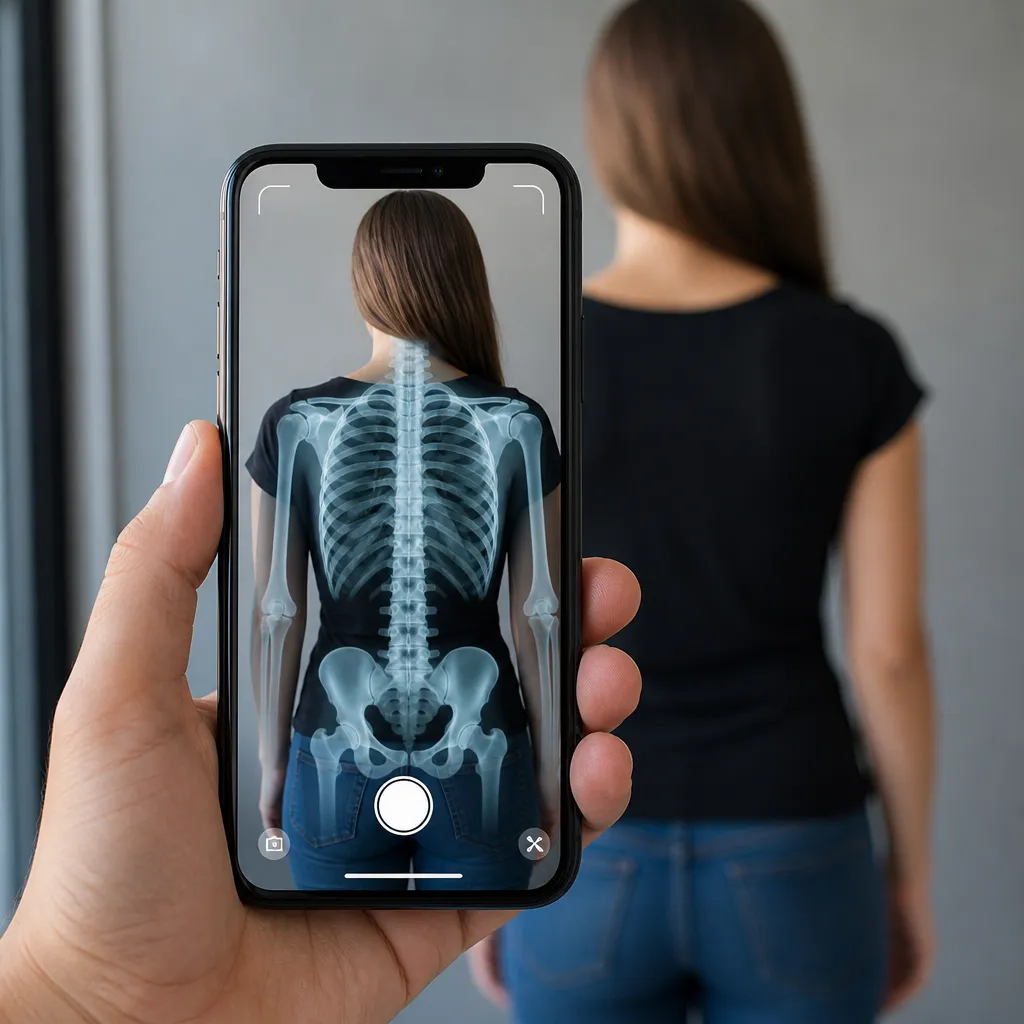
Hiç bir X ışını efekti simüle etmek için iPhone kamera kullanarak hayal? gerçekçi ve etkileyici bir yanılsama yaratarak, katmanlar aracılığıyla nesneleri görüntülemek için bu teknoloji sağlar.bu makalede, bu simülatör uygulamaları nasıl çalıştığını ve bunları kullanırken en yaygın hatalar nelerdir öğreneceksiniz.
Duyurular
Kamera tarafından yapılan X ışını simülasyonu, iOS kullanıcıları arasında benzersiz bir görsel eğlence sunan bir trend haline geldi. Ancak birçok kişi kurulum sürecinde veya uygulama seçiminde hata yapar ve bu da sinir bozucu deneyimlere veya optimumun altında sonuçlara neden olabilir.
IPhone için X Ray Simülatörü Nedir?
Bir X ışını simülatörü, görüntüleri gerçek zamanlı olarak işlemek için iPhone’unuzun kamerasını kullanan, bir X-ray’in görsel efektini oluşturan özel filtreler uygulayan bir uygulamadır. Uygulama, ön veya arka kamerayı yakalar ve gördüklerinizi, hayali katmanlar aracılığıyla nesnelerin ve insanların iddia edilen “iç ayrıntılarını” gösteren X ışını teknolojisini simüle eden bir temsile dönüştürür.
Bu uygulamalar videonun rengini, kontrastını ve doygunluğunu gerçek zamanlı olarak değiştiren görüntü işleme algoritmaları üzerinden çalışır.Sonuç, gerçek X ışını teknolojisinde temeli olmayan sadece yaratıcı bir simülasyon olmasına rağmen nesnelerin “içini” gösteriyor gibi görünen görsel bir efekttir.Etkinin doğruluğu ve kalitesi, seçilen uygulamaya ve ortamın aydınlatma koşullarına bağlı olarak büyük ölçüde değişir.
Simülatör Uygulamaları Nasıl Çalışır
X ışını simülatörleri canlı video yakalamak ve görüntünün görünümünü değiştiren özel filtreler uygulamak için iPhone kamerasını kullanır.İşlem, bir X-ışını karakteristik etkisini oluşturmak için kenarları, renk tersini ve parlaklık manipülasyonunu algılamayı içerir. Bu teknoloji aslında nesneler aracılığıyla okumaz, ancak kameranın yakaladığı renkleri ve kontrastı değiştirerek ikna edici bir görsel yanılsama yaratır.
 Xray tarama filtresi kam
Sınıflandırma:
”’^^^^^^^^^^^^^^^^^^^^^^^^^^^^^^^^^^^^^^
1.68
Yaş Sınıflandırması:
Ücretsiz Sınıflandırma
Yazar:
rokdevapps
Platform:
Android
Fiyat:
Ücretsiz
4Google Play’de indirin
Xray tarama filtresi kam
Sınıflandırma:
”’^^^^^^^^^^^^^^^^^^^^^^^^^^^^^^^^^^^^^^
1.68
Yaş Sınıflandırması:
Ücretsiz Sınıflandırma
Yazar:
rokdevapps
Platform:
Android
Fiyat:
Ücretsiz
4Google Play’de indirin
Bu uygulamaların çoğu, efektin yoğunluğunu, baskın rengi (yeşil, mavi veya tek renkli) ve diğer görsel parametreleri ayarlamanıza olanak tanıyan farklı görüntüleme modları sunar. Bazı uygulamalar, efekti etkinleştirilmiş videoları kaydetme veya sosyal ağlarda paylaşılabilecek hareketsiz fotoğraflar çekme seçenekleri içerir. Kullanıcı deneyimi büyük ölçüde cihazınızın işlem gücüne ve seçtiğiniz uygulamanın kalitesine bağlıdır.
X Ray Simülatörleri Kullanırken Sıkça Görülen Hatalar
Birçok kullanıcının yaptığı ilk hata, simülatörün farklı aydınlatma ortamlarında aynı şekilde çalışmasını beklemektir.iPhone kamera sadece görünür olanı yakalar, bu nedenle çok karanlık veya çok aydınlık ortamlarda, X ışını etkisi iyi çalışmayabilir.
Sık yapılan bir diğer hata ise bilinmeyen geliştiricilerden veya korsan web siteleri veya yetkisiz depolar gibi resmi olmayan kaynaklardan uygulama indirmektir. Bu uygulamalar iPhone’unuzun güvenliğini tehlikeye atan kötü amaçlı yazılımlar, virüsler veya izleyiciler içerebilir. Uygulamaları her zaman yalnızca uygulamaların kullanıma sunulmadan önce güvenlik ve kalite kontrollerinden geçtiği resmi Apple App Store’dan indirin.
Birçok kullanıcı ayrıca X ışını efektinin duvarlar veya kalın ahşap masalar gibi opak, yoğun nesneler aracılığıyla çalışmasını bekler.Gerçekte simülatör yalnızca kameranın yakalayabileceği şeye göre efekt oluşturabilir.Görsel simülasyonun teknik sınırlamalarının ötesine geçtiği için uygulamanın aslında kapalı bir sırt çantasının veya opak bir kutunun içinde ne olduğunu göstermesini beklemeyin.
Ciddi bir hata, uygulamanın talep ettiği kamera ve gizlilik izinlerini göz ardı etmektir.Bazı uygulamalar kamera erişimi ister ancak aynı zamanda depolama, konum veya kişiler için ek izinler de talep eder.Bu izinleri dikkatlice incelemeli ve X ışını simülatörünün çalışması için gerekli olmayanları reddetmelisiniz. Aşırı izin isteyen uygulamalar şüpheli uygulamaların göstergesi olabilir.
Bir diğer yaygın yanılgı ise X ışını simülatörünün profesyonel veya gerçekçi kalite sunmasıdır.Bunun gerçek bir tıbbi veya bilimsel cihaz değil, hayali görsel efektler yaratan bir eğlence uygulaması olduğunu unutmayın.Eğlence dışında pratik bir değeri olmadığından uygulamanın sonuçlarını ciddi veya teşhis amaçlı kullanmayın.
Doğru Uygulamayı Seçme
IPhone’unuz için bir X ışını simülatörü ararken, önce App Store’daki indirme sayısını ve derecelendirmeleri kontrol edin. Milyonlarca indirme ve 4,5 yıldızın üzerinde yüksek derecelendirme içeren uygulamalar daha güvenilir olma eğilimindedir ve daha iyi kullanıcı deneyimi sunar. Zaman içinde uygulama kalitesinde olası sorunları veya değişiklikleri belirlemek için son kullanıcı incelemelerini okuyun.
Tam olarak ne sunduğunu ve nasıl çalıştığını anlamak için uygulama açıklamasını dikkatlice inceleyin.Bazı uygulamalar büyük tanınmış şirketler tarafından geliştirilirken, diğerleri bağımsız geliştiricilerden gelir.Küçük geliştiricilerin uygulamalarını kullanmak sorun değil, ancak gerçekçi olmayan işlevsellik vaat eden veya gerçek olamayacak kadar iyi görünenlere karşı dikkatli olun.
Farklı efektleri deneyimlemeniz için birden fazla filtre ve görüntüleme modu sunan uygulamaları arayın Uygulamanın sunduğu daha fazla özelleştirme seçeneği, sizi memnun eden görsel efekti bulmak için daha fazla esnekliğe sahip olacaksınız.Ayrıca, uygulamanın hem iPhone kameralarıyla (ön ve arka) çalıştığından emin olun, çünkü bu kullanım olanaklarınızı artırır.
Uygulamanın sınırlamaları olan ücretsiz sürümleri olup olmadığını veya hemen ödeme gerektirip gerektirmediğini düşünün Birçok kaliteli uygulama, temel özelliklere sahip ücretsiz bir sürüm ve gelişmiş işlevselliğe sahip premium bir sürüm sunar Ücretsiz sürümü test etmek, ilk önce gereksiz yere para harcamadan ek özelliklere yatırım yapmaya değer olup olmadığına karar vermenizi sağlar.
Yapılandırma ve İlk Adımlar
Uygulamayı App Store’dan indirip iPhone’unuza yükledikten sonra cihazınızın kamerasına erişmesine izin vermeniz gerekecektir. İlk açılışta uygulama bir iletişim kutusu aracılığıyla bu izni isteyecektir. X ışını simülatörünün düzgün çalışmasını sağlamak için “İzin Ver” e dokunun. Yanlışlıkla reddederseniz, iPhone Ayarları, ardından Gizlilik ve ardından Kamera’daki izni geri alabilirsiniz.
Kamera izni verdikten sonra, temel tercihleri ayarlamak için uygulama ayarları menüsünü keşfedin Çoğu uygulama, farklı filtre renkleri (klasik yeşil, mavi, beyaz veya gri tonlamalı) arasında seçim yapmanıza ve efektin yoğunluğunu ayarlamanıza izin verir. Varsayılan ayarlarla başlayın ve uygulamayı başkalarıyla kullanmadan önce hangi görsel sonucu tercih ettiğinizi görmek için farklı seçeneklerle denemeler yapın.
Kendinizi iyi aydınlatılmış bir yerde konumlandırın, ancak iPhone kamerasına odaklanan doğrudan güneş ışığı olmadan Yan veya dağınık aydınlatma, ikna edici X-ışını efektini oluşturmak için en iyi sonucu verir Uygulamayı farklı nesneleri işaret ederek test edin: eller, yüzler, yiyecek veya ev eşyaları. Bazı nesnelerin renklerine, dokularına ve şeffaflığına bağlı olarak diğerlerinden daha ilginç efektler oluşturduğunu fark edeceksiniz.
Efekt beklendiği gibi görünmüyorsa, kameranın temiz ve engelsiz olduğundan emin olun.kirli bir kamera veya bir filmle kaplanmış, yakalanan görüntünün kalitesine zarar verebilir.Ayrıca iPhone ile nesne arasındaki mesafeyi de ayarlayın: ne çok yakın ne de çok uzak.En iyi odak ve görsel efekti elde etmek için optimum mesafe genellikle 20 ila 40 santimetre arasındadır.
Görsel Deneyimi Geliştirme
X ışını simülatörü ile en iyi sonuçları elde etmek için, aydınlatma ile çalışmayı öğrenmelisiniz.farklı ortamları test edin: bir pencerenin yakınında, lambaların altında veya gölgeli alanlarda.Her aydınlatma türü uygulamada farklı görsel efektler üretecektir.En tutarlı ve düzgün aydınlatma genellikle simülasyon bağlamında daha tatmin edici ve gerçekçi sonuçlar üretir.
Kamerayı nesnelere doğrulturken farklı açılar ve mesafeler ile deney yapın. Çok yaklaşmak efekti bulanıklaştırabilir, çok uzaklaşmak ise görsel detayı azaltır.Daha gerçekçi hissettiren dinamik bir deneyim yaratmak için iPhone’unuzu nesnenin etrafında yavaşça hareket ettirin.Bu kademeli, kontrollü hareket, simülatörün oluşturduğu varsayılan “iç katmanları” vurgulamaya yardımcı olur.
Birçok uygulama efekti etkin fotoğraf ve video yakalamak için seçenekler sunar.sonuçları sosyal ağlarda paylaşmak istiyorsanız, bu özellikleri keşfedin.Bazı uygulamalar, yakalanan dosyayı iPhone’unuzun galerisine kaydetmeden önce ayarlamanıza olanak tanıyan temel düzenleme araçlarını içerir.Son görüntünün kalitesini korumak için bu özellikleri idareli kullanın.
Uygulamanız gece veya düşük ışık modu sunuyorsa, karanlık ortamlarda açın Bu mod genellikle kameranın hassasiyetini artırır ve efekt işlemeyi daha az kullanılabilir ışıkla daha iyi çalışacak şekilde ayarlar.
Kaçınılması Gereken Güvenlik ve Gizlilik Hataları
Rıza olmadan diğer kişilerin yüzlerini içeriyorsa X ışını simülatörü tarafından çekilen videoları veya fotoğrafları paylaşmayın. Etkisi açıkça yanlış ve yalnızca görsel bir eğlence olsa da, diğer kişilerin resimlerini izinsiz kullanmak gizliliği ihlal eder ve yasal sonuçlar doğurabilir. Diğer kişileri gösteren herhangi bir içeriği yakalamadan veya paylaşmadan önce daima izin isteyin.
Kişilerinize, konum geçmişinize veya kişisel dosyalarınıza erişim gibi kamera erişiminin ötesinde aşırı izinler isteyen uygulamalara dikkat edin. Meşru bir X ışını simülatörünün çalışması için yalnızca kamera iznine ihtiyacı vardır. Uygulama birden fazla istilacı izin isterse, hemen kaldırın ve gizliliğinize daha saygılı alternatifler arayın.
X ışını simülatörü uygulamalarını üçüncü taraf web sitelerinden veya App Store dışındaki mağazalardan indirmeyin. Bu resmi olmayan kaynaklar, kötü amaçlı yazılım veya izleyiciler içeren uygulamanın değiştirilmiş sürümlerini barındırabilir. App Store, tüm uygulamaların indirilmek üzere yayınlanmadan önce güvenlik kontrollerinden geçtiği güvenli bir ortam sağlar.
Uygulamaya verilen izinleri iPhone Ayarlarınızda periyodik olarak gözden geçirin. Uygulama şüpheli davranmaya başlarsa kamera erişimini veya diğer izinleri istediğiniz zaman iptal edebilirsiniz.
En İyi Şekilde Kullanmak İçin Gelişmiş İpuçları
Bazı simülatör uygulamaları daha sofistike efektler oluşturmak için portre modu veya derinlik algılama sunar.iPhone’unuzda Portre Modu desteğine sahip bir ön ve arka kamera varsa, X ışını etkisinin derinlik algılama ile nasıl etkileşime girdiğini görmek için bu işlevselliği etkinleştirin.Bu özellik, simüle edilen nesnenin farklı “katmanlarını” vurgulayarak daha etkileyici ve gerçekçi görsel sonuçlar oluşturabilir.
Uygulama sunuyorsa video kayıt işlevini keşfedin X ışını efekti etkinleştirilmiş videoları yakalamak, yalnızca sabit fotoğraflardan daha dinamik ve ilginç içerik oluşturmanıza olanak tanır.Kısa, iyi düzenlenmiş videolar sosyal ağlarda paylaşılabilir ve izleyicileriniz için etkili bir görsel deneyim yaratabilir.
Bazı uygulamalar standart X ışını efektine ek olarak ek filtreler içerir. Uygulamanın sunduğu diğer yaratıcı olanakları keşfetmek için bu ek filtreleri deneyin. Simüle edilmiş kızılötesi efektler, yanlış termal görüş veya işlevselliği geleneksel X ışını ötesinde genişleten diğer özel görüntüleme stillerini bulabilirsiniz.
X ışını simülatörünü sunumlarda veya etkinliklerde kullanmak istiyorsanız, uygulamayı daha önce bütünüyle test edin Kullanılacağı ortamda iyi çalıştığından emin olun, gereken pil süresini kontrol edin ve yerel aydınlatmanın yeterli olduğundan emin olun Ön hazırlık, başkalarına etkisini gösterirken hayal kırıklıklarını önler.
Kompozit görsel efektler oluşturmak için X ışını simülatörünü diğer kamera uygulamalarıyla birleştirin.Bazı uygulamalar, sonuçları fotoğraf düzenleme uygulamalarında düzenlenebilecek görüntüler veya videolar olarak dışa aktarmanıza olanak tanır.Bu yaratıcı yaklaşım, simülatörü kullanma olanaklarını orijinal kapsamının ötesine genişletmenize olanak tanır.
IPhone’unuzun Performansını Optimize Etme
X ışını simülatörleri gibi gerçek zamanlı video işleyen uygulamalar iPhone’unuzun pilinden çok fazla güç tüketir. Kullanım süresini en üst düzeye çıkarmak için, piliniz% 20’nin altındaysa uygulamayı başlatmadan önce pil tasarrufu modunu etkinleştirin. Tasarruf modu işlemci performansını biraz azaltır, ancak uygulamanın çalışma süresini uzatmaya yardımcı olur.
X ışını simülatörünü kullanmadan önce çalışan diğer uygulamaları, özellikle de kamerayı da kullanan veya yoğun işlem yapan uygulamaları kapatın. iPhone’unuzda RAM’i boşaltmak uygulama performansını artırır ve çökmeleri önler. Bunu ekranın sonundan yukarı kaydırarak ve çoklu görev görünümünde uygulamaları tek tek kapatarak yaparsınız.
Uygulamanız yavaşlamaya veya gecikmeye başlarsa iPhone’unuzu tamamen yeniden başlatın Yeniden başlatma, işlem oluşturma veya serbest bırakılmamış önbellekten kaynaklanan birçok geçici performans sorununu çözer X ışını simülatörüyle maksimum uyumluluk ve daha iyi performans sağlamak için işletim sisteminizi iOS için güncel tutun.
Kullanılabilir alan eksikliği herhangi bir uygulamanın performansına zarar verebileceğinden iPhone depolama alanınızı izleyin X ışını simülatörü ile çok sayıda video yakalamayı planlıyorsanız, cihazınızda en az 2 ila 5 gigabayt boş olduğundan emin olun Ayarlar, ardından Genel, ardından iPhone Depolama’da yer kontrol edebilir ve boşaltabilirsiniz.
App Store’da mevcut olduğunda yeni sürümleri indirerek uygulamanızı güncel tutun. Güncellemeler genellikle performans iyileştirmeleri, hata düzeltmeleri ve yeni özellikler getirir. Uygulama için otomatik güncellemeleri etkinleştirmek, manuel olarak güncellemeyi hatırlamanıza gerek kalmadan her zaman en yeni ve en optimize edilmiş sürüme sahip olmanızı sağlar.



