
IPhone'da WhatsApp Rengini Değiştir: Mevcut Tüm Temalar
Duyurular
WhatsApp’ın iPhone’unuzdaki görünümünü özelleştirmek istiyor, ancak nereden başlayacağınızı bilmiyor musunuz? iyi haber şu ki, uygulama arayüzü beğeninize uyarlamak için birkaç renk seçeneği ve tema sunuyor.
Duyurular
IPhone’da WhatsApp’ın renk değişimi ve teması, uygulamanın yerel bir işlevselliğidir, birkaç yıl önce kullanılabilir ve sürekli güncellenir.Bu sonuca ulaşmak için harici değişikliklere, jailbreak veya üçüncü taraf uygulamalara ihtiyacınız yoktur.Her şey doğrudan uygulama ayarlarında çalışır, Apple’ın iOS aracılığıyla sunduğu özelliklerden yararlanır.
WhatsApp Tema Ayarlarına Nasıl Erişilir
IPhone’unuzda WhatsApp’ın rengini değiştirmeye başlamak için uygulamayı açmanız ve ayarlar menüsüne gitmeniz gerekir.Ekranın sağ alt köşesinde bulunan dişli simgesine dokunun veya arayüzün altında görünen “Ayarlar” sekmesinden erişin. Bu, uygulamada mevcut olan tüm özelleştirme seçeneklerinin ağ geçididir.
Ayarlar içinde, “Görünüm” veya “Görüntüle” seçeneğini arayın. Tam adı, kullandığınız WhatsApp sürümüne ve cihazınızda seçilen dile bağlı olarak değişebilir. Bu bölüm, parlaklık, yazı tipi boyutu ve tabii ki temaların ve renklerin seçimi dahil olmak üzere uygulamanın tüm görsel araçlarına odaklanır.
Temalar iPhone için WhatsApp’ta Mevcut
WhatsApp, iPhone kullanıcıları için ağırlıklı olarak üç tema seçeneği sunuyor: açık, koyu ve otomatik Işık teması, gün içinde minimalist ve temiz bir görünüm tercih edenler için ideal olan beyaz arka plan ve koyu ton metinleri içeren bir arayüze sahiptir. Bu mod, iyi aydınlatılmış ortamlarda okumayı kolaylaştırır ve belirli durumlarda görsel yorgunluğu azaltır.
 Messenger’ın renk değiştiricisi
Sınıflandırma:
^^^^^^^^^^^^^^^^^^^^^^^^^^^^^^^^^^^^^^^^^”’
2.95
Yaş Sınıflandırması:
Ücretsiz Sınıflandırma
Yazar:
Dijital Upground Temaları
Platform:
Android
Fiyat:
Ücretsiz
4Google Play’de indirin
Messenger’ın renk değiştiricisi
Sınıflandırma:
^^^^^^^^^^^^^^^^^^^^^^^^^^^^^^^^^^^^^^^^^”’
2.95
Yaş Sınıflandırması:
Ücretsiz Sınıflandırma
Yazar:
Dijital Upground Temaları
Platform:
Android
Fiyat:
Ücretsiz
4Google Play’de indirin
Koyu tema, açık ve beyaz tonlarda metinlerle koyu arka planlar içeren renk paletini tersine çevirir. Bu seçenek, uykuyu bozabilecek mavi ışık emisyonunu azalttığı için özellikle iPhone’u geceleri veya düşük ışıklı ortamlarda kullananlar için kullanışlıdır. Birçok kullanıcı, karanlık modun uzun konuşmalar sırasında daha az göz yorgunluğuna neden olduğunu bildirmektedir.
Otomatik seçenek özellikle ilgi çekicidir çünkü WhatsApp temasını iPhone’unuzun genel tercihleriyle senkronize eder. iOS ayarlarında otomatik görünüm seçeneğini etkinleştirdiyseniz uygulama günün saatine ve cihazınızın ayarlarına göre açık ve karanlık tema arasında otomatik olarak geçiş yapar. Bu da işletim sistemi ile daha entegre ve akıcı bir deneyim sunar.
Kullanım Durumları: Her Tema Ne Zaman Kullanılır
Pratik bir kullanım örneği masaüstüdür.Gün boyunca yoğun yapay aydınlatmaya sahip bir ofiste çalışıyorsanız, net tema iyi okunabilirliği korur ve iPhone’unuzun ekranında gereksiz yansımaları önler.İş konuşmalarını WhatsApp ile yöneten birçok profesyonel, formalite ve görsel organizasyon hissi yarattığı için bu modu tercih eder.
Gece kullanıcıları için, özellikle gece geç saatlerde mesajlara yanıt verenler veya gece vardiyasında çalışanlar için, karanlık tema en iyi seçimdir. Programcılar, gazeteciler ve teknik destek uzmanları, tamamen karanlık ortamlarda beyaz bir ekrana bakmanın rahatsızlığını önlemek için genellikle karanlık modu kullanır. Parlaklıktaki azalma aynı zamanda iPhone’unuzun pil ömrünü de uzatır. gündüz.
Konuyu düşünmeyi bırakmak istiyorsanız otomatik tema idealdir. Ayarlarda bir kez etkinleştirirsiniz ve WhatsApp, sistem genelinde görsel tutarlılığı koruyarak iPhone’unuzun geri kalanı gibi davranır. Teslimatçılar, uygulama sürücüleri ve müşterileri ziyaret eden danışmanlar gibi gece ve gündüz ortamları arasında sık sık geçiş yapan kullanıcılar bu işlevsellikten büyük ölçüde yararlanır.
Adım Adım: WhatsApp’ın Renk ve Temasını Değiştirme
İlk adım, WhatsApp sürümünüzün App Store’da güncel olmasını sağlamaktır. Uygulamayı açın ve alt çubuktaki dişli simgesine dokunarak “Ayarlar” sekmesine gidin. Ayarlara girdiğinizde Hesap, Gizlilik, Bildirimler, Depolama ve Veri ve Görünüm veya Görüntü gibi listede düzenlenmiş birkaç seçenek göreceksiniz.
Görsel özelleştirme alt menüsünü açmak için “Görünüm” e dokunun Üç ana seçeneği göreceksiniz: Işık, Karanlık ve Sistem (otomatik seçeneği temsil eder) Yanındaki daireye dokunarak tercih ettiğiniz seçeneği seçin Bu seçim anında yapılır ve WhatsApp, uygulamayı yeniden başlatmaya gerek kalmadan arayüzünü gerçek zamanlı olarak yeniden biçimlendirir.
“Sistem” seçeneğini seçerseniz, WhatsApp iPhone’unuzun görünüm tercihlerini otomatik olarak sorgulayacaktır.Bu, iOS genel ayarlarında (Ayarlar > Ekran ve Parlaklık > Görünüm) otomatik değişikliği etkinleştirdiyseniz, uygulamanın bu parametrelere saygı göstereceği anlamına gelir. Cihaz, saat ve ışık koşullarına göre aydınlık ve karanlık arasında değişecektir.
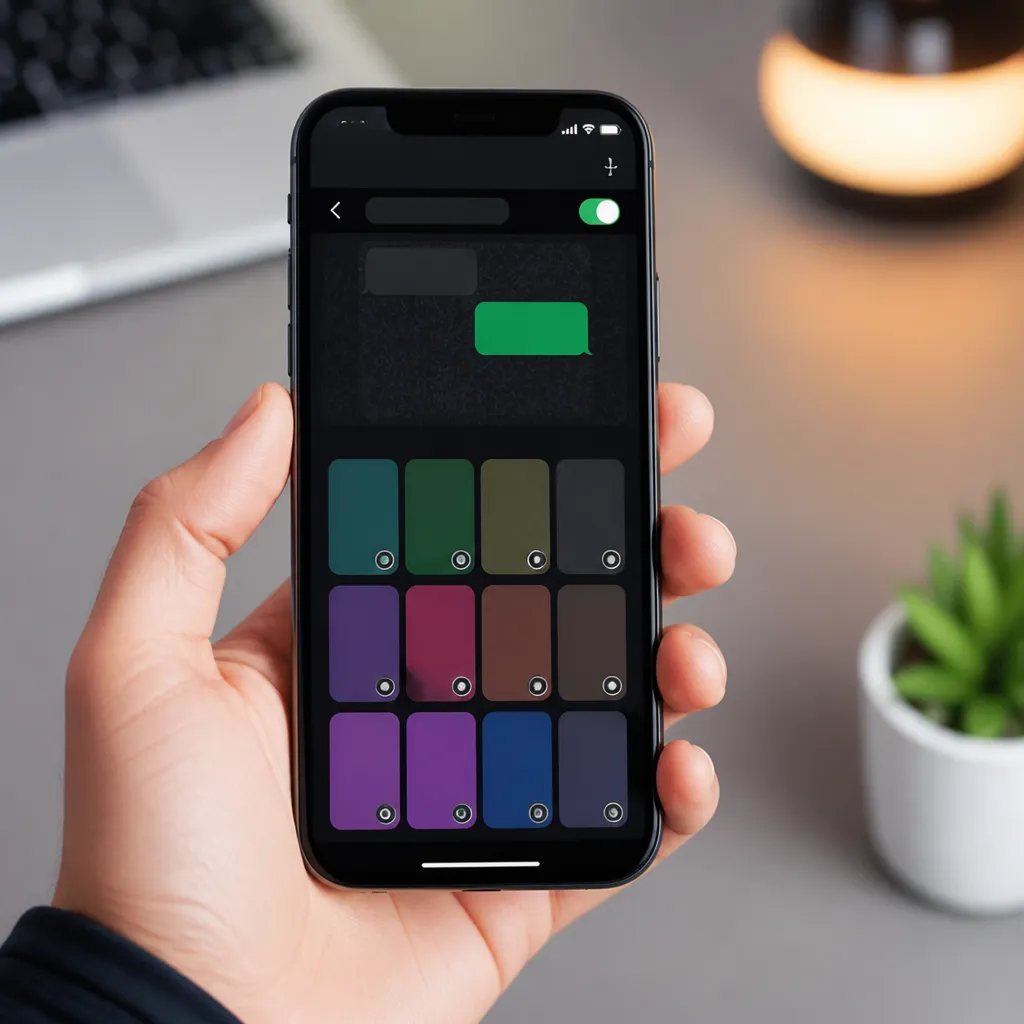
Tercih ettiğiniz temayı seçtikten sonra, başka herhangi bir sekmeye dokunarak veya konuşma listesine geri dönerek ayarlardan çıkabilirsiniz WhatsApp, uygulamayı bir sonraki açışınızda seçiminizi hatırlayacak, tutarlılığı koruyacak ve her şeyi tekrar tekrar yeniden yapılandırmak zorunda kalmanızı önleyecektir.
Ek Görünümle İlgili Kişiselleştirmeler
Tema seçimine ek olarak, WhatsApp renk değişimini tamamlayan diğer görsel özelleştirme seçenekleri de sunar.Aynı Görünüm ayarlarında, küçük, standart ve büyük boyutlar arasında seçim yaparak mesajların yazı tipi boyutunu ayarlayabilirsiniz.Bu ayarlama özellikle görme bozukluğu olan veya daha rahat okumak için daha büyük metinleri tercih eden kişiler için kullanışlıdır.
Bir diğer önemli özelleştirme ise emojilerin mesajlarınızda ve konuşmalarınızda nasıl göründüğünü etkileyen emoji stilidir.WhatsApp, emojileri varsayılan iOS stiliyle senkronize eder, ancak arayüzde nasıl göründüklerini kontrol edebilirsiniz.Bu senkronizasyon, gönderdiğiniz emojilerin tam olarak cihazınızda göründükleri gibi olmasını sağlar ve iletişim boyunca tutarlılığı korur.
Mesaj baloncuklarının renkleri de seçilen temaya göre otomatik olarak değişir.Koyu temayı seçtiğinizde konuşma baloncukları daha iyi kontrast için daha açık tonlar kazanırken, açık temadaki baloncuklar daha doygun tonları korur.Bu otomatik uyarlama, baloncukların içindeki metnin seçilen temadan bağımsız olarak okunabilir kalmasını sağlar.
Ortak Tema Sorunlarına Çözümler
Eğer bir seçenek belirledikten sonra bile tema değişmiyorsa WhatsApp sürümünüzün güncel olduğundan emin olun App Store’u açın, “Güncellemeler” sekmesine gidin ve bekleyen WhatsApp güncellemelerini arayın Bazen uygulamanın eski sürümlerinde tema değişikliği ile ilgili hatalar olabilir ve basit bir güncelleme sorunu tamamen çözer.
“Sistem” seçeneğini seçtiyseniz ancak tema otomatik olarak değişmiyorsa, iOS genel ayarlarında otomatik değişikliğin etkin olduğundan emin olun. Ayarlar’a gidin, “Görüntüleyici ve Parlaklık” seçeneğine dokunun ve “Görünüm” seçeneğini arayın. “Manuel” olarak ayarlanmışsa, WhatsApp temayı ne zaman değiştireceğini bilemez. Uygulamanın günün saatindeki değişikliklere yanıt vermesi için “Otomatik” olarak değiştirin.
Bazı nadir durumlarda, WhatsApp’ı kaldırmak ve yeniden yüklemek kalıcı tema sorunlarını çözebilir.Bunu yapmadan önce, iCloud veya WhatsApp yedekleme yöneticisi aracılığıyla yedekleyerek verilerinizin kaydedildiğinden emin olun.Uygulamayı yeniden yükledikten sonra verilerinizi geri yükleyin ve tema seçeneğinin yeni parametrelerde düzgün çalıştığından emin olun.
WhatsApp Temasını Özelleştirmenin Pratik Faydaları
WhatsApp’ın rengini ve temasını iPhone’unuzda özelleştirmek estetik konuların ötesine geçer.Doğru temayı seçmek kullanıcı deneyiminizi önemli ölçüde geliştirir, göz yorgunluğunu azaltır ve belirli durumlarda pil ömrünü artırır.Takımları koordine eden küçük işletme yöneticileri gibi WhatsApp’ta günlük saatler harcayan kullanıcılar, bu değişikliği yaptıktan sonra görsel konforda önemli bir iyileşme fark ederler.
Görsel tutarlılık da göz ardı edilemez bir avantajdır.WhatsApp’ınız iOS’un geri kalanıyla aynı temayla kurulduğunda, birleşik, profesyonel bir deneyim yaratırsınız.Bu, iPhone’u kurumsal amaçlarla veya müşteri hizmetleri için kullanıyorsanız, özellikle önemlidir. Detaylara dikkat ve deneyime özen gösterilmesi.
Otomatik seçenek, manuel çaba gerektirmeden esneklik sunar.Güneş battığında veya bir ortamdan diğerine ayrıldığında temayı manuel olarak değiştirmeyi hatırlamak zorunda değilsiniz.İşletim sistemi bunu sizin için yapar ve önemli olana odaklanmanıza olanak tanır: günlük konuşmalarınız ve iletişimleriniz.
Birçok kullanıcı karanlık temayı gece kullanmanın uyku kalitesini önemli ölçüde artırdığını bildirmektedir.Bunun nedeni ekran tarafından yayılan mavi ışığa maruz kalmayı azaltmasıdır, bu da uykudan sorumlu hormon olan melatonin üretimine müdahale edebilir. Genellikle yatmadan önce mesajları kontrol ederseniz, karanlık temayı etkinleştirmek, dinlenmeniz üzerinde gerçek etkileri olabilecek basit bir değişikliktir.
Kişiselleştirme ayrıca kişisel alışkanlıklarınıza dayalı olarak daha sezgisel bir deneyim oluşturmanıza olanak tanır. Sürekli ortam değiştirirseniz, otomatik seçenek zamanla kalıplarınızı öğrenir. Ağırlıklı olarak geceleri çalışıyorsanız, karanlık tema kalıcı kalıbınız haline gelir. Özel ihtiyaçlarınıza bu adaptasyon, WhatsApp’ı günlük olarak kullanmak için daha rahat ve verimli hale getirir.



