
Silinen Konuşmaları Geri Yükleme Uygulaması
Duyurular
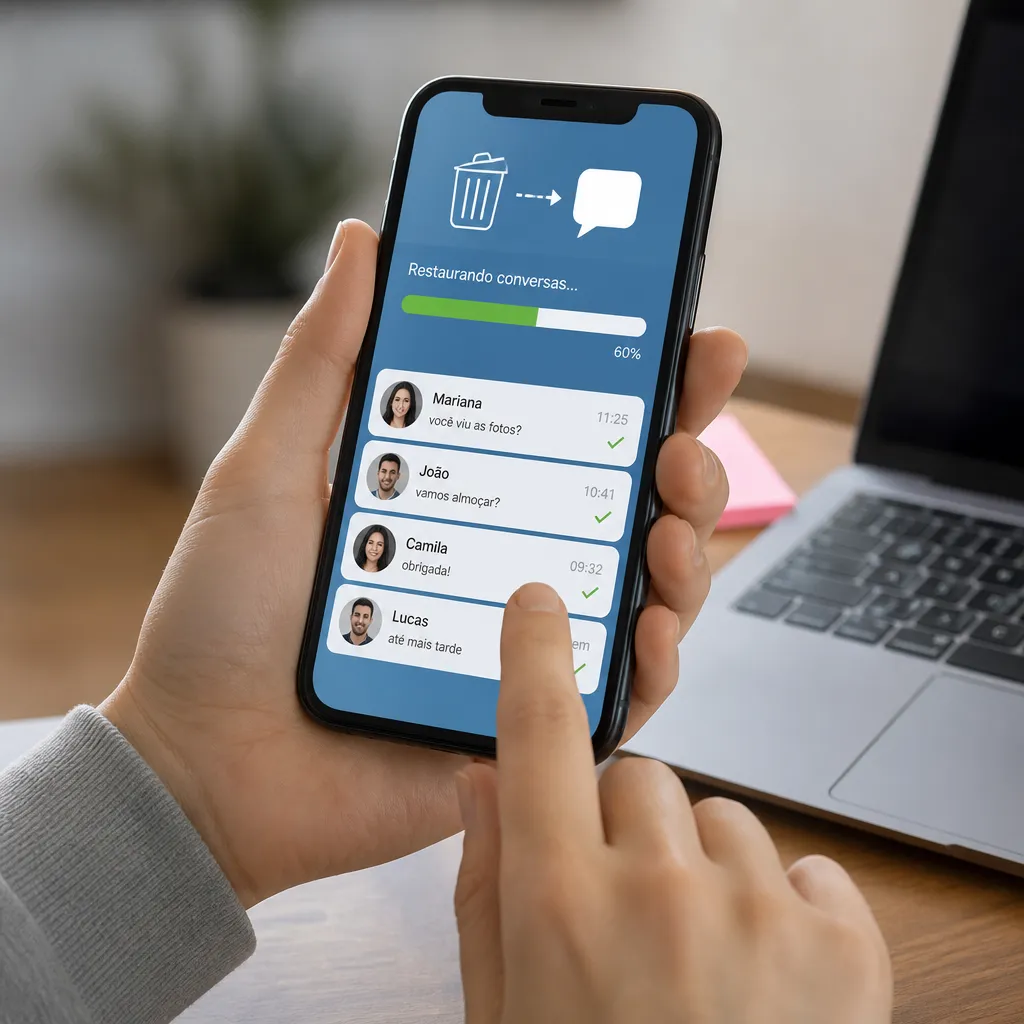
Yanlışlıkla sohbet sona mı? o önemli diyalog ekrandan kayboldu?gerçek şu ki silinen konuşmaları kurtarmak genellikle göründüğünden daha basittir, özellikle de parmaklarınızın ucunda doğru araçlarla.bu pratik kılavuzda, kayıp mesajlarınızı nasıl geri yükleyeceğinizi adım adım öğreneceksiniz.
 WAMR: silinen mesajlar
Sınıflandırma:
^^^^^^^^^^^^^^^^^^^^^^^^^^^^^^^^^^^^^^^^^^^^^^^^^^^^^^^^^^^^^^^^^^^^^^^^^^^^^^^^^^^^^^^^^^^^^^^^^^^^^^^^^^^^^^^^^^^^^^^^^^^^^^^^^^^^^^^^^^^^^^^^^^^^^^^”’
4.37
Yaş Sınıflandırması:
Ücretsiz Sınıflandırma
Yazar:
drilenler
Platform:
Android
Fiyat:
Ücretsiz
4Google Play’de indirin
WAMR: silinen mesajlar
Sınıflandırma:
^^^^^^^^^^^^^^^^^^^^^^^^^^^^^^^^^^^^^^^^^^^^^^^^^^^^^^^^^^^^^^^^^^^^^^^^^^^^^^^^^^^^^^^^^^^^^^^^^^^^^^^^^^^^^^^^^^^^^^^^^^^^^^^^^^^^^^^^^^^^^^^^^^^^^^^”’
4.37
Yaş Sınıflandırması:
Ücretsiz Sınıflandırma
Yazar:
drilenler
Platform:
Android
Fiyat:
Ücretsiz
4Google Play’de indirin
Duyurular
Panik yapmadan önce, WhatsApp, Telegram ve Facebook Messenger gibi birçok popüler uygulamanın konuşmalarınızın kopyalarını arka planda sakladığını bilin. Bu, hızlı hareket ettiğiniz ve doğru prosedürleri takip ettiğiniz sürece düşündüğünüzden daha fazla geri ödeme seçeneğine sahip olduğunuz anlamına gelir.
Konuşmalar Neden Kaybolur
Mesajlarınızın neden gittiğini anlamak, onları geri almanın ilk adımıdır. Çoğu durumda, parmağınızı ekranda kaydırırken konuşmayı istemeden sildiniz veya dikkat dağıtıcı bir menü seçeneğine dokundunuz.
Diğer bir yaygın neden ise uygulamayı veya işletim sistemini güncellemektir.Bazen bu işlem sırasında veriler bozulabilir veya geçici olarak erişilemez hale gelebilir. Ayrıca, uygulamayı yedeklemeden kaldırıp yeniden yüklediyseniz, yerel konuşmalar yol boyunca kaybolmuş olabilir.
Bulut ile senkronizasyon arızaları da sık sık suçludur.İnternet önemli bir işlem sırasında bağlantısını kestiğinde, veriler bazen düzgün kaydedilmez.Bu yüzden mümkün olduğunca mesajlaşma uygulamalarınızda senkronizasyonu aktif tutmak çok değerlidir.
WhatsApp’ta Konuşmaları Kurtarma
WhatsApp muhtemelen Brezilya’da en çok kullanılan mesajlaşma uygulamasıdır ve iyi haber şu ki, silinen konuşmaları geri yüklemek için birkaç yol sunar. En basit yöntem, uygulamanın düzenli olarak oluşturduğu otomatik yedeklemeleri kullanmayı içerir. Bu yedeklemeleri Google Drive’da (Android kullanıyorsanız) veya iCloud’da (iPhone kullanıyorsanız) saklanmış olarak bulabilirsiniz.
Android’de bir konuşmayı kurtarmak için, cep telefonunuzdan Google Drive’a erişerek başlayın ve mevcut WhatsApp yedeklerini kontrol edin.Uygulama, bu kopyaları her gün ayarladığınız bir saatte otomatik olarak oluşturur. Konuşmayı sildiğiniz tarihten daha sonra bir yedek bulursanız, geri yükleyebilirsiniz. WhatsApp’ı kaldırın, yeniden yükleyin ve ilk kurulum işlemi sırasında bulunan yedeklemeden geri yüklemeyi seçin.
IPhone’da, işlem benzerdir ancak Google Drive yerine iCloud kullanır Apple Kimliği ayarlarınıza gidin, Bulut Depolama’ya gidin ve WhatsApp yedeklerini arayın Silme tarihinden daha erken bir sürüm bulursanız, uygulamayı yeniden yüklediğinizde mesajlarınızı kurtarmak için kullanabilirsiniz Geri yüklemeyi denemeden önce iCloud’da yeterli alana sahip olduğunuzu unutmayın.
Ayrıca, birçok kişinin denemediği daha az bilinen bir yaklaşım da vardır: yerel verileri silmeden uygulamayı kaldırmak ve yeniden yüklemek. WhatsApp hala konuşmaları cihazın belleğinde saklıyorsa (yedekleme devre dışı bırakıldığında yaygındır), yalnızca yeniden yükleme, mesajları tam bir yedeklemeyi geri yüklemek zorunda kalmadan geri getirebilir.
Özel Kurtarma Uygulamalarını Kullanma
Cep telefonunuzda silinen veriler için kurtarma araçları olarak çalışan belirli üçüncü taraf uygulamaları vardır.Bu çözümler, silinen dosyaların bazen hala bulunduğu bellek alanlarına erişir ve tamamen üzerine yazılmadan önce onları kurtarmayı başarır.
DiskDigger ve EaseUS MobiSaver gibi uygulamalar, bu kurtarma işlevini sunan üçüncü taraf araçlara örnektir. Her ikisi de cihazınızın dahili belleğini silinen dosyalar için tarayarak ve geri getirerek çalışır. İşlem genellikle otomatiktir: uygulamayı indirirsiniz, bir tarama çalıştırırsınız ve sonucu beklersiniz. Bu uygulamalardan bazıları temel sürümde ücretsizdir, diğerleri ise tüm işlevleri kullanmak için ücret talep eder.
Bu uygulamaların etkinliği, silinmesinden bu yana ne kadar zaman geçtiğine bağlıdır. Ne kadar hızlı hareket ederseniz, başarılı kurtarma şansı o kadar artar. Konuşmayı sildikten sonra cep telefonunuzu normal şekilde kullanırsanız (fotoğraf çekmek, yeni dosyalar indirmek, göz atmak), silinen verilerin üzerine yazılabilir ve kurtarılamaz hale gelebilir.
Telegram’da Konuşmaları Geri Yükleme
Telegram, sunucularında teorik olarak her şeyi her zaman güncel tutan senkron bulutu ile bilinir.Ancak hesabı silerseniz veya uygulama önbelleğini temizlerseniz yine de yerel olarak konuşmaları kaybedebilirsiniz.Neyse ki Telegram güçlü bir seçenek sunar: mesajlarınıza hesabınıza bağlı herhangi bir cihazdan erişebilirsiniz.
Telegram’da bir konuşmayı sildiyseniz, sohbet listesinin en üstüne kaydırarak “Arşivlenmiş Konuşmalar” sekmesini kontrol ederek başlayın. Bazen, silmek yerine, uygulama konuşmaları ana ekranda görünmez bırakarak o bölüme taşır. Konuşmayı normal listeye geri kaydırın ve yeniden görünecektir. Bu hile, toplam veri kaybı gibi görünen birçok durumu çözer.
Konuşma gerçekten silinmişse ve dosyada değilse, Telegram Web’e giriş yapmayı deneyebilirsiniz Telegram web istemcisi mesaj geçmişini bulutla senkronize tutar, böylece bilgisayardaki tarayıcı üzerinden erişirseniz, mobilde silinmiş gibi görünen eski konuşmaları görüntüleyebilirsiniz Bazen sadece web’de görüntülemek, tekrar senkronize ettiğinizde onları zaten mobil uygulamaya geri getirir.
Telegram ile birden fazla cihaz kullanan kullanıcılar için başka bir avantaj daha vardır: platform, cihazları arasındaki her şeyi senkronize eder. Başka bir cihazdaki (tablet, başka bir cep telefonu veya bilgisayar) konuşmayı silmediyseniz, mesaj hala orada olacaktır. Aynı kişi veya grupla yeni bir tartışma başlatarak konuşmayı kolayca alabilirsiniz.
Facebook Messenger ve Instagram Direct’te Kurtarma
Facebook Messenger, konuşmaları Meta sunucularında saklar, bu da kurtarma için büyük bir avantajdır. Messenger’da bir mesajı “sildiğinizde”, genellikle yalnızca ekranınızdan kaybolur, ancak sunucularda kalır.
Messenger’daki konuşmaları almak için uygulamanın kendisinden başlayın Kaybolan konuşmanın üzerine kalanları kaydırın (boş olsa bile listenizde hala görünüyorsa) ve geri alma veya geri yükleme seçeneğini arayın. Bazen uygulama bu işlemi silme işleminden hemen sonra sunar. Hızlı davranmadıysanız ve bu fırsat penceresini kaçırdıysanız, aynı kişi veya grupla yeni bir konuşma başlatın: mesajlarda yukarı kaydırdığınızda eski geçmiş görünebilir.
Instagram Direkt Mesajlarında da süreç benzerdir Silinen mesajlar genellikle Meta sunucularıyla senkronize edilmiş geçmiş aracılığıyla kurtarılabilir Kişiyle konuşmayı tekrar açın ve geçmişi yukarı kaydırın: kaybolduğunu düşündüğünüz mesajları bulabilirsiniz Instagram ayrıca erişebileceğiniz bir konuşma dosyası tutar.
Yararlı bir strateji, her platformdaki arama işlevini kullanarak konuşmayı aramaktır.Messenger ve Instagram Direct, sunucularıyla senkronize edilmiş tüm geçmişi tarayan arama çubuklarına sahiptir. Silinen konuşmadan bir cümle veya anahtar kelime hatırlarsanız, onu arayın. Konuşma silinmiş gibi görünse bile genellikle sonuçlar içinde mesajlar görünür.
Genel İyileşme için Adım Adım Pratik
Şimdi kullandığınız uygulamadan bağımsız olarak takip edebileceğiniz sistematik bir süreç düzenleyelim.İlk adım, önemli konuşmaları sildiğinizi fark ettikten hemen sonra telefonu kullanmayı bırakmaktır.Cihazı ne kadar az kullanırsanız, verilerin belleğe yazılma şansı o kadar azalır.Stratejinizi düzenlerken telefonu birkaç dakika dinlenmeye bırakın.
İkinci adım, geri yüklemek için kullanılabilir bir yedek olup olmadığını kontrol etmektir.Otomatik yedekleme seçenekleri için mesajlaşma uygulaması ayarlarınıza bakın.Silme işleminden önce tarihi olan bir yedekleme bulursanız, bilgileri yazın ve geri yüklemeye hazırlanın.Bu genellikle en basit çözümdür ve en yüksek başarı oranına sahiptir.Devam etmeden önce cep telefonunuzda yeterli boş alan olduğundan emin olun.
Üçüncü adım, yedekleme mevcut değilse, sakin bir şekilde uygulama arayüzü incelemektir.arşivlenmiş sekmeler, özel klasörler, veya konuşmaları silinmiş yerine taşınmış olabilir bölümleri arayın.birçok kullanıcı arşivlenmiş olan biri için eksik bir konuşma hata.bu manuel tarama sadece birkaç dakika sürer ve ek araçlara ihtiyaç duymadan her şeyi çözebilir.
Tüm bunlar işe yaramazsa, dördüncü adım veri kurtarma konusunda uzmanlaşmış bir üçüncü taraf uygulaması kullanmayı düşünmektir.Bu uygulamalardan birini resmi uygulama mağazasında (Google Play veya App Store) indirin, cihazın tam taramasını yapın ve sonuçları bekleyin.Şüpheli kurtarma uygulamalarına dikkat edin: yalnızca birçok olumlu yorumu olan ve iyi bilinenleri indirin.
Beşinci adım, konuşmalarınızı kurtardıktan hemen sonra önleyici tedbirler oluşturmaktır.Tüm mesajlaşma uygulamalarınızda otomatik yedeklemeler ayarlayın.WhatsApp’ta otomatik yedeklemeler için düzenli bir zaman ayarlayın.Telegram’da bulut senkronizasyonunu açın.Messenger ve Instagram’da senkronizasyonu aktif tutun.Bu basit ayarlar gelecekteki sorunları önleyecektir.
Konuşma Kaybını Önlemek İçin Önleyici İpuçları
Veri kaybına karşı en iyi strateji her zaman önlemedir, önemli konuşmalarınızı koruyan basit alışkanlıkları çok fazla çaba gerektirmeden uygulayabilirsiniz.İlk alışkanlık uygulamalarınızı her zaman güncel tutmaktır.Güncellemeler genellikle güvenlik ve yedekleme iyileştirmelerini içerir, bu nedenle bunları göz ardı etmek kararsızlık riskidir.
Tüm mesajlaşma uygulamalarınızda otomatik yedeklemeleri etkinleştirin Her uygulamanın ayarlarını keşfetmek ve bu işlevi etkinleştirmek için 10 dakika ayırın Çoğu modern uygulama bu olanağı ücretsiz olarak sunar ve hiçbir şey yapmanıza gerek kalmadan yedeklemeleri çalıştırın Telefonunuzu kullanmadığınızda yedeklemelerin gerçekleşmesi için uygun bir zaman (gece yarısı gibi) seçin.
Önemli konuşmaları silmek yerine arşivlemeyi alışkanlık haline getirin Neredeyse tüm mesajlaşma uygulamaları, konuşmaları erişilebilir ancak ana listenizin dışında tutan bir dosya işlevine sahiptir. Bu, ana ekranınızı düzenlerken önemli bir şeyi yanlışlıkla silme olasılığını azaltır.
Son derece önemli konuşmaların ekran görüntülerini almayı düşünün.En zarif çözüm olmasa da, ekran görüntüleri bulutla senkronizasyona dayanmayan anında ve güvenilir bir yedeklemedir.Sipariş onay numaraları, önemli adresler veya işlem ayrıntıları gibi kritik bilgiler için bu basit yaklaşım tam güvenlik sunar.
Son olarak bulut depolama ayarlarınızı periyodik olarak gözden geçirin iPhone kullanıyorsanız iCloud alanınızı kontrol edin Android kullanıyorsanız Google Drive’da yer arayın. Alan eksikliği yedeklemelerin otomatik olarak oluşturulmasını engelleyerek sizi savunmasız bırakabilir. Yedeklemelerin sorunsuz çalışmasını sağlamak için bulut hizmetinizde en az 1GB boş tutun.
Bu önleyici uygulamaları uygulamak, bir şeyler ters gitse bile, lehinize çalışan birden fazla koruma katmanına sahip olacağınız anlamına gelir. Otomatik yedeklemeler, stratejik arşivleme ve bulut senkronizasyonunun birleşimi, konuşmalarınızı en yaygın kazalardan koruyan sağlam bir sistem oluşturur.



