
IOS Ebeveyn Kontrolü: Çocuğunuzu Koruyun
Duyurular
Dijital evrende çocukları korumak bugünlerde herhangi bir ebeveyn için temel bir görevdir.IOS, küçüklerin uygulamalara erişimini, uygunsuz içeriği ve hatta ekran süresini yönetmenize olanak tanıyan sağlam ve entegre araçlar sunar. Bu özellikler, harici uygulamalara ihtiyaç duymadan sistemde yerel olarak mevcuttur.
Duyurular
IOS’taki ebeveyn kontrolü yaklaşımı, derinliği ve yapılandırma kolaylığı ile ayırt edilir.İşletim sistemi düzeyinde çalışan, tüm uygulamalar ve hizmetler arasında tutarlı koruma sunan tam bir kısıtlama setine erişebilirsiniz. Bu makale, gerçek dünyadaki kullanım durumlarını, pratik senaryoları ve bu korumaların tanıdık günlük yaşamda nasıl etkili bir şekilde uygulanacağını araştırıyor.
İOS Ebeveyn Kontrolü Aileniz İçin Neden Gereklidir
Çocuklar tarafından ekranlarda geçirilen zaman sürekli artıyor, hem öğrenme fırsatları hem de potansiyel riskler getiriyor.Çocuklarınız uygunsuz içeriğe maruz kalma, uygulamalara yetkisiz harcama yapma veya sadece cihaz kullanım süresi üzerindeki kontrolünü kaybedebilir.İyi yapılandırılmış bir ebeveyn kontrolü, güvenlik ve özgürlük arasında bir denge sağlarken, çok istilacı olmadan koruma sağlar.
IOS üzerinde ebeveyn kontrolü uygulayan aileler, günlük bazda daha fazla gönül rahatlığı bildirmektedir.Çocuğunuzun hangi uygulamaları kullandığını, her birinde kaç saat harcadığını izleyebilir ve olgun olarak sınıflandırılan içeriğe erişimi kısıtlayabilirsiniz. Ebeveynlerin çoğu, başlangıçtan itibaren net bir sınır belirlemenin daha sonraki çatışmaları önlediğini ve teknoloji kullanımına ilişkin sağlıklı beklentiler oluşturduğunu fark eder.
Ebeveyn Kontrolü Kurma: Adım Adım
Başlamak için iOS ayarlarına erişmeniz ve Kısıtlamalar bölümüne gitmeniz gerekir.Ayarlar uygulamasını açın, “Ekran Zamanı” nı arayın ve “Devam Et” e dokunun. Bu ilk erişiminizse, yalnızca sizin bilmeniz gereken bir erişim kodu oluşturacağınız ilk kurulum sürecinde yönlendirileceksiniz. Bu kod, çocuğunuzun daha sonra kısıtlamaları atlamasını önlemek için kritik öneme sahiptir.
 Çift Sohbet Web QR Tarayıcı
Sınıflandırma:
^^^^^^^^^^^^^^^^^^^^^^^^^^^^^^^^^^^^^^^^^^^^^^^^^^^^^^^^^^^^^^^^^^^^^^^^^^^^^^^^^^^^^^^^^^^^^^^^^^^^^^^^^^^^^^^^^^^^^^^^^^^^^^^^^^^^^^^^^^^^^^^^^^^^^^^^^^^^^^^^^^^^^^^^^^^^^^^^^^^^^^^^^^^^^^^^^^^^^^^^^^^^^^^^^^^^^^^^^^^^^^^”’
4.33
Yaş Sınıflandırması:
Ücretsiz Sınıflandırma
Yazar:
GKApps Stüdyosu
Platform:
Android
Fiyat:
Ücretsiz
4Google Play’de indirin
Çift Sohbet Web QR Tarayıcı
Sınıflandırma:
^^^^^^^^^^^^^^^^^^^^^^^^^^^^^^^^^^^^^^^^^^^^^^^^^^^^^^^^^^^^^^^^^^^^^^^^^^^^^^^^^^^^^^^^^^^^^^^^^^^^^^^^^^^^^^^^^^^^^^^^^^^^^^^^^^^^^^^^^^^^^^^^^^^^^^^^^^^^^^^^^^^^^^^^^^^^^^^^^^^^^^^^^^^^^^^^^^^^^^^^^^^^^^^^^^^^^^^^^^^^^^^”’
4.33
Yaş Sınıflandırması:
Ücretsiz Sınıflandırma
Yazar:
GKApps Stüdyosu
Platform:
Android
Fiyat:
Ücretsiz
4Google Play’de indirin
Erişim kodunu oluşturduktan sonra ana Ekran Saati paneline geçeceksiniz.Bu panel cihazda bulunan tüm kısıtlamalar için bir kontrol merkezi görevi görür.Uygulama süresini sınırlamak, indirmeleri yönetmek, belirli içerik türlerini engellemek ve daha fazlası için seçenekler göreceksiniz.Arayüz sezgiseldir ancak tüm olasılıkları keşfetmek ve aileniz için ideal yapılandırmayı bulmak için zaman gerektirir.
Genellikle gözden kaçan bir adım, çocuğunuzun hesabını iCloud Aile Paylaşımı hesabınıza bağlamaktır. Bunu Ayarlar aracılığıyla alırsınız, üstteki adlarına dokunursunuz, ardından “Aile Paylaşımı” ve çocuğunuzu aile üyesi olarak eklersiniz. Bu entegrasyon, cihazları uzaktan yönetmenize ve doğrudan telefona bakmadığınızda bile ne yapıldığına dair görünürlük elde etmenize olanak tanır. Aile Paylaşımı ayrıca uygulama içi satın alımları kontrol eder ve ücretli içerik üzerinde kazara veya kasıtlı harcama yapılmasını önler.
Ekran Süresini Sınırlama: Gerçek Uygulama Senaryoları
Çocuğunuzun sekiz yaşında olduğunu ve toplam kullanım süresini günde iki saatle sınırlamak istediğinizi hayal edin.Ekran Saati’ne girip “Uygulama Süresi Sınırı” na dokunun, ardından “Sınır Ekle” ye dokunun ve “Tüm Uygulamalar ve Siteler” i seçin. Sınırı iki saate ayarlayın ve sınırın geçerli olduğu haftanın günlerini seçin. Sınırı hafta sonu uygulamamayı tercih ediyorsanız, sadece bu belirli günleri devre dışı bırakın. Bu senaryo, hafta boyunca tutarlı bir rutini korumak ve hafta sonları biraz daha esnek kalmak için iyi çalışır.
Daha büyük çocuklar için, toplam süre yerine belirli uygulama kategorilerini sınırlayan daha ayrıntılı bir yaklaşımı tercih edebilirsiniz. Örneğin on iki yaşındaki çocuğunuz eğitim ve üretkenlik uygulamalarına sınırsız erişime sahip olabilir, ancak oyunlarda ve sosyal ağlarda iki saatlik günlük kısıtlamalarla karşı karşıya kalırsınız. Bunu “Uygulama Süresi Sınırı” na girerek, “Sınır Ekle” ye dokunarak ve yalnızca sınırlamak istediğiniz kategorileri seçerek yaparsınız. Bu yaklaşım, tüm ekran sürelerinin zararlı olmadığını ve üretken ve eğlence kullanımları arasında ayrım yapmanın önemli olduğunu kabul eder.
Bir diğer yaygın senaryo ise uyku saatindeki çatışmaları yönetmektir.Akşam sekizde biten zaman sınırları, çocuğunuzun ekranların uyarımı olmadan uyumasını sağlamak istediğiniz zaman belirlersiniz.Sekizden sonra uygulama, ekranı gri tonlara dönüştüren ve kullanılabilirliği önemli ölçüde azaltan “Banyo Modunu” etkinleştirir.Çocuğunuz bildirime dokunarak ve bir şifre girerek manuel olarak kilidini açabilir, ancak bu, gece geç saatlerde dürtü kullanımını caydırmak için yeterli sürtünme sunar. Birçok aile, bu basit görsel tetikleyicinin yatmadan önce ekran kullanımını önemli ölçüde azalttığını fark eder.
İçerik Kısıtlamaları: Uygun Olmayanları Engelleme
IOS, yaş derecelendirmesine göre hangi tür içeriğe erişilebileceğini kontrol etmenizi sağlar. Ekran Süresi içinde “İçerik Kısıtlamaları” girersiniz ve uygulamalar, filmler, TV şovları, kitaplar ve podcast’ler için seçenekler bulursunuz. Her kategorinin farklı derecelendirmeleri vardır. Uygulamalar için kategoriler “4+” dan başlar, “12+”, “16+” ve “18+” dan geçer. Çocuğunuzun şiddet içeren, cinsel veya uygunsuz içeriğe sahip uygulamalara erişmemesini sağlayarak belirli bir yaşın üzerindeki her şeyi engelleyebilirsiniz. onların gelişimi.
Gerçek bir senaryo: kızınız on yaşında ve temel eğitim uygulamalarına ve sosyal ağlara izin vermek istiyorsunuz, ancak “12+” veya üzeri olarak sınıflandırılan her şeyi engellemek istiyorsunuz. “İçerik Kısıtlamaları” seçeneğine devam ediyor, “Uygulamalar” seçeneğine dokunuyor ve kısıtlamayı “10+” olarak ayarlıyorsunuz. Artık “12+” veya daha yüksek puan alan herhangi bir uygulama App Store’da görünmeyecek ve cihazda engellenecektir. Uygunsuz bir şey indirmeye çalışırsa girişim engellenecek ve girişime ilişkin bir bildirim alacaksınız. Bu tür koruma özellikle önemlidir çünkü çocuklar genellikle doğal meraktan uygun olmayan içerik ararlar ve önceki engelleme gereksiz maruz kalmaları önler.
Kısıtlamalar, Apple TV uygulaması aracılığıyla sunulan film ve TV şovlarını da kapsar. Çocuğunuzun yaşına bağlı olarak “12”, “14”, “16” yıl üstü derecelendirilmiş içerikleri engelleyebilirsiniz. Kitaplar ve podcast’ler de daha az yapılandırılmış olsa da kategorilere sahiptir. Bu entegre yaklaşımın avantajı, üçüncü taraf ebeveyn kontrollerine güvenmek zorunda olmamanızdır; her şey Apple ekosistemi içinde çalışır ve koruma boşluklarını azaltır.
Satın Almaları ve İndirmeleri Yönetmek: Yetkisiz Harcamaları Önlemek
Çocuklar genellikle finansal etkiyi anlamadan uygulamalardan alışveriş yapar. Ücretsiz bir oyun, ilerlemek için sanal para birimleri gerektirebilir ve çocuğunuz sorgusuz sualsiz harcar. iOS, küçük veya büyük herhangi bir satın alma işlemi için onay almanıza olanak tanır. “İçerik Kısıtlamaları” bölümüne girersiniz, “iTunes ve App Store’dan Satın Al” seçeneğini bulursunuz ve “Her Zaman Gerektir” seçeneğine ayarlarsınız. Artık çocuğunuz bir kuruş bile olsa satın alma işlemi yapmaya çalıştığında, işlem siz manuel olarak onaylayana kadar engellenecektir.
Pratik bir kullanım durumu: çocuğunuz on üç yaşında aile ile iletişim için bir iPhone alır.Tüm satın alımlarda onay gereksinimini ayarlarsınız.Ücretli bir uygulamayı indirmeye veya uygulama içi satın alımları kullanmaya çalıştığında, bir bildirim alırsınız ve bu harcamanın uygun olup olmadığına karar verebilirsiniz.Bu sistem para değerini öğretmek için bir fırsat sunar; sadece engellemekle kalmaz, aynı zamanda satın alma kararlarını tartışırsınız.Bazı ebeveynler, satın alımlarda birkaç dolarlık aylık bir bütçeye izin verir ve limite ulaşana kadar hepsini onaylar. Bu yaklaşım, finansal yönetimin pratik bir eğitimi olarak çalışır.
Satın almalara ek olarak, indirmeleri tamamen kısıtlayabilir veya onay gerektirebilirsiniz “İçerik Kısıtlamaları” na erişirsiniz ve “Uygulamalar” a dokunursunuz. Herhangi bir indirmeyi önlemek için “İzin Vermeyin” seçeneğini seçin veya her seferinde onayınızı istemek için “Her Zaman İsteyin”.Çok küçük çocukların birçok ebeveyni, oyun oynarken yanlışlıkla uygulama indirmelerini önlemek için “İzin Vermeyin” seçeneğini kullanır. Daha büyük çocuklara genellikle indirme izni verilir, ancak izin verilen yaşın üzerinde derecelendirilen uygulamalar için onay şartı vardır.
Uzaktan İzleme: Çocuğunuzun Aktivitesini Takip Etme
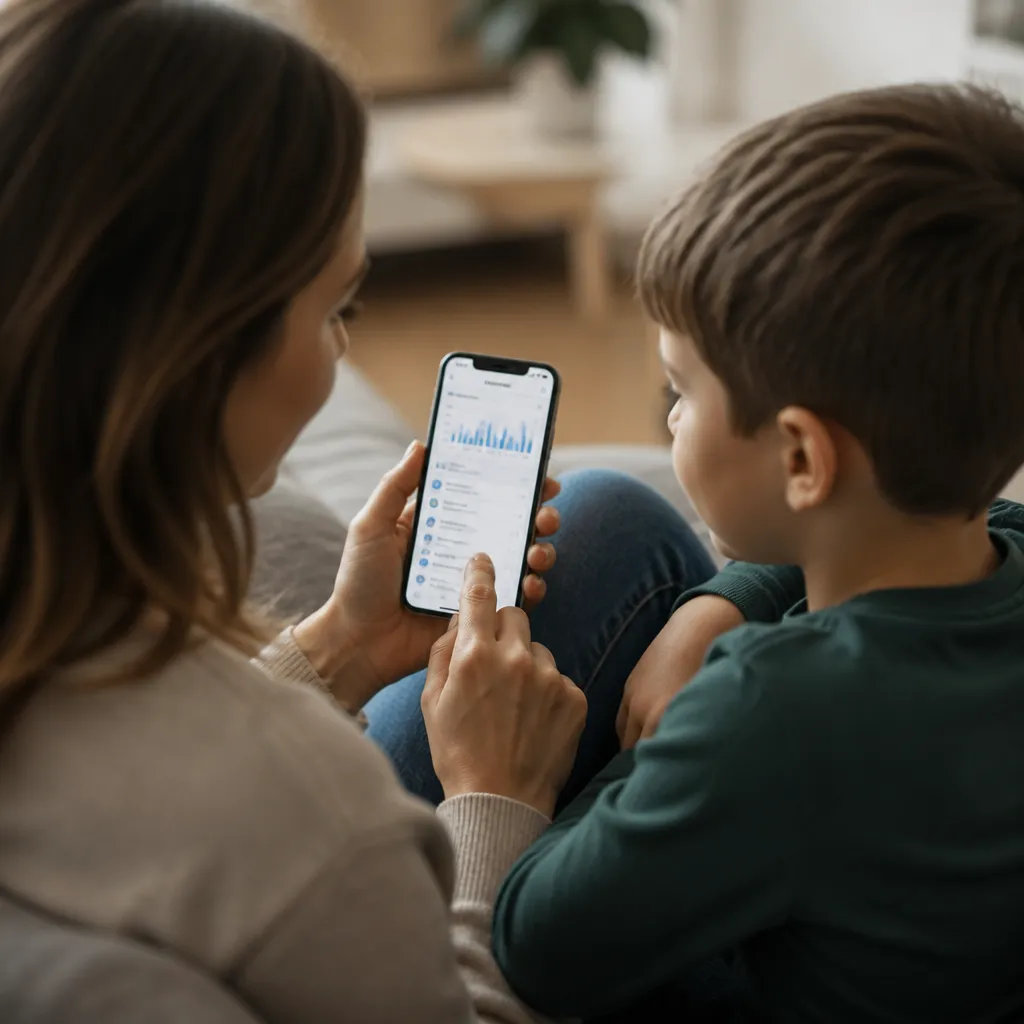
Aile Paylaşımı sayesinde çocuklarınızın aktivitelerini uzaktan görüntüleyebilirsiniz Ayarlar uygulamasını cihazınızda açın, adlarına dokunun, ardından “Aile Paylaşımı” ve aile üyelerinin listesini göreceksiniz Çocuğunuzun adına dokunun ve ekran zamanlarını, en çok kullanılan uygulamaları ve yapmaya çalıştıkları satın alımları görüntülemek için seçenekler bulun Bu panel, çok istilacı olmadan dijital alışkanlıklara net bir bakış açısı sunar. Belirli mesajları veya fotoğrafları görmüyorsunuz, ancak kullanım davranışının genel panoramasını görüyorsunuz.
Kullanım durumuna bir örnek: her Pazartesi çocuğunuzun Ekran Saati panelini kontrol ettiğiniz haftalık bir takip rutini kuruyorsunuz.Önceki haftanın belirli bir oyuna yirmi saat harcadığını görüyorsunuz, bu da onu endişelendiriyor.Onunla bulma hakkında konuşuyorsunuz, çevrimiçi dersler sırasında sıkıldığını görüyorsunuz ve birlikte oyunların sınırını günlük bir saate indirmeye karar veriyorsunuz. Bu tür veri tabanlı izleme, teknoloji hakkında daha yapıcı konuşmalara olanak tanıyor. Yargılamıyorsunuz, tartışmaları gerçek gerçeklere dayandırıyorsunuz.
İzleme paneli ayrıca engellenen satın alma girişimlerini de gösterir, harcama kararları hakkında diyaloglar için fırsatlar sunar Çocuğunuzun “16+” olarak sınıflandırılan bir uygulamayı satın almaya çalıştığını ve engellendiğini görürseniz, bu uygulamanın neden uygun olmadığını bilip bilmediğini sorabilir ve bir öğretim noktası olarak kullanabilirsiniz Bu görünürlük düzeyi ebeveyn kontrolünü bir baskı aracından dijital bir eğitim aracına dönüştürür.
Kısıtlı İletişim Modu: Aramalarda ve Mesajlarda Koruma
Çok küçük çocuklar için Ekran Süresi içinde “Kısıtlı İletişim Modu” nu etkinleştirebilirsiniz.Bu mod çocuğunuzla arama ve mesaj yoluyla kimlerin iletişim kurabileceğini sınırlar.Ekran Süresi içinde “İletişim” e dokunup “Kısıtlı İletişim” i açarsınız.Bundan sonra yalnızca onaylanmış kişileri, genellikle yakın ailenin üyelerini eklersiniz.Ayarlanan süreler boyunca çocuğunuz yalnızca bu onay listesindeki kişilerden çağrı ve mesaj alabilir.
Beş yaşındaki çocuğunuzun eğitim uygulamaları için bir iPad’i olduğunu ve bilinmeyen hiç kimsenin iletişim kuramayacağından emin olmak istediğinizi hayal edin. Kısıtlı İletişimi etkinleştirir ve sizi, eşinizi, büyükanne ve büyükbabalarınızı ve okulu eklersiniz. Şimdi bu listede olmayan biri mesaj göndermeye veya görüntülü arama yapmaya çalışırsa, girişim engellenir. Bu, henüz dijital güvenlik ve çevrimiçi gizlilik konusunda tam bir anlayışa sahip olmayan küçük çocuklar için çok özel bir kontroldür.
Önceden Yüklenmiş Uygulamaları Kaldırma: Deneyimi Temizleme
IOS’ta önceden yüklenmiş bazı uygulamalar çocuklar için uygun olmayabilir.Bu uygulamaları ana ekrandan ve App Store’dan gizlemek için içerik kısıtlamasını kullanabilirsiniz. “İçerik Kısıtlamaları” na gidin, “İzin Verilen Uygulamalar” a dokunun ve çocuğunuzun erişmesini istemediğiniz her şeyi devre dışı bırakın.Safari, Kamera, Haritalar ve hatta App Store gibi uygulamalar gizlenebilir.Bu, yaş derecelendirme kısıtlamalarını tamamlayan ek bir kontrol düzeyidir.
Pratik bir senaryo: sekiz yaşındaki çocuğunuzun iPhone’u web’de gezinmek için Safari’ye erişimi olmadan, esas olarak iletişim ve bazı eğitim uygulamaları için kullanmasını istiyorsunuz “İzin Verilen Uygulamalar” da Safari’yi devre dışı bırakıyorsunuz ve uygulama cihazdan tamamen kayboluyor Önceden onaylanmış uygulamaları indirebilir, arama yapabilir ve alabilir, mesaj gönderebilir, ancak internette serbestçe gezinemez Bu yaklaşım, uygunsuz içeriğe maruz kalma risklerini önemli ölçüde azaltan kontrollü bir deneyim sunar.
Gelişmiş Senaryolar: Kontrolü Büyüdükçe Uyarlamak
Ebeveyn kontrolü sonsuza kadar süren tek seferlik bir ayar değildir.çocuğunuz büyüdükçe ihtiyaçları değişir.Yedi yaşındaki bir çocuğa çok ciddi kısıtlamalara sahip bir cihaz verilebilir, bu da yalnızca eğitim uygulamalarına ve ebeveynlerle iletişime izin verir.On beş yaşındaki bir çocuğa yalnızca açık içerik ve orta düzeyde ekran süresi sınırlamaları ile çok daha fazla özgürlük verilebilir.IOS, farklı kısıtlama düzeylerine sahip birden fazla profili yönetmenize veya zaman geçtikçe seviyeyi aşamalı olarak ayarlamanıza olanak tanır.
Birçok aile “kazanılmış ayrıcalıklar” sistemi uygular. Şiddetli kısıtlamalarla başlarsınız ve yavaş yavaş, çocuğunuz dijital güvenlik konusunda sorumluluk ve anlayış gösterdikçe kısıtlamaları azaltırsınız.On bir yaşındaki çocuğunuz oyunlarda günde iki saatlik bir sınırla başlar. Birkaç ay boyunca şikayet etmeden bu sınıra sürekli olarak saygı gösterirse, üç saate çıkarsınız. Bu yaklaşım, çocuğunuzun büyümesini tanırken sonuçları ve sorumluluğu öğretir.
Bir diğer gelişmiş senaryo ise birden fazla cihazı yönetmektir.Ailenizde birden fazla iPhone ve iPad varsa, her birinde farklı kısıtlama seviyeleri ayarlayabilirsiniz. Oturma odasında bulunan cihazda ciddi zaman ve içerik kısıtlamaları olabilirken, çocuğunuzun okula götürdüğü taşınabilir cihazda daha orta düzeyde kısıtlamalar olabilir.Aile Paylaşımı, hepsini aynı anda ancak her bağlama göre uyarlanmış politikalarla yönetmenize olanak tanır.
Dijital Eğitim: Teknik Kısıtlamaların Ötesinde
Teknik ebeveyn kontrolü çocuğunuzu çevrimiçi korumanın sadece bir parçasıdır.Aynı derecede önemli olan dijital eğitim ve açık diyalogdur.Kısıtlamaları uyguladığınızda, bu korumaların neden var olduğuna dair konuşmalarla birleştirin.Onları eğlenceden mahrum etmeye çalışmadığınızı, zararlı içeriklerden koruduğunuzu ve sağlıklı alışkanlıklar geliştirdiğinizi açıklayın.Kısıtlamaların amacını anlayan çocuklar, keyfi ceza olarak görenlere göre onlara daha fazla saygı gösterme eğilimindedir.
Olgun davrandığında Screen Time raporlarından bazılarını çocuğunuzla paylaşmayı düşünün, bir hafta önce sosyal ağlarda sekiz saat geçirdiğini görürse, altı saate düşürmeyi önerdiğinizde daha iyi anlayabilir.Bu tür bir katılım ebeveyn kontrolünü bir öz yansıma aracına ve öz kontrol gelişimine dönüştürür. Büyüdükçe amaç, bir polis memuru yerine rehber olarak hareket ederek, kendi ekran süresini yönetme sorumluluğunu yavaş yavaş ona kaydırmaktır.
Ayrıca belirli durumlarda ekransız cihazlar hakkında net kurallar oluşturun Aile yemekleri sırasında kimse telefonlara dokunmaz Yatmadan bir saat önce tüm cihazlar odaların dışındaki bir şarj istasyonundadır Bu kurallar sadece çocuklar için değil tüm aile için geçerlidir. Çocuğunuz uyguladığınız herhangi bir teknik konfigürasyondan çok teknoloji ile sorumlu davranış örneğinizden daha fazla şey öğrenecektir.
Yaygın Sorunlar ve Nasıl Çözülür
En sık karşılaşılan sorunlardan biri çocuğunuzun bir limit dolduğunda Ekran Saati kodunu unutması veya erişememesidir, süre dolduğunda çıkan bildirime dokunursa kullanmaya devam etmek için kodu girebilir, kodu bilmiyorsa izin verilen bir sonraki süreye kadar beklemesi veya kodu bilen ebeveynlerden birinden izin istemesi gerekecektir, çakışmaları önlemek için bazı ebeveynler Ekran Saati kodunu daha büyük çocuklarla paylaşır, sorumlu bir şekilde kullanacaklarına güvenirler. Diğer aileler kodu tamamen gizlilik içinde saklar. Tek bir cevap yoktur; aile dinamiklerine ve çocuklarının olgunluk düzeyine bağlıdır.
Diğer bir yaygın sorun ise Ekran Süresinin yalnızca cihaz güvenilir bir WiFi ağına bağlandığında çalışmasıdır. Çocuğunuz mobil verilere bağlanırsa kısıtlamalar aynı şekilde uygulanmayabilir. Bunun etrafında çalışmak için ayarlardaki belirli uygulamalar için mobil verileri devre dışı bırakabilirsiniz. WiFi kısıtlamalarını da yapılandırabilirsiniz, ancak bunlar daha az ayrıntılıdır. En iyi yaklaşım, cihazın internete nasıl bağlandığına bakılmaksızın tutarlı koruma sağlamak için Ekran Süresi kısıtlamalarını mobil veri ayarlarıyla birleştirmektir.
Çocuğunuz Ekran Saati şifresini girerek kısıtlamaları aşabiliyorsa, bir güvenlik sorununuz var demektir. Şifrenizin karmaşık ve benzersiz olduğundan emin olun, çocuğunuzun doğum tarihi olarak kolayca tahmin edebileceği bir şey değil. Ayrıca yaşına uygun olmadığı sürece şifreyi onunla paylaşmayın. Şifrenizin ele geçirildiğinden şüpheleniyorsanız, ayarlardan istediğiniz zaman değiştirebilirsiniz. Ayrıca, genel güvenliği artırmak için iCloud hesabınızda iki faktörlü kimlik doğrulama kullanmayı düşünün.
Bazen çocuğunuz kısıtlamalardan kaçınmak için cihazda yeni bir kullanıcı hesabı oluşturabilir.Bunu önlemek için “Kullanıcılar” a dokunarak ve “İzin Verme” seçeneğini seçerek “İçerik Kısıtlamaları” altında yeni hesapların oluşturulmasını devre dışı bırakırsınız. Ayrıca Aile Paylaşımı ayarlarındaki değişiklikleri de önleyerek kısıtlamaları yalnızca sizin değiştirebileceğinizden emin olabilirsiniz. Bu ek koruma katmanları, çocukların uyguladığınız önlemleri atlatmasını çok daha zorlaştırır.
Koruma ve Gizlilik Arasındaki Denge
Ebeveyn kontrolünün hassas bir yönü, çocuğunuzu korumak ve büyüyen mahremiyetlerine saygı duymak arasındaki dengeyi bulmaktır. Küçük çocukların maksimum korumaya ihtiyacı vardır çünkü riskleri anlamamaktadırlar. Gençler bağımsızlığı geliştirmek için aşamalı gizliliğe ihtiyaç duyarlar ve sorumluluk gösterdikçe iOS, bu dengeyi gerektiği gibi ayarlamanıza olanak tanıyan ayrıntılı araçlar sunar. On altı yaşındaki bir çocuk tüm uygulamalara tam erişime sahip olabilir, ancak yine de Ekran Süresi raporları alırsınız. Bu şeffaflık düzeyi, genel refah üzerinde bir kontrol noktası korurken gizlilik ihtiyacınızı da tanır.
Birçok aile, çevrimiçi gizlilikle ilgili düzenli konuşmaların güven oluşturduğunu fark eder. Çocuğunuza Ekran Süresini kontrol ettiğinizi söyleyebilirsiniz çünkü onlara güvenmiyorlar, ancak bir ebeveyn olarak güvende olduklarından ve sağlıklı alışkanlıklar geliştirdiklerinden emin olmak sizin sorumluluğunuzdur. Güvene dayalı bir ilişkiniz varsa, sorunlarla ilgili çevrimiçi konuşma olasılıkları daha yüksek olacaktır. Bu tür açık iletişim genellikle herhangi bir teknik kısıtlamadan daha koruyucudur.
Hiçbir teknik korumanın mükemmel olmadığını kabul etmek de önemlidir.Çocuğunuz bir arkadaşının evinde, okulda veya başka bir yerde uygunsuz içeriğe erişebilir.Cihazınızdaki ebeveyn kontrolü sizi tamamen korumaz, ancak riskleri önemli ölçüde azaltır ve ev ortamında tutarlı koruma sunar.Çevrimiçi güvenlik, uygun davranış ve problem çözme hakkında sürekli eğitim ile teknik kısıtlamaları birleştirin.Çocuğunuz çevrimiçi rahatsız edici bir şeyle karşılaştığında, gelip yalnız başına uğraşmak yerine sizinle konuşmayı bilir.



