
Baguhin ang Tema ng Telepono Mo sa Ilang Pag-click
Anunsyo
Ang pagpapalit ng tema ng iyong Android phone ay mas simple kaysa sa iyong iniisip at maaaring ganap na baguhin ang hitsura ng iyong device. Sa ilang mga pag-click lamang, maaari mong i-customize ang mga kulay, icon, font at maging ang buong interface ng iyong smartphone, na ginagawa itong natatangi at nakahanay sa iyong mga visual na kagustuhan.
Kapag binago mo ang tema ng iyong telepono, hindi mo lamang binabago ang kulay ng background ng screen: lumilikha ka ng isang ganap na naiibang visual na karanasan na nakakaapekto sa bawat pakikipag-ugnayan sa iyong device. Dahil ang Android 12, ang mga tagagawa at mga developer ng app ay nag-aalok ng higit pa at higit pang mga katutubong pagpipilian sa pagpapasadya, na nagpapahintulot sa iyo na i-customize ang halos lahat nang hindi nangangailangan ng advanced na teknikal na kaalaman.
Pag-unawa sa Mga Uri ng Magagamit na Tema
Mayroong ilang mga kategorya ng mga tema na maaari mong ilapat sa iyong Android phone, ang bawat isa ay nag-aalok ng iba’t ibang antas ng pagpapasadya. Ang mga katutubong tema ng system ay paunang naka-install at nagbibigay-daan para sa mabilis na mga pagbabago, habang ang mga third-party na tema ay nag-a-unlock ng mas malawak na mga posibilidad para sa pagpapasadya. Ang pag-unawa sa mga pagkakaibang ito ay nakakatulong sa iyong piliin ang perpektong opsyon para sa iyong mga pangangailangan.
Anunsyo
Kasama sa mga katutubong tema ang light at dark mode na halos lahat ng modernong Android phone ay mayroon. Binabawasan ng dark mode ang eye strain sa mga low-light na kapaligiran at nagse-save ng baterya sa mga AMOLED na screen, dahil ang mga itim na pixel ay hindi naglalabas ng liwanag. Maaari mong i-activate ang mode na ito sa pamamagitan ng pagpunta sa Mga Setting, naghahanap ng “Display” o “Screen” at pagpili sa madilim na tema bilang default o pag-iiwan ng set upang awtomatikong magbago ayon sa oras ng araw.
Bilang karagdagan, maraming mga tagagawa tulad ng Samsung, Motorola at Xiaomi isama ang karagdagang mga pack tema sa kanilang sariling tema manager. Ang mga tema ay opisyal na kinikilala sa pamamagitan ng tatak ng iyong mobile at matiyak ang buong compatibility sa system.Samsung, halimbawa, nag-aalok ng isang application na tinatawag na “Tema” kung saan mo mahanap ang dose-dosenang mga libre at bayad na mga pagpipilian na may iba’t ibang mga visual na estilo.
 Kroma: Makukulay na Keyboard
Pag-uuri:
”’Sa tingin ko ito ay.
4.50
Pag-uuri ng Edad:
Libreng Pag-uuri
May-akda:
Diced, Inc
Plataporma:
Android
Presyo:
Libre
Úkol saI-download sa Google Play
Paggamit ng Mga Espesyal na Tema Application
Kung gusto mo ng higit pang pagkakaiba-iba at kabuuang kontrol sa hitsura ng iyong telepono, ang mga espesyal na tema ng app ay ang pinakamahusay na pagpipilian. Gumagana ang mga platform na ito bilang mga virtual na tindahan kung saan makikita mo ang libu-libong mga tema na nilikha ng mga developer at designer sa buong mundo. Ang bawat tema ay maaaring ganap na baguhin ang hitsura ng mga icon, kulay ng system, font at maging ang hitsura ng keyboard.
Isa sa mga pinaka-popular na apps para sa pag-personalize ay KWGT, na nagbibigay-daan sa iyo upang magdagdag ng mga pasadyang at dynamic na widget sa iyong home screen. Maaari kang lumikha ng mga natatanging kumbinasyon ng mga tema at widget na nagpapahayag ng iyong pagkatao. Ang isa pang malawak na ginagamit na app ay Zedge, na nag-aalok ng isang malaking koleksyon ng mga tema, wallpaper at mga tunog ng notification na maaari mong i-download at ilapat kaagad.
Launcher 3 at Nova Launcher ay napapasadyang launcher na gumagana bilang ang pangunahing interface ng iyong Android, na nagpapahintulot sa iyo upang i-customize ang lahat ng bagay sa home screen. Gamit ang mga application na ito, maaari kang makipagpalitan ng mga icon, muling ayusin ang layout, magdagdag ng mga epekto animation at kahit na baguhin ang disenyo ng mga folder at application. Ang kakayahang umangkop na ito ay gumagawa sa iyo ng ganap na kontrol sa kung paano ang iyong telepono hitsura at gumagana.
Pag-customize sa pamamagitan ng Native Settings
Ang iyong Android phone ay mayroon na nilagyan ng ilang mga katutubong pagpipilian sa pag-customize na maaari mong ma-access nang hindi nagda-download ng anuman. Ang mga setting na ito ay nakakalat sa buong menu ng Mga Setting at payagan ang mga makabuluhang pagbabago sa hitsura nang hindi nakompromiso ang seguridad o pagganap ng device. Ang pag-alam sa mga katutubong setting na ito ay ang unang hakbang upang baguhin ang hitsura ng iyong device.
Magsimula sa pamamagitan ng pagpunta sa Mga Setting at paghahanap para sa seksyong “Screen” o “Display” Doon makakahanap ka ng mga opsyon para ayusin ang liwanag, contrast at i-activate ang dark mode. Maraming mga telepono ang mayroon ding opsyon na tinatawag na “Colors” o “Color scheme” na nagbibigay-daan pumili ka sa pagitan ng iba’t ibang color palette na ilalapat sa buong operating system. Karaniwang kasama sa mga palette na ito ang asul, pula, berdeng tono at maging ang mga custom na kumbinasyon.
Ang pangalawang lugar upang galugarin ay ang seksyong “Mga Pinagmumulan” sa loob ng Display, kung saan maaari mong baguhin ang default na typography ng system. Ganap na binabago ng iba’t ibang mga font ang visual na tono ng iyong telepono: ang mas modernong mga font ay ginagawang mas kontemporaryo ang device, habang ang mga klasikong font ay naghahatid ng kagandahan at pagiging sopistikado. Ang ilang mga tatak ay nagbibigay-daan pa sa iyo na mag-download ng mga karagdagang font mula sa kanilang mga serbisyo sa cloud.
Huwag kalimutan na ma-access din ang mga setting ng “Wallpaper at estilo” na karaniwang makikita mo sa loob ng Display o minsan sa isang hiwalay na seksyon ng Customization. Ang pagpipiliang ito ay nagbibigay-daan sa iyo upang pumili static, dynamic o kahit na mga wallpaper ng video, pati na rin awtomatikong ayusin ang mga kulay ng system batay sa napiling wallpaper.Maraming modernong Android ang may kasamang matalinong feature na kumukuha ng mga nangingibabaw na kulay mula sa iyong wallpaper at inilalapat ang mga ito bilang paleta ng kulay para sa natitirang bahagi ng interface.
Pag-customize ng Lock Screen at Home Screen
Ang lock screen at home screen ay ang dalawang lugar na nakikita mo sa iyong telepono, kaya ang pag-customize sa mga ito ay mahalaga upang lumikha ng isang kasiya-siyang visual na karanasan. Sa kabutihang palad, nag-aalok ang Android ng maraming paraan upang i-customize ang dalawang elementong ito nang hindi nangangailangan ng mga kumplikadong tool o advanced na teknikal na kaalaman.
Upang i-customize ang lock screen, pumunta sa Mga Setting, maghanap para sa “Screen Lock” at piliin ang “I-lock ang screen wallpaper”. Maaari kang pumili mula sa mga wallpaper na naka-install na sa iyong mobile o mag-upload ng mga larawan ng iyong sarili. Pinapayagan ka rin ng ilang brand na magdagdag ng impormasyon sa lock screen tulad ng oras, petsa, panahon at mga notification, na lumilikha ng mas nagbibigay-kaalaman at personalized na hitsura.
Ang home screen ay kung saan mayroon kang higit pang kalayaan sa paglikha. Mahabang pindutin ang isang walang laman na lugar ng home screen at piliin ang “Mga Wallpaper” o “Mga Widget” depende sa kung ano ang gusto mong gawin. Ang mga widget ay maliliit na application na inilagay mo sa home screen at maaaring magpakita ng real-time na impormasyon tulad ng taya ng panahon, kalendaryo, o mga kontrol sa musika. Sa pamamagitan ng pag-aayos ng mga widget na madiskarteng kasama ng maingat na inayos na mga icon ng app, lumikha ka ng kakaiba at functional na home screen.
Paggamit ng Mga Custom na Icon at Icon Pack
Ang pagpapalit ng hitsura ng mga icon ng iyong app ay isa sa mga pinaka nakikita at kasiya-siyang pagbabago na maaari mong gawin. Ang icon pack ay isang hanay ng mga custom na icon na pumapalit sa mga orihinal ng iyong mga app, na lumilikha ng visual na pagkakaisa sa home screen.Makakahanap ka ng daan-daang mga pack na may iba’t ibang istilo: minimalist, makulay, geometric, 3D o may temang.
Upang gumamit ng mga icon pack, kailangan mo munang mag-install ng launcher na sumusuporta sa functionality na ito, gaya ng Nova Launcher o POCO Launcher. Pagkatapos ay mag-download ng icon pack sa pamamagitan ng mga application gaya ng Zedge o direkta mula sa Play Store na naghahanap ng “icon pack”. Pagkatapos i-install ang pack, buksan ang launcher, pumunta sa mga setting at hanapin ang opsyong “Icon Style” o “Icons” para ilapat ang pack na iyong na-download.
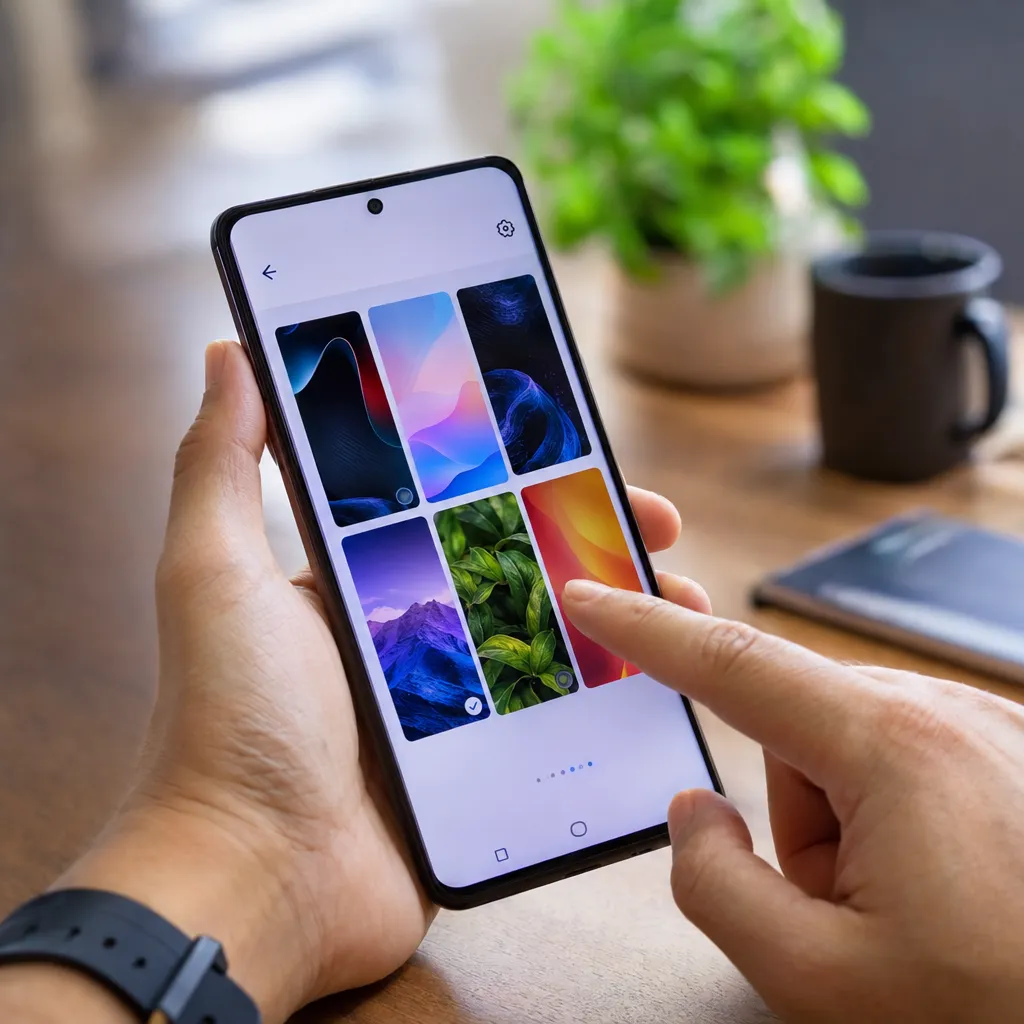
Ang visual na resulta ay kahanga-hanga: ang lahat ng iyong mga application makakuha ng isang magkakaugnay at propesyonal na hitsura na sumasalamin sa iyong personal na panlasa. Kung mas gusto mo ang isang malinis at minimalist na hitsura, may mga pack na may simpleng mga icon sa kulay-abo na tono. Kung gusto mo makulay na mga kulay, mahanap mo pack na may makulay at masayang icon. Ang pag-customize ng icon na ito ay napaka-epektibo na maraming tao ang lumikha ng maraming iba’t ibang mga screen ng bahay, bawat isa ay may iba’t ibang icon pack, alternating sa pagitan ng mga ito ayon sa kanilang mood.
Pagsasaayos ng Mga Kulay, Liwanag at Contrast
Bilang karagdagan sa buong mga pagpipilian sa tema, maaari kang gumawa ng mga pinong pagsasaayos sa mga kulay at liwanag ng iyong telepono na nakakaapekto sa kung paano ipinapakita ang buong interface. Ang mga pagsasaayos na ito ay lalong mahalaga kung gumugugol ka ng maraming oras sa iyong device, dahil direktang nakakaapekto ang mga ito sa kaginhawahan ng iyong mga mata at buhay ng baterya. Nag-aalok ang Android ng ilang katutubong tool para sa mga pagsasaayos na ito nang hindi nangangailangan ng mga karagdagang application.
Ang asul na ilaw filter, na natagpuan sa Mga Setting > Display > Night light o katulad, binabawasan ang dami ng asul na ilaw na ibinubuga ng screen sa gabi. Ang pagbawas na ito ay nagpapababa ng strain ng mata at tumutulong sa iyo na matulog nang mas mahusay kung gagamitin mo ang iyong telepono bago matulog.
Kulay saturation ay maaari ding nababagay sa maraming mga modernong telepono. Kung nakita mo ang mga kulay masyadong makulay o masyadong malabo, hanapin para sa “Kulay” o “Saturation” sa ilalim ng Display. Doon mo mahanap ang mga pagpipilian upang madagdagan o bawasan ang linaw ng mga kulay, o kahit na lumipat sa kulay-abo scale ganap na kung ninanais. Contrast ay maaari ding nababagay sa ilang mga aparato para sa madaling mabasa.
Paggalugad ng Mga Dynamic at Adaptive na Tema
Simula sa Android 12, ipinakilala ng Google ang mga dynamic na tema, na tinatawag ding adaptive na mga tema, na awtomatikong kumukuha ng mga kulay mula sa iyong wallpaper at inilalapat ang mga ito sa buong operating system. Binago ng feature na ito ang paraan ng pag-customize ng mga tao sa kanilang mga telepono, dahil ngayon ang pagbabago ng isang simpleng wallpaper ay nagbabago. ang buong paleta ng kulay ng interface nang matalino at maayos. Kung ang iyong telepono ay may Android 12 o mas mataas, malamang na mayroon ka nang access sa functionality na ito.
Upang paganahin ang mga dynamic na tema, pumunta sa Mga Setting > Display > Kulay o Mga Setting > Customization > Kulay at estilo. Makikita mo ang isang opsyon para sa “Dynamic na tema” o “Adapted na mga kulay mula sa wallpaper”. I-on ang pagpipiliang ito at awtomatikong susuriin ng Android ang wallpaper na iyong pinili at lumikha ng isang paleta ng kulay na nababagay dito. Ang pagpapalit ng wallpaper ay awtomatikong nagbabago sa buong palette ng system, na lumilikha ng iba’t ibang mga tema nang hindi mo ginagawa ang halos anumang bagay.
Ang diskarte na ito ay nag-aalok ng isang mas magkakaugnay at sopistikadong visual na karanasan kumpara sa mga static na tema. Ang isang wallpaper na may mainit na tono ay magreresulta sa mga icon at elemento ng interface din sa mainit-init na tono, na lumilikha ng isang visual na pagkakatugma na malamang na hindi mo magagawang kopyahin nang manu-mano. Ang pag-eksperimento sa iba’t ibang mga wallpaper ay higit na kapakipakinabang kapag alam mo na ang buong sistema ay makibagay nang biswal.
Mahalagang Pagsasaalang-alang sa Pagganap at Seguridad
Kahit na ang pag-customize ng iyong telepono ay masaya at ligtas kapag ginawa nang tama, kailangan mong mag-ingat na huwag ikompromiso ang pagganap o seguridad ng iyong device. Ang pag-install ng maraming mga app ng tema nang sabay-sabay, lalo na mula sa mga hindi kilalang developer, ay maaaring makapagpabagal sa iyong telepono at kumonsumo ng maraming RAM. Mahalagang maging pumipili at mag-install lamang ng mga app mula sa mga mapagkakatiwalaang mapagkukunan na may magagandang review sa Play Store.
Kapag nagda-download ng mga third-party na tema apps, palaging suriin ang bilang ng mga pag-download, rating ng user, at komento bago i-install. Kung ang isang tema app ay may mas kaunti sa 100 libong mga pag-download o maraming mga negatibong komento tungkol sa kabagalan, ito ay pinakamahusay na upang maiwasan. Laging ginusto sikat at mahusay na-rate na mga app na kinikilala mo bilang mga itinatag na tatak o developer na may isang napatunayan na track record.
Mag-ingat din sa mga application na humihingi ng labis na pahintulot upang gumana bilang isang tema. Ang isang lehitimong application na tema ay hindi kailangang ma-access ang iyong mga contact, mensahe, lokasyon o camera. Kung ang isang application ay humihingi ng kakaibang mga pahintulot, mag-ingat at huwag i-install ito. Pagkatapos mag-install ng isang tema, kung mapapansin mo na ang iyong telepono ay bumagal nang malaki, huwag mag-atubiling i-uninstall ang application upang mabawi ang pagganap.
Gayundin, ang ilang mga alternatibong tema ay maaaring hindi ganap na katugma sa ilang mga app o tampok sa iyong telepono, lalo na kung gumagamit ka ng alternatibong launcher.Kung pagkatapos ng pagbabago ng tema ay mapapansin mo na ang ilang mga app ay hindi gumagana nang maayos o nawala mula sa iyong home screen, kadalasan ay hindi ina-install ang may problemang launcher o pagbabalik sa default na launcher ay malulutas ang isyu.
Mga Praktikal na Resulta at Visual Transformation
Kapag ipinatupad mo ang isang kumpletong diskarte ng pag-personalize ng iyong Android phone, ang mga resulta ay kapansin-pansin at agarang. Pagbabago lamang ng wallpaper ay lumilikha ng isang pakiramdam ng bagong bagay, ngunit kapag pinagsama mo ito sa isang coordinated icon pack, ayusin ang mga kulay ng system, muling ayusin ang home screen na may mga madiskarteng widget at ilapat ang isang magkakaugnay na tema, ang resulta ay isang aparato na mukhang ganap na bago. Ang visual na epekto na ito ay direktang nakakaapekto sa kung ano ang nararamdaman mo kapag ginagamit ang iyong mobile phone araw-araw.
Ang mga gumagamit na ipinatupad ang mga pagbabagong ito ay nag-uulat na sa tingin nila ay mas konektado at nasisiyahan sa kanilang mga device. Ang isang napaka-personalized na mobile phone ay lumilikha ng isang mas madaling maunawaan na karanasan dahil ito ay nakaayos nang eksakto kung gusto mo, na may mga icon na mabilis mong nakikilala at mga kulay na gusto mong makita. Bilang karagdagan sa aesthetic na aspeto, gumagana din ang pagpapasadyang ito: ang mga widget sa home screen ay nagpapakita ng mahalagang impormasyon nang hindi kinakailangang magbukas ng mga application, na nakakatipid ng oras.
Ang kasiyahan ng pagkakaroon ng isang natatanging mobile phone na sumasalamin sa iyong pagkatao ay hindi dapat underestimated. Habang ang iyong mga kaibigan ay gumagamit ng mga telepono na may monotonous pattern na tema, mayroon kang isang aparato na isang extension ng iyong panlasa at estilo. Ang visual na pagkakaiba ay sa bawat pakikipag-ugnayan: kapag ina-unlock ang mobile, kapag binubuksan ang gallery ng mga application, kapag tumatanggap ng isang abiso. Ang isang mahusay na piniling tema ay nagpapabuti sa iyong pangkalahatang karanasan sa device.
Bilang karagdagan, kung gumagamit ka ng mahusay na ipinatupad na madilim na mga tema, nakakatipid ito ng baterya sa mga mobile phone na may AMOLED o OLED na mga screen. Binabawasan ng madilim na tema ang pagkonsumo ng kuryente dahil ang mga itim na pixel ay hindi naglalabas ng liwanag sa mga teknolohiyang ito ng screen. Ang mga user na ganap na nagpatibay ng dark mode na may katugmang tema ay nag-uulat ng mga tunay na pakinabang sa buhay ng baterya, lalo na kung ginagamit nila ang kanilang mobile phone nang marami sa araw sa mga kapaligiran na may maliwanag na ilaw kung saan ang maximum na liwanag ay isinaaktibo.
Ang posibilidad upang lumikha ng iba’t ibang mga tema para sa iba’t ibang oras ng araw ay din ng isang kawili-wiling praktikal na benepisyo. Maaari kang magkaroon ng isang makulay at makulay na tema para sa paggamit sa panahon ng araw at isang minimalist madilim na tema para sa gabi. Ang paglipat sa pagitan ng mga ito ay tumatagal lamang ng ilang segundo at iniangkop ang iyong mobile sa iba’t ibang konteksto at mood. Ang kakayahang umangkop na ito ay bahagi ng dahilan kung bakit ang pag-customize ng iyong Android ay napakapopular sa mga gumagamit na talagang nais na kunin ang maximum na potensyal mula sa kanilang mga aparato.



