
Ang pagtanggap ng mga pribadong larawan mula sa mga contact ay karaniwan sa digital na pang-araw-araw na buhay, ngunit maraming mga gumagamit ang nagdududa tungkol sa kung paano i-access ang mga ito nang tama. Tumataas ang hamon kapag ang mga larawang ito ay nagmula sa iba’t ibang mga platform at kailangan mong ayusin ang mga ito nang ligtas at abot-kaya.
Ang katotohanan ay ang pagtingin sa mga pribadong larawan na nagpadala sa iyo ay nagsasangkot ng higit pa sa pagbubukas ng isang file ng imahe. Kailangan mong maunawaan kung saan naka-imbak ang mga larawang ito, kung paano mabawi ang mga ito kung kinakailangan, at lalo na kung paano protektahan ang mga ito mula sa pagkawala o hindi awtorisadong pag-access.
Pag-unawa Kung Saan Naka-imbak ang mga Pribadong Larawan
Kapag ang isang tao ay nagpapadala sa iyo ng isang pribadong larawan, ang lokasyon kung saan ito ay ganap na nakasalalay sa platform o application na ginamit. Sa WhatsApp, ang mga larawan ay nasa folder ng application sa iyong device, kadalasan sa “Mga Files/WhatsApp/Media/WhatsApp Images”. Sa Telegram, gumagana ang storage nang katulad, kasama ang mga larawang naka-save sa mga partikular na folder ng app. Nasa mga social network na gaya ng Instagram o Facebook, nananatili ang mga larawan sa mga server ng mga application na ito, at ina-access mo lang ang mga ito sa pamamagitan ng mga ito.
Anunsyo
Ang pag-unawa sa pagkakaibang ito ay mahalaga dahil tinutukoy nito kung aling paraan ang gagamitin mo upang tingnan at ayusin ang mga larawang ito. Ang mga direktang mensahero tulad ng WhatsApp at Telegram ay lokal na nag-iimbak sa iyong telepono, habang ang mga cloud-based na platform ay pinapanatili ang lahat sa kanilang mga server.
Pag-access ng Mga Larawan sa WhatsApp: Ang Direktang Way
Upang tingnan ang mga pribadong larawan sa WhatsApp, buksan lamang ang pag-uusap sa contact na nagpadala sa kanila. I-tap ang larawan at magbubukas ito sa full screen mode, na nagbibigay-daan sa pag-zoom at mas mahusay na pagtingin. Kung ang larawan ay awtomatikong na-save sa gallery ng iyong telepono, pumunta sa file manager o sa katutubong gallery upang mahanap ito. Sa Android, pumunta sa “Files/DCIM” o maghanap para sa folder na “WhatsApp”, na naglalaman ng lahat ng natanggap na larawan.
Ang isang advanced na diskarte ay ang paggamit ng WhatsApp awtomatikong backup upang protektahan ang mga larawang ito. Paganahin ang cloud backup na opsyon (Google Drive sa Android o iCloud sa iOS) upang matiyak na walang mahalagang imahe ang nawala. Kaya kahit na i-reset mo ang iyong telepono, lahat ng pribadong larawang natanggap ay mananatiling mababawi. Maaari mo ring i-disable ang awtomatikong storage kung gusto mong mapanatili ang kumpletong lihim at manu-manong ayusin kung aling mga larawan ang gusto mong i-save.
Pamamahala ng Telegram Mga Larawan na may Higit pang Seguridad
Nagbibigay sa iyo ang Telegram ng higit na kontrol sa mga pribadong larawan kumpara sa iba pang mga app. Sa pagtanggap ng larawan, maaari mo itong tingnan nang normal o gamitin ang function na “I-save sa Gallery” upang kopyahin ito sa iyong file manager. Binibigyang-daan ka rin ng app na mag-set up ng mensahe sa sarili-pagkasira, na nangangahulugan na ang mga larawan ay maaaring awtomatikong mawala pagkatapos ng isang oras na itinakda mo.
Upang i-maximize ang seguridad, i-set up ang Telegram lihim na chat, na hindi pinapayagan ang mga screenshot at auto-delete na mensahe. Kapag tinitingnan ang isang larawan sa isang lihim na chat, awtomatiko itong nawawala pagkatapos mong umalis sa pag-uusap. Ito ay isang malakas na diskarte kung nakatanggap ka ng mga sensitibong larawan at nais na matiyak na ang mga ito ay hindi naka-imbak nang walang katiyakan sa iyong device. Maaari mo ring gamitin ang folder function upang ayusin ang mahahalagang chat at panatilihin ang iyong mga pribadong larawan na nakategorya.
Pagkuha at Pag-aayos ng mga Larawan mula sa Social Networks
Sa mga social network, ang pagtingin sa mga pribadong larawan ay gumagana nang iba dahil wala kang access sa orihinal na file madali. Sa Instagram, buksan ang direktang mensahe, i-tap ang larawan at ito ay magbubukas sa buong screen. Kung gusto mong i-save, gamitin ang function na “I-save” na magagamit sa maraming apps, o kumuha lamang ng screenshot. Sa Facebook Messenger, ang proseso ay katulad: tingnan sa pag-uusap at makuha kung kinakailangan.
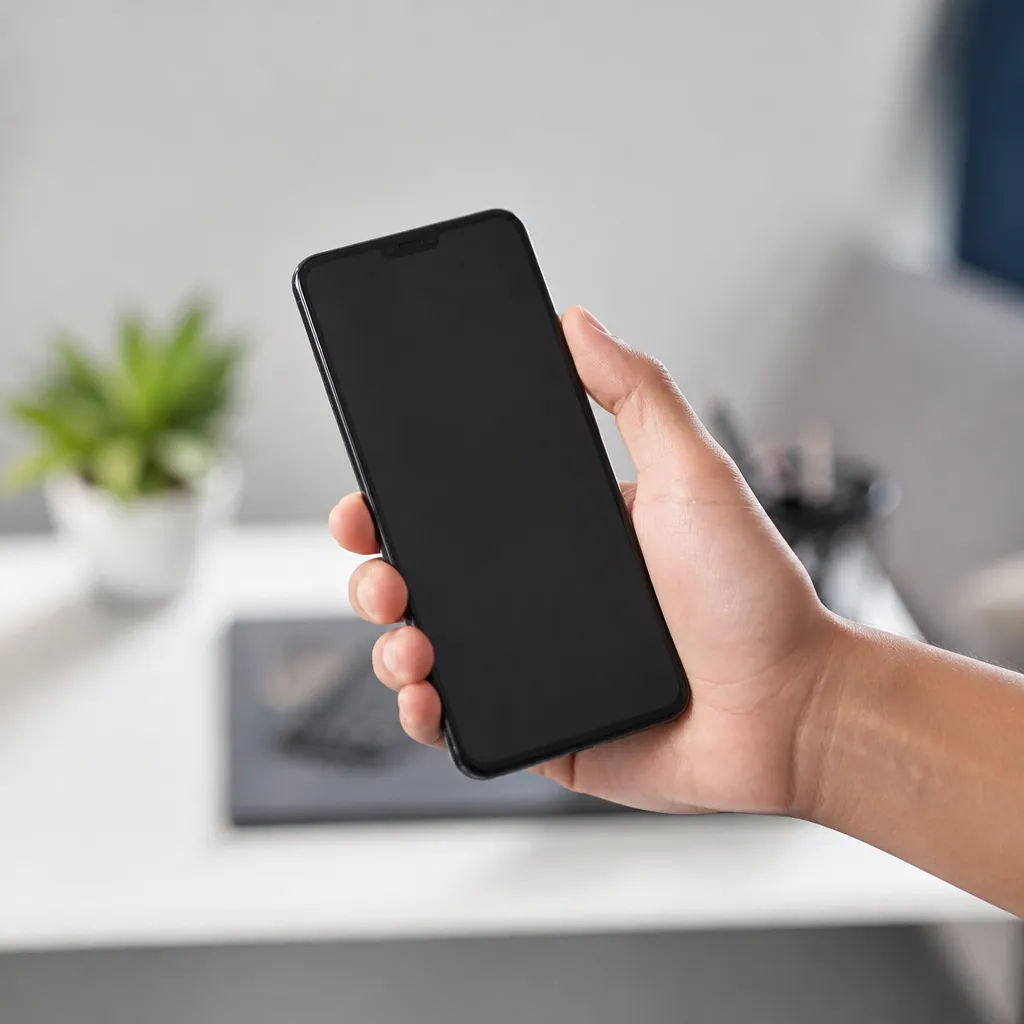
Ang isang strategic diskarte ay upang i-export ang iyong mga pag-uusap at mga larawan nang regular sa personal na imbakan.Maraming platform payagan kang mag-download ng data sa pamamagitan ng privacy at seguridad settings.Maaari kang humiling ng isang file ng iyong data sa Instagram o Facebook, na kung saan ay isama ang lahat ng mga mensahe at mga larawan na natanggap. Ang pamamaraang ito ay nagsisiguro na mayroon kang mga independiyenteng kopya ng orihinal na mga platform, pagprotekta laban sa mga di-sinasadyang pagtanggal o pagbabago sa mga patakaran ng apps.
Paglikha ng isang Secure Storage System
Kapag na-preview mo na at naayos na ang iyong mga pribadong larawan, ang susunod na hakbang ay ang magtatag ng secure na storage system. Gumamit ng mga serbisyo sa cloud tulad ng Google Drive, OneDrive, o Dropbox para mapanatili ang mga awtomatikong backup. Nag-aalok ang mga serbisyong ito ng end-to-end na pag-encrypt at real-time na pag-synchronize, tinitiyak na ang iyong mga larawan ay palaging protektado at naa-access mula sa anumang device.
Maaari mo ring gamitin ang mga espesyal na secure na mga application gallery na nangangailangan ng password o biometrics upang ma-access ang mga nakaimbak na larawan. Ang mga app na ito ay lumikha ng isang pribadong folder sa iyong device kung saan mo ilipat ang mga papasok na larawan, at maaari mo lamang tingnan ang mga ito. Pagsamahin ang diskarteng ito sa mga naka-encrypt na backup ng ulap para sa maximum na proteksyon. Ayusin ayon sa petsa, contact o tema upang mapadali ang mga paghahanap sa hinaharap, na gawing maayos na file ang iyong mga pribadong larawan.
Pagbawi ng Nawala o Tinanggal na Mga Larawan
Kung tinanggal mo ang mga pribadong larawan nang hindi sinasadya, may mga opsyon para mabawi ang mga ito. Sa WhatsApp, kung aktibo ang backup, i-restore ang app at mga nakaraang pag-uusap ay lalabas kasama ng iyong mga larawan. Sa mga Android device, gumamit ng mga data recovery app na nag-scan ng internal memory para sa mga tinanggal na file.Sa iOS, pinapanatili din ng Photo Library ang mga tinanggal na item sa loob ng 30 araw bago alisin ang mga ito nang permanente, na nagbibigay sa iyo ng window upang mabawi.
Ang preventive diskarte ay palaging upang panatilihin ang awtomatikong pag-backup pinagana bago ang isang bagay masamang mangyayari. I-set up araw-araw na backup sa cloud at pana-panahon i-export ang iyong mahalagang mga pag-uusap sa isang lokal na file bilang isang dagdag na sukatan. Maaari mo ring gamitin ang pag-archive function sa apps tulad ng WhatsApp at Telegram, na nagtatago ng mga pag-uusap nang hindi tinatanggal ang mga ito, pinapanatili ang lahat ng mga larawan.
Privacy at Seguridad kapag Nakikitungo sa Mga Pribadong Larawan
Tingnan ang mga pribadong larawan ay may pananagutan. Huwag kailanman magbahagi ng mga larawan na personal na na-upload ng isang tao nang walang pahintulot, dahil lumalabag ito sa tiwala at sa maraming kaso ng mga batas sa privacy.Kapag nag-aayos ng iyong mga larawan, gumamit ng malalakas na password at two-factor authentication sa mga platform ng storage.Makakaapekto ang mga hindi kinakailangang pahintulot na hinihiling ng mga app na i-access ang iyong gallery at personal na data.
Gamitin ang VPN sa mga pampublikong Wi-Fi network kapag ina-access ang mga pribadong larawan na nakaimbak sa apps o cloud. Tinitiyak nito na naka-encrypt ang iyong koneksyon at walang makahaharang sa iyong mga larawan. Dapat mong regular na suriin kung aling mga app ang may access sa iyong gallery at alisin ang mga pahintulot mula sa mga app na hindi mo na ginagamit. Ginagawa ng mga advanced na kasanayang ito ang simpleng pagkilos ng pagtingin sa mga larawan sa isang ganap na secure at kontroladong karanasan.



