
Paano Baguhin ang Kulay ng WhatsApp sa Android na may Kamangha-manghang Mga Tema
Anúncios
Gusto mo bang ibahin ang anyo ng WhatsApp sa iyong Android phone nang hindi gumagamit ng mga ilegal na pagbabago?Ang pagpapalit ng kulay ng application ay isang epektibong paraan upang i-customize ang iyong karanasan at protektahan ang iyong mga mata na may mga tema na pinakaangkop sa iyong estilo. May mga praktikal at ligtas na paraan upang gawin ito.
Anúncios
WhatsApp nag-aalok ng ilang mga katutubong mga pagpipilian, ngunit may mga advanced na mga diskarte maaari mong galugarin upang makakuha ng higit pang kontrol sa visual na tema ng iyong app. Sa artikulong ito, matutuklasan mo ang parehong pinagsamang mga solusyon at mga pag-optimize na pakikinabangan ang pag-personalize nang hindi nakompromiso ang seguridad ng iyong account.
Pag-unawa sa Mga Pagpipilian sa Katutubong Tema ng WhatsApp
Nag-aalok ang WhatsApp ng mga setting ng tema na karaniwang nahahati sa tatlong kategorya: magaan, madilim at awtomatiko. Ang bawat isa sa kanila ay nakakaapekto sa paleta ng kulay ng interface, mula sa itaas na bar hanggang sa mga background ng pag-uusap at mga pindutan. Ang pagpili sa pagitan ng liwanag at dilim ay hindi lamang aesthetic, dahil direktang nakakaapekto ito sa pagkonsumo ng baterya at visual na kaginhawahan sa panahon ng matagal na paggamit.
Ang awtomatikong tema ay lalong kapaki-pakinabang dahil ito ay nagsi-sync sa mga pangkalahatang setting ng iyong Android device. Nangangahulugan ito na kung i-on mo ang dark mode sa operating system, ang WhatsApp ay awtomatikong lilipat sa dark color palette nang hindi nangangailangan ng manu-manong interbensyon. Ang tampok na ito ay nakakatipid ng oras at tinitiyak ang visual consistency sa kabuuan ng iyong mobile phone.
Upang ma-access ang mga opsyong ito, kailangan mong buksan ang WhatsApp sa pamamagitan ng pag-tap sa “Higit pang mga opsyon” (tatlong vertical na icon ng tuldok) at pag-navigate sa “Mga Setting” at pagkatapos ay “Mga Chat”. Doon makikita mo ang seksyong “Tema” kung saan maaari kang pumili mula sa tatlong available na opsyon. Ito ang pinaka-secure at inirerekomendang paraan upang baguhin ang mga kulay ng application.
 Kulay changer ng messenger
Pag-uuri:
”” at ito ay””
2.95 55
Pag-uuri ng Edad:
Libreng Pag-uuri
May-akda:
Mga Tema ng Digital Upground
Plataporma:
Android
Presyo:
Libre
Úkol saI-download sa Google Play
Kulay changer ng messenger
Pag-uuri:
”” at ito ay””
2.95 55
Pag-uuri ng Edad:
Libreng Pag-uuri
May-akda:
Mga Tema ng Digital Upground
Plataporma:
Android
Presyo:
Libre
Úkol saI-download sa Google Play
Paggalugad ng Advanced Dark Themes para sa Maximum Comfort
Ang madilim na tema ng WhatsApp napupunta malayo sa kabila lamang reversing kulay. Ang pagpapatupad ng temang ito ay gumagamit ng mga kulay ng kulay abo at itim na mabawasan ang pagkapagod ng mata, lalo na sa mababang liwanag kapaligiran o sa panahon ng gabi gamitin. Mapapansin mo na ito ay hindi isang purong itim, ngunit sa halip ng isang napaka-dilim na kulay-abo na nagpapanatili ng pagiging madaling mabasa nang hindi nagiging sanhi ng labis na kaibahan.
Ang bentahe ng madilim na tema ay na ito ay makabuluhang nagpapabuti sa buhay ng baterya sa mga device na may AMOLED screen, na pinapatay ang mga pixel upang magpakita ng madilim na kulay. Ito ay kumakatawan sa isang kapansin-pansing pagtitipid ng enerhiya sa buong araw, lalo na kung madalas mong ginagamit ang WhatsApp. Makakatipid ka sa pagitan ng 10% at 15% ng baterya sa isang karaniwang araw ng mabigat na paggamit.
Bilang karagdagan, ang madilim na tema ay nag-aalok ng mas mahusay na kaibahan para sa pagbabasa on the go, sa loob ng mga bus, kotse o sa anumang kapaligiran na may variable na ilaw. Mas natural na namumukod-tangi ang mga mensahe laban sa madilim na background, na binabawasan ang pangangailangang ayusin nang manu-mano ang liwanag ng screen. Ang simpleng pagbabagong ito ay maaaring magbago ng iyong pang-araw-araw na karanasan sa app.
Pag-customize ng Mga Background ng Pag-uusap na may Mga Custom na Kulay
Maaari kang lumampas sa pangkalahatang tema at i-customize ang background ng bawat pag-uusap nang paisa-isa, na lumilikha ng ganap na kakaibang karanasan. Upang gawin ito, magbukas ng partikular na pag-uusap, i-tap ang pangalan ng contact sa itaas at hanapin ang opsyong “Background ng pag-uusap” sa mga setting. Binibigyang-daan ka ng functionality na ito na pumili ng mga larawan, solid na kulay o paunang natukoy na mga pattern.
Ang solid na kulay na magagamit ay mula sa neutral na tono hanggang sa makulay na mga kulay na nagpapahayag ng iyong personalidad. Maaari kang gumamit ng ibang kulay para sa mga workgroup, malalapit na kaibigan o pamilya, na lumilikha ng visual na organisasyon na nagpapadali sa mabilis na pagtukoy ng mga pag-uusap sa iyong message feed.
Kung mas gusto mo ang higit pang dynamism, pinapayagan ka ng mga larawan sa background na gumamit ng mga custom na larawan o geometric na pattern. Mahalagang tandaan na ang napakadetalyadong o makulay na mga imahe ay maaaring makapinsala sa pagiging madaling mabasa ng teksto ng mga mensahe, kaya pumili ng mga opsyon na may magandang contrast. Maaari ding iakma ang transparency upang matiyak na ang teksto ay nananatiling nababasa sa napiling background.
Pag-synchronize ng Mga Tema sa Madilim na Mode ng Android System
Isa sa mga pinaka-advanced na mga diskarte ay upang i-configure WhatsApp upang i-sync perpekto sa madilim na mode ng iyong Android system. Kapag na-activate mo ang awtomatikong tema sa WhatsApp, awtomatikong nakikita ng application kung ang madilim na mode ay aktibo sa iyong aparato at inaayos ang mga kulay nang naaayon. Ito ay nag-aalis ng pangangailangan upang manu-manong lumipat sa pagitan ng mga tema.
Maaari kang mag-set up ng mga iskedyul sa Android upang ang dark mode ay awtomatikong aktibo sa mga partikular na oras. Halimbawa, maaari kang magtakda ng dark mode upang magsimula sa dapit-hapon at magtapos sa madaling araw. Awtomatikong susundan ng WhatsApp ang pattern na ito, na nag-aalok ng personalized na karanasan na akma sa iyong pang-araw-araw na ritmo.
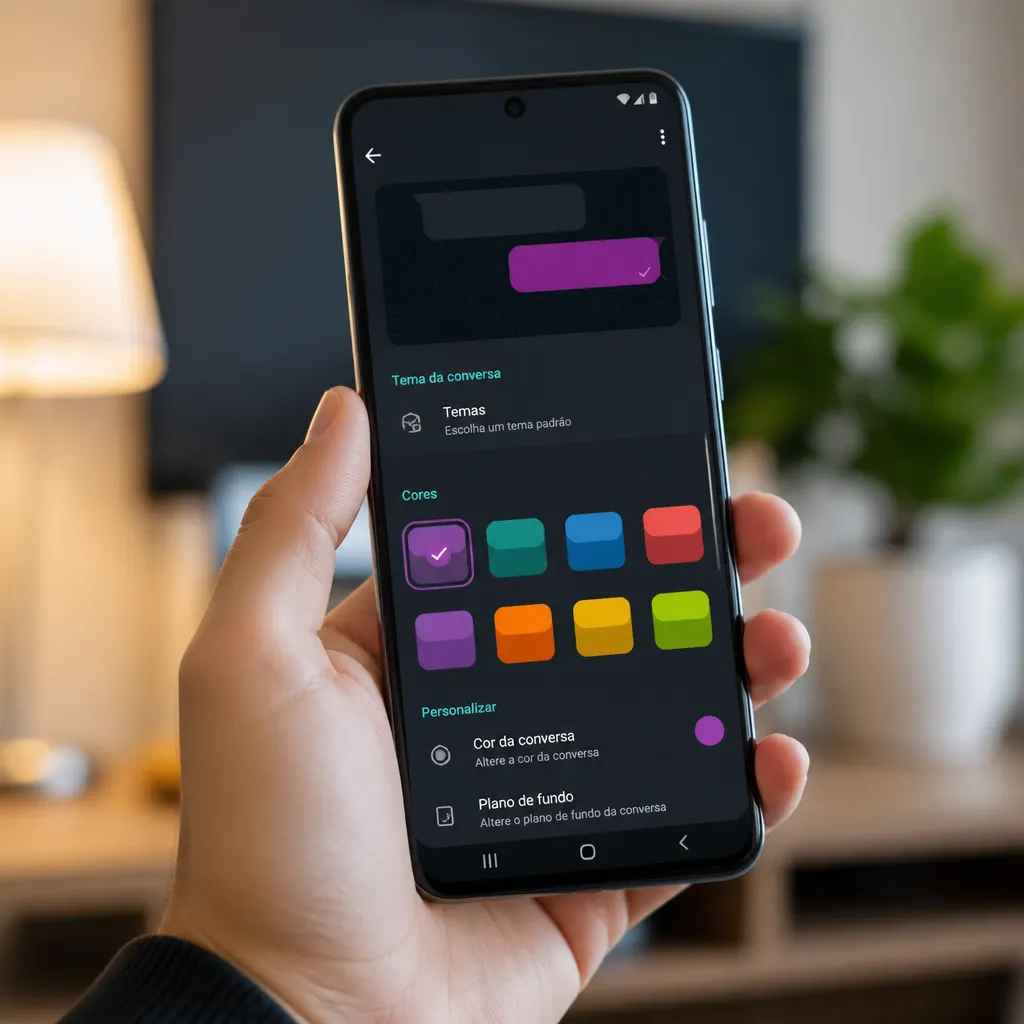
Upang i-optimize ang pag-synchronize na ito, siguraduhin na ang parehong WhatsApp at Android ay na-update sa mga pinakabagong bersyon. Madalas na kasama sa mga update ang mga pagpapabuti sa compatibility ng tema at ayusin ang mga bug na nauugnay sa awtomatikong pagbabago ng kulay. Dapat mo ring suriin kung ang opsyon na “Awtomatikong Tema” ay aktwal na napili sa mga setting ng WhatsApp.
Paglalapat ng Mga Tema sa pamamagitan ng Android Accessibility
Maaari mong gamitin ang mga setting ng accessibility ng Android upang higit pang mapahusay ang pag-customize ng kulay ng WhatsApp. Nag-aalok ang system ng mga opsyon gaya ng “Color reversal” at “Visual protection” na nakakaapekto sa buong mundo kung paano ipinapakita ang application. Ang mga tool na ito ay lalong kapaki-pakinabang para sa mga user na may light sensitivity o color blindness.
Binabaliktad ng color reversal sa Android ang buong visual palette ng WhatsApp sa real time, na ginagawang itim ang mga puting background at vice versa. Higit pa ito sa paggamit lamang ng madilim na tema, dahil nakakaapekto ito kahit sa mga larawan at icon. Kung nahihirapan kang makilala ang ilang partikular na kulay, maaaring maging transformative ang functionality na ito para sa iyong karanasan sa application.
Ang mga setting ng contrast ng Android ay maaari ding iakma upang mapataas o mabawasan ang pagkakaiba sa pagitan ng iba’t ibang kulay sa WhatsApp. Nakikita mo ang mga opsyong ito sa seksyong “Mga Setting”, “Accessibility”, kung saan maaari mong tuklasin ang “Vision” at ayusin ang contrast, grayscale o iba pang mga filter ng kulay. Gumagana ang mga pag-optimize na ito sa background nang hindi nakakasagabal sa functionality ng application.
Mga Pagsasaalang-alang sa Seguridad kapag Binabago ang Hitsura ng WhatsApp
Kapag nag-e-explore ng iba’t ibang paraan para i-customize ang WhatsApp, dapat mong malaman na ang lahat ng opsyong binanggit sa artikulong ito ay mga opisyal na feature o Android feature na hindi nakakaapekto sa seguridad ng iyong account. Anumang pagbabagong ginawa sa pamamagitan ng mga katutubong setting ng application ay ligtas at sinusuportahan ng WhatsApp.
Dapat mong iwasan ang anumang application ng third-party na nangangako na baguhin ang mga kulay o tema ng WhatsApp sa mga hindi awtorisadong paraan. Ang mga application na ito ay madalas na humihiling ng mga mapanganib na pahintulot at maaaring ikompromiso ang iyong data sa privacy o pagmemensahe. Ang mga iligal na pagbabago ay lumalabag din sa mga tuntunin ng serbisyo ng WhatsApp at maaaring magresulta sa pagsususpinde ng iyong account.
Ang pinakamahusay na kasanayan ay upang panatilihin ang iyong WhatsApp laging napapanahon sa pamamagitan ng Google Play Store, dahil ang bawat pag-update ay nagdudulot ng mga pagpapabuti sa seguridad at mga bagong tampok sa pag-customize. Sa pamamagitan ng paggamit lamang ng mga opisyal na pag-andar, tinitiyak mo na ang iyong mga mensahe ay mananatiling naka-encrypt at secure ang iyong account.
Mga Advanced na Optimization para sa Mas Mahusay na Visual na Karanasan
Maaari mong pagsamahin ang maramihang mga diskarte upang lumikha ng pinakamahusay na visual na karanasan na posible sa WhatsApp. Halimbawa, gamitin ang awtomatikong madilim na tema na naka-sync sa Android dark mode, habang kino-customize ang mga napiling background ng pag-uusap na may mga kulay na nagpapakita ng likas na katangian ng pag-uusap.
Ang isa pang advanced na pag-optimize ay nagsasangkot ng pagsasaayos ng laki ng font ng WhatsApp sa mga setting ng accessibility ng Android, na sinamahan ng isang tema ng kulay na nagpapalaki ng contrast.Maaari mong dagdagan ang laki ng font ng hanggang sa 200% nang hindi naaapektuhan ang pangkalahatang layout ng application. Ang pagbabagong ito ay lalong kapaki-pakinabang para sa mga user na gumugugol ng maraming oras sa pagbabasa ng mga mensahe o nahihirapan sa maliliit na teksto.
Maaari mo ring galugarin ang mga pagpipilian sa animation ng Android upang mabawasan ang paggalaw ng visual kapag lumilipat sa pagitan ng mga screen ng WhatsApp. Ang hindi pagpapagana ng mga transition ng animation sa mga setting ng developer ng Android, na sinamahan ng isang madilim na tema, ay lumilikha ng isang mas makinis at hindi gaanong nakaka-stress na karanasan para sa mga mata. Ang mga micro-optimization na ito, kapag pinagsama, ay gumagawa ng mga makabuluhang pagkakaiba sa pang-araw-araw na paggamit.
Ang paglilinis ng WhatsApp cache ay pana-panahong nakakaapekto rin sa bilis ng pag-render ng mga kulay at tema. Magagawa mo ito sa seksyong “Mga Setting” ng Android, “Apps”, pagpili ng WhatsApp at pag-tap sa “Storage” at pagkatapos ay “Clear cache”. Ang pamamaraang ito ay nagpapalaya ng espasyo at tinitiyak na ang application ay nagbibigay ng mga kulay nang may ganap na kahusayan, nang walang lag o visual na pagkaantala.
Sa wakas, maaari mong tuklasin ang mga setting ng liwanag at temperatura ng kulay ng Android nang mas granularly. Nag-aalok ang ilang device ng mga pagsasaayos ng temperatura ng kulay (mainit o malamig na kulay) na nakakaapekto sa kung paano ipinapakita ang WhatsApp. Binabawasan ng mas mainit na kulay ang asul na liwanag sa dapit-hapon, na nagpoprotekta sa iyong ikot ng pagtulog habang ginagamit ang app bago matulog.



