
Makulay WhatsApp: I-customize ang iyong Android na may kamangha-manghang mga tema
Anúncios
Gusto mo bang ibahin ang anyo ng WhatsApp sa iyong Android? I-customize ang application na may mga pasadyang kulay at tema ay naging mas naa-access kaysa sa tila. Sa gabay na ito, matututunan mo kung paano gawing makulay at ganap na na-customize ang iyong WhatsApp.
Anúncios
Maraming mga gumagamit ng Android ang gustong makatakas sa karaniwang interface ng WhatsApp, na nagpapanatili ng klasikong puti at berdeng disenyo sa loob ng maraming taon. Ang magandang balita ay mayroong ilang mga lehitimong at ligtas na paraan upang baguhin ang visual na hitsura ng application, mula sa mga katutubong opsyon na magagamit sa mas advanced na mga solusyon sa tema.
Mga Katutubong Alternatibo sa Pagpapasadya ng WhatsApp
WhatsApp nag-aalok ng ilang mga pagpipilian sa pagpapasadya nang direkta sa application nang hindi nangangailangan ng mga panlabas na pagbabago. Pag-access sa mga setting ng application, makikita mo ang seksyong “Apela” na nagbibigay-daan sa iyo upang pumili sa pagitan ng liwanag, madilim o awtomatikong mode.Dark mode ay lalo na popular sa mga gumagamit na nais upang mabawasan ang strain ng mata at magbigay ng isang mas modernong touch sa application.
Bilang karagdagan sa madilim na mode, maaari mong i-customize ang mga background ng pag-uusap nang paisa-isa.Ang bawat chat ay maaaring magkaroon ng ibang wallpaper, na nagpapahintulot sa iyo na lumikha ng isang natatanging visual na kapaligiran para sa mahahalagang pag-uusap.Upang gawin ito, buksan lamang ang isang pag-uusap, i-tap ang pangalan ng contact sa itaas at piliin ang “Wallpaper” sa mga pagpipilian sa pagpapasadya. Maaari kang pumili ng mga solidong kulay, pattern o kahit na mag-import ng mga larawan mula sa iyong telepono.
Ang mga notification ay maaari ding ipasadya sa loob ng native na app. Maaari kang magtakda ng iba’t ibang tunog para sa bawat contact o grupo, ayusin ang mga vibrations at itakda ang kulay ng mga notification. Ang maliliit na pagbabagong ito ay makabuluhang nakakatulong sa paggawa ng iyong karanasan na mas personal at nakahanay sa iyong istilo.
 Messenger ng asul na kulay
Pag-uuri:
”” at ito ay””
3.45
Pag-uuri ng Edad:
Libreng Pag-uuri
May-akda:
Mga Tema ng Digital Upground
Plataporma:
Android
Presyo:
Libre
Úkol saI-download sa Google Play
Messenger ng asul na kulay
Pag-uuri:
”” at ito ay””
3.45
Pag-uuri ng Edad:
Libreng Pag-uuri
May-akda:
Mga Tema ng Digital Upground
Plataporma:
Android
Presyo:
Libre
Úkol saI-download sa Google Play
Paggamit ng Mga Tema sa Android upang I-transform ang WhatsApp
Nag-aalok ang Android operating system ng mga feature ng tema na nakakaapekto sa buong interface ng device, kabilang ang WhatsApp. Sa pamamagitan ng mga setting ng Android, ina-access mo ang “Display” o “Theme” (nag-iiba ayon sa manufacturer) at maaaring baguhin ang mga kulay ng accent, typography, at pangkalahatang visual mode. Kapag naglapat ka ng tema ng Android, awtomatikong umaangkop ang WhatsApp sa mga pandaigdigang setting na ito.
Ang mga tagagawa tulad ng Samsung, Xiaomi at OnePlus ay nagsasama ng kanilang sariling mga menu ng pag-customize na higit pa sa mga opsyon ng purong Android. Halimbawa, pinapayagan ka ng One UI ng Samsung na pumili ng paleta ng kulay na umaabot sa lahat ng mga application, kabilang ang WhatsApp. Maaari mong i-synchronize ang kulay ng accent gamit ang isang imahe o manu-manong piliin ang mga shade na gusto mo. Ang diskarte na ito ay ligtas at opisyal, ganap na iginagalang ang seguridad ng application.
Nag-aalok ang Xiaomi ng mga katulad na tampok sa pamamagitan ng MIUI, na nagpapahintulot sa mga pagbabago sa kulay ng accent at mga font sa buong interface. Ang mga pag-aayos na ito ay biswal na nagbabago sa WhatsApp nang hindi nangangailangan ng karagdagang mga pag-download o pagbabago ng application.Ito ay isang naka-istilong at pinagsama-samang paraan upang gawing mas makulay at personalized ang iyong WhatsApp.
Third Party Tema Apps para Android
May mga third-party na app na binuo ng mga espesyal na tema na gumagana sa iba’t ibang Android app, kabilang ang WhatsApp. Gumagana ang mga app na ito sa pamamagitan ng mga pagbabago sa interface na hindi nakakaapekto sa pangunahing operasyon ng WhatsApp, na nagbibigay-daan sa mga makabuluhang pagbabago sa visual. Nag-aalok ang mga platform gaya ng Samsung Theme Store, Mi Themes at Google Play Store ng maraming opsyon.
Kapag nag-i-install ng isang tema app, karaniwan mong i-download ang isang visual na pakete na nagbabago ng mga kulay, icon, font, at visual effects.Ilan sa mga app na ito ay nagbibigay-daan para sa lubhang granular pagpapasadya, kung saan pinili mo ang bawat elemento ng kulay nang paisa-isa.Ang proseso ay simple: pinili mo ang nais na tema, mag-apply, at awtomatikong ginagawa ng app ang mga pagbabago sa iyong Android interface.
Ang isang mahalagang punto ay upang pumili kagalang-galang at kagalang-galang na tema apps sa Google Play Store. Basahin ang mga review ng user, suriin ang bilang ng mga pag-download at tandaan kung ang mga review ay positibo.Rehitimong tema apps ay hindi humingi ng hindi kinakailangang mga pahintulot o makaapekto sa seguridad ng iyong data sa WhatsApp.
Manu-manong Pag-customize Sa pamamagitan ng Mga Pagbabago sa Application
Para sa mas advanced na mga user, may posibilidad na gumamit ng mga binagong bersyon ng WhatsApp na may kasamang mga paunang naka-install na tema. Ang mga variation na ito, gaya ng WhatsApp Plus, GBWhatsApp at iba pa, ay nag-aalok ng malawak na mga feature sa pag-customize, kabilang ang mga makukulay na tema, iba’t ibang font at visual na opsyon na hindi available sa opisyal na bersyon.
Ang mga pagbabago sa WhatsApp ng third-party ay gumagana sa labas ng opisyal na ecosystem, na nangangahulugang hindi ka tumatanggap ng mga update sa seguridad kasabay ng opisyal na bersyon. Bukod pa rito, ang paggamit ng binagong bersyon ay lumalabag sa mga tuntunin ng serbisyo ng WhatsApp at maaaring magresulta sa pansamantala o permanenteng pagharang sa iyong account. Kung pipiliin mo ang rutang ito, i-back up ang iyong mga pag-uusap nang regular at maging handa para sa mga posibleng kahihinatnan.
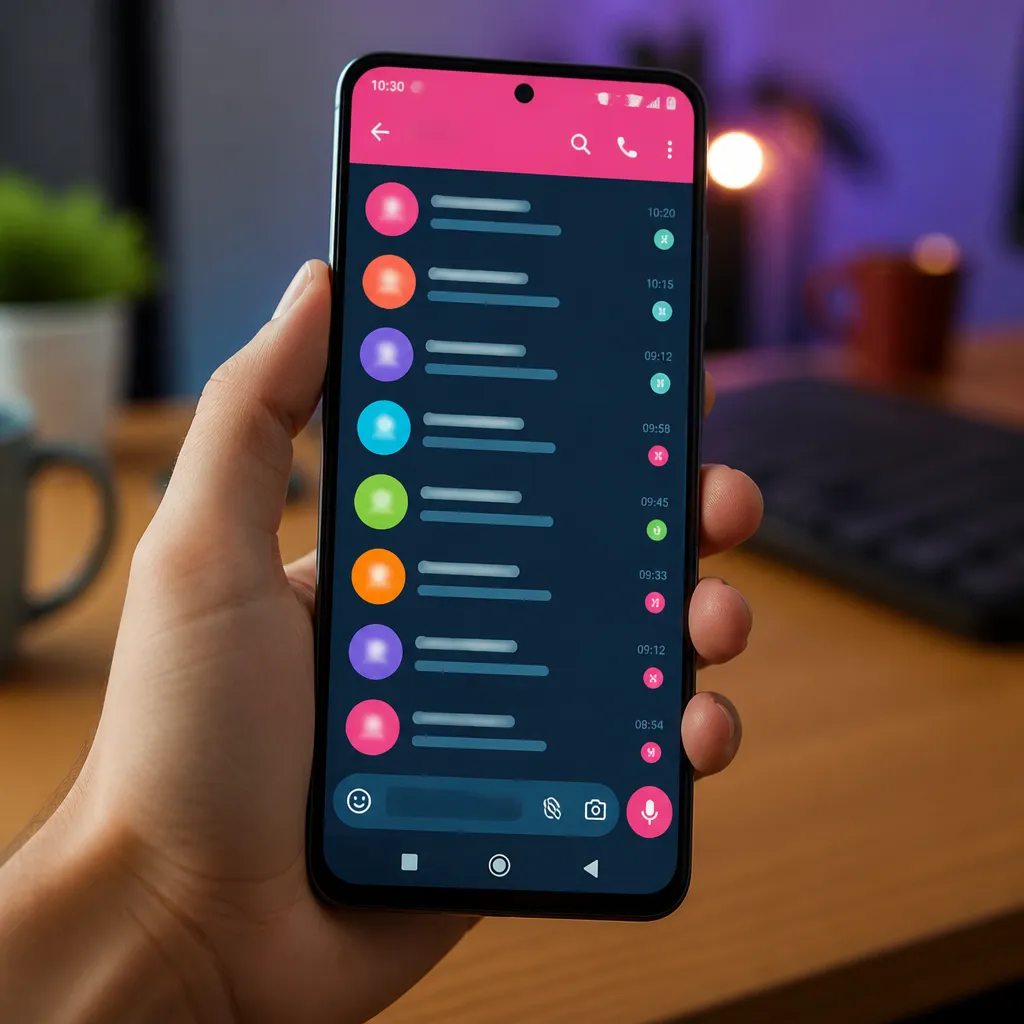
Ang seguridad ay isang kritikal na pagsasaalang-alang sa mga binagong app. Dahil ang mga bersyon na ito ay hindi dumaan sa opisyal na proseso ng pagsusuri sa Google, may potensyal na panganib ng malisyosong code o hindi awtorisadong pagkolekta ng data. Kung ang privacy ang iyong pangunahing priyoridad, ang mga katutubong opsyon sa Android o opisyal na theme app ay mas ligtas at mas inirerekomendang mga pagpipilian.
Mga Praktikal na Tip upang Pagbutihin ang Visual na Karanasan
Ang pagsasama-sama ng iba’t ibang mga tampok sa pagpapasadya ay nagpapahusay sa visual na resulta. Halimbawa, maaari kang maglapat ng isang madilim na tema ng Android, ayusin ang madilim na mode ng WhatsApp, gumamit ng isang pasadyang wallpaper para sa mga pag-uusap at kahit na magdagdag ng mga custom na icon ng application sa pamamagitan ng mga alternatibong launcher tulad ng Nova Launcher o Microsoft Launcher.Ang bawat layer ng pagpapasadya ay nag-aambag sa isang natatanging resulta.
Alternatibong launcher ay lalong kapaki-pakinabang dahil pinapayagan ka nilang i-customize ang WhatsApp icon sa iyong home screen.Maaari kang lumikha ng mga icon na may iba’t ibang kulay, anino epekto o ganap na iba’t ibang mga disenyo.This pagbabago, bagaman lamang visual, makabuluhang transforms kung paano mo makita ang application araw-araw.
Isaalang-alang ang paggamit WhatsApp widgets sa iyong Android masyadong. Ang ilang mga tema apps isama ang mga pasadyang widget na nagpapakita ng mga kamakailang pag-uusap na may pasadyang mga kulay. Ang mga widgets kumilos bilang mabilis na shortcut habang pinapanatili ang pasadyang aesthetic sa iyong home screen.
Mga Sitwasyon sa Tunay na Paggamit at Mga Praktikal na Halimbawa
Isipin na nagtatrabaho ka sa isang creative agency at nais na ang iyong telepono upang ipakita ang propesyonalismo at pagkamalikhain.Maaari kang mag-aplay ng isang sopistikadong monochrome na tema sa Android, ayusin ang WhatsApp sa madilim na mode, at gumamit ng mga wallpaper na may mga minimalist na texture sa mga pag-uusap sa trabaho.Ang mga personal na pag-uusap ay maaaring magkaroon ng mas makulay at makulay na background, na lumilikha ng malinaw na visual na paghihiwalay sa pagitan ng propesyonal at personal na konteksto.
Ang isa pang karaniwang senaryo ay kapag nais mong biswal na ayusin ang iyong mga grupo. Ang ilang mga gumagamit ay naglalapat ng isang natatanging tema sa buong mundo at pagkatapos ay i-customize ang iba’t ibang mga background para sa mga grupo ng mga kaibigan, pamilya, at trabaho. Ang isang grupo ng mga kaibigan ay maaaring magkaroon ng isang wallpaper na may mainit, masasayang kulay, habang ang isang grupo ng proyekto ay may mas neutral at nakatutok na mga background. Tinutulungan ka ng diskarteng ito na mabilis na mag-navigate at matukoy ang konteksto ng pag-uusap nang biswal.
Para sa mga mahilig sa paglalaro, sikat din ang pag-customize ng WhatsApp na may mga tema na umaakma sa iyong setup. Maaaring i-sync ng mga user ang mga kulay ng tema gamit ang RGB ng kanilang mga peripheral, na lumilikha ng magkakaugnay na visual na karanasan sa buong device. Maaaring tumugma ang isang purple na tema sa katulad na pag-iilaw ng keyboard, o maaaring ipakita ng asul na tema ang nangingibabaw na kulay ng iyong setup sa paglalaro.
Nakikinabang din ang mga user na nagtatrabaho sa pamamahala ng maramihang account mula sa pag-customize. Bagama’t hindi opisyal na pinapayagan ng opisyal na WhatsApp ang maraming account sa parehong device, maaari kang gumamit ng mga binagong bersyon o application upang magkaroon ng dalawang instance, na kino-customize ang bawat isa nang iba.
Seguridad at Pagpapanatili kapag Pag-customize ng WhatsApp
Kapag kino-customize ang iyong WhatsApp, palaging panatilihing napapanahon ang app sa pamamagitan ng Google Play Store. Kasama sa mga update ang mahahalagang patch ng seguridad na nagpoprotekta sa iyong mga pag-uusap.Kung gumamit ka ng binagong app, ang paghinto sa mga awtomatikong update na ito ay isang panganib na dapat isaalang-alang nang mabuti.
Regular na suriin ang mga pahintulot na ipinagkaloob sa mga app ng tema o iba pang nauugnay na mga utility. Mag-navigate sa Mga Setting ng Android, maghanap ng “Mga Permiso” at suriin kung ano ang maaaring ma-access ng bawat app. Ang mga lehitimong theme app ay nangangailangan lamang ng mga pangunahing pahintulot upang baguhin ang interface; anumang bagay ay isang babala.
Lumikha ng mga regular na pag-backup ng iyong mga pag-uusap sa WhatsApp bago gumawa ng mga makabuluhang pagbabago sa pag-customize. Bagama’t hindi nakakaapekto ang mga lehitimong theme app sa iyong data, palaging ligtas na magkaroon ng lokal o cloud backup. Nagbibigay-daan ang WhatsApp ng awtomatikong backup sa Google Drive, na nag-aalok ng proteksyon kung sakaling may magkamali sa panahon ng proseso ng pag-customize.
Kung nakakaranas ka ng mga isyu sa pagganap o kakaibang pag-uugali mula sa WhatsApp pagkatapos mag-install ng isang theme app, alisin ito kaagad. Pumunta sa Google Play Store, maghanap para sa app, i-tap ang “I-uninstall” at i-restart ang iyong telepono. Maaaring lumabas ang mga isyu kung ang isang theme app ay hindi ganap na tugma sa iyong partikular na bersyon ng Android o modelo ng device.



