
Paano upang gayahin ang X-ray sa pamamagitan ng iPhone Camera sa App na ito
Anúncios
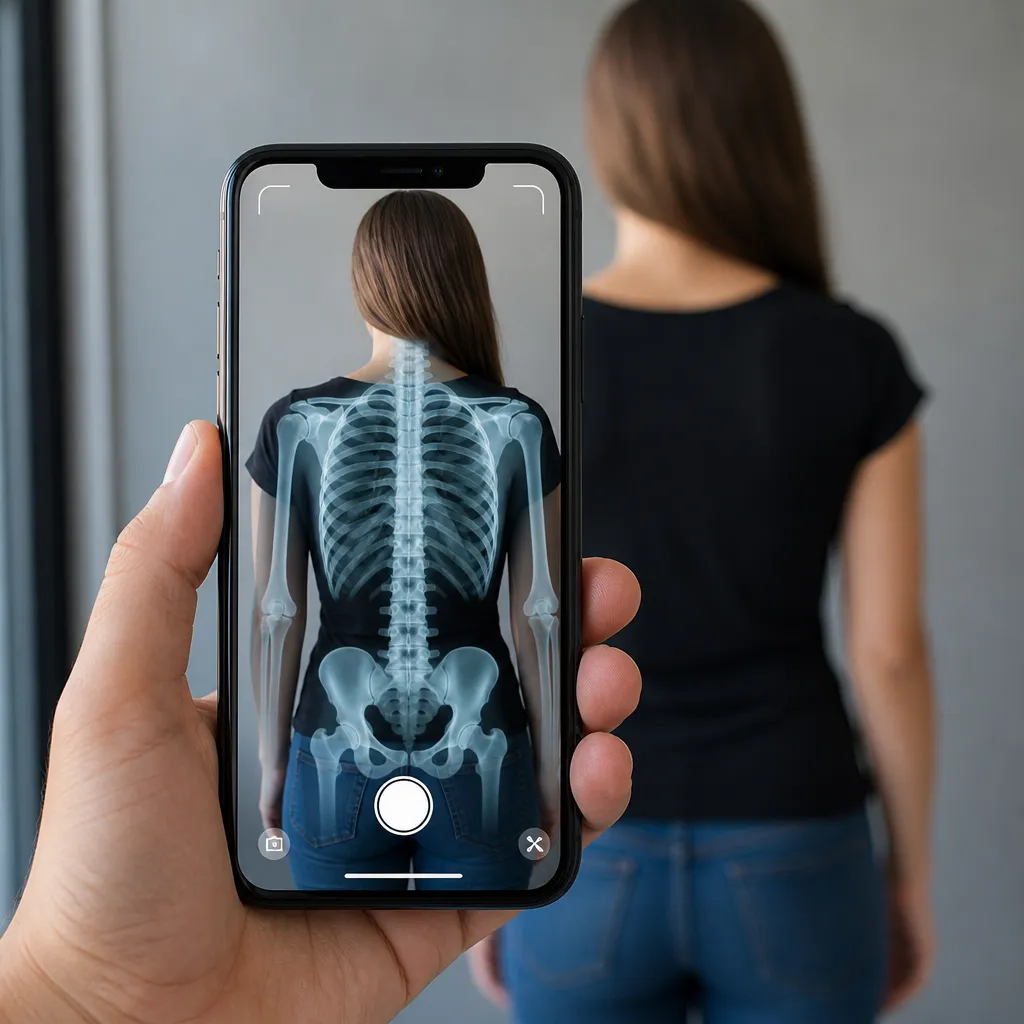
Naisip mo na ba ang paggamit ng iyong iPhone camera upang gayahin ang isang X ray effect? Ang teknolohiyang ito ay nagbibigay-daan sa iyo upang tingnan ang mga bagay sa pamamagitan ng mga layer, na lumilikha ng isang makatotohanan at kahanga-hangang ilusyon.Sa artikulong ito, malalaman mo kung paano gumagana ang mga simulator application na ito at kung ano ang pinakakaraniwang mga error kapag ginagamit ang mga ito.
Anúncios
Ang X ray simulation ng camera ay naging trend sa mga user ng iOS, na nag-aalok ng kakaibang visual entertainment. Gayunpaman, maraming tao ang nagkakamali sa proseso ng pag-setup o sa pagpili ng app, na maaaring magresulta sa mga nakakabigo na karanasan o sub-optimal na mga resulta.
Ano ang X Ray Simulator para sa iPhone?
Ang X ray simulator ay isang application na gumagamit ng camera ng iyong iPhone upang iproseso ang mga larawan sa real time, na naglalapat ng mga espesyal na filter na lumilikha ng visual effect ng isang X-ray. Kinukuha ng app ang harap o likurang camera at ginagawang representasyon ang nakikita mo na ginagaya ang teknolohiya ng X ray, na nagpapakita ng mga di-umano’y “mga panloob na detalye” ng mga bagay at tao sa pamamagitan ng mga gawa-gawang layer.
Gumagana ang mga application na ito sa pamamagitan ng mga algorithm sa pagpoproseso ng imahe na nagbabago sa kulay, contrast at saturation ng video sa real time. Ang resulta ay isang visual effect na tila nagpapakita ng “loob” ng mga bagay, bagama’t isa lamang itong creative simulation na walang batayan sa totoong X ray na teknolohiya. Malaki ang pagkakaiba ng katumpakan at kalidad ng epekto depende sa napiling app at sa mga kondisyon ng pag-iilaw ng kapaligiran.
Paano Gumagana ang Simulator Apps
Ginagamit ng mga X ray simulator ang iPhone camera upang kumuha ng live na video at maglapat ng mga espesyal na filter na nagbabago sa hitsura ng imahe. Kasama sa proseso ang pag-detect ng mga gilid, pagbaligtad ng kulay at pagmamanipula ng liwanag upang lumikha ng katangiang epekto ng isang X-ray. Ang teknolohiyang ito ay hindi aktwal na nagbabasa sa pamamagitan ng mga bagay, ngunit lumilikha ng isang nakakumbinsi na visual na ilusyon sa pamamagitan ng pagbabago sa mga kulay at contrast na nakunan ng camera.
 Xray scan filter cam
Pag-uuri:
””^^^^^^^^^^^^^^^^^^^^^^^^^^^^^^^^^^^^^^^^^^^^^^^^^^^^^^^^^^^^^^^^^^^^^^^^^^^^^^^^^^^^^^^^^^^^^^^^^^^^^^^^^^^^^^^^^^^^^^^^^
1.68
Pag-uuri ng Edad:
Libreng Pag-uuri
May-akda:
rokdevapps
Plataporma:
Android
Presyo:
Libre
Úkol saI-download sa Google Play
Xray scan filter cam
Pag-uuri:
””^^^^^^^^^^^^^^^^^^^^^^^^^^^^^^^^^^^^^^^^^^^^^^^^^^^^^^^^^^^^^^^^^^^^^^^^^^^^^^^^^^^^^^^^^^^^^^^^^^^^^^^^^^^^^^^^^^^^^^^^^
1.68
Pag-uuri ng Edad:
Libreng Pag-uuri
May-akda:
rokdevapps
Plataporma:
Android
Presyo:
Libre
Úkol saI-download sa Google Play
Karamihan sa mga app na ito ay nag-aalok ng iba’t ibang mga mode ng panonood, na nagbibigay-daan sa iyong ayusin ang intensity ng epekto, ang nangingibabaw na kulay (berde, asul o monochrome) at iba pang mga visual na parameter. Kasama sa ilang app ang mga opsyon para mag-record ng mga video na may epekto na pinagana o kumuha ng mga still photographs na maaaring ibahagi sa mga social network. Malaki ang nakasalalay sa karanasan ng user sa kapangyarihan sa pagproseso ng iyong device at sa kalidad ng app na pipiliin mo.
Mga Karaniwang Error kapag Gumagamit ng X Ray Simulators
Ang unang pagkakamali ng maraming mga gumagamit ay upang asahan ang simulator na gumana nang magkapareho sa iba’t ibang mga kapaligiran sa pag-iilaw.Ang iPhone camera ay kumukuha lamang kung ano ang nakikita, kaya sa napakadilim o napakagaan na kapaligiran, ang X ray effect ay maaaring hindi gumana nang maayos.
Ang isa pang madalas na pagkakamali ay ang pag-download ng mga app mula sa mga hindi kilalang developer o mula sa mga hindi opisyal na mapagkukunan, tulad ng mga pirated na website o hindi awtorisadong mga repositoryo. Ang mga app na ito ay maaaring maglaman ng malware, mga virus o tracker na nakompromiso ang seguridad ng iyong iPhone. Palaging nagda-download ng mga app na eksklusibo mula sa opisyal na Apple App Store, kung saan ang mga app ay sumasailalim sa mga pagsusuri sa seguridad at kalidad bago sila gawing available.
Inaasahan din ng maraming user na gagana ang X ray effect sa pamamagitan ng malabo, makakapal na bagay tulad ng mga dingding o makapal na mesa na gawa sa kahoy. Sa katotohanan, ang simulator ay maaari lamang lumikha ng epekto batay sa kung ano ang maaaring makuha ng camera. Huwag asahan na aktwal na ipapakita ng app kung ano ang nasa loob ng isang saradong backpack o isang opaque na kahon, dahil ito ay higit pa sa mga teknikal na limitasyon ng visual simulation.
Ang isang malubhang error ay upang huwag pansinin ang camera at mga pahintulot sa privacy na hiniling ng app. Ang ilang mga app ay humihingi ng access sa camera ngunit humiling din ng mga karagdagang pahintulot para sa imbakan, lokasyon, o mga contact. Dapat mong suriin nang mabuti ang mga pahintulot na ito at tanggihan ang mga hindi kinakailangan para sa pagpapatakbo ng X ray simulator. Ang mga app na humihiling ng labis na pahintulot ay maaaring mga tagapagpahiwatig ng mga kahina-hinalang kasanayan.
Ang isa pang karaniwang maling kuru-kuro ay ang X ray simulator ay nag-aalok ng propesyonal o makatotohanang kalidad. Tandaan na ito ay isang entertainment application na lumilikha ng mga kathang-isip na visual effect, hindi isang tunay na medikal o siyentipikong aparato. Huwag gamitin ang mga resulta ng app para sa seryoso o diagnostic na layunin, dahil wala silang praktikal na halaga maliban sa entertainment.
Pagpili ng Tamang App
Kapag naghahanap ng X ray simulator para sa iyong iPhone, suriin muna ang bilang ng mga pag-download at rating sa App Store. Ang mga app na may milyun-milyong pag-download at mataas na rating na higit sa 4.5 star ay malamang na maging mas maaasahan at nag-aalok ng mas mahusay na karanasan ng user. Basahin ang mga kamakailang review ng user upang matukoy ang mga potensyal na problema o pagbabago sa kalidad ng app sa paglipas ng panahon.
Suriin ang paglalarawan ng app nang maingat upang maunawaan nang eksakto kung ano ang inaalok nito at kung paano ito gumagana. Ang ilang mga app ay binuo ng malalaking kilalang kumpanya, habang ang iba ay nagmula sa mga independiyenteng developer.Okay lang na gumamit ng mga app mula sa maliliit na developer, ngunit maging maingat sa mga nangangako ng hindi makatotohanang pag-andar o mukhang napakahusay upang maging totoo.
Maghanap ng mga app na nag-aalok ng maraming mga filter at mga mode ng pagtingin para sa iyo upang makaranas ng iba’t ibang mga epekto. Ang mas maraming mga pagpipilian sa pag-customize na inaalok ng app, mas malaki ang kakayahang umangkop na kailangan mong mahanap ang visual effect na nakalulugod sa iyo. Gayundin, siguraduhin na gumagana ang app sa parehong iPhone camera (harap at likuran), dahil pinapataas nito ang iyong mga posibilidad ng paggamit.
Isaalang-alang kung ang app ay may mga libreng bersyon na may mga limitasyon o nangangailangan ng agarang pagbabayad. Maraming de-kalidad na app ang nag-aalok ng libreng bersyon na may mga pangunahing feature at isang premium na bersyon na may advanced na functionality. Ang pagsubok sa libreng bersyon ay nagbibigay-daan sa iyo na magpasya kung ito ay nagkakahalaga ng pamumuhunan sa mga karagdagang feature nang hindi gumagastos ng pera nang hindi kinakailangan.
Configuration at Unang Hakbang
Pagkatapos i-download ang app mula sa App Store at i-install sa iyong iPhone, kakailanganin mong payagan itong ma-access ang camera ng iyong device. Sa unang pagbubukas, hihilingin ng app ang pahintulot na ito sa pamamagitan ng dialog box. I-tap ang “Payagan” na gawin ang X ray simulator gumana nang maayos. Kung hindi mo sinasadyang tumanggi, maaari mong ibalik ang pahintulot sa Mga Setting ng iPhone, pagkatapos ay Privacy, at pagkatapos ay Camera.
Pagkatapos magbigay ng pahintulot sa camera, galugarin ang menu ng mga setting ng app upang ayusin ang mga pangunahing kagustuhan. Hinahayaan ka ng karamihan sa mga app na pumili sa pagitan ng iba’t ibang kulay ng filter (classic green, blue, white, o grayscale) at ayusin ang intensity ng effect.Simulan gamit ang mga default na setting at mag-eksperimento sa iba’t ibang opsyon para makita kung aling visual na resulta ang gusto mo bago gamitin ang app sa iba.
Posisyon ang iyong sarili sa isang mahusay na naiilawan lugar, ngunit walang direktang sikat ng araw na tumututok sa iPhone camera. Side o diffuse lighting ay pinakamahusay na gumagana upang lumikha ng nakakumbinsi X-ray effect. Subukan ang app sa pamamagitan ng pagturo sa iba’t ibang mga bagay: mga kamay, mukha, pagkain o sambahayan item.You mapapansin na ang ilang mga bagay lumikha ng mas kawili-wiling mga epekto kaysa sa iba depende sa kanilang kulay, texture at transparency.
Kung ang epekto ay hindi lilitaw tulad ng inaasahan, siguraduhin na ang camera ay malinis at walang harang. Ang isang marumi camera o sakop ng isang pelikula ay maaaring makapinsala sa kalidad ng nakunan imahe. Isaayos din ang distansya sa pagitan ng iPhone at ang bagay: hindi masyadong malapit o masyadong malayo. Ang pinakamainam na distansya ay karaniwang sa pagitan ng 20 sa 40 sentimetro upang makamit ang pinakamahusay na focus at visual effect.
Pagpapabuti ng Visual na Karanasan
Upang makuha ang pinakamahusay na mga resulta sa X ray simulator, dapat mong malaman upang gumana sa lighting.Test iba’t ibang mga kapaligiran: malapit sa isang window, sa ilalim ng lamp, o sa shaded lugar.Each uri ng pag-iilaw ay makabuo ng iba’t ibang mga visual effect sa app. Ang pinaka-pare-pareho at pare-pareho ang pag-iilaw ay karaniwang bumubuo ng mas kasiya-siya at makatotohanang mga resulta sa konteksto ng simulation.
Eksperimento sa iba’t ibang mga anggulo at distansya kapag itinuturo ang camera sa mga bagay. Ang pagkuha ng masyadong malapit ay maaaring lumabo ang epekto, habang ang pagkuha ng masyadong malayo binabawasan ang visual na detalye.Slowly ilipat ang iyong iPhone sa paligid ng bagay upang lumikha ng isang dynamic na karanasan na nararamdaman mas makatotohanang.This unti-unti, kinokontrol na paggalaw ay tumutulong i-highlight ang dapat na “inner layers” ang simulator ay lumilikha.
Maraming mga app ang nag-aalok ng mga opsyon upang kumuha ng mga larawan at video na may epekto na pinagana. Kung gusto mong ibahagi ang mga resulta sa mga social network, galugarin ang mga feature na ito. Kasama sa ilang app ang mga pangunahing tool sa pag-edit na nagbibigay-daan sa iyong ayusin ang nakunan na file bago ito i-save sa gallery ng iyong iPhone. Gamitin ang mga feature na ito nang matipid upang mapanatili ang kalidad ng huling larawan.
Kung nag-aalok ang iyong app ng night o low-light mode, i-on ito sa madilim na kapaligiran. Karaniwang pinapataas ng mode na ito ang sensitivity ng camera at inaayos ang pagpoproseso ng epekto upang gumana nang mas mahusay sa hindi gaanong available na liwanag.
Mga Error sa Seguridad at Privacy na Iwasan
Huwag magbahagi ng mga video o larawan na nakunan ng X ray simulator kung naglalaman ang mga ito ng mga mukha ng ibang tao nang walang pahintulot. Bagama’t ang epekto ay malinaw na mali at isang visual entertainment lamang, ang paggamit ng mga larawan ng ibang tao nang walang pahintulot ay lumalabag sa privacy at maaaring magkaroon ng mga legal na kahihinatnan. Laging humingi ng pahintulot bago kumuha o magbahagi ng anumang nilalaman na nagpapakita sa ibang tao.
Mag-ingat sa mga app na humihingi ng labis na pahintulot na lampas sa pag-access sa camera, gaya ng pag-access sa iyong mga contact, kasaysayan ng lokasyon, o personal na mga file. Ang isang lehitimong X ray simulator ay nangangailangan lamang ng pahintulot ng camera upang gumana. Kung ang app ay humiling ng maraming invasive na pahintulot, i-uninstall ito kaagad at maghanap ng mga alternatibong mas magalang sa iyong privacy.
Huwag mag-download ng X ray simulator apps mula sa mga third-party na website o tindahan sa labas ng App Store. Ang mga hindi opisyal na source na ito ay maaaring mag-host ng mga binagong bersyon ng app na naglalaman ng nakakahamak na software o tracker.Ang App Store ay nagbibigay ng isang secure na kapaligiran kung saan ang lahat ng mga app ay sumasailalim sa mga pagsusuri sa seguridad bago na-publish para sa pag-download.
Pana-panahong suriin ang mga pahintulot na ipinagkaloob sa app sa iyong iPhone Settings.Maaari mong bawiin ang access sa camera o iba pang mga pahintulot anumang oras kung ang app ay nagsimulang kumilos nang kahina-hinala.
Mga Advanced na Tip upang Sulitin ang
Nag-aalok ang ilang simulator app ng portrait mode o depth detection para gumawa ng mas sopistikadong mga effect. Kung ang iyong iPhone ay may front at rear camera na may suporta sa Portrait Mode, paganahin ang functionality na ito na makita kung paano nakikipag-ugnayan ang X ray effect sa depth detection. Ang feature na ito ay maaaring lumikha ng mas kahanga-hanga at makatotohanang mga visual na resulta sa pamamagitan ng pag-highlight ng iba’t ibang “layer” ng simulate na bagay.
Galugarin ang pag-record ng video function kung ang app ay nag-aalok nito. Ang pagkuha ng mga video na may X ray effect na pinagana ay nagbibigay-daan sa iyo upang lumikha ng mas dynamic at kawili-wiling nilalaman kaysa sa mga larawan pa rin.Maikling, mahusay na na-edit na mga video ay maaaring ibahagi sa mga social network, na lumilikha ng isang epekto visual na karanasan para sa iyong madla.
Ang ilang mga app ay may kasamang mga karagdagang filter bilang karagdagan sa karaniwang X ray effect. Subukan ang mga karagdagang filter na ito upang matuklasan ang iba pang mga malikhaing posibilidad na inaalok ng app. Makakahanap ka ng mga simulate na infrared effect, maling thermal vision o iba pang espesyal na istilo ng panonood na nagpapalawak ng functionality na lampas sa tradisyonal na X ray.
Kung nais mong gamitin ang X ray simulator sa mga presentasyon o mga kaganapan, subukan ang app bago sa kabuuan nito. Siguraduhin na ito ay gumagana nang maayos sa kapaligiran kung saan ito ay gagamitin, suriin ang oras ng baterya na kinakailangan at matiyak na ang lokal na pag-iilaw ay sapat. Ang pre-preparation ay umiiwas sa mga pagkabigo kapag nagpapakita ng epekto sa iba.
Pagsamahin ang X ray simulator sa iba pang mga application ng camera upang lumikha ng mga composite visual effects.Some apps payagan mong i-export ang mga resulta bilang mga imahe o video na maaaring i-edit sa mga application sa pag-edit ng larawan.This creative diskarte ay nagbibigay-daan sa iyo upang mapalawak ang mga posibilidad ng paggamit ng simulator lampas nito orihinal na saklaw.
Pag-optimize ng Pagganap ng Iyong iPhone
Ang mga application na nagpoproseso ng real-time na video gaya ng mga X ray simulator ay kumonsumo ng maraming kapangyarihan mula sa baterya ng iyong iPhone. Upang i-maximize ang oras ng paggamit, paganahin ang mode ng pag-save ng baterya bago ilunsad ang application kung ang iyong baterya ay mas mababa sa 20%. Bahagyang binabawasan ng saving mode ang performance ng processor, ngunit nakakatulong na pahabain ang oras ng pagpapatakbo ng app.
Isara ang iba pang tumatakbong app bago gamitin ang X ray simulator, lalo na ang mga app na gumagamit din ng camera o gumagawa ng masinsinang pagproseso. Ang pagpapalabas ng RAM sa iyong iPhone ay nagpapabuti sa pagganap ng app at pinipigilan ang mga pag-crash. Ginagawa mo ito sa pamamagitan ng pag-swipe pataas mula sa dulo ng screen at pagsasara ng mga app nang paisa-isa sa multitasking view.
Kung ang iyong app ay nagsisimula sa mabagal o lag, i-restart ang iyong iPhone ganap. Ang isang reboot ay niresolba ang maraming mga pansamantalang isyu sa pagganap na dulot ng proseso buildup o unliberated cache. Panatilihin ang iyong operating system napapanahon para sa iOS upang matiyak ang maximum na compatibility at mas mahusay na pagganap sa X ray simulator.
Subaybayan ang iyong espasyo sa imbakan ng iPhone dahil ang kakulangan ng magagamit na espasyo ay maaaring makapinsala sa pagganap ng anumang app. Kung plano mong kumuha ng maraming mga video gamit ang X ray simulator, tiyakin na mayroon kang hindi bababa sa 2 hanggang 5 gigabytes na libre sa iyong device. Maaari mong suriin at magbakante ng espasyo sa Mga Setting, pagkatapos ay General, na sinusundan ng iPhone Storage.
Panatilihin ang iyong app na napapanahon sa pamamagitan ng pag-download ng mga bagong bersyon kapag available sa App Store. Ang mga update ay kadalasang nagdadala ng mga pagpapahusay sa pagganap, pag-aayos ng bug, at mga bagong feature. Ang pagpapagana ng mga awtomatikong update para sa app ay nagsisiguro na palagi kang may pinakabago at pinakana-optimize na bersyon nang hindi kinakailangang tandaan upang manu-manong i-update.



