
Baguhin ang Kulay ng WhatsApp sa iPhone: Lahat ng Magagamit na Tema
Anúncios
Gusto mo bang i-customize ang hitsura ng WhatsApp sa iyong iPhone, ngunit hindi alam kung saan magsisimula? Ang magandang balita ay nag-aalok ang application ng ilang mga pagpipilian sa kulay at mga tema upang iakma ang interface sa iyong gusto.
Anúncios
Ang pagbabago ng kulay at tema ng WhatsApp sa iPhone ay isang katutubong pag-andar ng application, na magagamit ng ilang taon na ang nakakaraan at patuloy na na-update. Hindi mo kailangan ang mga panlabas na pagbabago, jailbreak o mga third-party na app upang makamit ang resultang ito. Lahat ay direktang gumagana sa mga setting ng app, sinasamantala ang mga feature na inaalok ng Apple sa pamamagitan ng iOS.
Paano I-access ang Mga Setting ng Tema ng WhatsApp
Upang simulan ang pagbabago ng kulay ng WhatsApp sa iyong iPhone, kailangan mong buksan ang app at mag-navigate sa menu ng mga setting. I-tap ang icon ng gear na matatagpuan sa kanang sulok sa ibaba ng screen, o i-access ang tab na “Mga Setting” na lumalabas sa ibaba ng interface. Ito ang gateway sa lahat ng mga pagpipilian sa pag-customize na magagamit sa app.
Sa loob ng mga setting, hanapin ang opsyon na “Apela” o “Display”. Maaaring mag-iba ang eksaktong pangalan depende sa bersyon ng WhatsApp na iyong ginagamit at ang wikang pinili sa iyong device. Nakatuon ang seksyong ito sa lahat ng visual na tool ng application, kabilang ang liwanag, laki ng font at siyempre ang pagpili ng mga tema at kulay.
Mga Tema na Magagamit sa WhatsApp para sa iPhone
WhatsApp higit sa lahat ay nag-aalok ng tatlong mga pagpipilian sa tema para sa mga gumagamit ng iPhone: liwanag, madilim at awtomatikong. Nagtatampok ang liwanag na tema ng isang interface na may puting background at madilim na tono teksto, perpekto para sa mga taong mas gusto ang isang minimalist at malinis na hitsura sa araw. Ang mode na ito ay nagpapadali sa pagbabasa sa mahusay na ilaw na kapaligiran at binabawasan ang visual na pagkapagod sa ilang mga sitwasyon.
 Kulay changer ng messenger
Pag-uuri:
^^^^^^^^^^^^^^^^^^^^^^^^^^^^^^^^^^^^^^^^^^^^^^^^^^^^^^^^^^^^^^^^^^^^^^^^^^^^^^^^^^^^^^^^^^^^^^^^^^^^^^^^^^^^^^^^^^^^^^^^^^””
2.95 55
Pag-uuri ng Edad:
Libreng Pag-uuri
May-akda:
Mga Tema ng Digital Upground
Plataporma:
Android
Presyo:
Libre
Úkol saI-download sa Google Play
Kulay changer ng messenger
Pag-uuri:
^^^^^^^^^^^^^^^^^^^^^^^^^^^^^^^^^^^^^^^^^^^^^^^^^^^^^^^^^^^^^^^^^^^^^^^^^^^^^^^^^^^^^^^^^^^^^^^^^^^^^^^^^^^^^^^^^^^^^^^^^^””
2.95 55
Pag-uuri ng Edad:
Libreng Pag-uuri
May-akda:
Mga Tema ng Digital Upground
Plataporma:
Android
Presyo:
Libre
Úkol saI-download sa Google Play
Binabaliktad ng madilim na tema ang paleta ng kulay, na nagtatampok ng mga madilim na background na may mga teksto sa liwanag at puting tono. Ang opsyong ito ay lalong kapaki-pakinabang para sa mga gumagamit ng iPhone sa gabi o sa mga kapaligirang mababa ang liwanag, dahil binabawasan nito ang paglabas ng asul na liwanag na maaaring makapinsala sa pagtulog. Maraming mga gumagamit ang nag-uulat na ang dark mode ay nagdudulot ng mas kaunting strain sa mata sa mahabang pag-uusap.
Ang awtomatikong opsyon ay partikular na kawili-wili dahil sini-synchronize nito ang tema ng WhatsApp sa mga pangkalahatang kagustuhan ng iyong iPhone. Kung mayroon kang awtomatikong opsyon sa hitsura na pinagana sa mga setting ng iOS, awtomatikong lumilipat ang application sa pagitan ng liwanag at madilim na tema ayon sa oras ng araw at mga setting ng iyong device. Nag-aalok ito ng mas pinagsama-samang at tuluy-tuloy na karanasan sa operating system.
Gamitin ang Mga Kaso: Kailan Gamitin ang Bawat Tema
Ang isang praktikal na halimbawa ng paggamit ay ang desktop. Kung nagtatrabaho ka sa isang opisina na may matinding artipisyal na pag-iilaw sa buong araw, ang malinaw na tema ay nagpapanatili ng mahusay na pagiging madaling mabasa at pinipigilan ang mga hindi kinakailangang pagmuni-muni sa screen ng iyong iPhone. Mas gusto ng maraming propesyonal na namamahala sa mga pag-uusap sa negosyo ng WhatsApp ang mode na ito dahil lumilikha ito ng pakiramdam ng pormalidad at visual na organisasyon.
Para sa mga gumagamit ng gabi, lalo na ang mga tumutugon sa mga mensahe sa gabi o mga shift sa gabi ng trabaho, ang madilim na tema ay ang pinakamahusay na pagpipilian. Ang mga programmer, mamamahayag at mga propesyonal sa teknikal na suporta ay kadalasang gumagamit ng dark mode upang maiwasan ang kakulangan sa ginhawa ng pagtingin sa isang puting screen sa ganap na madilim na kapaligiran.Ang pagbawas sa liwanag ay nagpapalawak din sa buhay ng baterya ng iyong iPhone sa araw.
Ang awtomatikong tema ay perpekto kung nais mong ihinto ang pag-iisip tungkol sa paksa. I-activate mo nang isang beses sa mga setting at WhatsApp kumikilos eksakto tulad ng iba pang bahagi ng iyong iPhone, pagpapanatili ng visual consistency sa buong system. Mga gumagamit na madalas lumipat sa pagitan ng araw at gabi na kapaligiran, tulad ng mga deliverymen, mga driver ng app at consultant na bumibisita sa mga customer, makinabang nang husto mula sa pagpapaandar na ito.
Hakbang sa Hakbang: Pagbabago ng Kulay at Tema ng WhatsApp
Ang unang hakbang ay upang matiyak na ang iyong bersyon ng WhatsApp ay napapanahon sa App Store. Buksan ang app at magtungo sa tab na “Mga Setting” sa pamamagitan ng pag-tap sa icon ng gear sa ilalim na bar. Kapag nasa mga setting, makikita mo ang ilang mga opsyon na nakaayos sa listahan tulad ng Account, Privacy, Notifications, Storage at Data, at Hitsura o Display.
I-tap ang “Appearance” upang buksan ang submenu ng visual na pagpapasadya. Makikita mo ang tatlong pangunahing mga pagpipilian: Banayad, Madilim at System (na kumakatawan sa awtomatikong opsyon). Piliin ang opsyon na gusto mo sa pamamagitan ng pag-tap sa bilog sa tabi nito. Ang pagpili na ito ay agarang at WhatsApp ay reformat ang interface nito sa real time, nang hindi kinakailangang i-restart ang application.
Kung pipiliin mo ang opsyong “System”, awtomatikong tatanungin ng WhatsApp ang mga kagustuhan sa hitsura ng iyong iPhone. Nangangahulugan ito na kung mayroon kang awtomatikong pagbabago na pinagana sa mga pandaigdigang setting ng iOS (Mga Setting > Display at Liwanag > Hitsura), igagalang ng application ang mga parameter na ito. Magbabago ang device sa pagitan ng liwanag at dilim ayon sa oras at liwanag na kondisyon.
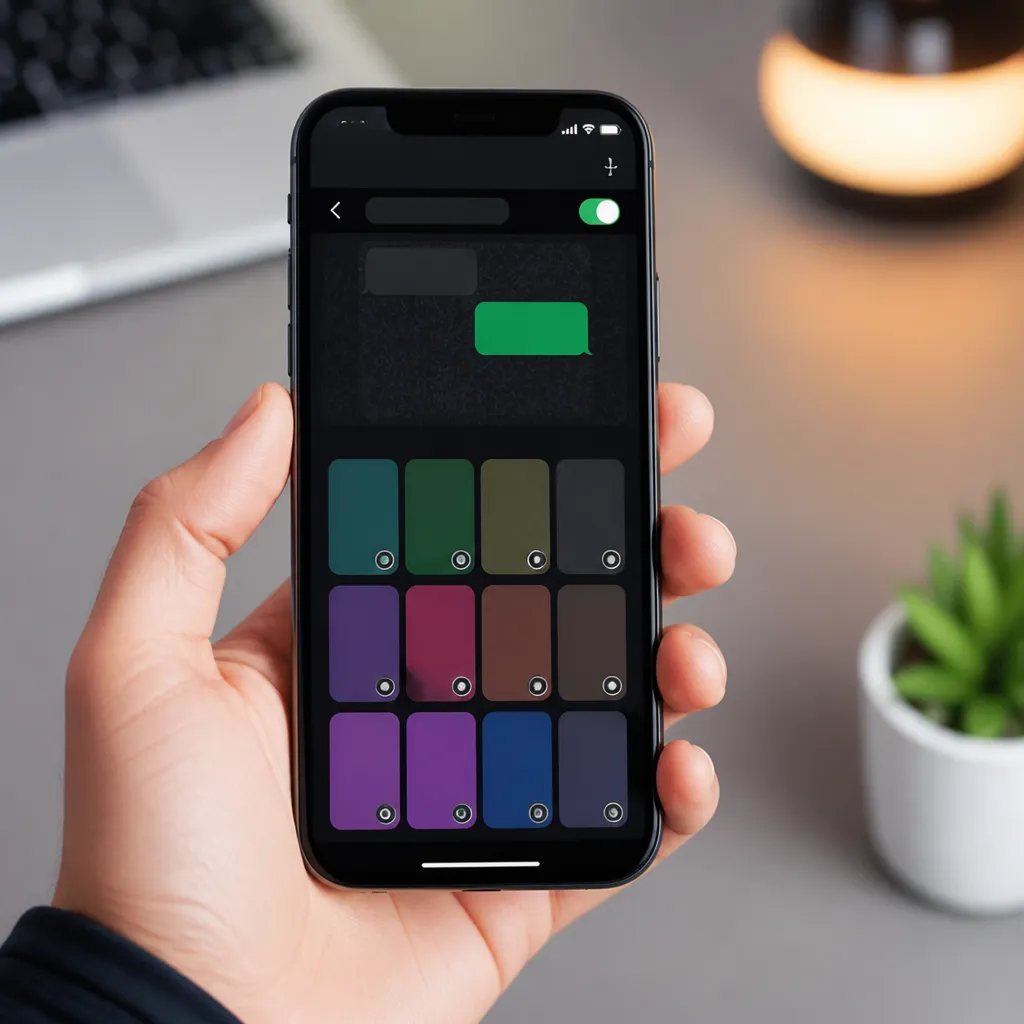
Kapag pinili mo ang iyong ginustong tema, maaari mong lumabas sa mga setting sa pamamagitan ng pag-tap sa anumang iba pang tab o pagbabalik sa listahan ng pag-uusap. Matatandaan ng WhatsApp ang iyong pinili sa susunod na buksan mo ang app, pinapanatili ang pagkakapare-pareho at pinipigilan kang muling i-configure ang lahat nang paulit-ulit.
Karagdagang Hitsura-Related Personalizations
Bilang karagdagan sa pagpili ng tema, WhatsApp nag-aalok ng iba pang mga visual na pagpipilian sa pagpapasadya na umakma sa pagbabago ng kulay.In the same Appearance settings, maaari mong ayusin ang laki ng font ng mga mensahe sa pamamagitan ng pagpili sa pagitan ng maliit, standard at malalaking sukat. Ang pagsasaayos na ito ay partikular na kapaki-pakinabang para sa mga taong may mahinang paningin o mas gusto ang mas malalaking teksto upang magbasa nang mas kumportable.
Ang isa pang mahalagang pag-customize ay estilo ng emoji, na nakakaapekto sa kung paano lumilitaw ang mga emoji sa iyong mga mensahe at pag-uusap. WhatsApp syncs emojis sa default na estilo ng iOS, ngunit maaari mong suriin kung paano lumilitaw ang mga ito sa interface. Tinitiyak ng pag-synchronize na ito na ang mga emoji na ipinapadala mo ay eksakto kung paano lumilitaw ang mga ito sa iyong device, pinapanatili ang pagkakapare-pareho sa buong komunikasyon.
Awtomatikong nagbabago rin ang mga kulay ng mga bula ng mensahe ayon sa napiling tema. Kapag pinili mo ang madilim na tema, ang mga bula ng pag-uusap ay nakakakuha ng mas magaan na tono para sa mas mahusay na kaibahan, habang sa magaan na tema ang mga bula ay nagpapanatili ng mas puspos na mga tono. Tinitiyak ng awtomatikong adaptasyon na ito na ang teksto sa loob ng mga bula ay nananatiling nababasa anuman ang napiling tema.
Mga Solusyon sa Mga Karaniwang Problema sa Tema
Kung ang tema ay hindi nagbabago kahit na pagkatapos mong pumili ng isang opsyon, siguraduhin na ang iyong bersyon ng WhatsApp ay napapanahon. Buksan ang App Store, mag-navigate sa tab na “Mga Update” at maghanap ng mga nakabinbing update sa WhatsApp. Minsan, ang mga lumang bersyon ng application ay maaaring may mga bug na nauugnay sa pagbabago ng tema, at isang simpleng update ang ganap na malulutas ang problema.
Kung pinili mo ang opsyon na “System” ngunit hindi awtomatikong nagbabago ang tema, tiyaking pinagana ang awtomatikong pagbabago sa mga pandaigdigang setting ng iOS. Pumunta sa Mga Setting, i-tap ang “Viewer and Brightness”, at hanapin ang opsyong “Apela” Kung ito ay nakatakda sa “Manual”, hindi malalaman ng WhatsApp kung kailan babaguhin ang tema. Baguhin ang “Awtomatiko” upang tumugon ang app sa mga pagbabago sa oras ng araw.
Sa ilang mga bihirang kaso, ang pag-uninstall at muling pag-install ng WhatsApp ay maaaring malutas ang patuloy na mga isyu sa tema. Bago gawin ito, siguraduhin na ang iyong data ay nai-save sa pamamagitan ng pag-back up sa pamamagitan ng iCloud o WhatsApp backup manager. Pagkatapos muling i-install ang app, ibalik ang iyong data at tiyaking gumagana nang maayos ang opsyon sa tema sa mga bagong parameter.
Mga Praktikal na Benepisyo ng Pag-customize ng WhatsApp Theme
Ang pagpapasadya ng kulay at tema ng WhatsApp sa iyong iPhone ay higit pa sa mga isyu sa aesthetic. Ang pagpili ng tamang tema ay makabuluhang nagpapabuti sa iyong karanasan sa gumagamit, binabawasan ang pagkapagod ng mata at pagtaas ng buhay ng baterya sa ilang partikular na sitwasyon. Ang mga user na gumugugol ng oras araw-araw sa WhatsApp, tulad ng mga maliliit na tagapamahala ng negosyo na nag-coordinate ng mga koponan, napansin ang isang malaking pagpapabuti sa visual na kaginhawahan pagkatapos gawin ang pagbabagong ito.
Visual pagkakaugnay ay din ng isang hindi-negligible benepisyo.When iyong WhatsApp ay naka-set up na may parehong tema bilang ang natitirang bahagi ng iOS, lumikha ka ng isang pinag-isa, propesyonal na karanasan.This ay partikular na mahalaga kung gumamit ka ng iPhone para sa corporate mga layunin o customer service, paglikha ng isang impression ng pansin sa detalye at pag-aalaga para sa karanasan.
Ang awtomatikong opsyon ay nag-aalok ng kakayahang umangkop nang hindi nangangailangan ng manu-manong pagsisikap.Hindi mo kailangang tandaan na baguhin ang tema nang manu-mano kapag lumubog ang araw o kapag umalis ito sa isang kapaligiran para sa isa pa. Ginagawa ito ng operating system para sa iyo, na nagpapahintulot sa iyo na tumuon sa kung ano ang mahalaga: ang iyong pang-araw-araw na pag-uusap at komunikasyon.
Maraming mga gumagamit ang nag-uulat na ang paggamit ng madilim na tema sa gabi ay makabuluhang nagpapabuti sa kalidad ng pagtulog. Ito ay dahil binabawasan nito ang pagkakalantad sa asul na ilaw na ibinubuga ng screen, na maaaring makagambala sa paggawa ng melatonin, ang hormone na responsable para sa pagtulog. Kung karaniwan mong suriin ang mga mensahe bago matulog, ang pag-activate ng madilim na tema ay isang simpleng pagbabago na maaaring magkaroon ng tunay na epekto sa iyong pahinga.
Personalization ay nagbibigay-daan din sa iyo upang lumikha ng isang mas madaling maunawaan karanasan batay sa iyong mga personal na gawi. Kung patuloy mong baguhin ang kapaligiran, ang awtomatikong pagpipilian natututo ang iyong mga pattern sa paglipas ng panahon.Kung nagtatrabaho ka higit sa lahat sa gabi, ang madilim na tema ay nagiging iyong permanenteng pattern.This pagbagay sa iyong partikular na pangangailangan ginagawang WhatsApp mas komportable at mahusay na gamitin araw-araw.



