
Gusto mo ng Iba't ibang WhatsApp? Tingnan kung Paano Magbago ng Kulay
Anúncios
Ang pagpapasadya ng WhatsApp napupunta malayo sa lamang pagbabago ng larawan profile. Kung nais mo ang isang iba’t ibang mga WhatsApp at higit pa nakahanay sa iyong personal na panlasa, ang pagbabago ng mga kulay ng application ay isang epektibong diskarte na ganap na transforms ang iyong pang-araw-araw na karanasan. Sa artikulong ito, ikaw ay matuklasan ang pinaka-advanced na mga diskarte upang i-customize ang mga kulay ng WhatsApp at matuto ng mga pag-optimize na gumawa ng lahat ng mga pagkakaiba.
Anúncios
Bagama’t hindi nag-aalok ang WhatsApp ng native color customization system na kasing tibay ng ilang kakumpitensya, may mga sopistikadong diskarte na nagbibigay-daan sa iyong makamit ang mga kahanga-hangang resulta. Tuklasin namin ang lahat mula sa pinagsama-samang mga opsyon hanggang sa pinaka-malikhain at mahusay na mga alternatibong maaari mong ilapat ngayon.
Pag-unawa sa WhatsApp Advanced Dark Mode
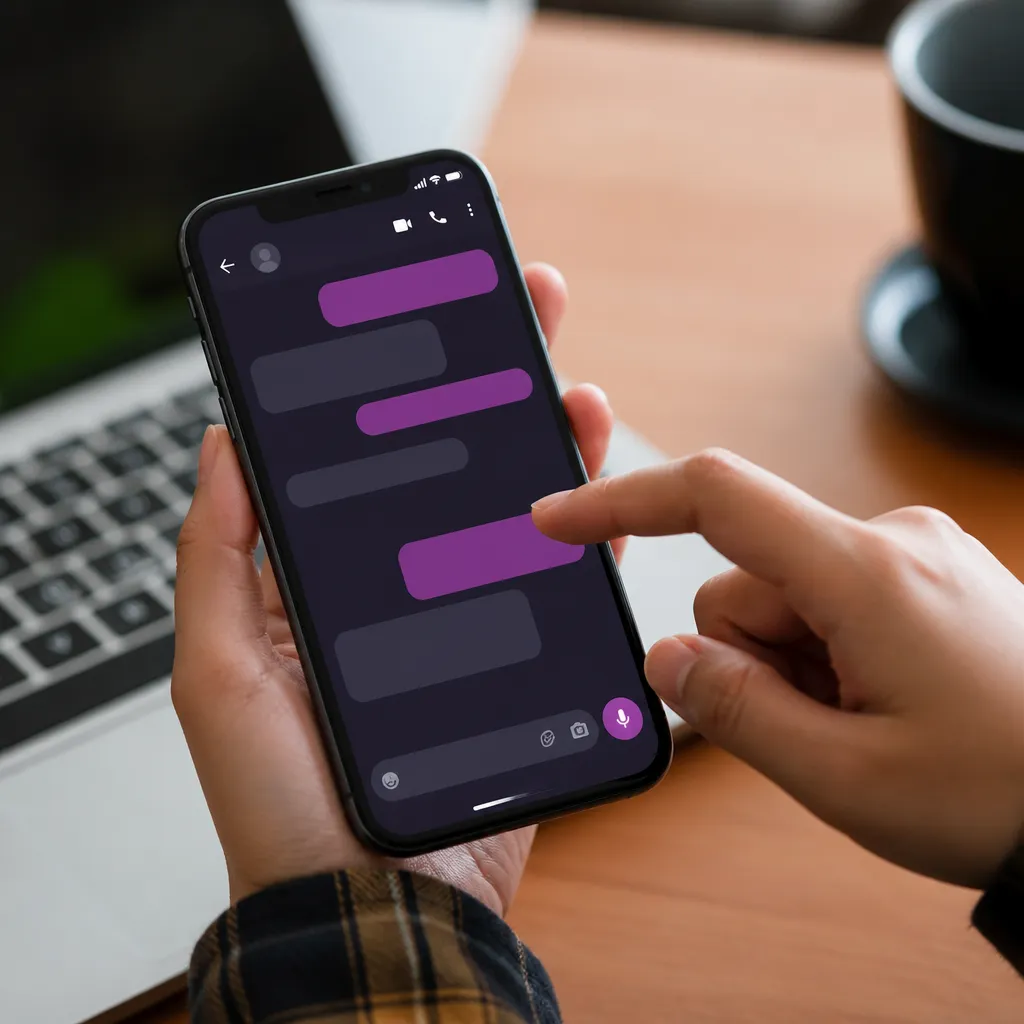
Dark mode ay ang batayan ng kulay pagpapasadya sa WhatsApp at nag-aalok ng mas maraming kontrol kaysa sa karamihan ng mga gumagamit mapagtanto. Kapag i-on mo madilim na mode sa mga setting, ang application hindi lamang nagpapadilim sa interface, ngunit inaayos ang buong paleta ng kulay sa mas makinis at mas nakalulugod sa mga tono ng mata. Ang sistemang ito ay tumutugon sa mga setting ng tema ng iyong aparato, na lumilikha ng isang perpektong pag-synchronize sa pagitan ng operating system at ang application.
Upang i-activate ang madilim na mode sa WhatsApp, pumunta sa iyong mga setting ng smartphone at hanapin ang pagpipilian sa tema. Sa Android, makikita mo ito sa Mga Setting > Screen > Dark Mode, habang sa iOS ang opsyon ay nasa Mga Setting > Screen at Liwanag > Dark Mode. Kapag aktibo ang system dark mode, awtomatikong gumagamit ang WhatsApp ng kulay abo, itim at makinis na mga kulay na nagpapababa ng pagkapagod sa mata at kumonsumo ng mas kaunting baterya sa mga device na may OLED screen. Isa ito sa mga pinaka mahusay na diskarte upang baguhin ang hitsura ng application nang hindi nangangailangan ng mga panlabas na tool.
Ang mahalagang nuance dito ay na ang madilim na mode ng WhatsApp sa Android ay nag-aalok ng iba’t ibang intensity depende sa iyong bersyon ng system. Android 12 at mas bago isama ang Material You color system, na nagbibigay-daan para sa mas malalim na pag-customize ng paleta ng kulay sa buong interface. Kung gumagamit ka ng kamakailang bersyon ng Android, maaari mong mapansin na ang WhatsApp ay umaangkop sa mga kulay ng iyong imahe sa background ng device, na lumilikha ng visual harmony na simpleng elegante at naiiba.
 Kulay SMS para sa messenger
Pag-uuri:
^^^^^^^^^^^^^^^^^^^^^^^^^^^^^^^^^^^^^^^^^^^^^^^^^^^^^^^^^^^^^^^^^^^^^^^^^^^^^^^^^^^^^^^^^^^^^^^^^^^^^^^^^^^^^^^^^^^^^^^^^^^^^^^^^^^^^^^^^^^^^^”’
3.62
Pag-uuri ng Edad:
Libreng Pag-uuri
May-akda:
Mga Tema ng Digital Upground
Plataporma:
Android
Presyo:
Libre
Úkol saI-download sa Google Play
Kulay SMS para sa messenger
Pag-uuri:
^^^^^^^^^^^^^^^^^^^^^^^^^^^^^^^^^^^^^^^^^^^^^^^^^^^^^^^^^^^^^^^^^^^^^^^^^^^^^^^^^^^^^^^^^^^^^^^^^^^^^^^^^^^^^^^^^^^^^^^^^^^^^^^^^^^^^^^^^^^^^^”’
3.62
Pag-uuri ng Edad:
Libreng Pag-uuri
May-akda:
Mga Tema ng Digital Upground
Plataporma:
Android
Presyo:
Libre
Úkol saI-download sa Google Play
Paggamit ng Mga Custom na Tema sa pamamagitan ng Mga Pagbabago sa Interface
Ang isa sa mga pinaka-advanced at hindi gaanong kilalang mga diskarte ay nagsasangkot ng pagbabago sa visual configuration file ng WhatsApp sa pamamagitan ng mga application na nagbabago ng tema. Ang mga application na ito ay kumikilos bilang mga tagapamagitan na nagbabago kung paano ginagawa ng WhatsApp ang mga kulay nito, nang hindi lumalabag sa mga tuntunin ng serbisyo ng platform. Ang pangunahing pagkakaiba sa pagitan ng isang binagong tema at isang naka-clone na application ay ang tema ay nagbabago lamang ng mga kulay at hitsura, habang pinapanatili ang buong functional na integridad ng orihinal na application.
Apps tulad ng Customization Tema access WhatsApp cache file at mag-apply chromatic filter na baguhin ang kumpletong visual na karanasan. Maaari mong baguhin ang kulay ng mga bula ng mensahe, baguhin ang tono ng tuktok na bar, baguhin ang kulay ng mga icon at kahit ayusin ang pangkalahatang tono ng pag-uusap. Ang seguridad ng diskarte na ito ay nakasalalay lamang sa paggamit mo lamang maaasahang mga tool, mas mabuti ang mga may milyun-milyong mga pag-download at positibong mga review sa mga opisyal na tindahan ng app.
Ang tunay na kapangyarihan ng diskarteng ito ay nakasalalay sa granularity ng kontrol. Habang ang dark mode ay nag-aalok lamang ng dalawang pangunahing opsyon (liwanag at madilim), pinapayagan ka ng mga modifier ng tema na ayusin ang halos anumang elemento ng kulay nang paisa-isa. Maaari mong panatilihin ang nangungunang bar sa klasikong asul habang inilalagay ang mga bula ng mensahe sa lemon green, o lumikha ng ganap na minimalist na mga scheme na may mga neutral na tono. Ang kakayahang umangkop na ito ay kung ano ang pagkakaiba sa mga user na gumagamit lamang ng application mula sa mga talagang nangingibabaw dito.
Paggalugad ng Talk Wallpaper bilang Tool sa Pag-customize
Maraming mga gumagamit makaligtaan na pag-uusap wallpaper ay isang malakas na tool pagpapasadya na nakakaapekto sa kung paano mo makita WhatsApp kulay.Each pag-uusap ay maaaring magkaroon ng isang natatanging wallpaper, at pagpili ng mga kulay at mga pattern strategically makabuluhang transforms iyong karanasan.The wallpaper hindi lamang nagbibigay ng isang background, ngunit din nakakaimpluwensya sa visual na kaibahan ng mga mensahe at ang pangkalahatang pagiging madaling mabasa ng pag-uusap.
Upang magdagdag ng wallpaper sa isang partikular na pag-uusap sa Android, buksan ang pag-uusap, i-tap ang tatlong tuldok sa kanang sulok sa itaas, piliin ang “Wallpaper” at pumili mula sa mga available na opsyon o i-import ang sarili mong imahe. Para sa iOS, ang paraan ay: buksan ang pag-uusap, i-tap ang “I-edit” at hanapin ang “Background Photo”. Ang advanced na diskarte dito ay ang pumili ng mga wallpaper na may mga kulay na umakma sa kulay ng tema na itinakda mo sa iyong device. Kung gumagamit ka ng madilim na tema na may mga purple na accent, halimbawa, ang isang wallpaper na may malambot na purple na tono ay lilamang lumikha ng perpektong visual harmony.
Ang maximum optimization ng tool na ito ay nagsasangkot ng paglikha ng iba’t ibang mga wallpaper para sa iba’t ibang mga konteksto.Propesyonal na pag-uusap ay maaaring gumamit ng minimalist wallpaper sa neutral tones, habang pag-uusap sa mga kaibigan ay maaaring gumamit ng mas makulay at masayahin disenyo. Maaari mo ring gamitin ang pasadyang gradients na sumasalamin sa pangkalahatang tema ng iyong device.Ang ilang mga advanced na gumagamit lumikha ng kanilang sariling mga wallpaper sa disenyo ng mga application, synchronizing tukoy na kulay sa natitirang bahagi ng interface ng iyong smartphone upang lumikha ng isang magkakaugnay at propesyonal na karanasan.
Paggamit ng Alternatibong Launcher Apps para sa Global Color Change
Ang isang madalas na underrated na diskarte ay ang paggamit ng alternatibong launcher na naglalapat ng mga pandaigdigang visual na tema sa iyong device. Ang mga launcher tulad ng Nova Launcher, Microsoft Launcher, at POCO Launcher ay nag-aalok ng mga sopistikadong theming system na nakakaapekto sa kung paano lumalabas ang lahat ng app, kabilang ang WhatsApp, sa iyong home screen at sa notification bar. Bagama’t hindi nito binabago ang mga kulay sa loob mismo ng WhatsApp, binabago nito kung paano ka biswal na nakikipag-ugnayan sa app sa pang-araw-araw na batayan.
Ang dahilan kung bakit ito nauugnay ay ang marami sa iyong mga pakikipag-ugnayan sa WhatsApp ay nagsisimula sa home screen o mga notification. Ang isang magkakaugnay na may temang launcher ay lumilikha ng isang mas pinagsama-samang karanasan kung saan ang icon ng WhatsApp, mga notification at mga shortcut ay gumagana nang maayos sa pangkalahatang visual na tema na iyong pinili. Maaari kang mag-set up ng launcher upang gumamit ng mga partikular na kulay, at nakakaimpluwensya ito kung paano mo nakikita at nakikipag-ugnayan sa lahat ng application, kabilang ang WhatsApp.
True optimization ay nagmumula sa pag-synchronize ng launcher sa madilim na mode ng operating system.Maraming modernong launcher suportahan Material You at iakma ang kanilang mga kulay sa background imahe ng iyong device awtomatikong.Ito ay nangangahulugan na kung pumili ka ng isang background na imahe na may asul na tono, ang launcher, WhatsApp at lahat ng iba pang mga application ay lumikha ng isang pinag-isang chromatic karanasan na biswal sopistikado at differentiated mula sa karaniwang configuration.
Mga Istratehiya ng Pinagmulan at Estilo upang Magdagdag ng Pagbabago ng Kulay
Ang pagpapalit ng mga kulay ay kalahati lamang ng equation ng pag-customize. Ang mga font at istilo ng teksto na ginagamit mo ay kapansin-pansing umakma sa anumang pagbabago ng kulay. Binibigyang-daan ka ng WhatsApp na gumamit ng text formatting na may mga asterisk, underscore, at tils upang lumikha ng iba’t ibang istilo ng mensahe. Bagama’t ito ay tila mababaw, ginagamit ito ng mga advanced na user sa madiskarteng paraan upang lumikha ng visual hierarchy at i-highlight ang mahalagang impormasyon sa mga pag-uusap.
Maaari mong gamitin ang pag-format tulad nito: * naka-bold na teksto * para sa diin, _italic text_ para sa pangalawang konteksto, at ~ flatted text~ upang ipahiwatig ang mga pagbabago ng mga plano. Pinagsama sa isang mahusay na piniling paleta ng kulay, ang pag-format na ito ay lumikha ng mga pag-uusap na hindi lamang mas makulay, ngunit mas organisado at propesyonal din. Kung babaguhin mo ang tema ng WhatsApp sa grayscale na may mga asul na accent, halimbawa, ang paggamit ng bold na teksto para sa mga pangunahing punto ay lumilikha ng visual contrast na ginagawang mas may epekto ang iyong mga mensahe.
Ang advanced na diskarte ay nagsasangkot ng pagiging pare-pareho sa mga pag-format na ito sa mga partikular na pag-uusap. Sa mga pag-uusap sa trabaho, maaari kang magtatag ng isang pattern kung saan ang mga petsa ay palaging lumalabas sa bold, habang sa mga kaswal na pag-uusap maaari kang gumamit ng isang halo ng mga estilo upang lumikha ng mas nakakarelaks at visual na tono. Ito, na sinamahan ng pinag-isipang mabuti na mga pagpipilian sa kulay, ay nagbabago kung paano ka nakikipag-usap sa pamamagitan ng WhatsApp at kung paano nakikita ng iba ang iyong mga mensahe.
Teknikal na Pag-optimize para sa Perpektong Kulay sa Iba’t ibang Mga Device
Ang pagpili ng mga kulay para sa iyong WhatsApp ay dapat isaalang-alang ang mga teknikal na katangian ng iyong partikular na device. Iba’t ibang mga screen ay may iba’t ibang mga kakayahan ng pagpaparami ng mga kulay, at kung ano ang mukhang perpekto sa isang punong barko smartphone ay maaaring magmukhang kupas sa isa pa. Kung nagmamay-ari ka ng isang aparato na may OLED screen, mas madidilim na kulay kumonsumo ng mas kaunting enerhiya, paggawa ng madilim na mga mode hindi lamang biswal na kasiya-siya, ngunit din praktikal.Kung ang iyong screen ay LCD, makulay na mga kulay ay maaaring magmukhang mas natural nang walang baterya parusa.
Ang wastong pagkakalibrate ay nagsisimula sa pag-unawa sa mga limitasyon at pakinabang ng iyong partikular na screen. Ang mga device na may OLED display ay nag-aalok ng mga tunay na itim at makulay na kulay, na nagbibigay-daan para sa mas matapang na mga scheme ng kulay. Ang mga tradisyonal na LCD display ay pinakamahusay na gumagana sa bahagyang mas makinis na mga palette. Kapag pumili ka ng tema o color mode para sa WhatsApp, isaalang-alang ang mga teknikal na salik na ito. Ang paggamit ng Material You mula sa Android 12 ay isang paraan upang hayaan ang iyong device na mag-optimize ng mga kulay batay sa aktwal na mga kakayahan nito, sa halip na pilitin ang isang scheme na maaaring hindi gumana nang perpekto.
Ang isa pang mahalagang pag-optimize ay upang ayusin ang liwanag at kaibahan ng iyong aparato kung kinakailangan. Ang isang madilim na tema ay maaaring magmukhang perpekto sa loob ng bahay, ngunit maging hindi nababasa sa ilalim ng direktang sikat ng araw.Advanced na mga gumagamit ay nag-set up ng iba’t ibang mga profile ng display sa Android, lumilipat sa pagitan ng mga mode na na-optimize para sa panloob at panlabas na kapaligiran. Nangangahulugan ito na maaari kang magkaroon ng isang partikular na tema ng kulay na awtomatikong umaangkop depende sa kung saan mo ginagamit ang WhatsApp, habang pinapanatili ang pagiging madaling mabasa at aesthetics sa anumang sitwasyon.
Pagsasama ng Pag-customize ng Kulay sa Visual Conversation Organization
Ang tunay na karunungan sa pag-customize ng kulay ay dumarating kapag isinama mo ang mga pagbabago sa kulay sa mga diskarte sa organisasyon ng pag-uusap. Nag-aalok ang WhatsApp ng mga opsyon sa pagpapaborito at pagkakategorya na, kasama ng iba’t ibang mga scheme ng kulay, lumikha ng isang tunay na personalized na karanasan ng user.
Maaari mong ilapat ang chromatic logic sa iyong organisasyon ng pag-uusap: mga propesyonal na pag-uusap sa mga asul na tono, pamilyar na pag-uusap sa berdeng tono, panlipunang pag-uusap sa mga kulay ube. Bagama’t hindi nag-aalok ang WhatsApp ng native color coding, maaari kang gumamit ng mga wallpaper at tema upang lumikha ng visual system na ito sa loob. Kapag binuksan mo ang pag-uusap, ang kulay ng wallpaper ay agad na ipinapahayag ang konteksto ng pag-uusap na iyon, na lumilikha ng mas natural na daloy ng kaisipan at binabawasan ang pagkakataong magpadala ng mga mensahe sa maling konteksto.
Tunay na advanced na mga gumagamit pagsamahin ito sa pag-andar ng mute notification at pin pag-uusap. Isang mahalagang at propesyonal na pag-uusap ay naayos na may isang light wallpaper sa asul na tono, habang tahimik impormal na pag-uusap ay maaaring gumamit ng mas madidilim na wallpaper.This kumbinasyon ng visual, teknikal at functional na mga elemento ay lumilikha ng karanasan ng gumagamit na ay hindi lamang mas maganda, ngunit din mas mahusay at mas madaling kapitan ng mga error sa komunikasyon.
Mga Pagsasaalang-alang sa Accessibility kapag Nagpapasadya ng Mga Kulay
Kapag na-customize mo ang mga kulay ng WhatsApp, mahalaga na isaalang-alang ang accessibility, lalo na kung nagbabahagi ka ng mga screenshot o nakikipag-usap sa mga taong maaaring may kapansanan sa paningin.Ang mga mababang contrast ay maaaring magmukhang elegante, ngunit gawing hindi nababasa ang teksto para sa mga user na may mababang paningin o pagkabulag ng kulay.
Kasama sa wastong pag-optimize ang paggamit ng mga minimum na contrast na inirerekomenda ng WCAG (Web Content Accessibility Guidelines), na nagmumungkahi ng contrast ratio na hindi bababa sa 4.5:1 para sa normal na text.Kapag nagko-customize ng WhatsApp na may madilim na tema, tiyaking nananatiling malinaw na nababasa ang teksto. Makakatulong sa iyo ang mga application sa pagsusuri ng contrast na subukan ang mga kumbinasyon ng kulay bago ka tuluyang piliin ang mga ito. Ang pansin sa detalye ay hindi lamang etikal, ngunit praktikal din, dahil ginagawa nitong mas nababasa sa iyo ang iyong mga mensahe kahit na sa iba’t ibang kundisyon ng pag-iilaw.
Gayundin, isaalang-alang kung paano nakakaapekto ang iyong mga pagpipilian sa kulay sa iyong sariling visual na kalusugan sa katagalan. Binabawasan ng dark mode ang strain ng mata sa mga kapaligiran na mababa ang liwanag, ngunit sa napakaliwanag na kapaligiran, kung minsan ang light mode na may mahusay na contrasted na mga kulay ay mas komportable. Nag-set up ang ilang user ng awtomatikong pagbabago ng tema batay sa oras ng araw, lumilipat sa dark mode sa gabi kapag mahalaga ang produksyon ng melatonin. Isinasaalang-alang ng holistic na diskarte na ito sa pag-personalize hindi lamang ang aesthetics, kundi pati na rin ang kagalingan at functionality sa katagalan.



