
IOS Parental Control: Protektahan ang Iyong Anak
Anúncios
Ang kontrol ng magulang sa iOS ay isang mahalagang tool upang protektahan ang mga bata at kabataan habang gumagamit ng mga Apple device. Maaari mong limitahan ang hindi naaangkop na nilalaman, subaybayan ang oras ng paggamit, at subaybayan ang mga aktibidad nang tumpak.
Anúncios
Karamihan sa mga magulang ay nahaharap sa mga tunay na hamon sa pagbabalanse ng digital na kalayaan sa seguridad, kaya ang artikulong ito ay nagpapakita ng mga praktikal na sitwasyon kung paano ipatupad ang kontrol ng magulang sa iPhone at iPad, na nagpapakita ng mga kaso ng konkretong paggamit na maaari mong iakma sa katotohanan ng iyong pamilya.
Paano Gumagana ang Parental Control sa iOS
Nag-aalok ang IOS ng pinagsama-samang sistema ng kontrol ng magulang na tinatawag na Screen Time, na direktang gumagana sa mga setting ng device. Ina-access mo ang feature na ito sa Mga Setting, pagkatapos ay Oras ng Screen, at magtakda ng mga custom na limitasyon para sa bawat miyembro ng pamilya. Binibigyang-daan ka ng system na magtatag ng mga oras ng availability, harangan ang mga partikular na app, at paghigpitan ang ilang uri ng content nang hindi umaasa sa mga third-party na app.
Hindi tulad ng iba pang mga platform, iOS integrates parental control sa operating system mismo, na nangangahulugan na ang mga paghihigpit ay gumagana sa isang malalim na antas at mas mahirap upang gumana sa paligid. Magtakda ka ng isang 4-digit na password (PIN) at din link ang iyong Apple ID account, paglikha ng isang dagdag na layer ng seguridad. Anumang pagbabago sa mga setting ng kontrol ay nangangailangan ng pagpapatunay na ito, na pumipigil sa bata mula sa pag-deactivate ng tampok madali.
Pangunahing Configuration ng Pagkontrol ng Magulang
Upang makapagsimula, kailangan mong pumunta sa iPhone o iPad Setting ng bata at i-tap ang “Oras ng Screen”. Sa unang pagkakataon, nag-aalok ang system ng dalawang opsyon: itakda ang Oras ng Screen para sa iyong device o para sa isang device ng pamilya. Piliin ang pangalawang opsyon kung ikaw ay nagse-set up para sa iyong anak. Pagkatapos ay hihilingin sa iyo ng iOS na lumikha ng access code, na magiging iba sa normal na unlock code ng device.
 Dual Chat Web QR Scanner
Pag-uuri:
^^^^^^^^^^^^^^^^^^^^^^^^^^^^^^^^^^^^^^^^^^^^^^^^^^^^^^^^^^^^^^^^^^^^^^^^^^^^^^^^^^^^^^^^^^^^^^^^^^^^^^^^^^^^^^^^^^^^^^^^^^^^^^^^^^^^^^^^^^^^^^^^^^^^^”’
4.33 4
Pag-uuri ng Edad:
Libreng Pag-uuri
May-akda:
GKApps Studio
Plataporma:
Android
Presyo:
Libre
Úkol saI-download sa Google Play
Dual Chat Web QR Scanner
Pag-uuri:
^^^^^^^^^^^^^^^^^^^^^^^^^^^^^^^^^^^^^^^^^^^^^^^^^^^^^^^^^^^^^^^^^^^^^^^^^^^^^^^^^^^^^^^^^^^^^^^^^^^^^^^^^^^^^^^^^^^^^^^^^^^^^^^^^^^^^^^^^^^^^^^^^^^^^”’
4.33 4
Pag-uuri ng Edad:
Libreng Pag-uuri
May-akda:
GKApps Studio
Plataporma:
Android
Presyo:
Libre
Úkol saI-download sa Google Play
Pagkatapos gumawa ng Screen Time code, i-set up mo ang Apple ID ng bata sa device (o link sa Shared Family). Nagbibigay-daan ito sa iyong pamahalaan ang mga paghihigpit nang malayuan mula sa sarili mong iPhone, iPad o Mac. Kapag na-set up na, maaari kang magtakda araw-araw na mga limitasyon sa paggamit ayon sa kategorya ng mga app gaya ng Social Networks, Games, Entertainment at Productivity. Nagtakda ka rin ng mga oras ng pahinga, kung saan pinapayagan lang ang mga tawag at mensahe.
Paglilimita sa Hindi Naaangkop na Nilalaman sa Mga Paghihigpit
Sa loob ng Oras ng Screen, mayroong isang seksyon na tinatawag na “Kontento at Privacy” na nagbibigay-daan sa iyong paghigpitan ang mga app batay sa rating ng edad. Maaari mong pigilan ang device na mag-install ng mga app na may rating na 12+, 16+, o 18+ sa pamamagitan ng awtomatikong pagharang sa anumang mga pagtatangka sa pag-download nang wala ang iyong pag-apruba. Nalalapat din ang paghihigpit na ito sa mga in-app na pagbili, gaya ng mga pera ng laro o digital na nilalaman.
Maaari mo ring i-disable ang mga feature na partikular sa iOS gaya ng Safari (browser), camera, Siri at Siri search, Health Apps, at data. Upang harangan ang tahasang nilalaman ng web, paganahin ang opsyong “Pinaghihigpitang nilalaman ng web” at pumili sa pagitan ng pagpapahintulot lamang sa mga naaprubahang site ng pang-adulto o paglikha ng custom na listahan ng mga naka-block na site.
Pagsubaybay sa Oras ng Paggamit sa Mga Tunay na Sitwasyon
Ang isang karaniwang senaryo ay kapag ang iyong anak ay 10 taong gulang at gumugugol ng maraming oras sa mga mobile na laro pagkatapos ng paaralan. Nagtakda ka ng pang-araw-araw na limitasyon na 2 oras para sa kategoryang “Mga Laro” sa Oras ng Screen. Kapag naabot mo ang limitasyon, hindi pinagana ang app hanggang sa susunod na araw, ngunit pinapayagan pa rin siyang ma-access ang camera o mag-iskedyul ng mga gawain. Kung kailangan niya ng mas maraming oras (halimbawa, pakikipaglaro sa mga kaibigan sa katapusan ng linggo), maaari mong payagan ang dagdag na oras nang malayuan mula sa iyong device, nang hindi kinakailangang hawakan ang kanyang iPhone.
Ang isa pang tunay na kaso ay ang 14-taong-gulang na patuloy na gumagamit ng Instagram at TikTok. Nagtakda ka ng 21h na oras ng pahinga sa 7am, isang panahon kung saan ang mga tawag at mensahe lamang ang pinapayagan. Sa pagitan na ito, ang mga social networking application ay naka-block, tinitiyak na siya ay natutulog nang walang distractions. Kung kailangan niyang gamitin ang kanyang mobile phone sa gabi para sa emergency contact, maaari siyang tumawag, ngunit hindi ina-access ang mga social app.
Remote Management sa pamamagitan ng Shared Family
Ang tampok na Shared Family ng iOS ay nagbibigay-daan sa iyo upang i-set up at subaybayan ang kontrol ng magulang nang malayuan, nang hindi malapit sa device ng bata. Maaari mong tingnan kung gaano katagal ang iyong anak na babae na ginugol sa bawat app, kung aling mga app ang sinubukan niyang i-install (at na-block), at makatanggap ng mga abiso kapag naabot niya ang mga limitasyon sa oras. Ito ay lalong kapaki-pakinabang kapag ang bata ay nasa paaralan o sa bahay ng isang kaibigan.
Upang paganahin ito, ang parehong mga aparato (iyong at ang iyong anak) ay kailangang nasa parehong Pamilya na ibinahagi sa pamamagitan ng iCloud. Mabilis na magagawa ang pag-setup sa unang pag-setup ng iPad, o maaari mong idagdag ang bata sa iyong kasalukuyang pamilya sa pamamagitan ng Mga Setting. Kapag na-activate, pinamamahalaan mo ang lahat mula sa sarili mong iPhone, tumatanggap ng mga alerto at nakakagawa ng mga pagsasaayos nang walang access ang bata sa iyong device.
Pag-block ng Mga Tukoy na Aplikasyon at Pag-apruba ng mga Pag-download
May mga app na maaaring gusto mong ganap na i-block, gaya ng mga alternatibong browser, naka-encrypt na messaging app, o non-child video platform. Para magawa ito, buksan ang app sa home screen ng device ng bata at i-tap ito nang mahaba hanggang sa lumabas ang isang menu. Pumili ng “I-remove ang app” at kung pinagana ang Oras ng Screen, humihingi ang system ng kumpirmasyon. Pagkatapos ay magagamit mo ang opsyon sa Nilalaman at Privacy upang pigilan ang muling pag-install ng app.
Ang isa pang diskarte ay upang paganahin ang “I-download at bumili ng pag-apruba” sa Screen Time.Ito ay nangangahulugan na sa tuwing sinusubukan ng iyong anak na mag-install ng bagong app, isang abiso ang ipapadala sa iyong iPhone na humihingi ng pag-apruba. Maaari mong mabilis na tanggapin o tanggihan, at ang app ay naka-install o naka-lock sa ilang segundo. Ang diskarte na ito ay gumagana lalo na nang maayos sa mga bata mula 8 hanggang 12 taon, na lumilikha ng isang layer ng kontrol nang hindi masyadong mahigpit.
Mga Paghihigpit sa Privacy at Komunikasyon
Sa loob ng Nilalaman at Privacy, makakahanap ka ng mga opsyon para paghigpitan kung sino ang maaaring makipag-ugnayan sa iyong anak sa pamamagitan ng mga tawag, mensahe at video call. Ang praktikal na senaryo ay isang 7 taong gulang na tumatanggap ng iPad na gagamitin sa paaralan: ina-activate mo ang “Mga may-akda na contact” at idagdag lamang ang mobile na bilang ng mga magulang at lolo’t lola. Kaya, tumatanggap lang ang device ng mga contact ng mga taong ito, na pumipigil sa kanila na makatanggap ng mga tawag o mensahe mula sa mga estranghero.
Para sa mga kabataan, maaari kang maging mas flexible sa pamamagitan ng pagpayag sa mga contact mula sa lahat ng kalendaryo ng contact, ngunit pagharang sa mga partikular na app ng komunikasyon o pagpapagana ng mga paghihigpit para sa mga mensahe ng grupo. Ang mga setting na ito ay nasa ilalim ng “Pinapayagan ang Mga Komunikasyon” at “Mga Pinaghihigpitang Komunikasyon.” Maaari mo ring pigilan ang bata sa pagdaragdag o pag-edit ng mga contact, at huwag paganahin ang AirDrop upang maiwasan ang pagbabahagi ng mga hindi kilalang file sa pamamagitan ng Bluetooth.
Mga Setting ng Privacy ng Camera, Lokasyon at Motion Sensor
Hinahayaan ka rin ng Screen Time na pamahalaan ang mga pahintulot sa privacy ng iOS gaya ng pag-access sa camera, mikropono, lokasyon, at pag-access sa contact. Kung gumagamit ang iyong anak na babae ng app na hindi dapat magkaroon ng access sa camera (gaya ng isang laro), maaari mo itong bawiin sa mga setting ng Privacy. Pinipigilan nito ang app na ma-access ang sensitibong data, binabawasan ang mga panganib sa seguridad at privacy.
Para sa lokasyon, maaari mong paghigpitan ang ilang partikular na app na gumamit lamang ng tinatayang lokasyon sa halip na eksaktong katumpakan. Kung ang iyong anak ay may iPhone 12 o mas bago sa LiDAR, maaari mo ring i-disable ang pag-access sa motion sensor sa mga app. Pinipigilan ng mga butil-butil na paghihigpit na ito ang mga app na subaybayan ang eksaktong lokasyon ng bata nang walang pahintulot mo, isang bagay na dapat seryosong isaalang-alang ng mga magulang na may mas matatandang anak.
Mga Oras ng Pahinga at Focus Mode
Screen Time sa iOS ay nagbibigay-daan sa iyo upang i-set up awtomatikong oras ng pahinga, sa panahon na kung saan ang aparato ay gumagana sa isang kulay-abo na scale at lamang ang mga paboritong tawag at mga contact ay pinapayagan. Itakda mo ang oras ng pagsisimula (halimbawa, 21h) at oras ng pagtatapos (7h), at iOS awtomatikong i-activate ang mga paghihigpit araw-araw. Kung sinusubukan ng iyong anak na gamitin ang aparato habang resting, isang babala screen ay lilitaw, at maaari siyang humingi ng karagdagang oras (na darating sa iyo para sa pag-apruba) o bumalik sa home screen.
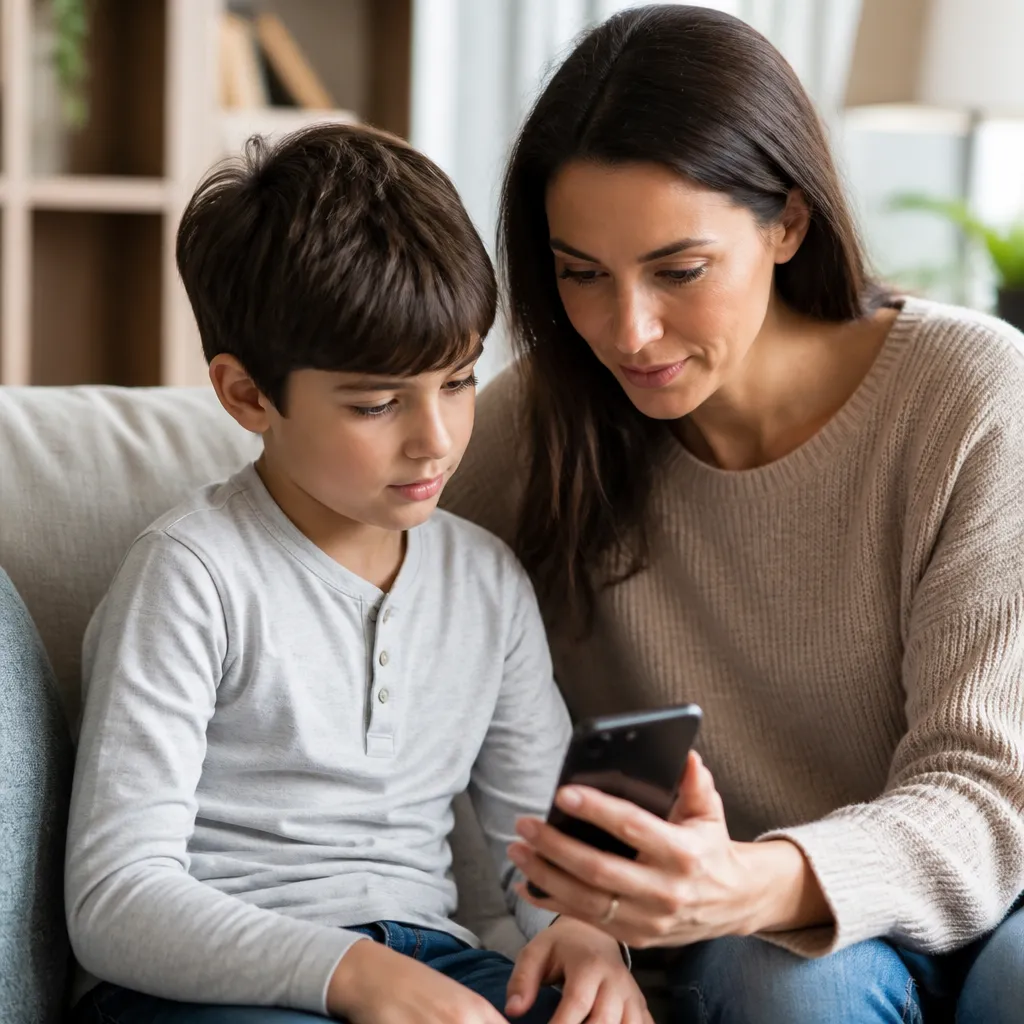
Ang isang tunay na kaso ng paggamit ay isang tinedyer na nahihirapang patayin ang kanyang iPhone bago matulog. I-activate mo ang 22h na pahinga sa 6am, at sa panahong ito, gumagana lang ang device sa mga tawag at mensahe. Kung magising siya sa gabi at subukang gumamit ng Instagram, hindi available ang app. Sa umaga, awtomatikong matatapos ang oras ng pahinga, at lahat ng app ay babalik sa trabaho. Inaalis nito ang mga laban tungkol sa “plus 5 minuto” at nagtatatag ng malinaw na mga limitasyon.
Mga Kategorya ng Application at Flexible Time Limits
Screen Time grupo apps sa mga kategorya tulad ng Social Networks, Mga Laro, Aliwan, Produktibo at Pagkamalikhain. Nagtakda ka ng iba’t ibang mga pang-araw-araw na limitasyon para sa bawat kategorya: marahil 1 oras para sa Mga Laro, 2 oras para sa Social Network at walang limitasyong para sa Edukasyon. Ang ilang mga app ay nagpapahintulot sa bata na humiling ng mas maraming oras kapag naabot nila ang limitasyon, at ang kahilingan na ito ay dumating para sa iyo upang aprubahan sa real time.
Ang isang praktikal na diskarte ay upang payagan ang mas mataas na limitasyon sa katapusan ng linggo: nagtakda ka ng 1 oras na limitasyon ng mga laro sa loob ng linggo, ngunit sa Sabado at Linggo ay maaaring tumaas sa 3 oras. Kinikilala ng flexibility na ito na kailangan ng mga bata ng masaya at panlipunang pakikipag-ugnayan, habang pinapanatili ang mga limitasyon sa mga araw ng paaralan. Binibigyang-daan ka ng IOS na gawin ang mga pagbabagong ito nang malayuan mula sa iyong device, nang hindi nangangailangan ng pisikal na access sa iPhone ng bata.
Skirting Parental Control: Mga Panganib at Paghahanda
Ang mga matatandang bata at kabataan ay madalas na nakakahanap ng mga paraan sa paligid ng mga limitasyon. Isa sa mga ito ay ang pagpapanumbalik ng device sa mga setting ng pabrika, na nagbubura sa Screen Time code kung hindi naka-sync ang iCloud. Upang maiwasan ito, pinapagana mo ang “Aking Naaprubahan” at i-link ang Apple ID account, upang kahit na pagkatapos ng pagpapanumbalik, nangangailangan ang iOS ng pagpapatunay sa iyong account upang i-set up muli ang device.
Ang isa pang karaniwang pagtatangka ay upang ikonekta ang iPhone sa isang computer na may iTunes/Finder at i-sync ang pinaghihigpitang nilalaman.Upang maiwasan, hindi mo paganahin ang opsyon na “USB Accessories” sa ilalim ng Nilalaman at Privacy, na nangangailangan ng pag-unlock ng device upang ikonekta ang mga USB accessories. Ang karagdagang layer ng seguridad na ito ay ginagawang mas mahirap na iwasan ang mga paghihigpit gamit lamang ang teknolohiya.
Unti-unting Paglipat ng Kontrol Habang Lumalaki ang Bata
Ang isang mahalagang punto ay ang kontrol ng magulang ay hindi dapat static. Habang lumalaki ang iyong anak, dapat mong suriin at ayusin ang mga paghihigpit nang regular. Maaaring kailanganin ng isang 8 taong gulang ang mahigpit na mga paghihigpit, ngunit ang isang 16 na taong gulang ay nakikinabang mula sa higit na awtonomiya upang matuto ng digital na responsibilidad. Maaari kang magsimula sa pamamagitan ng pagbabawas ng mga limitasyon sa oras, pag-alis ng mga kandado mula sa mga partikular na app, at pagpapahintulot ng higit na kontrol sa mga setting ng privacy.
Ang isang makatotohanang senaryo ay na sa 12, ang iyong anak na babae ay tumatanggap ng isang iPhone na may mahigpit na mga paghihigpit: 21h oras ng pahinga sa 7am, 1 oras na limitasyon para sa mga social network, Safari lock. Sa 14 taong gulang, bawasan mo sa 22h pahinga sa 7am, dagdagan ang mga social network sa 2 oras at paganahin ang Safari na may pinaghihigpitang nilalaman. Sa 16, ganap mong hindi pinagana ang Oras ng Screen, ngunit nagpapatuloy ang mga regular na pag-uusap tungkol sa kaligtasan at online na pag-uugali. Kinikilala ng pag-unlad na ito na lumalaki ang mga bata at nangangailangan ng kalayaan nang paunti.
Mga Pagsasama sa Third Party Monitoring Apps
Habang matatag ang Oras ng Screen, pinipili ng ilang pamilya na dagdagan ang mga monitoring app na available sa third-party na App Store. Nag-aalok ang mga app na ito ng mga feature tulad ng real-time na pagsubaybay sa lokasyon, pagsubaybay sa text message (na may mga legal at etikal na paghihigpit), at mga detalyadong ulat sa digital na aktibidad.
Ang isang praktikal na halimbawa ay isang magulang na gustong malaman kung nasaan ang kanilang 13-taong-gulang sa panahon ng pag-commute mula sa paaralan patungo sa bahay. Maaari siyang gumamit ng isang third-party na lokasyon app (iba’t ibang mga opsyon ay magagamit sa App Store) na nagpapakita ng real-time na posisyon ng GPS sa mapa. Kasama ng Screen Time (na kumokontrol sa mga app at oras), ang hybrid na diskarte na ito ay nag-aalok ng karagdagang seguridad nang hindi masyadong invasive.
Configuration ng Pagkontrol ng Magulang sa Pamilya na Ibinahagi sa Maramihang Mga Bata
Kung mayroon kang higit sa isang anak, pinapayagan ka ng iOS na lumikha ng isang Nakabahaging Pamilya na may hanggang 6 na miyembro, at maaari kang mag-set up ng iba’t ibang Oras ng Screen para sa bawat bata batay sa kanilang edad at kapanahunan. Ang isang karaniwang diskarte ay ang paglalapat ng mas mahigpit na mga paghihigpit sa mas bata at unti-unting hindi gaanong matinding mga paghihigpit para sa mas matatandang mga bata. Ang pamamahala ay sentralisado sa isang lugar, na nagbibigay-daan sa iyong mabilis na makita ang paggamit ng bawat bata at gumawa ng mga pagsasaayos kung kinakailangan.
Tunay na senaryo: mayroon kang tatlong anak na may edad na 7, 12 at 15 taon. Ang 7-taong-gulang ay may iPad na may 20h na pahinga sa 6h, limitasyon ng 30 minuto ng iba’t ibang app, nang walang Safari. Ang 12-taong-gulang ay may 21h na pahinga sa 7h, limitasyon ng 2 oras para sa Social Networks at 1 oras para sa Mga Laro, Safari na may filter. Ang 15-taong-gulang ay may 22h na pahinga sa 7h, walang limitasyon ng mga pang-edukasyon na app, limitasyon ng 2 oras para sa iba. Tingnan mo ang lahat sa isang screen sa iyong iPhone at aprubahan ang iyong pagdating.
Dokumentasyon at Pagsunod sa Mga Batas sa Proteksyon ng Bata
Mahalagang tandaan na ang mga batas mula sa iba’t ibang bansa ay kumokontrol sa kung ano ang maaari at hindi mo magagawa kapag sinusubaybayan ang mga menor de edad na device. Sa karamihan ng mga hurisdiksyon, ang mga magulang ay may legal na karapatang pangasiwaan ang mga device na nagbabayad at nagbibigay sa kanilang mga anak, ngunit may mga legal na limitasyon sa ilang lugar, lalo na sa edad ng mga bata. Dapat ay pamilyar ka sa mga lokal na regulasyon, gaya ng LGPD sa Brazil, na nagtatakda ng mga panuntunan sa pagkolekta ng data mula sa mga menor de edad.
Nakakatulong din ang pagdodokumento ng iyong mga patakaran sa pagkontrol ng magulang. Mas gusto ng ilang magulang na linawin sa kanilang anak na ang device ay napapailalim sa pagsubaybay, kung ano ang layunin, at kung ano ang inaasahan sa antas ng privacy. Ang transparency na ito ay bumubuo ng tiwala at nagtatakda ng mga inaasahan, na ginagawang kontrol ng magulang ang isang digital na tool sa edukasyon, hindi lamang paghihigpit. Ang isang matapat na pag-uusap tungkol sa kung bakit mo ipinapatupad ang mga hakbang na ito (proteksyon, seguridad, pananagutan) ay kadalasang nagreresulta sa mas kaunting pagtutol.
Pag-troubleshoot at Mga Karaniwang Problema sa Pagkontrol ng Magulang
Ang isang madalas na problema ay kapag ang Screen Time code ay nakalimutan. Sa kasamaang palad, iOS ay hindi nag-aalok ng isang madaling paraan upang mabawi ang code na ito kung nakalimutan mo ito. Ang solusyon ay upang ibalik ang aparato sa mga setting ng pabrika (na burahin ang lahat ng nilalaman) o makipag-ugnay sa suporta ng Apple para sa pag-verify ng ari-arian. Upang maiwasan ang sitwasyong ito, iimbak ang iyong Screen Time code sa isang ligtas na lugar, tulad ng password manager, hiwalay mula sa iba pang data.
Ang isa pang problema ay kapag ang Oras ng Screen ay tila hindi gumagana (nananatiling naa-access ang mga app pagkatapos ng limitasyon). Karaniwan, ito ay dahil hindi kumpleto ang pag-sync ng iCloud o dahil hindi nakakonekta ang device sa internet. Ang solusyon ay suriin kung pinagana ang iCloud, kung pinagana ang Two-Factor Authentication sa Apple ID account ng magulang, at kung ang parehong device ay na-update sa parehong bersyon ng iOS. Ang pag-restart ng parehong device ay kadalasang nalulutas ang problema.
Mga Komplementaryong Istratehiya Higit sa Teknikal na Pagkontrol ng Magulang
Habang iOS magulang control ay isang malakas na tool, ito ay bahagi lamang ng bata digital na seguridad. Regular na pakikipag-usap sa iyong anak tungkol sa online na seguridad, privacy, cyberbullying at naaangkop na nilalaman ay kasinghalaga ng anumang teknikal na setting.
Kasama sa iba pang mga diskarte ang paggamit ng Shared Family upang pamahalaan ang mga pagbili at pag-download, pagpapagana ng mga abiso sa lokasyon para sa mas matatandang mga bata (na may pahintulot nila), at regular na pagsusuri sa kasaysayan ng tawag at pakikipag-ugnayan. Ang ilang mga magulang ay nagtatatag din ng “mga oras na walang screen” para sa buong pamilya, kabilang ang mga nasa hustong gulang, na lumilikha isang modelo ng malusog na pag-uugali. Ang kumbinasyon ng teknolohiya (Screen Time) na may edukasyon (mga pag-uusap sa seguridad) at halimbawa (ang kanilang sariling responsableng paggamit) ay lumilikha ng pinakamahusay na depensa laban sa mga digital na panganib.



