
วิธีเปลี่ยนสีของ WhatsApp บน Android ด้วยธีมที่น่าทึ่ง
ประกาศ
คุณต้องการเปลี่ยนรูปลักษณ์ของ WhatsApp บนโทรศัพท์ Android ของคุณโดยไม่ต้องใช้การดัดแปลงที่ผิดกฎหมายหรือไม่การเปลี่ยนสีของแอปพลิเคชันเป็นวิธีที่มีประสิทธิภาพในการปรับแต่งประสบการณ์ของคุณและปกป้องดวงตาของคุณด้วยธีมที่เหมาะกับสไตล์ของคุณมากที่สุดมีวิธีการที่ใช้งานได้จริงและปลอดภัยในการทําเช่นนี้
ประกาศ
WhatsApp เสนอตัวเลือกเนทีฟบางส่วน แต่มีกลยุทธ์ขั้นสูงที่คุณสามารถสํารวจได้เพื่อควบคุมธีมภาพของแอปของคุณให้มากยิ่งขึ้น ในบทความนี้ คุณจะค้นพบทั้งโซลูชันแบบรวมและการเพิ่มประสิทธิภาพที่ใช้ประโยชน์จากการปรับเปลี่ยนในแบบของคุณโดยไม่กระทบต่อความปลอดภัยของบัญชีของคุณ
ทําความเข้าใจกับตัวเลือกธีมดั้งเดิมของ WhatsApp
WhatsApp นําเสนอการตั้งค่าธีมที่โดยทั่วไปแบ่งออกเป็นสามประเภท: แสงมืดและอัตโนมัติ แต่ละคนมีผลต่อจานสีของอินเทอร์เฟซตั้งแต่แถบด้านบนไปจนถึงพื้นหลังการสนทนาและปุ่มต่างๆ ทางเลือกระหว่างแสงและความมืดไม่เพียงแต่ความสวยงามเท่านั้นเนื่องจากมีผลโดยตรงต่อการใช้แบตเตอรี่และความสบายในการมองเห็นระหว่างการใช้งานเป็นเวลานาน
ธีมอัตโนมัติมีประโยชน์อย่างยิ่งเนื่องจากซิงค์กับการตั้งค่าทั่วไปของอุปกรณ์ Android ของคุณ ซึ่งหมายความว่าหากคุณเปิดใช้งานโหมดมืดบนระบบปฏิบัติการ WhatsApp จะเปลี่ยนไปใช้จานสีสีเข้มโดยอัตโนมัติโดยไม่จําเป็นต้องดําเนินการด้วยตนเอง คุณลักษณะนี้ช่วยประหยัดเวลาและรับประกันความสอดคล้องของภาพทั่วทั้งโทรศัพท์มือถือของคุณ
ในการเข้าถึงตัวเลือกเหล่านี้คุณต้องเปิด WhatsApp โดยแตะที่ “ตัวเลือกเพิ่มเติม” (ไอคอนจุดแนวตั้งสามจุด) และไปที่ “การตั้งค่า” จากนั้น “แชท” ที่นั่นคุณจะพบส่วน “ธีม” ที่คุณสามารถเลือกได้จากสามตัวเลือกที่มีอยู่ นี่เป็นวิธีที่ปลอดภัยและแนะนําที่สุดในการปรับเปลี่ยนสีของแอปพลิเคชัน
 ตัวเปลี่ยนสีของผู้ส่งสาร
การจัดหมวดหมู่:
^^^^^^^^^^^^^^^^^^^””
2.95
การจําแนกอายุ:
การจําแนกประเภทฟรี
ผู้เขียน:
ธีมบนพื้นดินดิจิทัล
แพลตฟอร์ม:
แอนดรอยด์
ราคา:
ฟรี
▶ดาวน์โหลดบน Google Play
ตัวเปลี่ยนสีของผู้ส่งสาร
การจัดหมวดหมู่:
^^^^^^^^^^^^^^^^^^^””
2.95
การจําแนกอายุ:
การจําแนกประเภทฟรี
ผู้เขียน:
ธีมบนพื้นดินดิจิทัล
แพลตฟอร์ม:
แอนดรอยด์
ราคา:
ฟรี
▶ดาวน์โหลดบน Google Play
สํารวจธีมความมืดขั้นสูงเพื่อความสบายสูงสุด
ธีมสีเข้มของ WhatsApp มีมากกว่าการย้อนกลับสีเพียงอย่างเดียว การใช้งานธีมนี้ใช้เฉดสีเทาและสีดําที่ลดความเมื่อยล้าของดวงตาโดยเฉพาะในสภาพแวดล้อมที่มีแสงน้อยหรือระหว่างการใช้งานในเวลากลางคืน คุณจะสังเกตเห็นว่าไม่ใช่สีดําบริสุทธิ์ แต่เป็นสีเทาเข้มมากที่ยังคงความสามารถในการอ่านได้โดยไม่ทําให้เกิดคอนทราสต์มากเกินไป
ข้อดีของธีมสีเข้มคือช่วยปรับปรุงอายุการใช้งานแบตเตอรี่บนอุปกรณ์ที่มีหน้าจอ AMOLED ได้อย่างมาก ซึ่งจะปิดพิกเซลเพื่อแสดงสีเข้ม ซึ่งแสดงถึงการประหยัดพลังงานที่เห็นได้ชัดเจนตลอดทั้งวันโดยเฉพาะอย่างยิ่งหากคุณใช้ WhatsApp บ่อยครั้ง คุณประหยัดแบตเตอรี่ได้ระหว่าง 10% ถึง 15% ในวันที่ใช้งานหนักโดยทั่วไป
นอกจากนี้ธีมสีเข้มยังให้ความคมชัดที่ดีกว่าสําหรับการอ่านระหว่างเดินทางภายในรถประจําทางรถยนต์หรือในสภาพแวดล้อมใด ๆ ที่มีแสงไฟแบบแปรผัน ข้อความโดดเด่นอย่างเป็นธรรมชาติมากขึ้นเมื่อเทียบกับพื้นหลังสีเข้มช่วยลดความจําเป็นในการปรับความสว่างของหน้าจอด้วยตนเอง การเปลี่ยนแปลงที่เรียบง่ายนี้สามารถเปลี่ยนประสบการณ์ประจําวันของคุณกับแอปได้
การปรับแต่งพื้นหลังบทสนทนาด้วยสีที่กําหนดเอง
คุณสามารถไปไกลกว่าธีมทั่วไปและปรับแต่งพื้นหลังของการสนทนาแต่ละครั้งเป็นรายบุคคลสร้างประสบการณ์ที่ไม่เหมือนใครอย่างสมบูรณ์ เมื่อต้องการทําเช่นนี้ให้เปิดการสนทนาเฉพาะแตะชื่อผู้ติดต่อที่ด้านบนและมองหาตัวเลือก “พื้นหลังการสนทนา” ในการตั้งค่า ฟังก์ชันนี้ช่วยให้คุณสามารถเลือกรูปภาพสีทึบหรือรูปแบบที่กําหนดไว้ล่วงหน้า
สีทึบที่มีให้เลือกตั้งแต่โทนสีกลางไปจนถึงสีสดใสที่แสดงถึงบุคลิกภาพของคุณ คุณสามารถใช้สีอื่นสําหรับกลุ่มงานเพื่อนสนิทหรือครอบครัวสร้างองค์กรภาพที่ทําให้ง่ายต่อการระบุการสนทนาในฟีดข้อความของคุณอย่างรวดเร็ว
ถ้าคุณชอบไดนามิกมากขึ้นภาพพื้นหลังช่วยให้คุณสามารถใช้ภาพถ่ายที่กําหนดเองหรือรูปแบบทางเรขาคณิตมันเป็นสิ่งสําคัญที่จะทราบว่าภาพที่มีรายละเอียดมากหรือมีสีสันสามารถลดความสามารถในการอ่านข้อความของข้อความดังนั้นเลือกตัวเลือกที่มีความคมชัดที่ดี ความโปร่งใสยังสามารถปรับเพื่อให้แน่ใจว่าข้อความยังคงสามารถอ่านได้บนพื้นหลังที่เลือก
การซิงโครไนซ์ธีมกับโหมดมืดของระบบ Android
หนึ่งในกลยุทธ์ขั้นสูงสุดคือการกําหนดค่า WhatsApp ให้ซิงค์กับโหมดมืดของระบบ Android ของคุณอย่างสมบูรณ์แบบ เมื่อคุณเปิดใช้งานธีมอัตโนมัติใน WhatsApp แอปพลิเคชันจะตรวจจับโดยอัตโนมัติว่าโหมดมืดทํางานบนอุปกรณ์ของคุณและปรับสีตามนั้นหรือไม่ ทําให้ไม่จําเป็นต้องสลับระหว่างธีมด้วยตนเอง
คุณสามารถตั้งค่าตารางเวลาบน Android เพื่อให้โหมดมืดเปิดใช้งานโดยอัตโนมัติในเวลาที่กําหนด ตัวอย่างเช่นคุณสามารถตั้งค่าโหมดมืดให้เริ่มในเวลาพลบค่ําและสิ้นสุดในเวลารุ่งสาง WhatsApp จะทําตามรูปแบบนี้โดยอัตโนมัติโดยมอบประสบการณ์ส่วนบุคคลที่เหมาะกับจังหวะประจําวันของคุณ
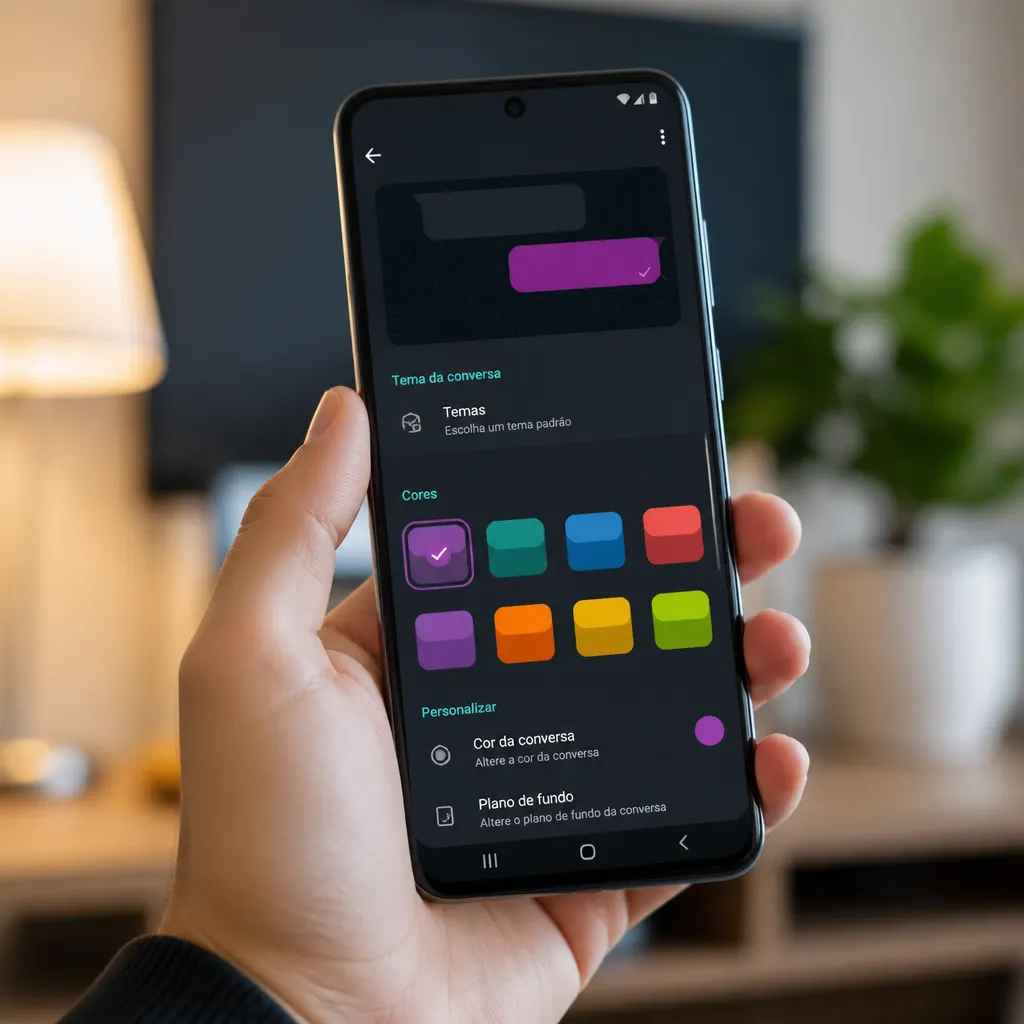
เพื่อเพิ่มประสิทธิภาพการซิงโครไนซ์นี้ตรวจสอบให้แน่ใจว่าทั้ง WhatsApp และ Android ได้รับการอัปเดตเป็นเวอร์ชันล่าสุด การอัปเดตมักจะรวมถึงการปรับปรุงความเข้ากันได้ของธีมและแก้ไขข้อบกพร่องที่เกี่ยวข้องกับการเปลี่ยนสีอัตโนมัติ คุณควรตรวจสอบด้วยว่าตัวเลือก “ธีมอัตโนมัติ” ถูกเลือกจริงในการตั้งค่า WhatsApp หรือไม่
การใช้ธีมผ่านการเข้าถึง Android
คุณสามารถใช้การตั้งค่าการเข้าถึงของ Android เพื่อเพิ่มประสิทธิภาพการปรับแต่งสีของ WhatsApp ได้มากขึ้น ระบบเสนอตัวเลือกต่างๆ เช่น “การกลับสี” และ “การป้องกันด้วยภาพ” ที่ส่งผลต่อวิธีการแสดงแอปพลิเคชันทั่วโลก เครื่องมือเหล่านี้มีประโยชน์อย่างยิ่งสําหรับผู้ใช้ที่มีความไวแสงหรือตาบอดสี
การกลับสีบน Android จะกลับจานสีภาพทั้งหมดของ WhatsApp แบบเรียลไทม์โดยแปลงพื้นหลังสีขาวเป็นสีดําและในทางกลับกัน สิ่งนี้นอกเหนือไปจากการใช้ธีมสีเข้มเพียงอย่างเดียวเนื่องจากมีผลต่อภาพและไอคอนแม้กระทั่ง หากคุณมีปัญหาในการแยกแยะสีบางสีฟังก์ชันนี้สามารถเปลี่ยนแปลงได้สําหรับประสบการณ์ของคุณในแอปพลิเคชัน
การตั้งค่าคอนทราสต์ของ Android ยังสามารถปรับเพื่อเพิ่มหรือลดความแตกต่างระหว่างสีต่างๆ ใน WhatsApp ได้อีกด้วย คุณจะพบตัวเลือกเหล่านี้ในส่วน “การตั้งค่า” “การเข้าถึง” ของ Android ซึ่งคุณสามารถสํารวจ “วิสัยทัศน์” และปรับคอนทราสต์ ระดับสีเทา หรือฟิลเตอร์สีอื่นๆ การเพิ่มประสิทธิภาพเหล่านี้ทํางานในพื้นหลังโดยไม่รบกวนการทํางานของแอปพลิเคชัน
ข้อควรพิจารณาด้านความปลอดภัยเมื่อแก้ไขลักษณะที่ปรากฏของ WhatsApp
เมื่อสํารวจวิธีการต่างๆในการปรับแต่ง WhatsApp คุณควรทราบว่าตัวเลือกทั้งหมดที่กล่าวถึงในบทความนี้เป็นคุณสมบัติอย่างเป็นทางการหรือคุณสมบัติของ Android ที่ไม่ส่งผลกระทบต่อความปลอดภัยของบัญชีของคุณ การปรับเปลี่ยนใด ๆ ที่ทําผ่านการตั้งค่าดั้งเดิมของแอปพลิเคชันนั้นปลอดภัยและได้รับการสนับสนุนจาก WhatsApp
คุณควรหลีกเลี่ยงแอปพลิเคชันของบุคคลที่สามที่สัญญาว่าจะแก้ไขสีหรือธีมของ WhatsApp ด้วยวิธีที่ไม่ได้รับอนุญาต แอปพลิเคชันเหล่านี้มักจะขอสิทธิ์ที่เป็นอันตรายและอาจกระทบต่อความเป็นส่วนตัวหรือข้อมูลข้อความของคุณ การแก้ไขที่ผิดกฎหมายยังละเมิดข้อกําหนดในการให้บริการของ WhatsApp และอาจส่งผลให้บัญชีของคุณถูกระงับ
แนวทางปฏิบัติที่ดีที่สุดคือทําให้ WhatsApp ของคุณทันสมัยอยู่เสมอผ่าน Google Play Store เนื่องจากการอัปเดตแต่ละครั้งจะนํามาซึ่งการปรับปรุงความปลอดภัยและคุณสมบัติการปรับแต่งใหม่ ด้วยการใช้ฟังก์ชันอย่างเป็นทางการเท่านั้นคุณจึงมั่นใจได้ว่าข้อความของคุณยังคงถูกเข้ารหัสและบัญชีของคุณปลอดภัย
การเพิ่มประสิทธิภาพขั้นสูงเพื่อประสบการณ์การมองเห็นที่ดีขึ้น
คุณสามารถรวมกลยุทธ์หลายอย่างเพื่อสร้างประสบการณ์ภาพที่ดีที่สุดเท่าที่จะเป็นไปได้บน WhatsApp ตัวอย่างเช่นใช้ธีมมืดอัตโนมัติที่ซิงค์กับโหมดมืดของ Android ในขณะที่ปรับแต่งพื้นหลังการสนทนาที่เลือกด้วยสีที่สะท้อนถึงลักษณะของการสนทนา
การเพิ่มประสิทธิภาพขั้นสูงอีกประการหนึ่งเกี่ยวข้องกับการปรับขนาดตัวอักษร WhatsApp ในการตั้งค่าการเข้าถึง Android รวมกับธีมสีที่เพิ่มคอนทราสต์สูงสุดคุณสามารถเพิ่มขนาดตัวอักษรได้มากถึง 200% โดยไม่ส่งผลกระทบต่อรูปแบบโดยรวมของแอปพลิเคชัน การปรับเปลี่ยนนี้มีประโยชน์อย่างยิ่งสําหรับผู้ใช้ที่ใช้เวลาอ่านข้อความเป็นจํานวนมากหรือมีปัญหากับข้อความขนาดเล็ก
นอกจากนี้คุณยังสามารถสํารวจตัวเลือกภาพเคลื่อนไหว Android เพื่อลดการเคลื่อนไหวของภาพเมื่อสลับระหว่างหน้าจอ WhatsApp การปิดใช้งานการเปลี่ยนภาพเคลื่อนไหวในการตั้งค่าของนักพัฒนา Android รวมกับธีมสีเข้มสร้างประสบการณ์ที่ราบรื่นและเครียดน้อยลงสําหรับดวงตา การปรับให้เหมาะสมระดับไมโครเหล่านี้เมื่อรวมกันจะสร้างความแตกต่างที่สําคัญในการใช้งานประจําวัน
การทําความสะอาดแคช WhatsApp เป็นระยะยังส่งผลต่อความเร็วในการเรนเดอร์สีและธีมอีกด้วย คุณสามารถทําได้ในส่วน “การตั้งค่า” “แอป” ของ Android โดยเลือก WhatsApp แล้วแตะ “ที่เก็บข้อมูล” จากนั้น “ล้างแคช” ขั้นตอนนี้ช่วยเพิ่มพื้นที่ว่างและทําให้มั่นใจได้ว่าแอปพลิเคชันจะแสดงสีได้อย่างเต็มประสิทธิภาพโดยไม่มีความล่าช้าหรือความล่าช้าของภาพ
สุดท้าย คุณสามารถสํารวจการตั้งค่าความสว่างและอุณหภูมิสีของ Android ได้อย่างละเอียดยิ่งขึ้น อุปกรณ์บางรุ่นมีการปรับอุณหภูมิสี (สีร้อนหรือสีเย็น) ที่ส่งผลต่อการแสดง WhatsApp สีที่อุ่นขึ้นจะช่วยลดแสงสีน้ําเงินในเวลาพลบค่ํา ปกป้องวงจรการนอนหลับของคุณในขณะที่ใช้แอปก่อนนอน



