
เปลี่ยนสี WhatsApp บน iPhone: ธีมที่มีอยู่ทั้งหมด
ประกาศ
คุณต้องการปรับแต่งรูปลักษณ์ของ WhatsApp บน iPhone ของคุณ แต่ไม่รู้ว่าจะเริ่มต้นจากตรงไหน ข่าวดีก็คือแอปพลิเคชันมีตัวเลือกสีและธีมมากมายเพื่อปรับอินเทอร์เฟซให้ตรงกับความชอบของคุณ
ประกาศ
การเปลี่ยนสีและธีมของ WhatsApp บน iPhone เป็นฟังก์ชันดั้งเดิมของแอปพลิเคชันที่มีให้ใช้งานเมื่อไม่กี่ปีที่ผ่านมาและอัปเดตอย่างต่อเนื่อง คุณไม่จําเป็นต้องมีการแก้ไขภายนอกการเจลเบรคหรือแอปของบุคคลที่สามเพื่อให้ได้ผลลัพธ์นี้ ทุกอย่างทํางานโดยตรงในการตั้งค่าแอปโดยใช้ประโยชน์จากคุณสมบัติที่ Apple นําเสนอผ่าน iOS
วิธีเข้าถึงการตั้งค่าธีม WhatsApp
ในการเริ่มเปลี่ยนสีของ WhatsApp บน iPhone คุณต้องเปิดแอปและไปที่เมนูการตั้งค่า แตะไอคอนรูปเฟืองที่อยู่มุมขวาล่างของหน้าจอ หรือเข้าถึงผ่านแท็บ “การตั้งค่า” ที่ปรากฏที่ด้านล่างของอินเทอร์เฟซ นี่คือประตูสู่ตัวเลือกการปรับแต่งทั้งหมดที่มีอยู่ในแอป
ภายในการตั้งค่าให้มองหาตัวเลือก “ลักษณะที่ปรากฏ” หรือ “แสดง” ชื่อที่แน่นอนอาจแตกต่างกันไปขึ้นอยู่กับเวอร์ชันของ WhatsApp ที่คุณใช้และภาษาที่เลือกบนอุปกรณ์ของคุณ ส่วนนี้เน้นเครื่องมือภาพทั้งหมดของแอปพลิเคชันรวมถึงความสว่างขนาดตัวอักษรและแน่นอนการเลือกธีมและสี
ธีมที่มีอยู่ใน WhatsApp สําหรับ iPhone
WhatsApp ส่วนใหญ่มีตัวเลือกธีมสามแบบสําหรับผู้ใช้ iPhone: เบา มืด และอัตโนมัติ ธีมสีอ่อนมีอินเทอร์เฟซที่มีพื้นหลังสีขาวและข้อความโทนสีเข้มเหมาะสําหรับผู้ที่ชอบรูปลักษณ์ที่เรียบง่ายและสะอาดตาในระหว่างวัน โหมดนี้อํานวยความสะดวกในการอ่านในสภาพแวดล้อมที่มีแสงสว่างเพียงพอและลดความเมื่อยล้าของภาพในบางสถานการณ์
 ตัวเปลี่ยนสีของผู้ส่งสาร
การจัดหมวดหมู่:
^^^^^^^^^^^^^^^^^^^””
2.95
การจําแนกอายุ:
การจําแนกประเภทฟรี
ผู้เขียน:
ธีมบนพื้นดินดิจิทัล
แพลตฟอร์ม:
แอนดรอยด์
ราคา:
ฟรี
▶ดาวน์โหลดบน Google Play
ตัวเปลี่ยนสีของผู้ส่งสาร
การจัดหมวดหมู่:
^^^^^^^^^^^^^^^^^^^””
2.95
การจําแนกอายุ:
การจําแนกประเภทฟรี
ผู้เขียน:
ธีมบนพื้นดินดิจิทัล
แพลตฟอร์ม:
แอนดรอยด์
ราคา:
ฟรี
▶ดาวน์โหลดบน Google Play
ธีมสีเข้มจะกลับจานสีซึ่งมีพื้นหลังสีเข้มพร้อมข้อความในโทนสีอ่อนและสีขาว ตัวเลือกนี้มีประโยชน์อย่างยิ่งสําหรับผู้ที่ใช้ iPhone ในเวลากลางคืนหรือในสภาพแวดล้อมที่มีแสงน้อยเนื่องจากจะช่วยลดการปล่อยแสงสีน้ําเงินที่อาจทําให้การนอนหลับลดลง ผู้ใช้หลายคนรายงานว่าโหมดมืดทําให้ปวดตาน้อยลงในระหว่างการสนทนาที่ยาวนาน
ตัวเลือกอัตโนมัติมีความน่าสนใจเป็นพิเศษเนื่องจากจะซิงโครไนซ์ธีม WhatsApp กับการตั้งค่าทั่วไปของ iPhone ของคุณ หากคุณเปิดใช้งานตัวเลือกรูปลักษณ์อัตโนมัติในการตั้งค่า iOS แอปพลิเคชันจะสลับระหว่างธีมแสงและความมืดโดยอัตโนมัติตามเวลาของวันและการตั้งค่าของอุปกรณ์ของคุณ สิ่งนี้มอบประสบการณ์ที่ผสานรวมและลื่นไหลมากขึ้นกับระบบปฏิบัติการ
ใช้กรณี: เมื่อใดควรใช้แต่ละธีม
ตัวอย่างการใช้งานจริงคือเดสก์ท็อป หากคุณทํางานในสํานักงานที่มีแสงประดิษฐ์ที่เข้มข้นตลอดทั้งวันธีมที่ชัดเจนจะรักษาความสามารถในการอ่านที่ดีและป้องกันการสะท้อนที่ไม่จําเป็นบนหน้าจอ iPhone ของคุณ มืออาชีพหลายคนที่จัดการการสนทนาทางธุรกิจโดย WhatsApp ชอบโหมดนี้เพราะมันสร้างความรู้สึกเป็นทางการและการจัดระเบียบภาพ
สําหรับผู้ใช้ตอนกลางคืนโดยเฉพาะอย่างยิ่งผู้ที่ตอบสนองต่อข้อความในช่วงดึกหรือทํางานกะกลางคืนธีมมืดเป็นตัวเลือกที่ดีที่สุด โปรแกรมเมอร์นักข่าวและผู้เชี่ยวชาญด้านการสนับสนุนด้านเทคนิคมักใช้โหมดมืดเพื่อหลีกเลี่ยงความรู้สึกไม่สบายในการมองหน้าจอสีขาวในสภาพแวดล้อมที่มืดสนิทการลดความสว่างยังช่วยยืดอายุการใช้งานแบตเตอรี่ของ iPhone ในระหว่างวัน
ธีมอัตโนมัติเหมาะอย่างยิ่งหากคุณต้องการหยุดคิดถึงเรื่องดังกล่าว คุณเปิดใช้งานหนึ่งครั้งในการตั้งค่าและ WhatsApp ทํางานเหมือนกับ iPhone ที่เหลือโดยรักษาความสม่ําเสมอของภาพทั่วทั้งระบบ ผู้ใช้ที่มักจะสลับไปมาระหว่างสภาพแวดล้อมกลางวันและกลางคืน เช่น พนักงานส่งของ คนขับแอป และที่ปรึกษาที่มาเยี่ยมลูกค้าจะได้รับประโยชน์มหาศาลจากฟังก์ชันนี้
ทีละขั้นตอน: การเปลี่ยนสีและธีมของ WhatsApp
ขั้นตอนแรกคือต้องแน่ใจว่า WhatsApp เวอร์ชันของคุณเป็นเวอร์ชันล่าสุดใน App Store เปิดแอปและไปที่แท็บ “การตั้งค่า” โดยแตะที่ไอคอนรูปเฟืองในแถบด้านล่าง เมื่ออยู่ในการตั้งค่าแล้วคุณจะเห็นตัวเลือกหลายอย่างที่จัดอยู่ในรายการเช่นบัญชีความเป็นส่วนตัวการแจ้งเตือนการจัดเก็บข้อมูลและข้อมูลและลักษณะที่ปรากฏหรือการแสดงผล
แตะ “ลักษณะที่ปรากฏ” เพื่อเปิดเมนูย่อยการปรับแต่งภาพ คุณจะเห็นสามตัวเลือกหลัก: แสง ความมืด และระบบ (ซึ่งแสดงถึงตัวเลือกอัตโนมัติ) เลือกตัวเลือกที่คุณต้องการโดยแตะวงกลมที่อยู่ข้างๆ การเลือกนี้ทําได้ทันทีและ WhatsApp จะจัดรูปแบบอินเทอร์เฟซใหม่แบบเรียลไทม์โดยไม่ต้องรีสตาร์ทแอปพลิเคชัน
หากคุณเลือกตัวเลือก “ระบบ” WhatsApp จะสอบถามการตั้งค่าลักษณะที่ปรากฏของ iPhone ของคุณโดยอัตโนมัติ ซึ่งหมายความว่าหากคุณเปิดใช้งานการเปลี่ยนแปลงอัตโนมัติในการตั้งค่าส่วนกลาง iOS (การตั้งค่า > จอแสดงผลและความสว่าง > ลักษณะที่ปรากฏ) แอปพลิเคชันจะเคารพพารามิเตอร์เหล่านี้ อุปกรณ์จะเปลี่ยนระหว่างแสงและความมืดตามเวลาและสภาพแสง
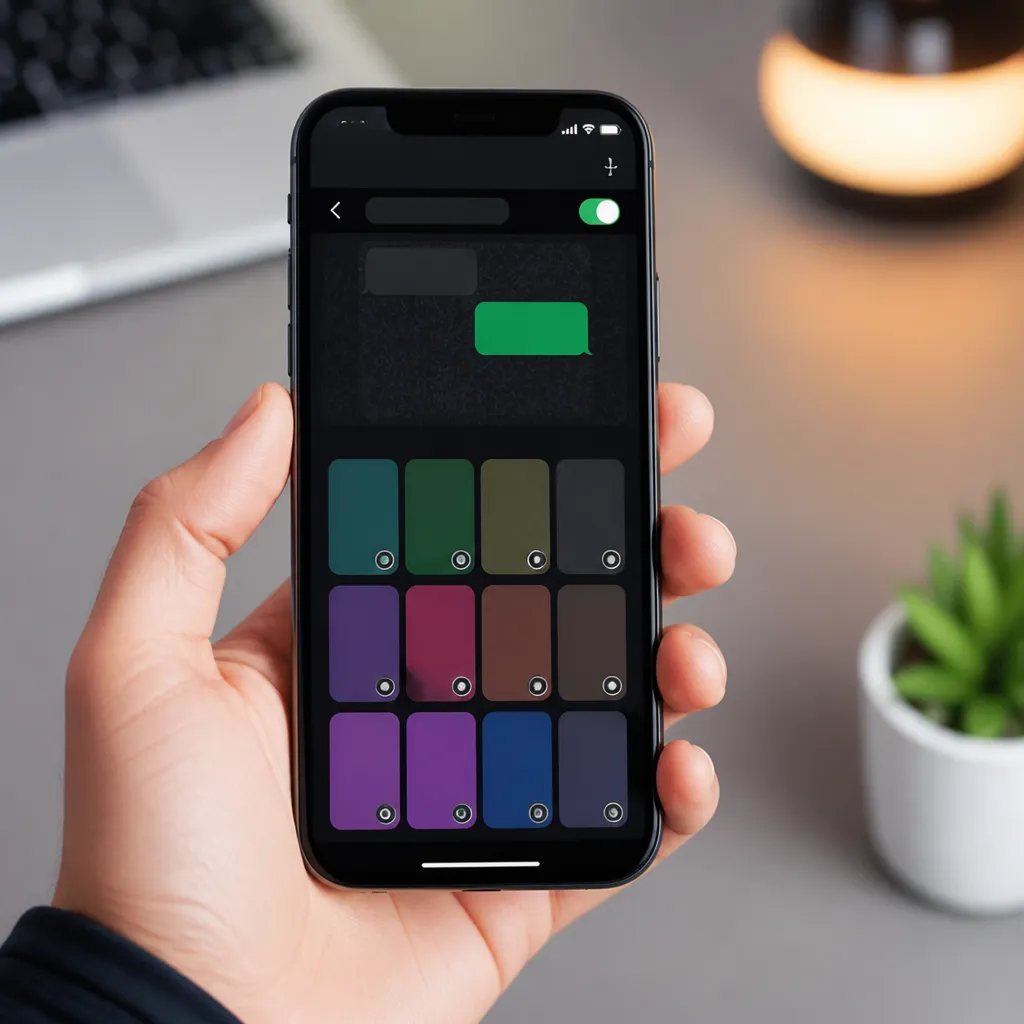
เมื่อคุณเลือกธีมที่คุณต้องการแล้วคุณสามารถออกจากการตั้งค่าได้โดยแตะแท็บอื่น ๆ หรือกลับไปที่รายการสนทนา WhatsApp จะจดจําตัวเลือกของคุณในครั้งต่อไปที่คุณเปิดแอปรักษาความสอดคล้องและป้องกันไม่ให้คุณต้องกําหนดค่าทุกอย่างใหม่ซ้ําแล้วซ้ําอีก
การปรับเปลี่ยนในแบบของคุณที่เกี่ยวข้องกับรูปลักษณ์เพิ่มเติม
นอกเหนือจากการเลือกธีมแล้ว WhatsApp ยังมีตัวเลือกการปรับแต่งภาพอื่น ๆ ที่เสริมการเปลี่ยนสีในการตั้งค่าลักษณะเดียวกันคุณสามารถปรับขนาดตัวอักษรของข้อความได้โดยเลือกระหว่างขนาดเล็กมาตรฐานและขนาดใหญ่ การปรับนี้มีประโยชน์อย่างยิ่งสําหรับผู้ที่มีวิสัยทัศน์ไม่ดีหรือผู้ที่เพียงแค่ชอบข้อความขนาดใหญ่เพื่ออ่านได้อย่างสะดวกสบายมากขึ้น
การปรับแต่งที่สําคัญอีกประการหนึ่งคือสไตล์อิโมจิซึ่งส่งผลต่อวิธีที่อิโมจิปรากฏในข้อความและการสนทนาของคุณ WhatsApp ซิงค์อิโมจิกับสไตล์ iOS เริ่มต้น แต่คุณสามารถตรวจสอบได้ว่ามันปรากฏอย่างไรในอินเทอร์เฟซ การซิงโครไนซ์นี้ทําให้มั่นใจได้ว่าอิโมจิที่คุณส่งนั้นตรงตามที่ปรากฏบนอุปกรณ์ของคุณโดยรักษาความสม่ําเสมอตลอดการสื่อสาร
สีของฟองข้อความยังเปลี่ยนโดยอัตโนมัติตามธีมที่เลือก เมื่อคุณเลือกธีมสีเข้มฟองสนทนาจะได้รับโทนสีที่อ่อนกว่าเพื่อให้คอนทราสต์ดีขึ้นในขณะที่ธีมแสงฟองอากาศจะรักษาโทนสีที่อิ่มตัวมากขึ้น การปรับอัตโนมัตินี้ช่วยให้มั่นใจได้ว่าข้อความภายในฟองยังคงอ่านได้โดยไม่คํานึงถึงธีมที่เลือก
แนวทางแก้ไขปัญหาธีมทั่วไป
หากธีมไม่เปลี่ยนแปลงแม้หลังจากที่คุณเลือกตัวเลือกแล้วตรวจสอบให้แน่ใจว่า WhatsApp เวอร์ชันของคุณเป็นเวอร์ชันล่าสุด เปิด App Store นําทางไปยังแท็บ “อัปเดต” และมองหาการอัปเดต WhatsApp ที่รอดําเนินการ บางครั้งแอปพลิเคชันเวอร์ชันเก่าอาจมีข้อบกพร่องที่เกี่ยวข้องกับการเปลี่ยนธีมและการอัปเดตอย่างง่ายจะช่วยแก้ปัญหาได้อย่างสมบูรณ์
หากคุณเลือกตัวเลือก “ระบบ” แต่ธีมไม่ได้เปลี่ยนโดยอัตโนมัติตรวจสอบให้แน่ใจว่าเปิดใช้งานการเปลี่ยนแปลงอัตโนมัติในการตั้งค่า iOS ทั่วโลก ไปที่การตั้งค่าแตะ “มุมมองและความสว่าง” และมองหาตัวเลือก “ลักษณะที่ปรากฏ” หากตั้งค่าเป็น “คู่มือ” WhatsApp จะไม่ทราบว่าเมื่อใดควรเปลี่ยนธีมเปลี่ยนเป็น “อัตโนมัติ” เพื่อให้แอปตอบสนองต่อการเปลี่ยนแปลงเวลาของวัน
ในบางกรณีที่เกิดขึ้นไม่บ่อยนักการถอนการติดตั้งและติดตั้ง WhatsApp ใหม่สามารถแก้ปัญหาธีมถาวรได้ ก่อนทําเช่นนั้นตรวจสอบให้แน่ใจว่าข้อมูลของคุณได้รับการบันทึกโดยการสํารองข้อมูลผ่าน iCloud หรือตัวจัดการการสํารองข้อมูล WhatsApp หลังจากติดตั้งแอปใหม่ให้กู้คืนข้อมูลของคุณและตรวจสอบให้แน่ใจว่าตัวเลือกธีมทํางานอย่างถูกต้องในพารามิเตอร์ใหม่
ประโยชน์ในทางปฏิบัติของการปรับแต่งธีม WhatsApp
การปรับแต่งสีและธีมของ WhatsApp บน iPhone ของคุณนั้นนอกเหนือไปจากปัญหาด้านสุนทรียศาสตร์ การเลือกธีมที่เหมาะสมจะช่วยปรับปรุงประสบการณ์ผู้ใช้ของคุณได้อย่างมากลดอาการปวดตาและเพิ่มอายุการใช้งานแบตเตอรี่ในบางสถานการณ์ ผู้ใช้ที่ใช้เวลาหลายชั่วโมงต่อวันบน WhatsApp เช่นผู้จัดการธุรกิจขนาดเล็กที่ประสานงานทีมสังเกตเห็นการปรับปรุงอย่างมากในความสะดวกสบายในการมองเห็นหลังจากทําการเปลี่ยนแปลงนี้
การเชื่อมโยงกันของภาพยังเป็นประโยชน์ที่ไม่สําคัญอีกด้วย เมื่อ WhatsApp ของคุณถูกตั้งค่าด้วยธีมเดียวกันกับ iOS ที่เหลือ คุณจะสร้างประสบการณ์ที่เป็นหนึ่งเดียวและเป็นมืออาชีพ นี่เป็นสิ่งสําคัญอย่างยิ่งหากคุณใช้ iPhone เพื่อวัตถุประสงค์ขององค์กรหรือการบริการลูกค้า สร้างความประทับใจในความใส่ใจในรายละเอียดและความใส่ใจในประสบการณ์
ตัวเลือกอัตโนมัติให้ความยืดหยุ่นโดยไม่ต้องใช้ความพยายามด้วยตนเองคุณไม่จําเป็นต้องจําเพื่อเปลี่ยนธีมด้วยตนเองเมื่อดวงอาทิตย์ตกหรือเมื่อออกจากสภาพแวดล้อมหนึ่งไปยังอีก ระบบปฏิบัติการทําเพื่อคุณช่วยให้คุณสามารถมุ่งเน้นไปที่สิ่งที่สําคัญ: การสนทนาและการสื่อสารประจําวันของคุณ
ผู้ใช้หลายคนรายงานว่าการใช้ธีมสีเข้มในเวลากลางคืนช่วยปรับปรุงคุณภาพการนอนหลับได้อย่างมาก เนื่องจากจะช่วยลดการสัมผัสกับแสงสีน้ําเงินที่ปล่อยออกมาจากหน้าจอซึ่งอาจรบกวนการผลิตเมลาโทนินซึ่งเป็นฮอร์โมนที่รับผิดชอบต่อการนอนหลับ หากคุณมักจะตรวจสอบข้อความก่อนนอนการเปิดใช้งานธีมสีเข้มเป็นการเปลี่ยนแปลงง่ายๆที่อาจมีผลกระทบอย่างแท้จริงต่อการพักผ่อนของคุณ
การปรับเปลี่ยนในแบบของคุณยังช่วยให้คุณสร้างประสบการณ์ที่ใช้งานง่ายมากขึ้นตามนิสัยส่วนตัวของคุณ หากคุณเปลี่ยนสภาพแวดล้อมอย่างต่อเนื่องตัวเลือกอัตโนมัติจะเรียนรู้รูปแบบของคุณเมื่อเวลาผ่านไปหากคุณทํางานตอนกลางคืนเป็นหลักธีมสีเข้มจะกลายเป็นรูปแบบถาวรของคุณการปรับตัวให้เข้ากับความต้องการเฉพาะของคุณนี้ทําให้ WhatsApp สะดวกสบายและมีประสิทธิภาพมากขึ้นในการใช้ทุกวัน



