ปรับแต่ง WhatsApp ของคุณบน iPhone ด้วยสีและธีมที่เป็นเอกลักษณ์
ประกาศ
การปรับแต่ง WhatsApp บน iPhone เป็นวิธีที่ใช้งานได้จริงในการทําให้แอปของคุณดูเป็นของคุณเอง ซึ่งสะท้อนถึงสไตล์ส่วนตัวของคุณ มีหลายวิธีในการปรับแต่งสี ธีม และรูปลักษณ์โดยรวมของแอป โดยไม่กระทบต่อความปลอดภัยหรือฟังก์ชันการทํางาน
ประกาศ
ในคู่มือนี้ คุณจะค้นพบแนวโน้มหลักและแนวทางปฏิบัติที่ดีที่สุดในการเปลี่ยนอินเทอร์เฟซ WhatsApp ให้กลายเป็นสิ่งที่ไม่เหมือนใครและเหมาะกับความชอบของคุณ มาสํารวจตัวเลือกเนทีฟที่มีให้บริการ พร้อมด้วยกลยุทธ์เชิงสร้างสรรค์ที่ผู้ใช้ขั้นสูงจํานวนมากนํามาใช้ในปี 2024 และ 2025
ทําความเข้าใจสิ่งที่คุณทําได้บน WhatsApp iPhone
WhatsApp พัฒนาโดย Meta มีตัวเลือกการปรับแต่งบางอย่างโดยตรงในการตั้งค่าดั้งเดิม เมื่อคุณเปิดแอปพลิเคชันและเข้าถึงแท็บการตั้งค่าคุณจะพบส่วนการแสดงผลซึ่งคุณสมบัติธีมหลักจะเข้มข้น แอปพลิเคชันรองรับโหมดแสงและโหมดมืดซึ่งเป็นสองธีมพื้นฐานที่ปรับให้เหมาะกับการตั้งค่าของ iPhone โดยอัตโนมัติ
ข้อจํากัดหลักที่คุณเผชิญคือ WhatsApp ไม่อนุญาตให้คุณเปลี่ยนสีเฉพาะของอินเทอร์เฟซหรือสร้างธีมที่ปรับแต่งได้อย่างสมบูรณ์ผ่านแผงการปรับแต่งแบบเนทีฟ ซึ่งหมายความว่าตัวเลือกต่างๆ จะถูกจํากัดมากกว่าในแอปพลิเคชันการส่งข้อความที่แข่งขันกันบางรายการ อย่างไรก็ตาม ข้อจํากัดนี้มีอยู่อย่างแม่นยํา ด้วยเหตุผลด้านความปลอดภัยและเพื่อให้ประสบการณ์การมองเห็นเป็นมาตรฐานบนอุปกรณ์ทั้งหมด
โหมดมืดอัตโนมัติเป็นแนวโน้มที่ได้รับแรงผลักดันในช่วงไม่กี่ปีที่ผ่านมาเนื่องจากจะช่วยลดอาการปวดตาในสภาพแวดล้อมที่มีแสงน้อยและยืดอายุการใช้งานแบตเตอรี่บน iPhone ด้วยหน้าจอ OLED คุณสามารถกําหนดค่าคุณลักษณะนี้เพื่อเปิดใช้งานตามเวลาของวันหรือเมื่อใดก็ตามที่โหมดมืดของระบบเปิดอยู่ นี่เป็นขั้นตอนแรกในทางปฏิบัติในการปรับปรุงประสบการณ์การมองเห็นในแอปของคุณ
 ตัวเปลี่ยนสีของผู้ส่งสาร
การจัดหมวดหมู่:
^^^^^^^^^^^^^^^^^^^””
2.95
การจําแนกอายุ:
การจําแนกประเภทฟรี
ผู้เขียน:
ธีมบนพื้นดินดิจิทัล
แพลตฟอร์ม:
แอนดรอยด์
ราคา:
ฟรี
▶ดาวน์โหลดบน Google Play
ตัวเปลี่ยนสีของผู้ส่งสาร
การจัดหมวดหมู่:
^^^^^^^^^^^^^^^^^^^””
2.95
การจําแนกอายุ:
การจําแนกประเภทฟรี
ผู้เขียน:
ธีมบนพื้นดินดิจิทัล
แพลตฟอร์ม:
แอนดรอยด์
ราคา:
ฟรี
▶ดาวน์โหลดบน Google Play
เพลิดเพลินกับโหมดมืดและตัวเลือกมุมมอง
การเปิดใช้งานโหมดมืดเป็นหนึ่งในวิธีที่มีประสิทธิภาพมากที่สุดในการปรับแต่ง WhatsApp บน iPhone และติดตามแนวโน้มที่ได้รับความนิยมมากขึ้นในหมู่ผู้ใช้ที่ต้องการความสะดวกสบายในการมองเห็น ในการดําเนินการนี้ ให้เปิด WhatsApp แตะการตั้งค่า (หรือการตั้งค่า ขึ้นอยู่กับเวอร์ชัน) จากนั้นดูและเลือก Dark แอปพลิเคชันจะโหลดด้วยรูปลักษณ์ใหม่ทันทีโดยสลับพื้นหลังสีขาวเป็นเฉดสีเทาและสีดํา
ตัวเลือกอัตโนมัติช่วยให้คุณสามารถให้ WhatsApp ซิงโครไนซ์กับการตั้งค่ารูปลักษณ์ของ iPhone ของคุณ หากคุณกําหนดค่าระบบให้สลับระหว่างโหมดแสงและความมืดในเวลาที่กําหนด WhatsApp จะทําตามกําหนดการนี้อย่างแน่นอนผู้ใช้จํานวนมากใช้การตั้งค่านี้เพื่อรักษาความสอดคล้องของภาพในทุกแอปพลิเคชันและลดการปรับด้วยตนเองทุกวัน
นอกเหนือจากการเปลี่ยนสีหลักแล้วโหมดมืดยังส่งผลต่อองค์ประกอบต่างๆเช่นสีพื้นหลังของการแชทไอคอนและแป้นพิมพ์ การเปลี่ยนแปลงนี้มีความละเอียดอ่อนแต่มันเปลี่ยนการรับรู้ของแอปพลิเคชันอย่างมีนัยสําคัญหากคุณใช้เวลาหลายชั่วโมงในการแชทผ่าน WhatsApp การเปิดใช้งานโหมดมืดเป็นแนวทางปฏิบัติที่แนะนําโดยผู้เชี่ยวชาญด้านสุขภาพดิจิทัลเพื่อปกป้องดวงตาของคุณ
ใช้วอลเปเปอร์ที่กําหนดเองเพื่อปรับแต่งประสบการณ์
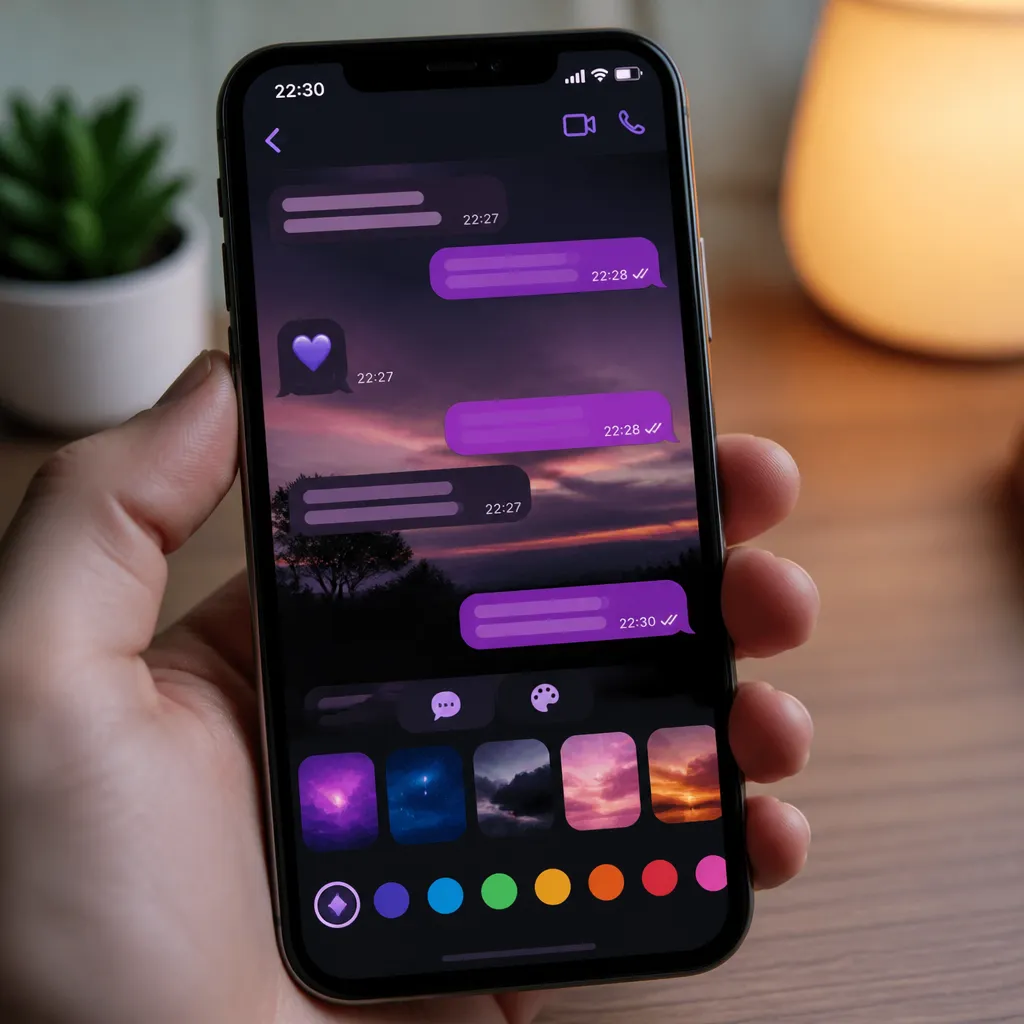
หนึ่งในกลยุทธ์ที่สร้างสรรค์ที่สุดที่ผู้ใช้ขั้นสูงใช้คือการตั้งค่าวอลเปเปอร์เฉพาะสําหรับการแชทที่แตกต่างกัน แม้ว่า WhatsApp จะไม่อนุญาตให้คุณเปลี่ยนสีอินเทอร์เฟซโดยรวมผ่านธีมที่กําหนดเองคุณสามารถกําหนดพื้นหลังที่ไม่ซ้ํากันให้กับการสนทนาส่วนบุคคลหรือกลุ่มได้ เมื่อต้องการทําเช่นนี้ให้เปิดการสนทนาปัดขึ้นหรือแตะไอคอนข้อมูลที่ด้านบนจากนั้นเลือกวอลล์เปเปอร์
แอปพลิเคชั่นมีตัวเลือกมากมาย: คุณสามารถเลือกจากวอลเปเปอร์ที่กําหนดไว้ล่วงหน้าใช้สีทึบหรือแม้แต่เลือกรูปภาพจากห้องสมุดของคุณ ฟังก์ชันนี้ช่วยให้คุณสามารถแยกแยะการสนทนาที่สําคัญทางสายตาแยกการสนทนาในการทํางานออกจากการสนทนาส่วนตัวผ่านรูปลักษณ์เท่านั้น ผู้ใช้หลายคนใช้สีเสริมการไล่ระดับสีหรือภาพถ่ายที่มีความหมายพิเศษสําหรับผู้ติดต่อแต่ละราย
แนวทางปฏิบัตินี้เป็นไปตามแนวโน้มที่เพิ่มขึ้นของการปรับเปลี่ยนในแบบไมโครส่วนบุคคลซึ่งแต่ละองค์ประกอบของอินเทอร์เฟซสะท้อนให้เห็นถึงการตัดสินใจโดยเจตนาของผู้ใช้ ตัวอย่างเช่นคุณสามารถใช้พื้นหลังสีน้ําเงินสําหรับการสนทนาในการทํางานสีเขียวสําหรับเพื่อนสนิทและการไล่ระดับสีโทนสีพาสเทลสําหรับการสนทนาในครอบครัว กลยุทธ์นี้ช่วยปรับปรุงไม่เพียงแต่สุนทรียศาสตร์เท่านั้น แต่ยังช่วยจัดระเบียบทางจิตของการสื่อสารของคุณด้วย
สํารวจขนาดข้อความและการตั้งค่าแบบอักษร
การปรับแต่ง WhatsApp บน iPhone เป็นมากกว่าสี ขนาดข้อความและความสามารถในการอ่านยังเป็นส่วนหนึ่งของประสบการณ์การมองเห็น คุณสามารถปรับขนาดตัวอักษรผ่านการตั้งค่า iPhone ของคุณ เปิดการตั้งค่าระบบไปที่การเข้าถึงจากนั้นขนาดข้อความและการแสดงผล การเปลี่ยนแปลงใด ๆ ที่นี่จะส่งผลต่อขนาดข้อความภายใน WhatsApp และแอปพลิเคชันอื่น ๆ ด้วย
สําหรับผู้ใช้ที่มีปัญหาด้านภาพหรือสําหรับผู้ที่ชอบข้อความขนาดใหญ่การตั้งค่านี้เป็นสิ่งจําเป็น WhatsApp จะปรับให้เข้ากับการตั้งค่าของระบบปฏิบัติการโดยอัตโนมัติซึ่งหมายความว่าคุณไม่จําเป็นต้องทําการปรับเปลี่ยนเป็นรายบุคคลภายในแอปพลิเคชัน การซิงโครไนซ์ระหว่างการตั้งค่าระบบและแอปพลิเคชันนี้เป็นแนวทางปฏิบัติในการออกแบบที่ดีที่ WhatsApp ปฏิบัติตาม
นอกเหนือจากขนาดให้พิจารณาความสามารถในการอ่านของผู้ติดต่อและชื่อข้อความสัมพันธ์กับพื้นหลังที่คุณเลือกหากคุณใช้วอลเปเปอร์ที่มีสีสันสดใสหรือภาพถ่ายที่มีรายละเอียดมากสิ่งนี้สามารถประนีประนอมความสามารถในการอ่านข้อความ ดังนั้นการปรับแต่งควรสร้างสมดุลระหว่างสุนทรียศาสตร์กับการปฏิบัติจริงเพื่อให้แน่ใจว่าการสนทนาของคุณยังคงอ่านง่าย
พิจารณาผลกระทบของการแจ้งเตือนและตัวชี้วัดด้วยภาพ
แนวโน้มที่เกิดขึ้นใหม่ในหมู่ผู้ใช้ที่กําลังมองหาการปรับแต่งเต็มรูปแบบคือการจัดเรียงตัวบ่งชี้ภาพและการแจ้งเตือนใหม่ แม้ว่า WhatsApp จะมีตัวเลือกที่จํากัดในด้านนี้คุณสามารถปิดใช้งานภาพเคลื่อนไหวหรือเอฟเฟกต์บางอย่างที่ไม่ตรงกับสไตล์ของคุณในเมนูการตั้งค่าคุณจะพบตัวเลือกในการควบคุมว่าคุณต้องการดูภาพเคลื่อนไหวปฏิกิริยาตัวบ่งชี้การพิมพ์และองค์ประกอบภาพอื่น ๆ หรือไม่
การปิดใช้งานภาพเคลื่อนไหวบางอย่างอาจทําให้แอปดูเรียบง่ายและสะอาดตาขึ้นซึ่งเป็นสุนทรียศาสตร์ที่ผู้ใช้สมัยใหม่หลายคนชอบ นอกจากนี้สิ่งนี้ยังสามารถปรับปรุงประสิทธิภาพบน iPhone รุ่นเก่าได้เนื่องจากภาพเคลื่อนไหวใช้ทรัพยากรโปรเซสเซอร์ ทางเลือกในการรักษาหรือลบองค์ประกอบภาพเหล่านี้เป็นรูปแบบหนึ่งของการปรับแต่งที่ส่งผลโดยตรงต่อวิธีที่คุณโต้ตอบกับแอป
การแจ้งเตือนยังสามารถปรับแต่งในแง่ของเสียงและการสั่นสะเทือน คุณสามารถกําหนดเสียงที่แตกต่างกันให้กับผู้ติดต่อเฉพาะหรือกลุ่มที่สําคัญสร้างประสบการณ์เสียงที่ไม่เหมือนใคร วิธีการปรับแต่งส่วนบุคคลผ่านช่องทางประสาทสัมผัสหลายช่องทางนี้ถือเป็นแนวทางปฏิบัติที่ดีโดยผู้เชี่ยวชาญด้านประสบการณ์ผู้ใช้
สํารวจทางเลือกที่ถูกต้องตามกฎหมายและปลอดภัยสําหรับตัวเลือกธีมเพิ่มเติม
หากตัวเลือกดั้งเดิมของ WhatsApp ดูเหมือนจํากัดสําหรับคุณสิ่งสําคัญคือต้องรู้ว่ามีทางเลือกบางอย่างภายในระบบนิเวศของ Apple ที่ให้อิสระในการปรับแต่งมากขึ้น แอปทางลัด iPhone (ทางลัด) สามารถใช้เพื่อสร้างระบบอัตโนมัติแบบภาพซึ่งช่วยเพิ่มประสบการณ์โดยรวม ตัวอย่างเช่น คุณสามารถกําหนดเวลาทางลัดที่ปรับมุมมองของ WhatsApp โดยอัตโนมัติในเวลาที่กําหนดหรือในบางสถานที่
อีกแนวทางหนึ่งคือการใช้วิดเจ็ต WhatsApp หากมีบนหน้าจอหลักของ iPhone โดยตรง วิดเจ็ตเหล่านี้สามารถแสดงการสนทนาที่สําคัญและเสนอวิธีเพิ่มเติมในการโต้ตอบกับแอปโดยไม่ต้องเปิดอย่างสมบูรณ์ การปรับแต่งผ่านวิดเจ็ตเป็นไปตามแนวโน้มที่แข็งแกร่งตั้งแต่ปี 2024 และ 2025 ซึ่งผู้ใช้พยายามรวมแอปเข้ากับประสบการณ์ iPhone โดยรวม
แนวทางปฏิบัติที่สําคัญคือการหลีกเลี่ยงการดัดแปลงอย่างไม่เป็นทางการหรือการแหกคุกของ iPhone เนื่องจากจะทําให้ความปลอดภัยของแอปพลิเคชันลดลงและทําให้ข้อมูลของคุณมีความเสี่ยง ตัวเลือกที่ถูกต้องตามกฎหมายที่ WhatsApp นําเสนอเมื่อรวมกับการตั้งค่า iPhone ก็เพียงพอที่จะสร้างประสบการณ์ภาพส่วนบุคคลโดยไม่ทําให้ความเป็นส่วนตัวของคุณตกอยู่ในความเสี่ยง การรักษาความปลอดภัยควรเป็นสิ่งสําคัญเสมอแม้ว่าจะแสวงหาการปรับแต่งก็ตาม
ใช้กลยุทธ์การปรับแต่งที่สอดคล้องกัน
การปรับแต่ง WhatsApp ของคุณอย่างมีประสิทธิภาพต้องใช้กลยุทธ์ที่รอบคอบไม่ใช่แค่การเปลี่ยนแปลงแบบสุ่มเริ่มต้นด้วยการกําหนดจานสีที่สะท้อนถึงบุคลิกภาพของคุณหรือที่ทํางานตามวัตถุประสงค์ของคุณหากคุณใช้ WhatsApp สําหรับการทํางานและชีวิตส่วนตัวให้พิจารณาใช้สีที่แตกต่างกันสําหรับแต่ละบริบทการแยกภาพนี้ช่วยปรับปรุงองค์กรและทําให้ง่ายต่อการสลับระหว่างการสนทนาประเภทต่างๆทางจิตใจ
แนวทางที่แนะนําคือการสร้างคู่มือภาพส่วนบุคคลที่คุณทราบว่าสีหรือธีมใดสอดคล้องกับวัตถุประสงค์ใด การสนทนาในการทํางานอาจใช้เฉดสีน้ําเงินหรือสีเทาในขณะที่การสนทนาส่วนตัวจะใช้สีที่อบอุ่นกว่าหรือสีพาสเทล การทําตามรูปแบบที่สอดคล้องกันทําให้การปรับแต่งส่วนบุคคลไม่เพียง แต่สวยงาม แต่ยังใช้งานได้ง่ายและใช้งานง่ายขึ้นเมื่อเวลาผ่านไป
ตรวจสอบตัวเลือกการปรับแต่งของคุณเป็นประจําเพื่อให้แน่ใจว่าตัวเลือกเหล่านี้ยังคงสะท้อนถึงรสนิยมและความต้องการด้านการใช้งานในปัจจุบันของคุณ แนวโน้มการออกแบบเปลี่ยนไปและคุณอาจต้องการอัปเดตวอลเปเปอร์หรือปรับการตั้งค่าทุกสองสามเดือนการตรวจสอบเป็นระยะนี้ทําให้มั่นใจได้ว่า WhatsApp ของคุณยังคงเป็นภาพสะท้อนที่แท้จริงว่าคุณเป็นใคร
ซิงค์การปรับแต่งส่วนบุคคลของคุณกับแอป Apple อื่น ๆ
แนวโน้มที่เพิ่มขึ้นในหมู่ผู้ใช้ iPhone คือการสร้างประสบการณ์ภาพที่เหนียวแน่นในทุกแอป หากคุณได้ปรับแต่ง WhatsApp ด้วยธีมสีเข้มและจานสีเฉพาะ ให้พิจารณาใช้ตัวเลือกที่คล้ายกันในแอปส่งข้อความ เมล และการสื่อสารอื่นๆ
ใช้การควบคุมการเข้าถึง iPhone เพื่อให้แน่ใจว่าตัวเลือกการปรับแต่งส่วนบุคคลทั้งหมดของคุณทํางานร่วมกันได้ดี ตัวอย่างเช่น หากคุณใช้ตัวอักษรสีขาวบนพื้นหลังสีเข้มใน WhatsApp ตรวจสอบให้แน่ใจว่าการผสมสีนี้ได้รับการตั้งค่าอย่างสม่ําเสมอในแอปอื่น ๆ เช่นกัน การซิงค์ระหว่างแอพจะสร้างประสบการณ์ผู้ใช้ที่เป็นมืออาชีพและสนุกสนานยิ่งขึ้น
การปฏิบัติในการรักษาความสอดคล้องของภาพในทุกแอป Apple ของคุณถือเป็นแนวทางปฏิบัติในการออกแบบส่วนบุคคลที่ดี ผู้เชี่ยวชาญด้านประสบการณ์ผู้ใช้แนะนําให้คุณมี “ธีมภาพ” ที่เหนียวแน่นตลอดชีวิตดิจิทัลของคุณ สิ่งนี้ไม่เพียงแต่ทําให้ประสบการณ์ของคุณสนุกสนานมากขึ้นเท่านั้น แต่ยังช่วยให้ นําทางและลดภาระการรับรู้ได้ง่ายขึ้นเมื่อสลับระหว่างแอปต่างๆ
การปรับแต่ง WhatsApp ของคุณบน iPhone ด้วยสี ธีม และภาพเป็นวิธีที่ถูกต้องตามกฎหมายในการแสดงความเป็นตัวตนของคุณในขณะที่ยังคงรักษาความปลอดภัยของแอป การรวมตัวเลือกเนทีฟที่มีอยู่ การตั้งค่าระบบ และกลยุทธ์ด้านภาพที่สอดคล้องกันคุณสามารถสร้างประสบการณ์ที่ไม่เหมือนใครซึ่งสอดคล้องกับสไตล์ของคุณได้อย่างสมบูรณ์แบบ แนวโน้มปัจจุบันในการปรับเปลี่ยนในแบบของคุณและการออกแบบที่เหนียวแน่นบ่งชี้ว่าทุกรายละเอียดมีความสําคัญและการลงทุนเวลาในการปรับเปลี่ยนในแบบของคุณส่งผลให้มีความสัมพันธ์ที่น่าพอใจมากขึ้นกับแอปการสื่อสารของคุณ