
แอพเพื่อกู้คืนการสนทนาที่ถูกลบ
ประกาศ
คุณจบการแชทโดยไม่ได้ตั้งใจหรือไม่บทสนทนาที่สําคัญนั้นหายไปจากหน้าจอความจริงก็คือการกู้คืนการสนทนาที่ถูกลบมักจะง่ายกว่าที่คิดโดยเฉพาะอย่างยิ่งกับเครื่องมือที่เหมาะสมที่ปลายนิ้วของคุณในคู่มือการปฏิบัตินี้คุณจะได้เรียนรู้ทีละขั้นตอนวิธีการกู้คืนข้อความที่สูญหายของคุณ
 WAMR: ข้อความที่ถูกลบ
การจัดหมวดหมู่:
^^^^^^^^^^^^^^^^^^^^^^^^^^^”’
4.37
การจําแนกอายุ:
การจําแนกประเภทฟรี
ผู้เขียน:
ดริเลนส์
แพลตฟอร์ม:
แอนดรอยด์
ราคา:
ฟรี
▶ดาวน์โหลดบน Google Play
WAMR: ข้อความที่ถูกลบ
การจัดหมวดหมู่:
^^^^^^^^^^^^^^^^^^^^^^^^^^^”’
4.37
การจําแนกอายุ:
การจําแนกประเภทฟรี
ผู้เขียน:
ดริเลนส์
แพลตฟอร์ม:
แอนดรอยด์
ราคา:
ฟรี
▶ดาวน์โหลดบน Google Play
ประกาศ
ก่อนที่คุณจะตื่นตระหนก โปรดทราบว่าแอปยอดนิยมมากมาย เช่น WhatsApp, Telegram และ Facebook Messenger จะเก็บสําเนาการสนทนาของคุณไว้เบื้องหลัง ซึ่งหมายความว่าคุณมีตัวเลือกการแลกมากกว่าที่คุณคิด ตราบใดที่คุณดําเนินการอย่างรวดเร็วและปฏิบัติตามขั้นตอนที่ถูกต้อง
เหตุใดการสนทนาจึงหายไป
การทําความเข้าใจว่าทําไมข้อความของคุณถึงหายไปเป็นขั้นตอนแรกในการรับข้อความเหล่านั้นกลับมา ในกรณีส่วนใหญ่คุณลบการสนทนาโดยไม่ได้ตั้งใจในขณะที่เลื่อนนิ้วของคุณผ่านหน้าจอหรือแตะตัวเลือกเมนูเบี่ยงเบนความสนใจ
สาเหตุทั่วไปอีกประการหนึ่งคือการอัปเดตแอปหรือระบบปฏิบัติการ บางครั้งในระหว่างกระบวนการนี้ ข้อมูลอาจเสียหายหรือไม่สามารถเข้าถึงได้ชั่วคราว นอกจากนี้ หากคุณถอนการติดตั้งและติดตั้งแอปใหม่โดยไม่สํารองข้อมูล การสนทนาในเครื่องอาจสูญหายไประหว่างทาง
ความล้มเหลวในการซิงโครไนซ์กับระบบคลาวด์ยังเป็นสาเหตุที่พบบ่อย เมื่ออินเทอร์เน็ตตัดการเชื่อมต่อระหว่างการดําเนินการที่สําคัญ บางครั้งข้อมูลก็ไม่ได้รับการบันทึกอย่างถูกต้อง นั่นเป็นเหตุผลว่าทําไมการซิงโครไนซ์ในแอปส่งข้อความของคุณจึงมีคุณค่ามากทุกครั้งที่เป็นไปได้
การกู้คืนการสนทนาบน WhatsApp
WhatsApp น่าจะเป็นแอปส่งข้อความที่ใช้มากที่สุดในบราซิล และข่าวดีก็คือ มีวิธีกู้คืนการสนทนาที่ถูกลบได้หลายวิธี วิธีที่ตรงไปตรงมาที่สุดเกี่ยวข้องกับการใช้การสํารองข้อมูลอัตโนมัติที่แอปสร้างขึ้นเป็นประจํา คุณสามารถค้นหาการสํารองข้อมูลเหล่านี้ที่จัดเก็บไว้ใน Google Drive (หากคุณใช้ Android) หรือ iCloud (หากคุณใช้ iPhone)
หากต้องการกู้คืนการสนทนาบน Android ให้เริ่มต้นด้วยการเข้าถึง Google Drive บนมือถือของคุณและตรวจสอบการสํารองข้อมูล WhatsApp ที่พร้อมใช้งาน แอปพลิเคชันจะสร้างสําเนาเหล่านี้โดยอัตโนมัติทุกวันในเวลาที่คุณตั้งค่าไว้ หากคุณพบข้อมูลสํารองช้ากว่าวันที่คุณลบการสนทนาคุณสามารถกู้คืนได้ เพียงถอนการติดตั้ง WhatsApp ติดตั้งใหม่และในระหว่างขั้นตอนการตั้งค่าเริ่มต้นให้เลือกกู้คืนจากข้อมูลสํารองที่พบ
บน iPhone กระบวนการจะคล้ายกันแต่ใช้ iCloud แทน Google Drive ไปที่การตั้งค่า Apple ID ของคุณไปที่ Cloud Storage และค้นหาการสํารองข้อมูล WhatsApp หากคุณพบเวอร์ชันที่เร็วกว่าวันที่ลบคุณสามารถใช้เพื่อกู้คืนข้อความของคุณเมื่อคุณติดตั้งแอปใหม่ อย่าลืมมีพื้นที่เพียงพอใน iCloud ก่อนที่คุณจะลองกู้คืน
นอกจากนี้ยังมีแนวทางที่ไม่ค่อยมีใครรู้จักซึ่งหลายคนไม่ลอง: การถอนการติดตั้งและติดตั้งแอปใหม่โดยไม่ต้องลบข้อมูลในเครื่อง หาก WhatsApp ยังคงจัดเก็บการสนทนาไว้ในหน่วยความจําของอุปกรณ์ (ซึ่งเป็นเรื่องปกติเมื่อปิดใช้งานการสํารองข้อมูล) เพียงติดตั้งใหม่ก็สามารถ นําข้อความกลับมาโดยไม่ต้องกู้คืนข้อมูลสํารองทั้งหมด
การใช้แอปพลิเคชันการกู้คืนเฉพาะทาง
มีแอปพลิเคชันเฉพาะของบุคคลที่สามที่ทํางานเป็นเครื่องมือช่วยเหลือสําหรับข้อมูลที่ถูกลบบนมือถือของคุณ โซลูชันเหล่านี้เข้าถึงพื้นที่ของหน่วยความจําที่ไฟล์ที่ถูกลบบางครั้งยังคงอาศัยอยู่และจัดการเพื่อกู้คืนก่อนที่จะถูกเขียนทับอย่างสมบูรณ์
แอพเช่น DiskDigger และ EaseUS MobiSaver เป็นตัวอย่างของเครื่องมือของบุคคลที่สามที่มีฟังก์ชันการกู้คืนนี้ ทั้งสองทํางานโดยการสแกนหน่วยความจําภายในของอุปกรณ์ของคุณเพื่อหาไฟล์ที่ถูกลบและนํากลับมา กระบวนการมักจะเป็นไปโดยอัตโนมัติ: คุณดาวน์โหลดแอปเรียกใช้การสแกนและรอผล บางส่วนของแอพเหล่านี้ฟรีในเวอร์ชันพื้นฐานในขณะที่คนอื่น ๆ คิดค่าธรรมเนียมในการใช้ฟังก์ชันทั้งหมด
ประสิทธิภาพของแอปพลิเคชันเหล่านี้ขึ้นอยู่กับระยะเวลาที่ผ่านไปนับตั้งแต่การลบ ยิ่งคุณดําเนินการเร็วเท่าไหร่โอกาสในการกู้คืนที่ประสบความสําเร็จก็จะยิ่งมากขึ้นเท่านั้นหากคุณใช้โทรศัพท์มือถือตามปกติหลังจากลบการสนทนา (ถ่ายรูป ดาวน์โหลดไฟล์ใหม่ เรียกดู) ข้อมูลที่ถูกลบสามารถเขียนทับและไม่สามารถกู้คืนได้
การกู้คืนการสนทนาในโทรเลข
Telegram เป็นที่รู้จักสําหรับคลาวด์แบบซิงโครนัสซึ่งในทางทฤษฎีจะทําให้ทุกอย่างเป็นปัจจุบันอยู่เสมอบนเซิร์ฟเวอร์ อย่างไรก็ตามคุณยังสามารถสูญเสียการสนทนาในเครื่องได้หากคุณลบบัญชีหรือล้างแคชของแอปพลิเคชัน โชคดีที่ Telegram เสนอตัวเลือกที่มีประสิทธิภาพ: คุณสามารถเข้าถึงข้อความของคุณจากอุปกรณ์ใด ๆ ที่เชื่อมต่อกับบัญชีของคุณ
หากคุณลบการสนทนาใน Telegram ให้เริ่มต้นด้วยการตรวจสอบแท็บ “การสนทนาที่เก็บถาวร” โดยปัดไปที่ด้านบนของรายการแชท บางครั้งแทนที่จะลบแอปจะย้ายการสนทนาไปยังส่วนนั้นโดยปล่อยให้มองไม่เห็นบนหน้าจอหลัก เลื่อนการสนทนากลับไปที่รายการปกติและมันจะปรากฏขึ้นอีกครั้ง เคล็ดลับนี้ช่วยแก้ปัญหาหลายกรณีที่ดูเหมือนจะเป็นการสูญเสียข้อมูลทั้งหมด
หากการสนทนาถูกลบจริงและไม่ได้อยู่ในไฟล์คุณสามารถลองเข้าสู่ระบบ Telegram Web ไคลเอนต์เว็บโทรเลขช่วยให้ประวัติข้อความซิงโครไนซ์กับคลาวด์ดังนั้นหากคุณเข้าถึงผ่านเบราว์เซอร์บนคอมพิวเตอร์คุณสามารถดูการสนทนาเก่าที่ดูเหมือนจะถูกลบบนมือถือ บางครั้งเพียงแค่ดูพวกเขาบนเว็บแล้วจะนําพวกเขากลับไปที่แอพมือถือเมื่อคุณซิงค์อีกครั้ง
สําหรับผู้ใช้ที่ใช้อุปกรณ์หลายเครื่องกับ Telegram มีข้อดีอีกอย่างหนึ่งคือแพลตฟอร์มจะซิงค์ทุกอย่างระหว่างอุปกรณ์ หากคุณไม่ได้ลบการสนทนาบนอุปกรณ์อื่น (แท็บเล็ต โทรศัพท์มือถือหรือคอมพิวเตอร์เครื่องอื่น) ข้อความจะยังคงอยู่ที่นั่น คุณสามารถดึงการสนทนาได้ง่ายๆ เพียงเริ่มการสนทนาใหม่กับผู้ติดต่อหรือกลุ่มเดียวกัน
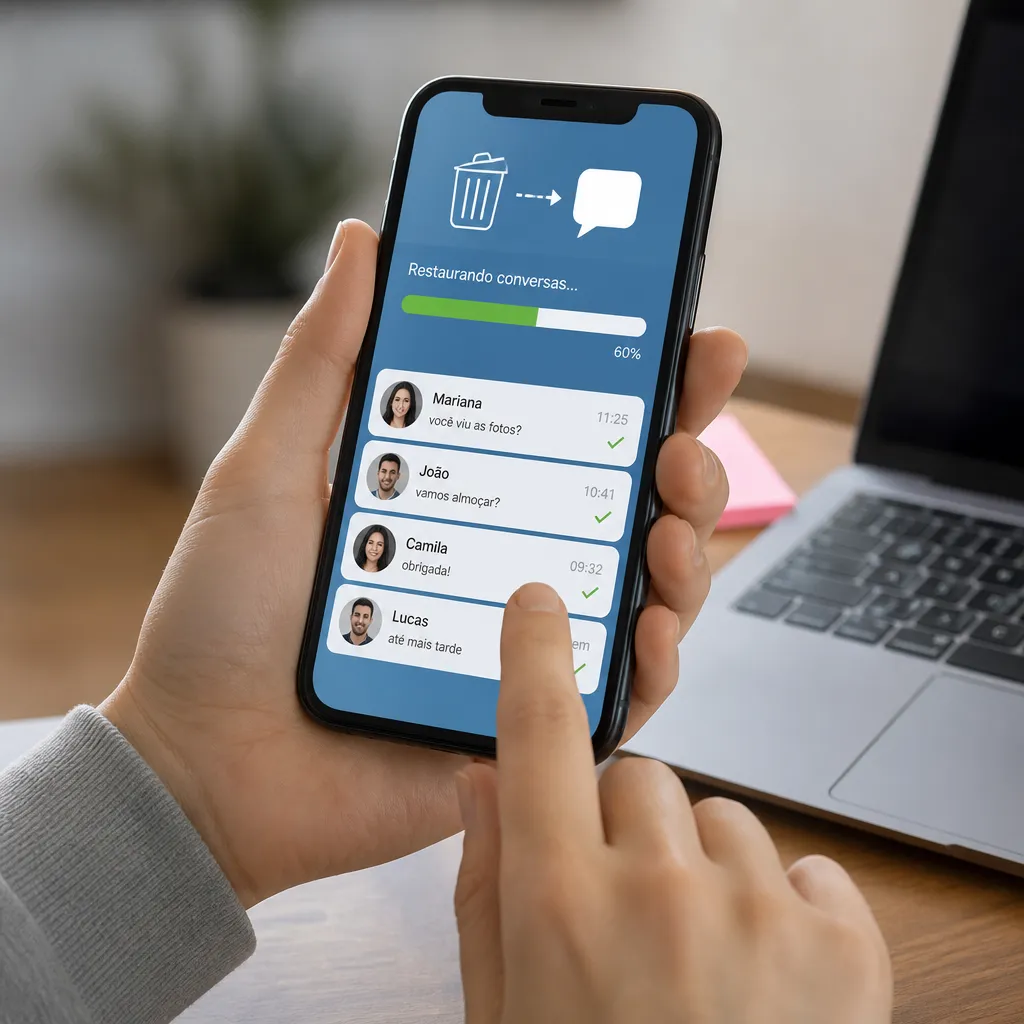
การกู้คืนบน Facebook Messenger และ Instagram Direct
Facebook Messenger เก็บการสนทนาไว้ในเซิร์ฟเวอร์ Meta ซึ่งเป็นข้อได้เปรียบที่ดีสําหรับการกู้คืน เมื่อคุณ “ลบ” ข้อความใน Messenger โดยปกติแล้วข้อความนั้นจะหายไปจากหน้าจอของคุณเท่านั้น แต่ยังคงอยู่ในเซิร์ฟเวอร์
หากต้องการเรียกการสนทนาใน Messenger ให้เริ่มจากแอพเอง ปัดไปทางซ้ายเหนือการสนทนาที่หายไป (หากยังคงปรากฏในรายการของคุณแม้ว่าจะว่างเปล่า) และมองหาตัวเลือกเลิกทําหรือกู้คืนบางครั้งแอพเสนอการกระทํานี้ทันทีหลังจากการลบ หากคุณไม่ได้ดําเนินการอย่างรวดเร็วและพลาดหน้าต่างแห่งโอกาสนี้ให้เริ่มการสนทนาใหม่กับบุคคลหรือกลุ่มเดียวกัน: ประวัติเก่าอาจปรากฏขึ้นเมื่อคุณเลื่อนขึ้นในข้อความ
ใน Instagram Direct Messages กระบวนการจะคล้ายกัน ข้อความที่ถูกลบมักจะสามารถกู้คืนได้ผ่านประวัติที่ซิงโครไนซ์กับเซิร์ฟเวอร์ Meta เปิดการสนทนาอีกครั้งกับผู้ติดต่อและเลื่อนประวัติขึ้น: คุณสามารถค้นหาข้อความที่คุณคิดว่าสูญหายได้ Instagram ยังรักษาไฟล์การสนทนาที่คุณสามารถเข้าถึงได้
กลยุทธ์ที่มีประโยชน์คือการค้นหาการสนทนาโดยใช้ฟังก์ชั่นการค้นหาภายในแต่ละแพลตฟอร์ม Messenger และ Instagram Direct มีแถบค้นหาที่สแกนประวัติทั้งหมดที่ซิงโครไนซ์กับเซิร์ฟเวอร์ของพวกเขาหากคุณจําวลีหรือคําหลักจากการสนทนาที่ถูกลบให้ค้นหา บ่อยครั้งที่ข้อความปรากฏในผลลัพธ์แม้ว่าการสนทนาจะดูเหมือนถูกลบ
การปฏิบัติทีละขั้นตอนเพื่อการฟื้นฟูทั่วไป
ตอนนี้ขอจัดระเบียบกระบวนการที่เป็นระบบที่คุณสามารถปฏิบัติตามโดยไม่คํานึงถึงแอปพลิเคชันที่คุณใช้ ขั้นตอนแรกคือการหยุดใช้โทรศัพท์ทันทีหลังจากตระหนักว่าคุณได้ลบการสนทนาที่สําคัญยิ่งคุณใช้อุปกรณ์น้อยโอกาสน้อยลงที่ข้อมูลจะถูกเขียนทับในหน่วยความจํา ปล่อยให้โทรศัพท์หยุดนิ่งสักสองสามนาทีในขณะที่คุณจัดกลยุทธ์
ขั้นตอนที่สองคือการตรวจสอบว่ามีข้อมูลสํารองที่สามารถกู้คืนได้หรือไม่ ดูการตั้งค่าแอปส่งข้อความของคุณสําหรับตัวเลือกการสํารองข้อมูลอัตโนมัติ หากคุณพบข้อมูลสํารองที่มีวันที่ก่อนที่จะลบให้จดข้อมูลและเตรียมที่จะกู้คืน โดยปกติจะเป็นวิธีแก้ปัญหาที่ตรงไปตรงมาที่สุดและมีอัตราความสําเร็จสูงสุด ตรวจสอบให้แน่ใจว่าคุณมีพื้นที่ว่างเพียงพอบนมือถือของคุณก่อนที่จะดําเนินการต่อ
ขั้นตอนที่สามถ้าไม่มีการสํารองข้อมูลที่มีอยู่คือการตรวจสอบอินเตอร์เฟซแอพลิเคชันอย่างใจเย็นค้นหาแท็บที่เก็บถาวรโฟลเดอร์พิเศษหรือส่วนที่การสนทนาอาจถูกย้ายแทนที่จะลบผู้ใช้จํานวนมากเข้าใจผิดว่าบทสนทนาที่หายไปสําหรับการสนทนาที่ถูกเก็บถาวรการสแกนด้วยตนเองนี้ใช้เวลาเพียงไม่กี่นาทีและสามารถแก้ไขทุกอย่างได้โดยไม่ต้องใช้เครื่องมือเพิ่มเติม
หากทั้งหมดนี้ไม่ได้ผลขั้นตอนที่สี่คือการพิจารณาใช้แอปพลิเคชันบุคคลที่สามที่เชี่ยวชาญด้านการกู้คืนข้อมูล ดาวน์โหลดหนึ่งในแอปพลิเคชันเหล่านี้ใน App Store อย่างเป็นทางการ (Google Play หรือ App Store) เรียกใช้การสแกนอุปกรณ์แบบเต็มและรอผล ระวังแอปพลิเคชันการกู้คืนที่น่าสงสัย: ดาวน์โหลดเฉพาะที่มีบทวิจารณ์เชิงบวกมากมายและเป็นที่รู้จักกันดี
ขั้นตอนที่ห้าคือการสร้างมาตรการป้องกันทันทีหลังจากกู้คืนการสนทนาของคุณ ตั้งค่าการสํารองข้อมูลอัตโนมัติบนแอพส่งข้อความทั้งหมดของคุณ ใน WhatsApp ตั้งเวลาปกติสําหรับการสํารองข้อมูลอัตโนมัติใน Telegram เปิดการซิงค์บนคลาวด์ใน Messenger และ Instagram ให้ซิงค์ต่อไป การตั้งค่าง่ายๆ เหล่านี้จะป้องกันปัญหาในอนาคต
เคล็ดลับการป้องกันเพื่อหลีกเลี่ยงการสูญเสียการสนทนา
กลยุทธ์ที่ดีที่สุดในการป้องกันการสูญหายของข้อมูลคือการป้องกันเสมอ คุณสามารถใช้นิสัยง่ายๆที่ปกป้องการสนทนาที่สําคัญของคุณโดยไม่ต้องใช้ความพยายามมากนัก นิสัยแรกคือการทําให้แอปพลิเคชันของคุณทันสมัยอยู่เสมอ การอัปเดตมักจะรวมถึงการปรับปรุงความปลอดภัยและการสํารองข้อมูลดังนั้นการเพิกเฉยต่อสิ่งเหล่านี้จึงเสี่ยงต่อความไม่เสถียร
เปิดใช้งานการสํารองข้อมูลอัตโนมัติในแอปส่งข้อความทั้งหมดของคุณ อุทิศเวลา 10 นาทีในการสํารวจการตั้งค่าของแต่ละแอปและเปิดใช้งานฟังก์ชันนี้ แอปที่ทันสมัยส่วนใหญ่เสนอความเป็นไปได้นี้ฟรีและเรียกใช้ข้อมูลสํารองโดยที่คุณไม่ต้องทําอะไร เลือกเวลาที่สะดวก (เช่น เที่ยงคืน) เพื่อให้การสํารองข้อมูลเกิดขึ้นเมื่อคุณไม่ได้ใช้โทรศัพท์
สร้างนิสัยในการเก็บถาวรการสนทนาที่สําคัญแทนที่จะลบออก แอพส่งข้อความแทบทั้งหมดมีฟังก์ชันไฟล์ที่ช่วยให้การสนทนาเข้าถึงได้แต่อยู่นอกรายการหลักของคุณ ซึ่งจะช่วยลดความเป็นไปได้ในการลบสิ่งสําคัญโดยไม่ตั้งใจในขณะที่จัดระเบียบหน้าจอหลักของคุณ
พิจารณาถ่ายภาพหน้าจอของการสนทนาที่สําคัญอย่างยิ่ง แม้ว่าจะไม่ใช่วิธีแก้ปัญหาที่หรูหราที่สุดภาพหน้าจอเป็นการสํารองข้อมูลทันทีและเชื่อถือได้ซึ่งไม่ต้องพึ่งพาการซิงโครไนซ์กับคลาวด์สําหรับข้อมูลที่สําคัญเช่นหมายเลขยืนยันคําสั่งซื้อที่อยู่ที่สําคัญหรือรายละเอียดการทําธุรกรรมวิธีการง่ายๆนี้ให้ความปลอดภัยทั้งหมด
สุดท้ายตรวจสอบการตั้งค่าพื้นที่เก็บข้อมูลบนคลาวด์ของคุณเป็นระยะ หากคุณใช้ iPhone ให้ตรวจสอบพื้นที่ iCloud ของคุณ หากคุณใช้ Android ให้มองหาพื้นที่ใน Google Drive การไม่มีพื้นที่สามารถป้องกันไม่ให้มีการสร้างการสํารองข้อมูลโดยอัตโนมัติทําให้คุณมีช่องโหว่ อย่างน้อย 1GB ฟรีบนบริการคลาวด์ของคุณเพื่อให้แน่ใจว่าการสํารองข้อมูลทํางานได้อย่างราบรื่น
การใช้แนวทางปฏิบัติในการป้องกันเหล่านี้หมายความว่าแม้ว่าจะมีสิ่งผิดปกติเกิดขึ้น คุณก็จะมีการป้องกันหลายชั้นที่ใช้งานได้ตามที่คุณต้องการ การผสมผสานระหว่างการสํารองข้อมูลอัตโนมัติ การเก็บถาวรเชิงกลยุทธ์ และการซิงโครไนซ์บนคลาวด์จะสร้างระบบที่แข็งแกร่งที่ปกป้องการสนทนาของคุณจากอุบัติเหตุที่พบบ่อยที่สุด



