
ต้องการ WhatsApp ที่แตกต่างกันหรือไม่ ดูวิธีเปลี่ยนสี
ประกาศ
การปรับแต่ง WhatsApp นั้นไปไกลกว่าแค่การเปลี่ยนรูปโปรไฟล์ หากคุณต้องการ WhatsApp ที่แตกต่างกันและสอดคล้องกับรสนิยมส่วนตัวของคุณมากขึ้นการเปลี่ยนสีของแอปพลิเคชันเป็นกลยุทธ์ที่มีประสิทธิภาพซึ่งจะเปลี่ยนประสบการณ์ประจําวันของคุณอย่างสมบูรณ์ในบทความนี้คุณจะค้นพบเทคนิคขั้นสูงสุดในการปรับแต่งสีของ WhatsApp และเรียนรู้การเพิ่มประสิทธิภาพที่สร้างความแตกต่าง
ประกาศ
แม้ว่า WhatsApp จะไม่มีระบบการปรับแต่งสีแบบเนทีฟที่แข็งแกร่งเท่ากับคู่แข่งบางราย แต่ก็มีกลยุทธ์ที่ซับซ้อนที่ช่วยให้คุณได้รับผลลัพธ์ที่น่าประทับใจ เราจะสํารวจทุกอย่างตั้งแต่ตัวเลือกแบบรวมไปจนถึงทางเลือกที่สร้างสรรค์และมีประสิทธิภาพที่สุดที่คุณสามารถนําไปใช้ได้ในขณะนี้
ทําความเข้าใจโหมดมืดขั้นสูงของ WhatsApp
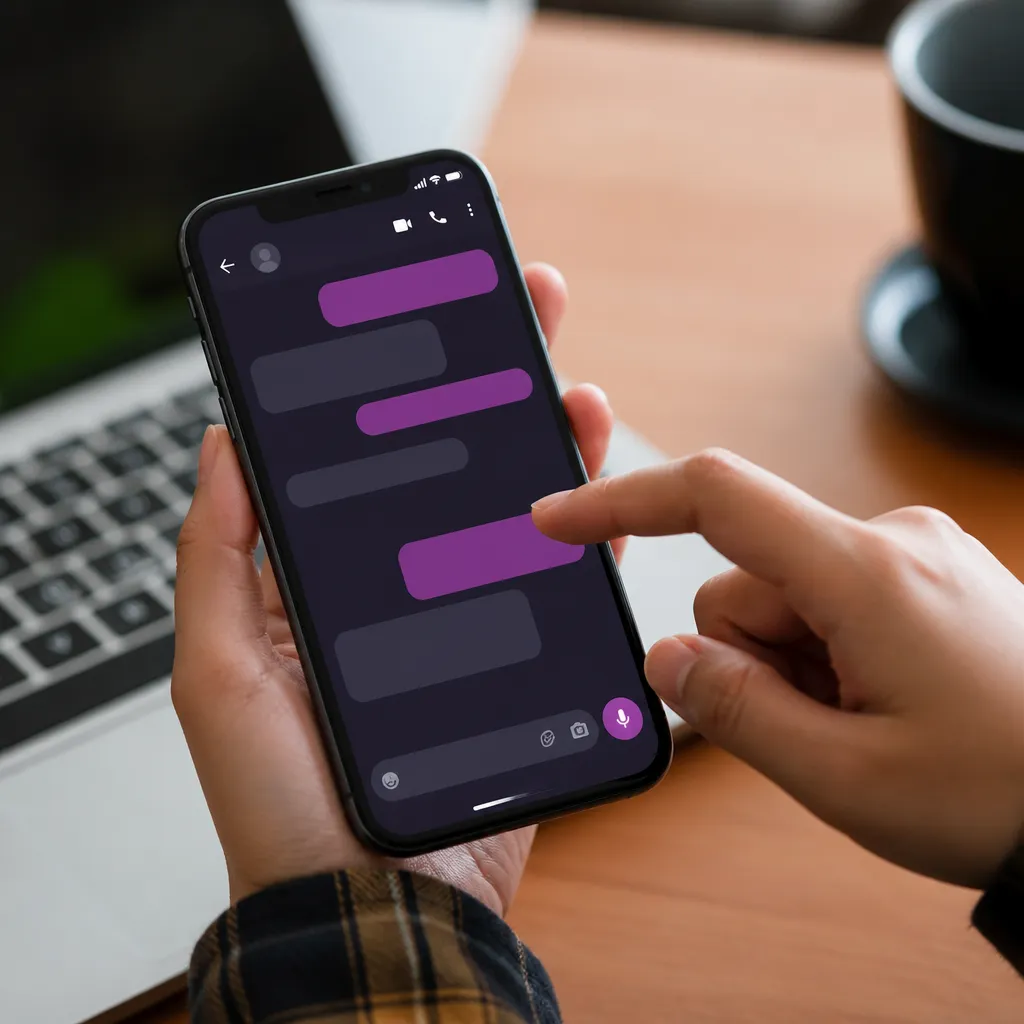
โหมดมืดเป็นพื้นฐานของการปรับแต่งสีใน WhatsApp และให้การควบคุมมากกว่าที่ผู้ใช้ส่วนใหญ่ตระหนัก เมื่อคุณเปิดโหมดมืดในการตั้งค่าแอปพลิเคชันไม่เพียงทําให้อินเทอร์เฟซมืดลงเท่านั้น แต่ยังปรับจานสีทั้งหมดให้เรียบเนียนและสบายตามากขึ้น ระบบนี้ตอบสนองต่อการตั้งค่าธีมของอุปกรณ์ของคุณสร้างการซิงโครไนซ์ที่สมบูรณ์แบบระหว่างระบบปฏิบัติการและแอปพลิเคชัน
หากต้องการเปิดใช้งานโหมดมืดใน WhatsApp ให้ไปที่การตั้งค่าสมาร์ทโฟนของคุณและมองหาตัวเลือกธีม บน Android คุณจะพบสิ่งนี้ในการตั้งค่า > หน้าจอ > โหมดมืด ในขณะที่บน iOS ตัวเลือกอยู่ในการตั้งค่า > หน้าจอและความสว่าง > โหมดมืด เมื่อโหมดมืดของระบบทํางาน WhatsApp จะใช้สีเทา สีดํา และสีเรียบโดยอัตโนมัติซึ่งช่วยลดความเมื่อยล้าของดวงตาและใช้แบตเตอรี่น้อยลงบนอุปกรณ์ที่มีหน้าจอ OLED นี่เป็นหนึ่งในกลยุทธ์ที่มีประสิทธิภาพมากที่สุดในการแปลงรูปลักษณ์ของแอปพลิเคชันโดยไม่จําเป็นต้องใช้เครื่องมือภายนอก
ความแตกต่างที่สําคัญที่นี่คือโหมดมืดของ WhatsApp บน Android มีความเข้มที่แตกต่างกันขึ้นอยู่กับรุ่นของระบบของคุณ Android 12 และใหม่กว่ารวมถึงระบบสี Material You ซึ่งช่วยให้ปรับแต่งจานสีได้ลึกยิ่งขึ้นทั่วทั้งอินเทอร์เฟซ หากคุณกําลังใช้ Android เวอร์ชันล่าสุดคุณอาจสังเกตเห็นว่า WhatsApp ปรับให้เข้ากับสีของภาพพื้นหลังของอุปกรณ์สร้างความกลมกลืนของภาพที่มีความสง่างามและแตกต่าง
 SMS สีสําหรับผู้ส่งสาร
การจัดหมวดหมู่:
^^^^^^^^^^^^^^^^^^^^^^^^^^”’
3.62
การจําแนกอายุ:
การจําแนกประเภทฟรี
ผู้เขียน:
ธีมบนพื้นดินดิจิทัล
แพลตฟอร์ม:
แอนดรอยด์
ราคา:
ฟรี
▶ดาวน์โหลดบน Google Play
SMS สีสําหรับผู้ส่งสาร
การจัดหมวดหมู่:
^^^^^^^^^^^^^^^^^^^^^^^^^^”’
3.62
การจําแนกอายุ:
การจําแนกประเภทฟรี
ผู้เขียน:
ธีมบนพื้นดินดิจิทัล
แพลตฟอร์ม:
แอนดรอยด์
ราคา:
ฟรี
▶ดาวน์โหลดบน Google Play
การใช้ธีมที่กําหนดเองผ่านการปรับเปลี่ยนอินเทอร์เฟซ
หนึ่งในกลยุทธ์ที่ทันสมัยที่สุดและเป็นที่รู้จักน้อยเกี่ยวข้องกับการปรับเปลี่ยนไฟล์การกําหนดค่าภาพของ WhatsApp ผ่านแอปพลิเคชันแก้ไขธีม แอปพลิเคชันเหล่านี้ทําหน้าที่เป็นตัวกลางที่เปลี่ยนวิธีการแสดงสีของ WhatsApp โดยไม่ละเมิดข้อกําหนดในการให้บริการของแพลตฟอร์ม ความแตกต่างพื้นฐานระหว่างธีมที่แก้ไขและแอปพลิเคชันโคลนคือธีมจะเปลี่ยนสีและรูปลักษณ์เท่านั้นในขณะที่ยังคงความสมบูรณ์ของการทํางานเต็มรูปแบบของแอปพลิเคชันดั้งเดิม
แอพเช่นการปรับแต่งธีมเข้าถึงไฟล์แคช WhatsApp และใช้ฟิลเตอร์สีที่แปลงประสบการณ์ภาพที่สมบูรณ์ คุณสามารถเปลี่ยนสีของฟองข้อความเปลี่ยนโทนสีของแถบด้านบนปรับเปลี่ยนสีของไอคอนและแม้กระทั่งปรับโทนเสียงโดยรวมของการสนทนา ความปลอดภัยของแนวทางนี้ขึ้นอยู่กับคุณเท่านั้นโดยใช้เครื่องมือที่เชื่อถือได้โดยเฉพาะอย่างยิ่งเครื่องมือที่มีการดาวน์โหลดหลายล้านครั้งและบทวิจารณ์ในเชิงบวกในร้านค้าแอปอย่างเป็นทางการ
พลังที่แท้จริงของเทคนิคนี้อยู่ที่รายละเอียดของการควบคุม ในขณะที่โหมดมืดมีตัวเลือกพื้นฐานเพียงสองตัวเลือก (แสงและความมืด) ตัวปรับแต่งธีมช่วยให้คุณสามารถปรับองค์ประกอบสีแทบทุกสีเป็นรายบุคคล คุณสามารถเก็บแถบด้านบนเป็นสีน้ําเงินคลาสสิกในขณะที่วางฟองข้อความในสีเขียวมะนาวหรือสร้างรูปแบบที่เรียบง่ายอย่างสมบูรณ์ด้วยโทนสีที่เป็นกลาง ความยืดหยุ่นนี้เป็นสิ่งที่ทําให้ผู้ใช้ที่ใช้แอปพลิเคชันแตกต่างจากผู้ที่ครองมันจริงๆ
การสํารวจวอลเปเปอร์การสนทนาเป็นเครื่องมือปรับแต่ง
ผู้ใช้หลายคนไม่สนใจว่าวอลเปเปอร์การสนทนาเป็นเครื่องมือปรับแต่งที่มีประสิทธิภาพซึ่งส่งผลต่อวิธีที่คุณรับรู้สีของ WhatsApp การสนทนาแต่ละครั้งสามารถมีวอลเปเปอร์ที่เป็นเอกลักษณ์ได้ และการเลือกสีและรูปแบบจะเปลี่ยนประสบการณ์ของคุณอย่างมีกลยุทธ์ วอลเปเปอร์ไม่เพียงแต่ให้พื้นหลังเท่านั้น แต่ยังมีอิทธิพลต่อ ความแตกต่างของภาพข้อความและความสามารถในการอ่านโดยรวมของการสนทนา
หากต้องการเพิ่มวอลเปเปอร์ในการสนทนาเฉพาะบน Android ให้เปิดการสนทนาแตะจุดสามจุดที่มุมขวาบนเลือก “วอลเปเปอร์” และเลือกจากตัวเลือกที่มีอยู่หรือนําเข้าภาพของคุณเอง สําหรับ iOS วิธีคือ: เปิดการสนทนาแตะ “แก้ไข” และมองหา “ภาพพื้นหลัง” กลยุทธ์ขั้นสูงที่นี่คือการเลือกวอลเปเปอร์ที่มีสีที่เสริมสีธีมที่คุณตั้งไว้ในอุปกรณ์ของคุณ หากคุณกําลังใช้ธีมสีเข้มที่มีสําเนียงสีม่วงเช่นวอลเปเปอร์ที่มีโทนสีม่วงอ่อนจะสร้างความกลมกลืนของภาพที่สมบูรณ์แบบ
การเพิ่มประสิทธิภาพสูงสุดของเครื่องมือนี้เกี่ยวข้องกับการสร้างวอลเปเปอร์ที่แตกต่างกันสําหรับบริบทที่แตกต่างกันการสนทนามืออาชีพสามารถใช้วอลเปเปอร์แบบมินิมอลในโทนสีที่เป็นกลางในขณะที่การสนทนากับเพื่อน ๆ สามารถใช้การออกแบบที่มีสีสันและร่าเริงมากขึ้น คุณยังสามารถใช้การไล่ระดับสีที่กําหนดเองซึ่งสะท้อนถึงธีมโดยรวมของอุปกรณ์ของคุณผู้ใช้ขั้นสูงบางคนสร้างวอลเปเปอร์ของตนเองในแอปพลิเคชันการออกแบบการซิงโครไนซ์สีเฉพาะกับส่วนที่เหลือของอินเทอร์เฟซของสมาร์ทโฟนของคุณเพื่อสร้างประสบการณ์ที่เหนียวแน่นและเป็นมืออาชีพ
การใช้ประโยชน์จากแอป Launcher ทางเลือกสําหรับการเปลี่ยนสีทั่วโลก
กลยุทธ์ที่มักจะประเมินค่าต่ําเกินไปคือการใช้ตัวเรียกใช้งานทางเลือกที่ใช้ธีมภาพทั่วโลกกับอุปกรณ์ของคุณ ตัวเรียกใช้งานเช่น Nova Launcher, Microsoft Launcher และ POCO Launcher นําเสนอระบบการกําหนดรูปแบบที่ซับซ้อนซึ่งส่งผลต่อวิธีที่แอปทั้งหมดรวมถึง WhatsApp ปรากฏบนหน้าจอหลักของคุณและในแถบการแจ้งเตือน แม้ว่าสิ่งนี้จะไม่เปลี่ยนสีภายใน WhatsApp เอง แต่ก็เปลี่ยนวิธีที่คุณโต้ตอบกับแอปด้วยภาพในแต่ละวัน
สิ่งที่ทําให้สิ่งนี้มีความเกี่ยวข้องคือการโต้ตอบ WhatsApp จํานวนมากของคุณเริ่มต้นบนหน้าจอหลักหรือการแจ้งเตือน ตัวเรียกใช้งานที่มีธีมที่สอดคล้องกันจะสร้างประสบการณ์ที่ผสานรวมมากขึ้นโดยที่ไอคอน WhatsApp การแจ้งเตือนและทางลัดทํางานอย่างกลมกลืนกับธีมภาพโดยรวมที่คุณเลือก คุณสามารถตั้งค่าตัวเรียกใช้งานเพื่อใช้สีเฉพาะและสิ่งนี้มีอิทธิพลต่อวิธีที่คุณรับรู้และโต้ตอบกับแอปพลิเคชันทั้งหมดรวมถึง WhatsApp
การเพิ่มประสิทธิภาพที่แท้จริงมาจากการซิงโครไนซ์ตัวเรียกใช้งานกับโหมดมืดของระบบปฏิบัติการ ตัวเรียกใช้งานสมัยใหม่จํานวนมากรองรับ Material You และปรับสีให้เข้ากับภาพพื้นหลังของอุปกรณ์ของคุณโดยอัตโนมัติ ซึ่งหมายความว่าหากคุณเลือกภาพพื้นหลังที่มีโทนสีน้ําเงิน ตัวเรียกใช้งาน, WhatsApp และแอปพลิเคชันอื่น ๆ ทั้งหมดจะสร้างประสบการณ์สีที่เป็นหนึ่งเดียวซึ่งมีความซับซ้อนทางสายตาและแตกต่างจากการกําหนดค่ามาตรฐาน
กลยุทธ์แหล่งที่มาและสไตล์เพื่อเสริมการเปลี่ยนสี
การเปลี่ยนสีเป็นเพียงครึ่งหนึ่งของสมการการปรับแต่ง แบบอักษรและรูปแบบข้อความที่คุณใช้ช่วยเสริมการเปลี่ยนสีได้อย่างมาก WhatsApp ช่วยให้คุณสามารถใช้การจัดรูปแบบข้อความที่มีเครื่องหมายดอกจันขีดล่างและเครื่องหมายดอกยางเพื่อสร้างรูปแบบข้อความที่แตกต่างกัน แม้ว่าสิ่งนี้จะดูผิวเผินผู้ใช้ขั้นสูงใช้กลยุทธ์นี้เพื่อสร้างลําดับชั้นภาพและเน้นข้อมูลสําคัญในการสนทนา
คุณสามารถใช้การจัดรูปแบบเช่นนี้: *ข้อความตัวหนา* สําหรับการเน้น _ตัวเอียงข้อความ_สําหรับบริบทรองและ ~ ข้อความแบน~ เพื่อบ่งบอกถึงการเปลี่ยนแปลงของแผน เมื่อรวมกับจานสีที่เลือกมาอย่างดีการจัดรูปแบบเหล่านี้จะสร้างการสนทนาที่ไม่เพียงแต่มีสีสันมากขึ้น แต่ยังจัดระบบ และเป็นมืออาชีพมากขึ้น หากคุณเปลี่ยนธีม WhatsApp เป็นระดับสีเทาด้วยสําเนียงสีน้ําเงินเช่นการใช้ข้อความตัวหนาสําหรับประเด็นหลักจะสร้างความคมชัดของภาพที่ทําให้ข้อความของคุณมีผลกระทบมากขึ้น
กลยุทธ์ขั้นสูงเกี่ยวข้องกับการสอดคล้องกับการจัดรูปแบบเหล่านี้ในการสนทนาที่เฉพาะเจาะจง ในการสนทนาในการทํางานคุณสามารถสร้างรูปแบบที่วันที่ปรากฏเป็นตัวหนาเสมอในขณะที่ในการสนทนาแบบสบาย ๆ คุณสามารถใช้รูปแบบผสมเพื่อสร้างโทนสีที่ผ่อนคลายและเห็นภาพมากขึ้น เมื่อรวมกับการเลือกสีที่คิดมาอย่างดีจะเปลี่ยนวิธีการสื่อสารของคุณผ่าน WhatsApp และวิธีที่คนอื่นรับรู้ข้อความของคุณ
การเพิ่มประสิทธิภาพทางเทคนิคสําหรับสีที่สมบูรณ์แบบบนอุปกรณ์ต่างๆ
การเลือกสีสําหรับ WhatsApp ของคุณควรคํานึงถึงลักษณะทางเทคนิคของอุปกรณ์เฉพาะของคุณ หน้าจอที่แตกต่างกันมีความสามารถที่แตกต่างกันในการสร้างสีและสิ่งที่ดูสมบูรณ์แบบบนสมาร์ทโฟนเรือธงอาจดูจางหายไปในอีกเครื่องหนึ่ง หากคุณเป็นเจ้าของอุปกรณ์ที่มีหน้าจอ OLED สีที่เข้มกว่าจะใช้พลังงานน้อยลงทําให้โหมดมืดไม่เพียง แต่ทําให้ดูน่ามอง แต่ยังใช้งานได้จริงหากหน้าจอของคุณเป็นจอ LCD สีที่สดใสสามารถดูเป็นธรรมชาติมากขึ้นโดยไม่ต้องลงโทษแบตเตอรี่
การสอบเทียบที่เหมาะสมเริ่มต้นด้วยการทําความเข้าใจข้อ จํากัด และข้อดีของหน้าจอเฉพาะของคุณ อุปกรณ์ที่มีจอแสดงผล OLED นําเสนอสีดําที่แท้จริงและสีสันที่สดใสช่วยให้รูปแบบสีที่โดดเด่นยิ่งขึ้นจอแสดงผล LCD แบบดั้งเดิมทํางานได้ดีที่สุดกับจานสีที่นุ่มนวลขึ้นเล็กน้อย เมื่อคุณเลือกธีมหรือโหมดสีสําหรับ WhatsApp ให้พิจารณาปัจจัยทางเทคนิคเหล่านี้ การใช้ Material You จาก Android 12 เป็นวิธีที่จะให้อุปกรณ์ของคุณปรับสีให้เหมาะสมตามความสามารถที่แท้จริงแทนที่จะบังคับรูปแบบที่อาจไม่ทํางานในอุดมคติ
การเพิ่มประสิทธิภาพที่สําคัญอีกประการหนึ่งคือการปรับความสว่างและความคมชัดของอุปกรณ์เมื่อจําเป็น ธีมสีเข้มอาจดูสมบูรณ์แบบในอาคารแต่ไม่สามารถอ่านได้ภายใต้แสงแดดโดยตรงผู้ใช้ขั้นสูงได้ตั้งค่าโปรไฟล์การแสดงผลที่แตกต่างกันบน Android โดยสลับระหว่างโหมดที่ปรับให้เหมาะกับสภาพแวดล้อมในร่มและกลางแจ้งซึ่งหมายความว่าคุณสามารถมีธีมสีเฉพาะที่ปรับโดยอัตโนมัติขึ้นอยู่กับตําแหน่งที่คุณใช้ WhatsApp ในขณะที่ยังคงความสามารถในการอ่านและความสวยงามในทุกสถานการณ์
การรวมการปรับแต่งสีเข้ากับองค์กรการสนทนาด้วยภาพ
ความเชี่ยวชาญที่แท้จริงในการปรับแต่งสีเกิดขึ้นเมื่อคุณรวมการเปลี่ยนแปลงสีเข้ากับกลยุทธ์การจัดองค์กรการสนทนา WhatsApp เสนอตัวเลือกการเล่นพรรคเล่นพวกและการจัดหมวดหมู่ที่เมื่อรวมกับโทนสีที่แตกต่างกันจะสร้างประสบการณ์ผู้ใช้ที่เป็นส่วนตัวอย่างแท้จริง
คุณสามารถใช้ตรรกะสีกับองค์กรการสนทนาของคุณ: การสนทนาอย่างมืออาชีพในโทนสีน้ําเงินการสนทนาที่คุ้นเคยในโทนสีเขียวการสนทนาทางสังคมในโทนสีม่วง แม้ว่า WhatsApp จะไม่เสนอการเข้ารหัสสีพื้นเมืองคุณสามารถใช้วอลเปเปอร์และธีมเพื่อสร้างระบบภาพนี้ภายใน เมื่อคุณเปิดการสนทนาสีของวอลเปเปอร์จะสื่อสารบริบทของการสนทนานั้นทันทีสร้างกระแสจิตที่เป็นธรรมชาติมากขึ้นและลดโอกาสในการส่งข้อความในบริบทที่ไม่ถูกต้อง
ผู้ใช้ขั้นสูงอย่างแท้จริงรวมสิ่งนี้เข้ากับฟังก์ชันของการแจ้งเตือนแบบปิดเสียงและการสนทนาแบบปักหมุด การสนทนาที่สําคัญและเป็นมืออาชีพได้รับการแก้ไขด้วยวอลเปเปอร์สีอ่อนในโทนสีน้ําเงินในขณะที่การสนทนาแบบไม่เป็นทางการเงียบ ๆ สามารถใช้วอลเปเปอร์สีเข้มขึ้นการรวมกันขององค์ประกอบภาพเทคนิคและการทํางานนี้สร้างประสบการณ์ผู้ใช้ที่ไม่เพียงแต่สวยงามขึ้นเท่านั้น แต่ยังมีประสิทธิภาพมากขึ้นและมีแนวโน้มที่จะเกิดข้อผิดพลาดในการสื่อสารน้อยลง
ข้อควรพิจารณาในการเข้าถึงเมื่อปรับแต่งสี
เมื่อคุณปรับแต่งสี WhatsApp การพิจารณาการเข้าถึงเป็นสิ่งสําคัญ โดยเฉพาะอย่างยิ่งหากคุณแชร์ภาพหน้าจอหรือสื่อสารกับผู้ที่อาจมีความบกพร่องทางการมองเห็น คอนทราสต์ต่ําอาจดูหรูหรา แต่ทําให้ผู้ใช้ที่มีการมองเห็นต่ําหรือตาบอดสีไม่สามารถอ่านข้อความได้
การเพิ่มประสิทธิภาพที่เหมาะสมรวมถึงการใช้คอนทราสต์ขั้นต่ําที่แนะนําโดย WCAG (แนวทางการเข้าถึงเนื้อหาเว็บ) ซึ่งแนะนําอัตราส่วนคอนทราสต์อย่างน้อย 4.5:1 สําหรับข้อความปกติเมื่อปรับแต่ง WhatsApp ด้วยธีมสีเข้มตรวจสอบให้แน่ใจว่าข้อความยังคงอ่านได้อย่างชัดเจน แอปพลิเคชันตรวจสอบคอนทราสต์สามารถช่วยให้คุณทดสอบการผสมสีก่อนที่จะเลือกในที่สุด ความใส่ใจในรายละเอียดนี้ไม่เพียงแต่มีจริยธรรมเท่านั้น แต่ยังใช้งานได้จริงเนื่องจากจะทําให้ข้อความของคุณอ่านได้ง่ายขึ้นแม้ในสภาพแสงที่แตกต่างกัน
นอกจากนี้ให้พิจารณาว่าการเลือกสีของคุณส่งผลต่อสุขภาพภาพของคุณเองในระยะยาวอย่างไร โหมดมืดช่วยลดอาการปวดตาในสภาพแวดล้อมที่มีแสงน้อยแต่ในสภาพแวดล้อมที่สว่างมากบางครั้งโหมดแสงที่มีสีที่ตัดกันอย่างดีจะสะดวกสบายมากขึ้น ผู้ใช้บางคนตั้งค่าการเปลี่ยนธีมอัตโนมัติตามเวลาของวันเปลี่ยนไปใช้โหมดมืดในเวลากลางคืนเมื่อการผลิตเมลาโทนินมีความสําคัญ วิธีการแบบองค์รวมในการปรับเปลี่ยนในแบบของคุณนี้คํานึงถึงสุนทรียศาสตร์ไม่เพียงเท่านั้น แต่ยังรวมถึงความเป็นอยู่และการทํางานในระยะยาว



