
วิธีเปลี่ยนสีไฟฉายบน iOS
ประกาศ
ไฟฉายบน iPhone เป็นเครื่องมือที่มีประโยชน์อย่างยิ่งในชีวิตประจําวัน แต่คุณอาจไม่เคยหยุดที่จะคิดว่ามันเป็นไปได้ที่จะเปลี่ยนสีของมัน แตกต่างจากสิ่งที่หลายคนจินตนาการ iOS นําเสนอคุณสมบัติดั้งเดิมและของบุคคลที่สามที่ช่วยให้คุณปรับแต่งฟังก์ชันการทํางานนี้ในทางปฏิบัติ
ประกาศ
ในคู่มือฉบับสมบูรณ์นี้คุณจะค้นพบทีละขั้นตอนว่าจะเปลี่ยนสีของไฟฉายโทรศัพท์ iOS ของคุณได้อย่างไรข้อจํากัดของระบบปฏิบัติการคืออะไรและทางเลือกใดที่ใช้ได้จริงในการปรับแต่งฟังก์ชันนี้เราจะสํารวจจากโซลูชันดั้งเดิมไปจนถึงแอปพลิเคชันบุคคลที่สาม ที่ให้ความยืดหยุ่นมากขึ้น
ทําความเข้าใจข้อจํากัดของ iOS ดั้งเดิม
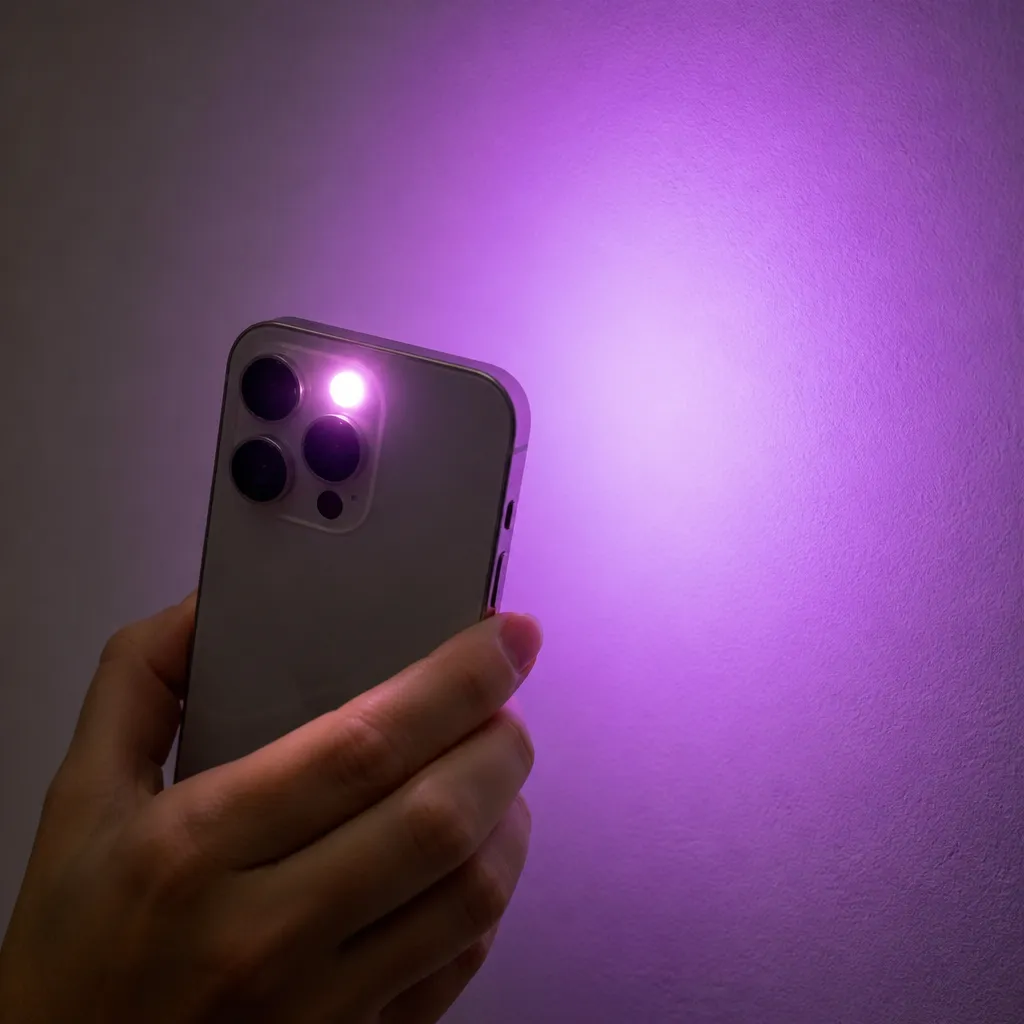
IOS ไม่อนุญาตให้คุณเปลี่ยนสีของไฟฉาย LED ของ iPhone โดยกําเนิด แสงสีขาวที่ออกมาจากกล้องด้านหลังเป็นคุณสมบัติทางกายภาพของฮาร์ดแวร์ของอุปกรณ์และระบบปฏิบัติการไม่มีการควบคุมสีในตัวเพื่อปรับเปลี่ยนโดยตรง คุณสามารถเปิดและปิดไฟฉายผ่านศูนย์ควบคุมแต่คุณไม่สามารถปรับเฉดสีหรือสีได้โดยไม่ต้องใช้แอปพลิเคชันของบุคคลที่สาม
ข้อจํากัดนี้มีอยู่เนื่องจาก iPhone ส่วนใหญ่ใช้ LED สีขาวกําลังสูงซึ่งได้รับการปรับให้เหมาะสมเพื่อให้แสงสว่างสูงสุดและสม่ําเสมอ iOS ได้รับการพัฒนาโดยเน้นที่ฟังก์ชันการทํางานจริงและการปรับแต่งสีไม่ถือเป็นสิ่งสําคัญ อย่างไรก็ตามมีวิธีแก้ไขปัญหาที่สร้างขึ้นโดยชุมชนนักพัฒนาที่ทํางานอย่างสร้างสรรค์และมีประสิทธิภาพ
การใช้แอพไฟฉายพร้อมการควบคุมสี
มีแอปหลายแอปใน App Store ที่จําลองไฟฉายสีโดยใช้กล้องหน้าของ iPhone ของคุณ แอปเหล่านี้ทํางานโดยการเปิดใช้งานหน้าจออุปกรณ์ของคุณในสีเฉพาะสร้างเอฟเฟกต์แสงที่มีสีสันซึ่งอาจเป็นประโยชน์สําหรับสถานการณ์ต่างๆ แอปเช่น “ไฟฉายสี” และ “ไฟฉายสี” ได้รับความนิยมในหมวดหมู่นี้และมีตัวเลือกสีที่ปรับแต่งได้หลายแบบ
 โคมไฟสีสันสดใส
การจัดหมวดหมู่:
^^^^^^^^^^^^^^^^^^^^^^^^^^”’
4.29
การจําแนกอายุ:
การจําแนกประเภทฟรี
ผู้เขียน:
ปพลิเคชันเก๋
แพลตฟอร์ม:
แอนดรอยด์
ราคา:
ฟรี
▶ดาวน์โหลดบน Google Play
โคมไฟสีสันสดใส
การจัดหมวดหมู่:
^^^^^^^^^^^^^^^^^^^^^^^^^^”’
4.29
การจําแนกอายุ:
การจําแนกประเภทฟรี
ผู้เขียน:
ปพลิเคชันเก๋
แพลตฟอร์ม:
แอนดรอยด์
ราคา:
ฟรี
▶ดาวน์โหลดบน Google Play
ในการใช้แอพเหล่านี้คุณเพียงแค่ดาวน์โหลดแอพจาก App Store เปิดและเลือกสีที่ต้องการ หน้าจอ iPhone ของคุณจะเรืองแสงในที่ร่มให้แสงที่มีสีสันโดยรอบ แม้ว่าคุณจะไม่ได้ใช้กล้องด้านหลังที่มี LED แต่วิธีแก้ปัญหานี้ก็เพียงพอสําหรับสถานการณ์ในชีวิตประจําวันมากมายตั้งแต่การค้นหาวัตถุในสภาพแวดล้อมที่มืดไปจนถึงการสร้างเอฟเฟกต์ภาพที่น่าสนใจ
การเปิดใช้งานไฟฉายจากศูนย์ควบคุม
ก่อนที่จะสํารวจวิธีแก้ปัญหาเป็นสิ่งสําคัญที่คุณจะต้องรู้วิธีเข้าถึงไฟฉายมาตรฐานของ iPhone อย่างมีประสิทธิภาพศูนย์ควบคุมเป็นวิธีที่เร็วที่สุด: ปัดลงมาจากมุมขวาบนของหน้าจอ (ในรุ่น Face ID) หรือปัดขึ้นจากขอบด้านล่าง (บน iPhone ที่มีปุ่มโฮม) ที่นั่นคุณจะพบไอคอนไฟฉายที่สามารถเปิดใช้งานหรือปิดใช้งานได้ด้วยการแตะเพียงครั้งเดียว
นอกจากนี้คุณยังสามารถปรับความสว่างของไฟฉายโดยการกดและจับนิ้วของคุณบนไอคอนไฟฉายซึ่งจะเปิดแถบเลื่อนซึ่งจะช่วยให้คุณสามารถลดหรือเพิ่มความเข้มของแสงสร้างระดับที่แตกต่างกันของการส่องสว่างโดยไม่ต้องเปลี่ยนสีฟังก์ชั่นพื้นเมืองนี้รวดเร็วเชื่อถือได้และไม่ระบายแบตเตอรี่มากเกินไปเมื่อใช้ในช่วงเวลาสั้น ๆ
ทางเลือกอื่นที่มีตัวกรองหน้าจอและอุปกรณ์เสริม
แนวทางที่ใช้งานได้จริงและสร้างสรรค์คือการใช้ฟิลเตอร์ทางกายภาพที่ติดอยู่กับไฟฉายของ iPhone คุณสามารถซื้ออุปกรณ์เสริมเช่นฝาครอบสีหรือฟิลเตอร์เจลที่พอดีกับ LED ด้านหลังเปลี่ยนสีของแสงโดยไม่ต้องใช้แอปพลิเคชัน โซลูชันนี้มีราคาไม่แพงมากมีค่าใช้จ่ายเพียงไม่กี่ดอลลาร์และให้ผลลัพธ์ภาพที่แท้จริงโดยไม่ต้องพึ่งพาซอฟต์แวร์
ฟิลเตอร์มีหลายสีเช่นสีแดงสีเขียวสีฟ้าสีเหลืองและสีส้มช่วยให้การปรับแต่งที่สมบูรณ์ คุณสามารถค้นหาได้ในร้านค้าออนไลน์และทางกายภาพที่เชี่ยวชาญด้านอุปกรณ์เสริมของสมาร์ทโฟนข้อเสียคือวิธีนี้ต้องใช้อุปกรณ์เสริมทางกายภาพและอาจไม่เหมาะสมหากคุณต้องการความเร็วในการสลับสีแต่สําหรับการใช้งานบ่อยครั้งในสีเฉพาะมันเป็นวิธีแก้ปัญหาที่ทนทานและประหยัด
สํารวจแอปพลิเคชันด้วยความเป็นจริงเสริม
แอปขั้นสูงบางแอปใช้กล้องหน้าความเป็นจริงเสริมเพื่อจําลองไฟฉายสีด้วยเอฟเฟกต์ที่ซับซ้อนยิ่งขึ้น แอปเหล่านี้นําเสนอรูปแบบแสง แอนิเมชั่น และสีที่ไม่สามารถทําได้ด้วยไฟฉาย LED มาตรฐานของ iPhone แอปอย่าง “AR Flashlight” ผสมผสานเทคโนโลยีความเป็นจริงเสริมเข้ากับการปรับแต่งสีเพื่อสร้างประสบการณ์แสงที่สร้างสรรค์ยิ่งขึ้น
แอพเหล่านี้มีประโยชน์อย่างยิ่งหากคุณต้องการใช้ไฟฉายเพื่อวัตถุประสงค์ในการสร้างสรรค์เช่นการถ่ายภาพกิจกรรมหรือเพื่อความสนุกสนาน คุณภาพของแสงโดยทั่วไปดีในสภาพแวดล้อมที่มีแสงน้อยแม้ว่าจะไม่ถึงพลังดิบของ LED ด้านหลัง คุณสามารถเปลี่ยนสีได้ทันทีปรับความสว่างและแม้กระทั่งสร้างรูปแบบแฟลชที่กําหนดเองให้ความยืดหยุ่นมากกว่าโซลูชันดั้งเดิมมาก
รายการตรวจสอบที่เป็นประโยชน์เพื่อเปลี่ยนสีของไฟฉาย iOS ของคุณ
เพื่อช่วยให้คุณใช้โซลูชันที่เหมาะสมกับความต้องการของคุณมากที่สุดเราได้เตรียมรายการตรวจสอบที่สมบูรณ์ซึ่งคุณสามารถปฏิบัติตามได้ คู่มือการปฏิบัตินี้รวบรวมตัวเลือกหลักและข้อควรพิจารณาเพื่อปรับแต่งไฟฉาย iPhone ของคุณอย่างมีประสิทธิภาพ
การตรวจสอบความต้องการและตัวเลือกที่มีอยู่ของคุณ
ก่อนที่จะเลือกวิธีการแก้ปัญหาคุณควรตอบคําถามพื้นฐานบางอย่างคุณต้องการไฟฉาย LED สีพลังงานสูงหรือแสงหน้าจอสีก็เพียงพอสําหรับการใช้งานของคุณบ่อยแค่ไหนที่คุณเปลี่ยนสี คุณต้องการวิธีการแก้ปัญหาแบบถาวรหรือสิ่งที่ยืดหยุ่นคําตอบเหล่านี้จะแนะนําคุณในตัวเลือกที่เหมาะสมที่สุดในบรรดาทางเลือกที่มีอยู่
ยังสะท้อนให้เห็นถึงผลกระทบต่อแบตเตอรี่และความสะดวกสบาย การใช้งานของบุคคลที่สามให้หน้าจออยู่กินพลังงานมากกว่าการใช้ LED ดั้งเดิม ในทางกลับกันตัวกรองทางกายภาพไม่ได้เสนอการเปลี่ยนสีอย่างรวดเร็ว การทําความเข้าใจลําดับความสําคัญของคุณช่วยให้คุณตัดสินใจได้อย่างถูกต้องสําหรับกรณีเฉพาะของคุณ
ขั้นตอนในการดําเนินการแต่ละโซลูชัน
หากคุณเลือกใช้แอปไฟฉายสีให้ดาวน์โหลดจาก App Store ทดสอบคุณสมบัติก่อนใช้งานเป็นประจําและตรวจสอบให้แน่ใจว่ามีคะแนนที่ดีหากคุณเลือกฟิลเตอร์ทางกายภาพให้วัดขนาดที่แน่นอนของกล้องหลังของ iPhone เลือกฟิลเตอร์คุณภาพที่เข้ากันได้ และทดสอบสีก่อนใช้งานบ่อยๆ หากคุณต้องการความเป็นจริงเสริมให้ติดตั้งแอปอนุญาตให้เข้าถึงกล้องเมื่อได้รับแจ้งและสํารวจโหมดแสงต่างๆที่มีอยู่
หลังจากนําโซลูชันที่คุณเลือกไปใช้แล้วให้ทดสอบในสภาพแวดล้อมที่มีระดับแสงที่แตกต่างกันเพื่อให้แน่ใจว่าตรงกับความต้องการของคุณ ตรวจสอบว่าสีมีความสม่ําเสมอความสว่างมีความเหมาะสมและประสบการณ์การใช้งานนั้นสะดวกในแต่ละวัน ทําการปรับเปลี่ยนตามความจําเป็นทดลองกับแอพหรือตัวกรองที่แตกต่างกันจนกว่าคุณจะพบสิ่งที่ให้ความสมดุลที่ดีที่สุดระหว่างการทํางานและการใช้งานจริง
ข้อพิจารณาด้านความเข้ากันได้และประสิทธิภาพ
ตรวจสอบรุ่น iPhone และเวอร์ชันของ iOS ที่ติดตั้งไว้ แอพของบริษัทอื่นทํางานได้ดีที่สุดกับระบบเวอร์ชันใหม่กว่า ดังนั้น การรักษา iPhone ของคุณให้ทันสมัยอยู่เสมอจึงรับประกันความเข้ากันได้อย่างสมบูรณ์โซลูชันบางอย่างอาจทํางานไม่ถูกต้องในรุ่นเก่าโดยเฉพาะอย่างยิ่งรุ่นที่มี RAM น้อยกว่า 4 GB
ตรวจสอบประสิทธิภาพของอุปกรณ์ของคุณหลังจากติดตั้งแอพไฟฉายใหม่ หากคุณสังเกตเห็นการใช้แบตเตอรี่ช้าหรือมากเกินไปคุณอาจต้องเปลี่ยนไปใช้วิธีแก้ไข อ่านบทวิจารณ์ของผู้ใช้รายอื่นบน App Store ก่อนติดตั้งแอปเสมอเนื่องจากจะเปิดเผยปัญหาความเข้ากันได้หรือประสิทธิภาพที่คุณอาจพบ
การทดสอบและการตรวจสอบ
ทดสอบแต่ละโซลูชันในสถานการณ์การใช้งานจริงก่อนที่จะพิจารณาว่าเป็นทางเลือกสูงสุดของคุณหากคุณใช้แอปทดสอบในห้องมืดในห้องสว่างและในสภาพกลางแจ้งในเวลากลางคืนประเมินคุณภาพแสงเป็นที่น่าพอใจหรือไม่และสีนั้นเหมาะสมกับสิ่งที่คุณต้องการหรือไม่ บันทึกว่าโซลูชันใดทํางานได้ดีที่สุดในแต่ละสถานการณ์
หากคุณเลือกใช้ฟิลเตอร์ทางกายภาพให้ถ่ายภาพผลลัพธ์เพื่อเปรียบเทียบกับสิ่งที่คุณคาดหวัง ตรวจสอบว่าสีมีความสม่ําเสมอไม่ส่งผลกระทบต่อฟังก์ชัน iPhone อื่น ๆ และฟิลเตอร์ยังคงได้รับการแก้ไขอย่างดี บันทึกประสบการณ์ของคุณสําหรับการอ้างอิงในอนาคตโดยสังเกตว่าสีใดมีประโยชน์มากที่สุดสําหรับกรณีการใช้งานของคุณและโซลูชันใดที่ให้ต้นทุนและผลประโยชน์ที่ดีที่สุด
ความแตกต่างระหว่าง iOS และ Android ในฟีเจอร์นี้
เป็นสิ่งสําคัญที่คุณจะต้องรู้ว่า Android มีความยืดหยุ่นดั้งเดิมมากขึ้นสําหรับการปรับแต่งไฟฉายในแบบของคุณ สมาร์ทโฟน Android บางรุ่นที่มี ROM ที่ปรับแต่งเองช่วยให้สามารถเปลี่ยนสีของ LED ได้โดยตรงผ่านเมนูการตั้งค่า iOS ซึ่งเป็นระบบที่ปิดมากขึ้นไม่ได้เสนอตัวเลือกนี้โดยกําเนิดบังคับให้ผู้ใช้หันไปใช้โซลูชันของบุคคลที่สาม
ความแตกต่างนี้สะท้อนให้เห็นถึงปรัชญาการออกแบบของระบบปฏิบัติการทั้งสอง IOS ให้ความสําคัญกับความเรียบง่ายและความปลอดภัยโดยเสนอตัวเลือกการปรับแต่งจํานวน จํากัด Android เปิดกว้างมากขึ้นช่วยให้ผู้ผลิตและนักพัฒนาสามารถนําเสนอความยืดหยุ่นได้มากขึ้นสําหรับผู้ใช้ iPhone ที่ต้องการการปรับแต่งขั้นสูงวิธีแก้ปัญหาที่นําเสนอในคู่มือนี้แสดงถึงตัวเลือกที่ดีที่สุดที่มีอยู่ภายในข้อ จํากัด ของระบบ
เคล็ดลับขั้นสูงเพื่อเพิ่มโคมไฟที่มีสีสันของคุณให้สูงสุด
หากคุณตัดสินใจที่จะใช้แอปไฟฉายสีให้สํารวจคุณสมบัติพิเศษเช่นโหมดกะพริบแฟลชหรือรูปแบบสีแบบวน ตัวเลือกเหล่านี้อาจมีประโยชน์ในสถานการณ์เฉพาะเช่นเหตุการณ์ภาพถ่ายหรือเพียงแค่สร้างเอฟเฟกต์ภาพที่น่าสนใจบางแอปยังให้คุณบันทึกสีที่คุณชื่นชอบและสร้างการตั้งค่าล่วงหน้าที่กําหนดเองเพื่อการเข้าถึงที่รวดเร็ว
นอกจากนี้คุณยังสามารถรวมโซลูชันที่แตกต่างกันเพื่อความยืดหยุ่นสูงสุด ใช้ไฟฉาย LED พื้นเมืองสําหรับแสงในทางปฏิบัติในชีวิตประจําวันหันไปใช้แอพที่มีสีสันเมื่อคุณต้องการเอฟเฟกต์พิเศษและเก็บฟิลเตอร์ทางกายภาพไว้เป็นข้อมูลสํารองสําหรับสถานการณ์ที่คุณต้องการสีเฉพาะถาวรวิธีการไฮบริดนี้นําเสนอสิ่งที่ดีที่สุดของแต่ละโซลูชันปรับให้เข้ากับสถานการณ์และความต้องการที่แตกต่างกัน
พิจารณาใช้ไฟฉายสีร่วมกับคุณสมบัติอื่น ๆ ของ iPhone เพื่อสร้างประสบการณ์ที่สร้างสรรค์ กล้องด้านหน้าที่มีเอฟเฟกต์แสงสีสามารถปรับปรุงภาพถ่ายในสภาพแวดล้อมที่มืดสร้างสภาพแวดล้อมที่มีธีมสําหรับการโทรผ่านวิดีโอหรือเพียงแค่ทําหน้าที่เป็นรูปแบบการจัดแสงที่เป็นนวัตกรรมใหม่ ลองใช้ชุดค่าผสมที่แตกต่างกันและค้นพบการใช้งานจริงใหม่สําหรับฟังก์ชันที่ปรับแต่งได้นี้
การแก้ปัญหาที่พบบ่อยเกี่ยวกับไฟฉายสี
หากคุณดาวน์โหลดแอปไฟฉายและทํางานไม่ถูกต้องการดําเนินการแรกคือการตรวจสอบสิทธิ์ ไปที่การตั้งค่าค้นหาชื่อแอปและตรวจสอบให้แน่ใจว่าเปิดใช้งานการเข้าถึงกล้อง แอปจํานวนมากไม่ทํางานเนื่องจากผู้ใช้ปฏิเสธสิทธิ์เหล่านี้ระหว่างการติดตั้งและจําเป็นต้องได้รับอนุญาตด้วยตนเอง
หากแอปใช้แบตเตอรี่มากให้พิจารณาใช้เฉพาะในสถานการณ์เฉพาะแทนที่จะปล่อยให้ทํางานอย่างต่อเนื่อง ปิดแอปเมื่อไม่ได้ใช้งานและตรวจสอบเปอร์เซ็นต์แบตเตอรี่ในระหว่างการทดสอบครั้งแรก หากแม้ในขณะนั้นการบริโภคมากเกินไปให้เปลี่ยนไปใช้แอปที่ปรับให้เหมาะสมยิ่งขึ้นหรือเลือกใช้โซลูชันตัวกรองทางกายภาพซึ่งไม่ใช้แบตเตอรี่
หากสีไฟฉายไม่ปรากฏตามที่คาดไว้ให้ปรับความสว่างสูงสุดของ iPhone ของคุณผ่านการตั้งค่าเพื่อให้แน่ใจว่าหน้าจอทํางานเต็มกําลัง แอพบางตัวทํางานได้ดีที่สุดในสภาพแวดล้อมที่มืดมากจากนั้นทดสอบวิธีแก้ปัญหาของคุณในสภาพแสงโดยรอบที่แตกต่างกันหากปัญหายังคงมีอยู่ให้ถอนการติดตั้งแอพและลองใช้ทางเลือกอื่นที่มีความเข้ากันได้ดีกับรุ่น iPhone ของคุณ
หากคุณเลือกใช้ฟิลเตอร์ทางกายภาพและพวกเขาตกลงมาหรือหลุดออกบ่อยครั้งให้พิจารณาใช้กาวสองหน้าหรือฝาครอบป้องกันที่พอดีกับตัวกรองอย่างปลอดภัยยิ่งขึ้น ตรวจสอบให้แน่ใจว่าขนาดตัวกรองถูกต้องสําหรับกล้องของคุณเนื่องจากขนาดที่ไม่เหมาะสมมักจะหลุดออกมา ตัวกรองบางตัวมาพร้อมกับคําแนะนําในการติดตั้งที่คุณต้องปฏิบัติตามอย่างระมัดระวังเพื่อให้แน่ใจว่ามีการแนบที่เหมาะสม
ทางออกที่ดีที่สุดสําหรับปัญหาใด ๆ คือการสํารองข้อมูล iPhone ของคุณอัปเดต iOS เป็นเวอร์ชันล่าสุดและทดสอบอีกครั้ง บ่อยครั้งที่การอัปเดตระบบจะแก้ไขปัญหาความเข้ากันได้กับแอปของบุคคลที่สามและปรับปรุงประสิทธิภาพโดยรวม หลังจากการอัปเดตให้ติดตั้งแอปไฟฉายสีอีกครั้งและตรวจสอบให้แน่ใจว่าทํางานได้ดีขึ้น
ตอนนี้คุณมีความรู้ที่สมบูรณ์เกี่ยวกับวิธีการเปลี่ยนสีของไฟฉาย iOS ของคุณคุณเข้าใจข้อ จํากัด ดั้งเดิมของระบบรู้ทางเลือกหลักที่มีอยู่และมีรายการตรวจสอบที่ใช้งานได้จริงเพื่อใช้โซลูชันที่เหมาะกับการใช้งานของคุณมากที่สุด ไม่ว่าจะผ่านแอปพลิเคชันของบุคคลที่สามตัวกรองทางกายภาพหรือโซลูชันตามความเป็นจริงเสริมคุณมีความยืดหยุ่นทั้งหมดในการปรับแต่งฟังก์ชันการทํางานของ iPhone นี้ตามความต้องการและความชอบส่วนตัวของคุณ



