
รับเสียงที่ดังและคมชัดยิ่งขึ้นบน iPhone!
ประกาศ
เสียง iPhone ของคุณอาจดังและคมชัดกว่าที่คุณคิดมาก ผู้ใช้หลายคนไม่ทราบว่ามีเทคนิคง่ายๆและการตั้งค่าขั้นสูงที่สามารถเปลี่ยนคุณภาพเสียงของอุปกรณ์ได้อย่างสมบูรณ์ไม่ว่าจะสําหรับการฟังเพลงดูวิดีโอหรือโทรออก
ประกาศ
เมื่อคุณเปิดใช้งานกลยุทธ์เหล่านี้อย่างถูกต้องความแตกต่างจะเกิดขึ้นทันทีและน่าประหลาดใจ เสียงออกมาชัดเจนเจาะและกําหนดไว้อย่างดีโดยไม่จําเป็นต้องได้รับอุปกรณ์ราคาแพงหรือแอปพลิเคชันที่ต้องชําระเงินมาสํารวจวิธีการที่มีประสิทธิภาพมากที่สุดซึ่งใช้งานได้จริงและทําความเข้าใจว่าทําไมแต่ละวิธีจึงมีความสําคัญต่อประสบการณ์การฟังของคุณ
ปรับปริมาณระบบปฏิบัติการสูงสุด
ขั้นตอนแรกคือต้องแน่ใจว่า iOS ถูกตั้งค่าให้เล่นเสียงในระดับเสียงสูงสุดที่มีอยู่ iPhone จํานวนมากมาพร้อมกับตัวจํากัดระดับเสียงที่เปิดโดยค่าเริ่มต้นโดยเฉพาะในรุ่นที่ใหม่กว่า ไปที่การตั้งค่าจากนั้นเสียงและการสั่นสะเทือนและมองหาตัวเลือก “การ จํากัด ระดับเสียงสําหรับโทรศัพท์” เพื่อปิดข้อ จํากัด นี้อย่างสมบูรณ์เพื่อปล่อยศักยภาพเอาต์พุตเสียงทั้งหมดที่ฮาร์ดแวร์ iPhone ของคุณสามารถนําเสนอได้
หลังจากปิดลิมิตแล้วให้ทดสอบระดับเสียงโดยใช้ปุ่มด้านข้างหรือปุ่มควบคุมเสียงบนหน้าจอ คุณจะสังเกตเห็นว่าเสียงดังขึ้นกว่าเดิมมาก เนื่องจาก iOS กําลังควบคุมพลังเสียงเทียมโดยคิดถึงการปกป้องการได้ยินของคุณ การถอดสิ่งกีดขวางนี้ออกจะทําให้คุณได้แอมพลิจูดเต็มตามที่ชิปเซ็ตเสียงของอุปกรณ์รองรับ
เปิดใช้งานการบีบอัดเสียงและอีควอไลเซอร์
IOS มีอีควอไลเซอร์ในตัวที่ผู้ใช้ส่วนใหญ่ไม่ทราบ คุณลักษณะนี้ไม่เพียงแต่เพิ่มระดับเสียงเท่านั้น แต่ยังปรับปรุงความชัดเจนและความคมชัดของเสียงอีกด้วย ในการเข้าถึง ให้ไปที่การตั้งค่า จากนั้นไปที่ การเข้าถึง จากนั้น Visual Audio และเปิดตัวเลือก “Equalizer” ระบบเสนอการตั้งค่าล่วงหน้าหลายรายการ เช่น “ไดนามิก” “ป๊อป” “คลาสสิก” และ “พอดแคสต์” ซึ่งแต่ละแบบได้รับการปรับให้เหมาะกับเนื้อหาประเภทต่างๆ
 ตัวเพิ่มระดับเสียง – EZ Booster
การจัดหมวดหมู่:
”’ฉันคิดว่ามัน
4.83
การจําแนกอายุ:
การจําแนกประเภทฟรี
ผู้เขียน:
360 เครื่องมือ
แพลตฟอร์ม:
แอนดรอยด์
ราคา:
ฟรี
▶ดาวน์โหลดบน Google Play
ตัวเพิ่มระดับเสียง – EZ Booster
การจัดหมวดหมู่:
”’ฉันคิดว่ามัน
4.83
การจําแนกอายุ:
การจําแนกประเภทฟรี
ผู้เขียน:
360 เครื่องมือ
แพลตฟอร์ม:
แอนดรอยด์
ราคา:
ฟรี
▶ดาวน์โหลดบน Google Play
การตั้งค่าล่วงหน้า “ไดนามิก” มีประสิทธิภาพโดยเฉพาะอย่างยิ่งหากคุณต้องการเสียงที่ดังและเจาะลึกมากขึ้นสําหรับการฟังเพลงหรือภาพยนตร์ “พอดแคสต์” อยู่แล้วเหมาะสําหรับเสียงพูดทําให้บทสนทนาคมชัดขึ้นและเข้าใจได้ง่ายขึ้น ลองใช้แต่ละอย่างในขณะที่เล่นเนื้อหาที่คุณชื่นชอบเนื่องจากโปรไฟล์การปรับสมดุลแต่ละโปรไฟล์จะเปลี่ยนวิธีที่ iPhone ประมวลผลสัญญาณเสียงอย่างมีนัยสําคัญ ตัวเลือกที่เหมาะสมสามารถเพิ่มความรู้สึกของระดับเสียงและความชัดเจนเป็นสองเท่า
กําหนดค่าการชดเชยความถี่และบูสต์เบส
นอกเหนือจากอีควอไลเซอร์มาตรฐานแล้ว iOS ยังช่วยให้คุณปรับความเข้มของความถี่เฉพาะได้ การเปิดใช้งานตัวเลือก “เพิ่มระดับ” ภายในอีควอไลเซอร์จะขยายความถี่ต่ําสร้างความรู้สึกเสียงที่ลึกและทรงพลังยิ่งขึ้นสิ่งนี้มีประโยชน์อย่างยิ่งเมื่อฟังเพลงหรือชมภาพยนตร์ด้วยเพลงประกอบที่น่าดึงดูด เสียงเบสที่เสริมแรงใช้พื้นที่มากขึ้นในสเปกตรัมเสียงทําให้เสียงดูมีขนาดใหญ่ขึ้นมาก
ในขณะเดียวกัน คุณสามารถเปิดใช้งานการชดเชยความถี่สูง ซึ่งช่วยเพิ่มเสียงแหลมสูงและปรับปรุงความชัดเจนของเสียงและเครื่องดนตรี การผสมผสานระหว่างเสียงเบสที่ได้รับการปรับปรุงพร้อมเสียงสูงและเสียงสูงและเสียงสูงที่ได้รับการปรับปรุงนี้สร้างการรับรู้เสียงทั้งที่สูงขึ้นและมีรายละเอียดมากขึ้น เมื่อนําไปใช้ร่วมกัน เทคนิคเหล่านี้จะเปลี่ยน ประสบการณ์การฟังโดยเฉพาะเนื้อหาที่ได้รับประโยชน์จากช่วงไดนามิกที่กว้าง
ใช้หูฟังที่ปรับคุณภาพให้เหมาะสมและอุปกรณ์ต่อพ่วง
เสียงสูงสุดของ iPhone ยังขึ้นอยู่กับอุปกรณ์ส่งออกที่คุณใช้ หูฟังคุณภาพต่ําจะจํากัดพลังงานที่อุปกรณ์สามารถเล่นได้ในขณะที่หูฟังระดับพรีเมียมใช้ประโยชน์จากพลังงานที่มีอยู่ทั้งหมดหากคุณใช้หูฟังทั่วไปหรือชํารุดแล้วให้พิจารณาแทนที่ด้วยรุ่นที่รองรับความต้านทานสูงและความเป็นไปได้ในการเล่นในปริมาณมากโดยไม่ผิดเพี้ยน
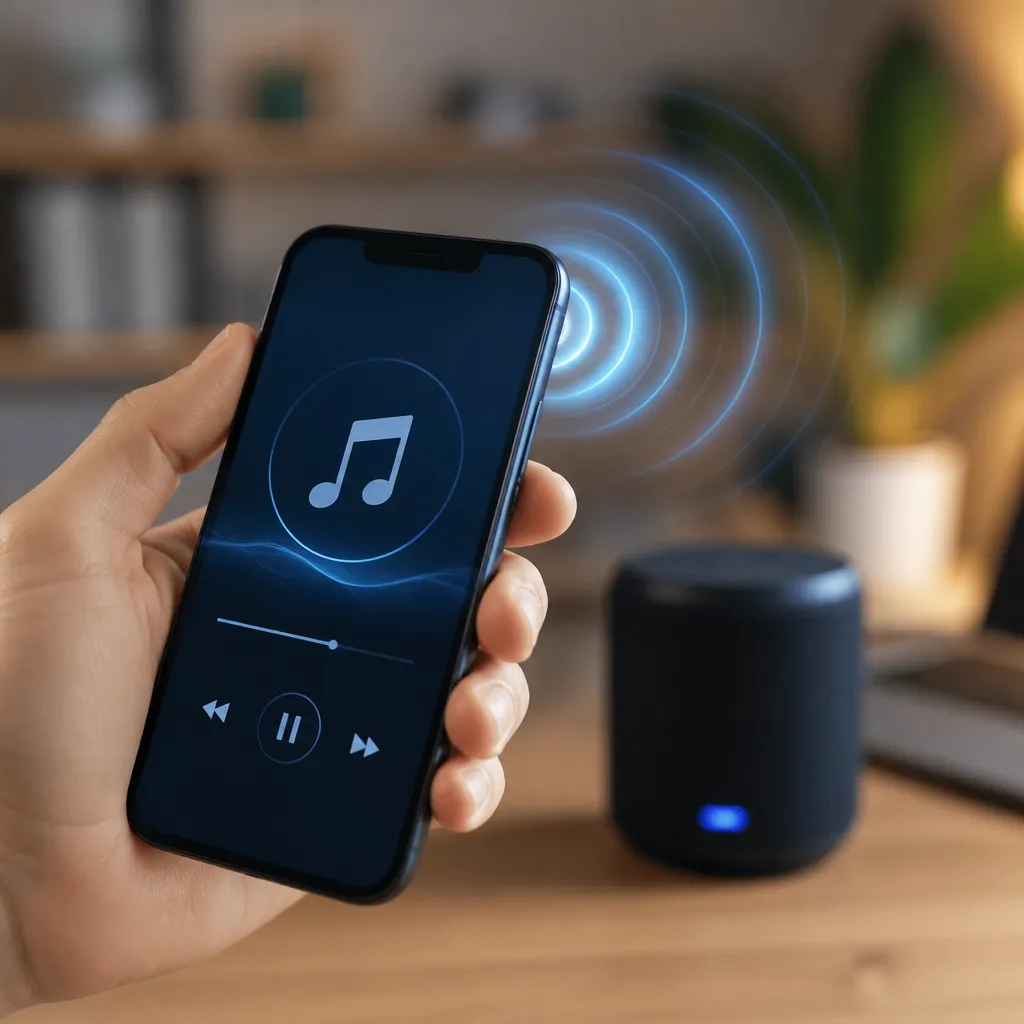
นอกจากนี้ลําโพง Bluetooth ที่มีคุณภาพยังได้รับระดับเสียงมากขึ้นเมื่อจับคู่กับ iPhone ที่กําหนดค่าอย่างเหมาะสม เมื่อเลือกอุปกรณ์ต่อพ่วงให้จัดลําดับความสําคัญของผู้ที่มีการรับรองความเข้ากันได้ของ Apple และประสิทธิภาพที่ดีในการรีวิวระดับมืออาชีพคุณภาพของชุดหูฟังมีความสําคัญเช่นเดียวกับการตั้งค่า iPhone เนื่องจากอุปกรณ์เสียงที่ต่ํากว่าจะไม่สามารถเล่นเสียงได้อย่างเข้มข้นที่โทรศัพท์มือถือสามารถส่งมอบได้
เปิดใช้งานโหมดความเข้ากันได้ของเสียงในอุปกรณ์เสริม
อุปกรณ์เสริมบางอย่างต้องการการเปิดใช้งานพิเศษเพื่อให้ทํางานได้เต็มประสิทธิภาพกับ iPhone ของคุณ หากคุณเชื่อมต่ออุปกรณ์ของคุณกับเครื่องขยายเสียงภายนอกลําโพงหรือระบบเสียงระดับมืออาชีพตรวจสอบให้แน่ใจว่าได้ตั้งค่าไว้ในโหมดความเข้ากันได้ของ Apple ไปที่การตั้งค่าจากนั้นบลูทู ธ และมองหาตัวเลือกการจับคู่ขั้นสูงบนอุปกรณ์เสียงของคุณ
แอมพลิฟายเออร์ภายนอกจํานวนมากโดยเฉพาะอย่างยิ่งที่มุ่งเป้าไปที่ผู้ผลิตหรือผู้ชื่นชอบเสียงมีการตั้งค่าที่ต้องเปิดใช้งานด้วยตนเองเพื่อรับสัญญาณเสียงสูงสุดของ iPhone การทําเช่นนี้ทําให้มั่นใจได้ว่าเอาต์พุตเสียงจากอุปกรณ์อย่างเต็มประสิทธิภาพจะถูกส่งโดยไม่มีข้อจํากัดไปยังอุปกรณ์ต่อพ่วง นี่เป็นสิ่งสําคัญอย่างยิ่งหากคุณใช้ iPhone ในสภาพแวดล้อมแบบมืออาชีพหรือสําหรับการผลิตเนื้อหา
ทําความสะอาดช่องเสียงและตรวจสอบความเสียหายทางกายภาพ
ปัจจัยที่มักถูกมองข้ามคือการทําความสะอาดรูเสียงของ iPhone ฝุ่น, ผ้าสําลีและเศษซากสะสมในช่องเล็ก ๆ เหล่านี้เมื่อเวลาผ่านไปลดประสิทธิภาพของการสร้างเสียง ใช้ผ้าขนหนูไมโครไฟเบอร์แห้งหรือไม้จิ้มฟันอย่างระมัดระวังมากเพื่อทําความสะอาดรอบ ๆ รูเสียงซึ่งมักจะอยู่ที่ด้านล่างของอุปกรณ์ การทําความสะอาดอย่างง่ายนี้สามารถกู้คืนปริมาณการสูญเสียที่น่าประหลาดใจ
นอกจากนี้ให้ตรวจสอบว่าลําโพงได้รับความเสียหายหรือถูกปิดกั้นจากวัตถุใด ๆ การสั่นสะเทือนที่มากเกินไปการลดลงหรือความชื้นเป็นเวลานานอาจทําให้ส่วนประกอบอะคูสติกเสียหายทําให้เสียงดูอู้อี้หรือบิดเบี้ยวหากโทรศัพท์มือถือเพิ่งประสบกับการตกหรือสัมผัสกับน้ําอาจอธิบายได้ว่าทําไมเสียงจึงต่ํา ในกรณีนี้ให้พิจารณานํา iPhone ไปยังศูนย์บริการเฉพาะเพื่อประเมินและซ่อมแซม
เพิ่มประสิทธิภาพการตั้งค่าเสียงสําหรับการโทรและการโทรผ่านวิดีโอ
การตั้งค่าระดับเสียงสําหรับการโทรทํางานแยกจากการตั้งค่าเพลงและวิดีโอ เพื่อเพิ่มเสียงในระหว่างการโทรเปิดใช้งานตัวเลือก “การขยายเสียงพูด” ในการตั้งค่าการเข้าถึงเสียงภาพ คุณลักษณะนี้ช่วยเสริมความถี่ของเสียงมนุษย์ทําให้การโทรได้ยินง่ายขึ้นโดยเฉพาะในสภาพแวดล้อมที่มีเสียงดังคุณยังสามารถใช้ “พอดคาสต์” อีควอไลเซอร์ที่ตั้งไว้ล่วงหน้าระหว่างการโทรเพื่อเพิ่มความชัดเจนของเสียงพูด
หากคุณโทรผ่านวิดีโอผ่าน FaceTime, WhatsApp หรือแอปพลิเคชันอื่น ๆ บ่อยครั้ง ให้เปิดใช้งานคุณสมบัติการปรับสมดุลสําหรับแพลตฟอร์มเหล่านี้โดยเฉพาะ iPhone บางรุ่นอนุญาตให้คุณสร้างโปรไฟล์เสียงที่กําหนดเองโดยแอปพลิเคชัน ดังนั้นเมื่อคุณเปิดแอปโทร อีควอไลเซอร์จะสลับไปยังโปรไฟล์ที่ปรับให้เหมาะสมด้วยเสียงโดยอัตโนมัติเพื่อให้มั่นใจว่าคุณจะฟังบุคคลในอีกด้านหนึ่งด้วยความชัดเจนและระดับเสียงสูงสุดเสมอ การปรับแต่งอย่างละเอียดนี้สร้างความแตกต่างอย่างมากในการสนทนาแบบมืออาชีพหรือส่วนตัว
ใช้แอปของบุคคลที่สามเพื่อขยายเพิ่มเติม
App Store นําเสนอแอพของบุคคลที่สามจํานวนหนึ่งที่ขยายเสียงของ iPhone เพิ่มเติมโดยใช้เทคนิคการประมวลผลเสียงขั้นสูง แอพเช่น Boom, Equalizer Pro และอื่น ๆ ใช้อัลกอริธึมที่ซับซ้อนเพื่อเพิ่มพลังเอาต์พุตเสียงโดยไม่กระทบต่อคุณภาพ แอพเหล่านี้ทําหน้าที่เป็นชั้นขยายเพิ่มเติมซึ่งเสริมการตั้งค่า iOS ดั้งเดิม
แอปเหล่านี้จํานวนมากนําเสนออีควอไลเซอร์ภาพที่ปรับแต่งได้ทําให้คุณสามารถสร้างโปรไฟล์ที่ไม่ซ้ําใครสําหรับเนื้อหาประเภทต่างๆ บางตัวมีคุณลักษณะเช่นการเพิ่มระดับเสียงตาม AI ซึ่งจะตรวจจับเมื่อคุณอยู่ในสภาพแวดล้อมที่มีเสียงดังและชดเชยโดยอัตโนมัติด้วยการเพิ่มเสียงอย่างชาญฉลาด แม้ว่า iOS จะมีเครื่องมือที่มีประสิทธิภาพอยู่แล้ว แต่แอปของบุคคลที่สามเหล่านี้เพิ่มฟังก์ชันพิเศษที่สามารถสร้างความแตกต่างที่สําคัญได้หากคุณจู้จี้จุกจิกกับคุณภาพเสียง
ปรับการเล่นเสียงในการสตรีม
หากคุณใช้บริการสตรีมเพลงหรือวิดีโอการตั้งค่าภายในแต่ละแอปยังมีอิทธิพลต่อระดับเสียงที่รับรู้ แพลตฟอร์มเช่น Spotify, Apple Music, YouTube และ Netflix มีการควบคุมคุณภาพเสียงและการทําให้เป็นมาตรฐานซึ่งส่งผลต่อเสียงดังที่ออกมา ปิดตัวเลือก “ลบเสียง” ใน Spotify ตัวอย่างเช่นเพื่อให้เพลงที่มีระดับเสียงสูงกว่าสามารถเล่นในแอมพลิจูดเต็มได้ ในทํานองเดียวกันบน YouTube คุณสามารถปิดใช้งานการทําให้เป็นมาตรฐานระดับเสียงอัตโนมัติในการตั้งค่า
นอกจากนี้การเลือกคุณภาพการสตรีมที่สูงขึ้นทําให้มั่นใจได้ว่าคุณจะได้รับสัญญาณเสียงต้นฉบับโดยไม่มีการบีบอัดมากเกินไป เมื่อสตรีมด้วยคุณภาพระดับพรีเมียมหรือไม่มีการบีบอัดบริการเหล่านี้จะส่งข้อมูลเสียงไปยัง iPhone ของคุณมากขึ้นส่งผลให้เสียงดังขึ้นอย่างเห็นได้ชัดและมีรายละเอียดมากขึ้น รวมสิ่งนี้เข้ากับการตั้งค่าอีควอไลเซอร์ iOS และคุณจะได้รับประสบการณ์เสียงที่เปลี่ยนไปอย่างสมบูรณ์แม้ภายในแอพของบุคคลที่สามที่คุณใช้ทุกวัน
พิจารณาเชื่อมต่อกับเครื่องขยายสัญญาณภายนอก
สําหรับผู้ที่ต้องการไปไกลกว่านั้นเครื่องขยายเสียงแบบพกพาหรือเครื่องขยายเสียงหูฟังภายนอกสามารถเพิ่มระดับเสียงของ iPhone ได้แบบทวีคูณ อุปกรณ์เหล่านี้เชื่อมต่อผ่าน Lightning หรือ Bluetooth และขยายสัญญาณเอาท์พุตของโทรศัพท์มือถือทําให้เกิดเสียงที่ทรงพลังมากขึ้นหลายเท่าเครื่องขยายเสียงแบบพกพารุ่นยอดนิยมสามารถให้การขยายคุณภาพระดับมืออาชีพในรูปแบบกะทัดรัดที่พอดีกับกระเป๋าเป้สะพายหลัง
ไม่ว่าคุณจะเป็นนักดนตรีผู้ผลิตเสียงหรือเพียงแค่หลงใหลในเสียงคุณภาพสูงการลงทุนในแอมพลิฟายเออร์ภายนอกที่ดีคือการตัดสินใจที่คุ้มค่า อุปกรณ์เหล่านี้ไม่เพียงแต่เพิ่มระดับเสียงเท่านั้น แต่ยังปรับปรุงคุณภาพโทนเสียงอย่างมีนัยสําคัญทําให้คุณสามารถฟังทุกรายละเอียดของเพลงหรือเสียงที่คุณกําลังบริโภค เมื่อรวมกับเทคนิคทั้งหมดที่กล่าวถึงก่อนหน้านี้แอมพลิฟายเออร์ภายนอกจะเปลี่ยน iPhone ให้เป็นสถานีเสียงระดับมืออาชีพแบบพกพา
ตรวจสอบระดับเสียงรบกวนรอบข้างและปรับตัว
เสียงสูงสุดที่คุณได้ยินยังขึ้นอยู่กับระดับเสียงของสภาพแวดล้อมรอบตัวคุณ ในสถานที่ที่มีเสียงดังมากการเพิ่มระดับเสียงจะช่วยได้แต่การรวมเข้ากับหูฟังที่มีการแยกเสียงรบกวนแบบแอคทีฟนั้นมีประสิทธิภาพมากยิ่งขึ้น หูฟังที่ปิดกั้นเสียงภายนอกช่วยให้คุณฟังเนื้อหา iPhone ได้ในระดับเสียงที่เล็กกว่าปกป้องการได้ยินของคุณในขณะที่ยังสามารถติดตามทุกสิ่งได้อย่างชัดเจน
ไม่ว่าคุณจะทํางานในสํานักงานที่เงียบสงบหรือเรียนที่บ้านคุณสามารถรักษาระดับเสียงให้ปานกลางมากขึ้นในขณะที่ยังคงเพลิดเพลินกับความชัดเจนทั้งหมดที่ iPhone นําเสนอ การรับรู้ระดับเสียงสัมพันธ์กับสภาพแวดล้อมดังนั้นการปรับการตั้งค่าของคุณให้เข้ากับบริบทที่คุณอยู่ การใช้อีควอไลเซอร์เพื่อเน้นความถี่ที่เฉพาะเจาะจงมักจะมีประสิทธิภาพมากกว่าเพียงแค่เพิ่มพลังดิบโดยเฉพาะอย่างยิ่งในสภาพแวดล้อมที่มีการควบคุมซึ่งคุณสามารถให้ความสนใจกับเสียงได้อย่างเต็มที่
ทดสอบและเปรียบเทียบการตั้งค่าต่างๆ
ไม่มีการตั้งค่าที่สมบูรณ์แบบที่ทํางานเหมือนกันสําหรับทุกคนเนื่องจากการตั้งค่าเสียงเป็นเรื่องส่วนตัวและแตกต่างกันไปตามประเภทของเนื้อหา เสียงที่เหมาะสําหรับเพลงอาจแตกต่างจากเสียงในอุดมคติสําหรับพอดคาสต์หรือการโทร ใช้เวลาในการทดสอบการผสมผสานที่แตกต่างกันของอีควอไลเซอร์ระดับเสียงสูงสุดและอุปกรณ์ต่อพ่วงโดยใช้เนื้อหาที่คุณรู้จักดี เล่นเพลงหรือภาพยนตร์เดียวกันกับการตั้งค่าแต่ละครั้งและสังเกตเห็นความแตกต่าง
จดบันทึกว่าการตั้งค่าใดทํางานได้ดีที่สุดสําหรับคุณในแต่ละสถานการณ์ ผู้ใช้บางคนสร้างโปรไฟล์เสียงหลายโปรไฟล์สลับไปมาระหว่างโปรไฟล์เหล่านั้นได้ตามต้องการ iOS ช่วยให้คุณสามารถบันทึกการตั้งค่าเหล่านี้ทําให้ง่ายต่อการสลับระหว่างการตั้งค่าที่ปรับให้เหมาะสมของคุณได้อย่างรวดเร็ว ยิ่งคุณทดลองมากเท่าไหร่คุณก็ยิ่งเข้าใจวิธีการเล่นเสียงของ iPhone มากขึ้นเท่านั้นและด้วยเหตุนี้คุณจึงสามารถสํารวจศักยภาพด้านเสียงได้อย่างเต็มที่



