
Hur man återställer gamla WhatsApp-ljud på mobilen
Meddelanden
Ljud försvinner från WhatsApp av olika anledningar: oavsiktlig radering, ominstallation av applikationen, formatering av telefonen eller till och med problem i synkronisering med molnet. Du behöver inte ge upp det viktiga ljudmeddelandet som har försvunnit från konversationen, eftersom det finns verkliga sätt att återställa det.
Den första åtgärden är att kontrollera den interna strukturen på din enhet, eftersom WhatsApp lagrar media i specifika mappar som du kan komma åt direkt. På Android, navigera till filhanteraren, leta efter mappen som heter “WhatsApp” (vanligtvis ligger i “Intern lagring” eller “SD-kort”), öppna sedan undermappen “Media” och leta efter “WhatsApp Audio”.Det sparas alla nedladdade och mottagna ljud.För iPhone fungerar processen annorlunda eftersom iOS inte tillåter åtkomst till mapparna på samma, men du kan använda iCloud för att kontrollera om det finns en kopia av synkroniserade data i det systemet.
WhatsApp automatisk säkerhetskopiering är din bästa allierade för att återställa ljud som försvann dagar eller till och med veckor sedan.På Android konfigurerar du säkerhetskopian genom att aktivera alternativet i “Inställningar” av WhatsApp, sedan “Chats”, “Chats Backup” och välja en frekvens (dagligen, veckovis eller månadsvis).Systemet skickar till Google Drive en fullständig kopia av dina konversationer och media, inklusive alla utbytta ljud.På iPhone går säkerhetskopian till iCloud genom samma inställningar, och du kan schemalägga att göra automatiskt när du ansluter till Wi-Fi.
Meddelanden
Om du redan har en sparad säkerhetskopia är återställning nästa steg och fungerar olika på varje plattform För Android-användare, avinstallera WhatsApp helt, installera sedan om via Google Play Store och under den första öppningen kommer applikationen att upptäcka säkerhetskopian som finns tillgänglig i Google Drive och erbjuda möjlighet att återställa Välj återställa, ange ditt telefonnummer och vänta på att processen ska avslutas, vilket kan ta några minuter beroende på storleken på säkerhetskopian. För iPhone är processen liknande: avinstallera appen, installera om via App Store, se till att den är ansluten till Wi-Fi, starta applikationen med ditt telefonnummer så söker den automatiskt efter säkerhetskopian i iCloud och återställer dina konversationer.
Det finns tredjepartsapplikationer utvecklade av specialiserade på raderad dataåterställning som fungerar som ytterligare verktyg i denna sökning.Denna programvara skannar hela lagringsutrymmet på din telefon och letar efter spår av raderade filer, inklusive WhatsApp-ljud som du trodde var förlorade för alltid.Det är värt att nämna att dessa applikationer fungerar bättre på Android än på iPhone, eftersom Apples system krypterar data mer robust, vilket gör återställningen betydligt svårare.Installera en av dessa program på din telefon, kör en fullständig genomsökning och, om du har tur, hittar du de ljud som försvann listade bland de återställbara filerna.
Terställ gamla ljudGRATISLjud av konversationer som du har arkiverat i WhatsApp följer en annan väg i återställning, eftersom de är tekniskt sparade men helt enkelt dolda från din normala vy. För att komma åt dem igen, öppna WhatsApp, gå till “Inställningar”, leta efter alternativet “Chats” och aktivera “Visa arkiverade chattar” eller liknande (namnet varierar beroende på version). Dina arkiverade konversationer kommer att dyka upp igen och alla ljud som delas i dessa dialogrutor kommer att vara tillgängliga för dig att lyssna igen. Om du vill vara säker på dessa gamla medier är det idealiska att överföra dem till en mapp som skiljer sig från din enhet eller till en personlig molntjänst, som Google Photos eller OneDrive, vilket skapar en parallell.
När du försöker återställa dina data, var noga med att inte installera om WhatsApp utan att tidigare ha gjort en fullständig säkerhetskopia, eftersom detta kan skriva över möjligheten till återställning. Slå aldrig på automatisk återställning av säkerhetskopior om du har frågor om vilken version som ska återställas, eftersom du av misstag kan ta bort nyare data. Dessutom ha tålamod med återställningsapplikationer från tredje part, eftersom de kan ta ganska lång tid att skanna mobiltelefonens hela minne, särskilt på enheter med mycket lagring.Skydda även integriteten för dina data under denna process, dela inte känslig information med okända eller tvivelaktiga ursprungsverktyg.
Att hålla viktiga WhatsApp-ljud sparade kräver en mycket enkel men effektiv förebyggande strategi. Ställ in automatisk säkerhetskopiering för att köras regelbundet på din enhet, hålla konstanta kopior lagrade i Google Drive eller iCloud. För absolut kritiska ljud, såsom meddelanden från nära och kära eller viktigt professionellt innehåll, kopiera dem manuellt för att säkra mappar på din mobiltelefon eller skicka till en personlig molntjänst, och på så sätt etablera ytterligare skyddslager. Denna redundansmetod säkerställer att även i scenarier med allvarliga problem kommer du inte att förlora det som verkligen betyder något, vilket gör ljudåterställning till en sällsynt uppgift istället för frekvent.
Praktisk checklista för att återställa WhatsApp-ljud
Följ denna steg för steg checklista för att öka dina chanser att lyckas med att återställa förlorade eller raderade WhatsApp-ljud på din mobil.
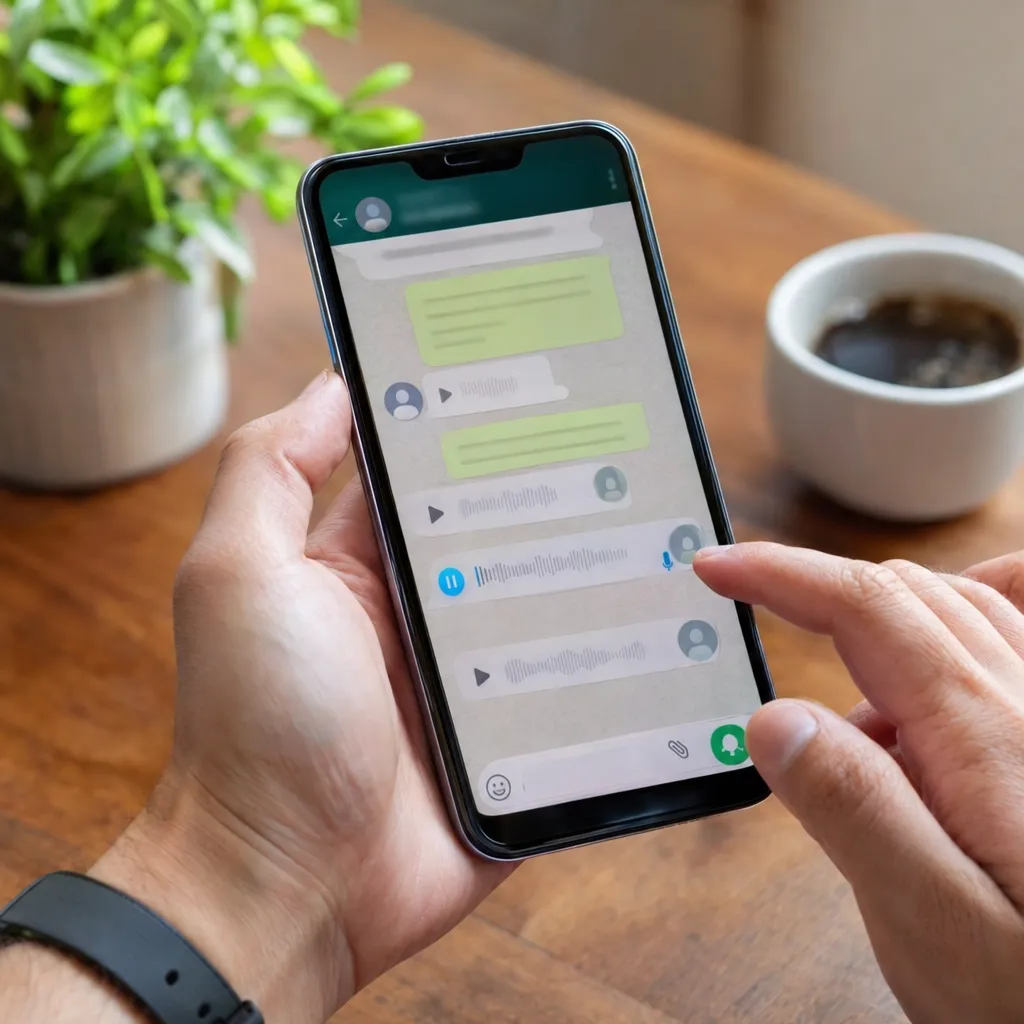
- Se till att WhatsApp-mediemappen fortfarande innehåller de ljud du letar efter genom att gå till filhanteraren på din enhet
- Aktivera visning av dolda filer i din chef eftersom filerna ibland visas som dolda och faktiskt inte raderas
- Bekräfta att du har en automatisk säkerhetskopia sparad på Google Drive (Android) eller iCloud (iPhone) genom att kontrollera WhatsApp-inställningar
- Testa säkerhetskopieringsåterställningen genom att skapa ett andra tillfälligt konto för att validera att data fortfarande är integrerad i molnservern
- Ladda ner en pålitlig dataåterställningsapplikation om de tidigare stegen inte fungerar genom att söka i användarrecensioner och kommentarer innan
- Kör återställningsskanningen med batteriet laddat och under en period då du inte behöver använda telefonen, eftersom processen tar tid
- Titta i de arkiverade WhatsApp-konversationerna innan du tänker på att ljudbilderna har tagits bort permanent från appen
- Verför de återställda ljud till en säker plats utanför WhatsApp, till exempel en personlig molnmapp eller extern disk
- Implementera ett vanligt backupsystem för att förhindra att problemet återkommer i framtiden med annat viktigt innehåll
- Dokumentera vilken metod som fungerade bäst för din situation, för framtida referens om du behöver återställa ljud igen
Varför Återhämtning fungerar bättre i vissa fall
Borttagen ljudåterställning fungerar eftersom operativsystem (Android och iOS) inte helt tar bort data direkt efter en radering. När du tar bort en fil markerar systemet bara det utrymmet som tillgängligt för nya inspelningar, och behåller originaldata intakt i minnet ett tag. Medan andra applikationer inte skriver över det utrymmet med nya filer, förblir återställning möjlig genom lämpliga verktyg som kan läsa de områden som är markerade som tomma.
Automatiska säkerhetskopior fungerar konsekvent eftersom WhatsApp synkroniserar dina konversationer med molnservrar (Google Drive eller iCloud) vid schemalagda tider, vilket skapar oberoende kopior av dina data.Dessa kopior förblir aktiva även efter lokal radering, fungerar som extra försäkring.Tiden mellan radering av ljudet och den äldsta säkerhetskopian du har avgör om det mediet finns i den kopian som lagras i molnet, vilket förklarar varför frekventa säkerhetskopior avsevärt ökar chanserna för återhämtning.
Skillnader mellan Android och iPhone i Recovery
Android erbjuder mer flexibilitet i återställning eftersom det ger direkt åtkomst till programlagringsmapparna och fungerar bäst med återställningsprogram från tredje part. Du kan manuellt bläddra i WhatsApp-mappar, söka efter kvarvarande filer och till och med använda kommandoradsverktyg för att undersöka djupa minnesområden. Säkerhetskopior i Google Drive är tillgängliga och du kan selektivt återställa vissa data utan att förlora allt du har installerat på enheten för närvarande, vilket ger dig mer kontroll över processen.
IPhone, å andra sidan, implementerar mycket strängare säkerhet genom kryptering och begränsning av åtkomst till programmappar. Du kan inte manuellt navigera WhatsApp-mappar som du gör på Android, och återställningsappar har begränsad effektivitet eftersom iOS skyddar data med lager av kryptering. iCloud-säkerhetskopior är din bästa funktion på Apple-enheter, fungerar tillförlitligt men kräver att du följer exakt avinstallationen och installerar om WhatsApp-processen för att komma åt dem helt.
Tecken på att ljud verkligen kan vara omöjligt att återställa
Det finns situationer där återställning blir praktiskt taget omöjligt även med alla verktyg som finns tillgängliga Om du har formaterat din telefon helt (fabriksåterställning) eller raderat Google Drive eller iCloud-säkerhetskopian minskar chanserna dramatiskt eftersom du har tagit bort säkerhetskopiorna som kan återställa innehållet När en hel del ny data har skrivits till enhetens minne efter att ha tagit bort ljudet har det utrymmet möjligen skrivits över med nya filer, vilket gör återställning tekniskt omöjligt.
Ljud som raderats för månader eller år sedan har lägre framgångsfrekvens eftersom ju mer tid som går, desto mer sannolikt har minnesområdet återanvänts Om du har provat flera metoder redan (säkerhetskopiering, återställningsapplikationer, manuell skanning) och ingen har fungerat, förmodligen data har effektivt skrivits över. Android-enheter med mycket fragmenterade minnespartitioner eller iPhones som har genomgått flera systemuppdateringar har också större svårigheter att återställa, eftersom den interna strukturen av data försämras.
Förebyggande: Din bästa långsiktiga strategi
Den verkliga lösningen för att aldrig förlora viktigt ljud igen är i systematiskt förebyggande och inte nödåterställning.Ställ in din WhatsApp för att automatiskt säkerhetskopiera dagligen eller varje vecka, se till att all din data synkroniseras med molnet ständigt.Godkänn regelbundet vilka ljud du anser vara kritiska och exportera dem till ytterligare lagringstjänster som Google Foto, OneDrive eller ens överföra till datorn via mobilhanteringsapplikationer.
Utbilda dig själv om hur din enhet fungerar genom att lära dig att identifiera när en fil faktiskt har tagits bort eller bara dolts.Skapa en organiserad mappstruktur på din telefon för att spara viktiga ljud separat, bort från standard WhatsApp-mappen där de är mest mottagliga för oavsiktliga raderingar.Test regelbundet din säkerhetskopia genom att återställa i en säker miljö (eller ett andra konto) för att validera att systemet fungerar korrekt och dina data faktiskt skyddas.Detta proaktiva tillvägagångssätt förvandlar ett allvarligt problem till en praktiskt taget eliminerad risk.



