
Hemlig bild avslöjad: Förstå mysteriet med dolda foton
Meddelanden
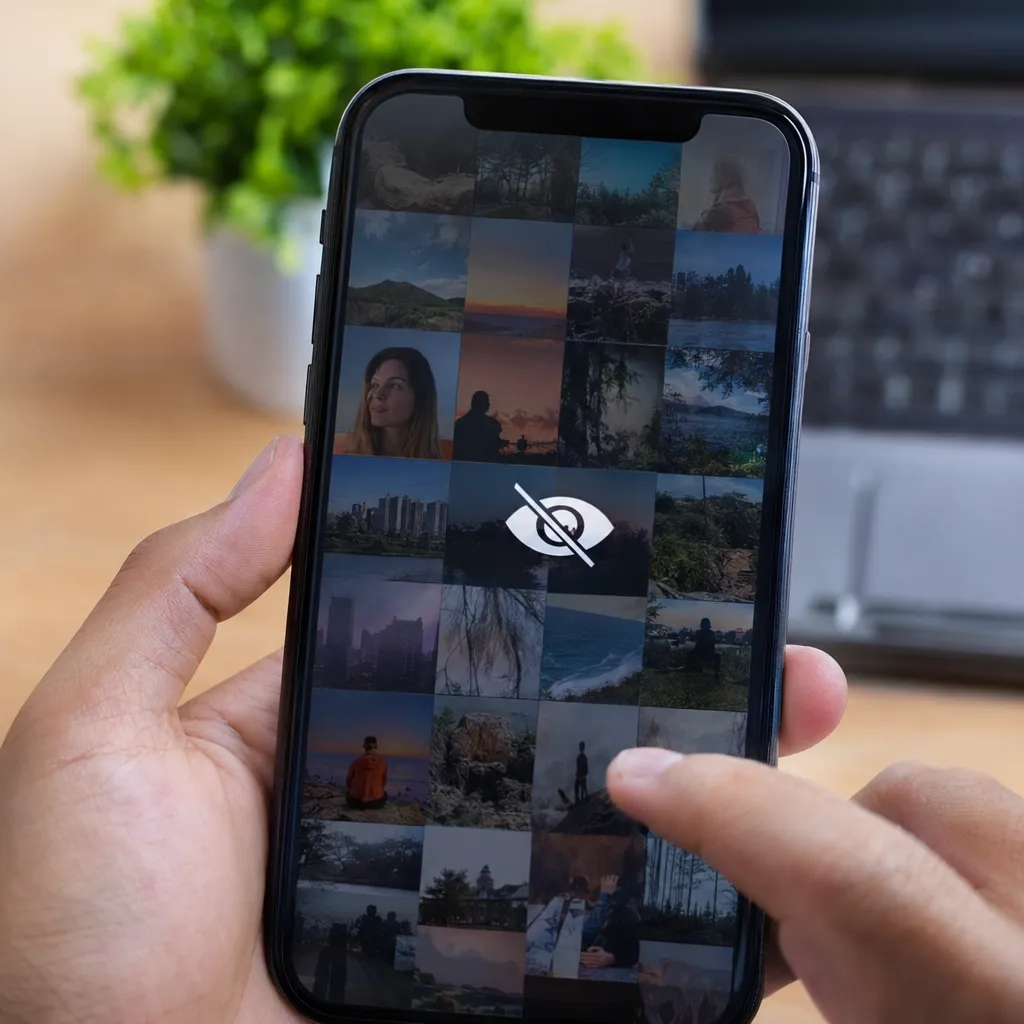
Dolda foton på mobilen är bilder som lagras i privata eller skyddade mappar som inte visas i det konventionella galleriet på din enhet Du kan avsiktligt dölja dem för att upprätthålla integriteten för känsligt innehåll, oavsett om det är personligt eller professionellt Denna funktion finns på både Android och iPhone och fungerar genom speciella mappar eller inbyggda operativsysteminställningar.
fortsätt till hela guiden:
 GRATIS GUIDE
Enkelt trick för att hitta alla dolda bilder från din mobiltelefon
✓Gratis
✓Steg för steg
✓Fungerar på någon
AVSLÖJA FOTOT NU!¹
‹ Läsning 2 min · utan kostnad
Människor döljer foton av helt legitima och varierande skäl. Vissa användare skyddar viktiga dokument som kontoutdrag eller kontrakt, medan andra håller personliga bilder som de föredrar att hålla borta från nyfikna ögon. Föräldrar använder också denna funktion för att bättre organisera barn- eller privatinnehåll, och proffs kan dölja konfidentiell information från kunder. Sekretess är en grundläggande rättighet, och att ha full kontroll över vilka bilder som visas i ditt huvudgalleri ger sinnesfrid och säkerhet på din enhet.
Meddelanden
Hitta den dolda mappen på Android
På Android varierar platsen för dolda foton beroende på din telefontillverkare, men den övergripande processen är liknande på de flesta enheter.Du bör öppna Native Gallery-appen eller komma åt enhetens filhanterare och söka efter en mapp som heter “DCIM”, “.miniatyrer” eller “.dolda” (observera att mappar som börjar med en punkt vanligtvis förblir osynliga som standard.För att se dem måste du aktivera alternativet för att visa dolda filer i dina filhanterarinställningar, som vanligtvis finns i trepunktsmenyn eller -utrustningen Beroende på Android-versionen och tillverkarens anpassade gränssnitt kan du också hitta “Säkra” mappar som är krypterade (Srives).
Installera appen nu”’Ett vanligt misstag du kan göra är att söka efter dolda foton utan att först aktivera förhandsgranskning av dolda mappar, vilket leder till frustration och det felaktiga intrycket att bilderna har raderats Många användare vet inte att Android som standard döljer mappar som börjar med en punkt (som “.dold”) specifikt för att förhindra att du av misstag kommer åt systemfiler Ett annat ofta misstag är att blanda ihop dolda foton med raderade foton, när de i själva verket finns kvar på enheten, bara utom synhåll. Tricket att avslöja dessa bilder består just i att aktivera denna dolda inställning i preferenserna för din filhanterare, vilket gör att alla privata mappar visas normalt.
Avslöja dolda foton på iPhone
På iPhone fungerar processen att hitta dolda foton något annorlunda, eftersom Apple erbjuder en inbyggd funktion som heter “Dold” (Dold) i appen Foton. Du kan komma åt dessa bilder genom att öppna appen Foton, navigera till fliken Album och rulla ner tills du hittar avsnittet “Verktyg” där albumet “Dold” finns (Denna mapp innehåller alla bilder du har markerat som dolda via snabbmenyn för varje foto. För att avslöja en bild öppnar du helt enkelt albumet Dold, väljer önskat foto, tryck på trepunktsikonen och välj alternativet “Visa mindre” för att tro att en person bara är en av en enhet.
En annan ofta förekommande missuppfattning är att blanda ihop Hidden-albumet med privata mappar som skapats manuellt eller med det skydd som Face ID eller Touch ID erbjuder i appen Foton Medan Hidden-albumet helt enkelt tar bort bilderna från översikten kan du ställa in ytterligare skydd genom att trycka på Inställningar, sedan Foton och aktivera alternativet “Hidden Album” för att kräva autentisering Många iPhone-användare gör misstaget att försöka söka efter dolda foton i konventionella mappar eller via tredjepartsappar när lösningen var inbyggd i operativsystemet hela tiden. Det väsentliga tricket här är att specifikt navigera till Hidden-albumet på fliken Album och förstå att det är den enda platsen där dessa bilder lagras på iPhone.
Appar för att hantera dolda foton
Det finns många tredjepartsappar tillgängliga i appbutiker som erbjuder avancerad dold och privat fotohanteringsfunktion, som går utöver vad inbyggda operativsystem tillhandahåller. Appar som Gallery Vault, Keepsafe, AppLock och Secure Folder låter dig skapa lösenordsskyddade, standard- eller biometriska digitala valv där du kan lagra bilder med extra säkerhet. Dessa appar erbjuder ofta ytterligare funktioner som molnsäkerhetskopiering, synkronisering mellan enheter, organisering efter anpassade kategorier och till och med möjligheten att skapa falska mappar för att lura alla som försöker komma åt din telefon.
Ett mycket allvarligt misstag som du inte bör göra är att förlita dig uteslutande på tredjepartsapplikationer utan att behålla säkerhetskopiering av dina bilder, för om appen tas bort eller utvecklaren avbryter tjänsten kan du förlora permanent åtkomst till dina foton. Många människor gör också misstaget att använda svaga eller uppenbara lösenord i dessa digitala valv, vilket helt förnekar syftet med skyddet. Ett annat vanligt misstag är att inte kontrollera de behörigheter som dessa appar begär innan de installeras, och kan oavsiktligt utsätta dina foton för säkerhetsrisker. Det viktiga tricket här är att välja välrenommerade applikationer med höga betyg, kontrollera din integritetspraxis genom appbutiken och använda starka symboler med minst 12 tecken, små bokstäver.
Skötsel vid avslöjande av privata bilder
Innan du avslöjar någon dold bild på din mobiltelefon bör du på allvar reflektera över orsaken till denna åtgärd och de konsekvenser det kan medföra.Om du försöker komma åt dolda bilder från en annan enhet eller från en annan person utan tillstånd, begår du ett allvarligt etiskt och eventuellt olagligt fel beroende på den jurisdiktion där du bor.Många användare inser inte att invadera någons digitala integritet är lika allvarligt som att inkräkta på fysisk integritet, vilket kan resultera i juridiska konsekvenser och oåterkalleliga relationsskador.Du måste inse att om en annan person har gömt en bild, finns det en giltig anledning till detta, och att respektera detta beslut är grundläggande.
En annan avgörande försiktighet du bör ta är när du hanterar känsliga bilder efter att ha avslöjat dem, såsom mindre innehåll eller material av intim karaktär. Att dela eller återanvända sådant innehåll utan uttryckligt samtycke är brottsligt i praktiskt taget alla jurisdiktioner och orsakar allvarlig känslomässig skada för de inblandade personerna. Om du är förälder eller vårdnadshavare och behöver övervaka minderårigas mobiltelefon, rekommenderas det att använda legitima verktyg för föräldrakontroll och kommunicera öppet om övervakning. Ett vanligt misstag är att avslöja gamla foton som tänker att “ingen annan känner till” dem, när digitala signaler och metadata faktiskt kan spåra dem. Det korrekta tricket är att upprätta tydliga protokoll för föräldrakontroll innan du får tillgång till privat innehåll från andra människor, med alltid respekt för integriteten som en grundläggande rättighet.
Skillnad mellan att ta bort och dölja foton
Många mobilanvändare förvirrar helt begreppen att ta bort och dölja foton, vilket leder till situationer där de tror att de har förlorat bilder när de i själva verket bara har blivit osynliga När du döljer ett foto, det förblir på din enhet, bara tas bort från standardvyn av galleriet, och kan avslöjas när som helst genom de dolda mappar eller specifika album. Redan när du tar bort en bild, skickas det till papperskorgen eller mappen med raderade objekt, där det förblir under en begränsad period (vanligtvis 30 dagar) innan det tas bort permanent från molnservrarna och enheten.Du kan återställa raderade bilder under denna period genom att komma åt papperskorgen, men efter deadline blir det mycket svårare.
Ett vanligt misstag du kan göra är att dölja ett foto och tro att du tar bort det, och sedan förtvivla över att inte hitta det i huvudgalleriet. Ett annat vanligt misstag är att inte kontrollera papperskorgen innan du formaterar om enheten och på så sätt tappar bilder som kunde ha återställts lätt. Många människor förstår inte heller att döljande av bilder inte erbjuder skydd mot attacker eller enhetsstöld, bara mot tillfällig visning. Det viktiga tricket är att förstå att gömma sig är en grundläggande organisatorisk och integritetsåtgärd, medan radering är en permanent borttagningsåtgärd och använd var och en för sitt specifika syfte. Om du verkligen vill skydda en känslig bild är det idealiska att dölja och tillämpa ytterligare skydd genom en applikation med båda strategierna.
Tips för att organisera dina bilder bättre
Att organisera dina foton effektivt på mobilen går långt utöver att bara dölja dem när det behövs, vilket involverar ett strategiskt system som du kan implementera omedelbart. Börja med att skapa specifika temaalbum som “Dokument”, “Personligt”, “Professionellt” och “Minnen”, separera dina bilder efter kategori och underlätta senare sökning. Du bör också dra nytta av funktionaliteten hos datum och platser som är tillgängliga i de flesta galleriappar, använda tidsfilter för att hitta gamla foton snabbt. Regelbundet granska dina bilder minst en gång i månaden hjälper dig att identifiera dubbletter, suddiga eller onödiga foton som kan raderas, behålla din enhet och med ledigt utrymme.
Ett vanligt misstag du förmodligen gör är att lagra absolut alla bilder på mobilen utan några kriterier, vilket leder till ett rörigt galleri med tusentals oorganiserade foton. Många användare använder inte de molnbackupresurser som är tillgängliga gratis via tjänster som Google Photos, OneDrive eller iCloud, vilket gör deras bilder sårbara för oavsiktlig förlust eller enhetsstöld. Ett annat misstag är att inte upprätta en tydlig policy för vilka bilder som ska döljas kontra raderas kontra hållas synliga. Tricket för bättre organisation är att skapa ett hierarkiskt mappsystem som är vettigt för ditt arbetsflöde, använd beskrivande namn på viktiga filer, utför automatiska säkerhetskopior kontra att granska innehåll för att hålla det säkert och säkert.



