
Andra ditt telefontema med fa klick
Meddelanden
Att ändra temat för din Android-telefon är enklare än du tror och kan helt förändra utseendet på din enhet. Med bara några klick kan du anpassa färger, ikoner, typsnitt och till och med hela gränssnittet på din smartphone, vilket gör den unik och anpassad till dina visuella preferenser.
När du ändrar ditt telefontema ändrar du inte bara skärmens bakgrundsfärg: du skapar en helt annan visuell upplevelse som påverkar varje interaktion med din enhet. Sedan Android 12 har tillverkare och apputvecklare erbjudit fler och fler inbyggda anpassningsalternativ, vilket gör att du kan anpassa nästan allt utan att behöva avancerad teknisk kunskap.
Förstå typerna av tillgängliga teman
Det finns flera kategorier av teman som du kan tillämpa på din Android-telefon, var och en erbjuder olika nivåer av anpassning. Systemets ursprungliga teman kommer förinstallerade och möjliggör snabba ändringar, medan tredjepartsteman låser upp mycket bredare möjligheter för anpassning. Att förstå dessa skillnader hjälper dig att välja det perfekta alternativet för dina behov.
Meddelanden
Inbyggda teman inkluderar det ljusa och mörka läget som praktiskt taget alla moderna Android-telefoner har. Mörkt läge minskar ögonbelastningen i miljöer med svagt ljus och sparar batteri på AMOLED-skärmar, eftersom svarta pixlar inte avger ljus.Du kan aktivera det här läget genom att gå till Inställningar, leta efter “Visa” eller “Skärm” och välja det mörka temat som standard eller lämna inställt för att automatiskt ändras beroende på tid på dygnet.
Dessutom inkluderar många tillverkare som Samsung, Motorola och Xiaomi ytterligare temapaket i sin egen temahanterare.Dessa teman är officiellt erkända av märket på din mobil och säkerställer full kompatibilitet med systemet.Samsung, till exempel, erbjuder en applikation som heter “Tema” där du hittar dussintals gratis och betalda alternativ med olika visuella stilar.
 Kroma: Färgglatt tangentbord
Klassificering:
”’Jag tror att det är.
4,50
Åldersklassificering:
Gratis klassificering
Författare:
Diced, Inc
Plattform:
Android
Pris:
Gratis
▶Ladda ner på Google Play
Använda specialiserade temaapplikationer
Om du vill ha mycket mer variation och total kontroll över utseendet på din telefon, är specialiserade apps teman det bästa valet.Dessa plattformar fungerar som virtuella butiker där du hittar tusentals teman skapade av utvecklare och designers runt om i världen.Varje tema kan helt ändra utseendet på ikoner, systemfärger, typsnitt och till och med utseendet på tangentbordet.
En av de mest populära apparna för personalisering är KWGT, som låter dig lägga till anpassade och dynamiska widgets på din startskärm. Du kan skapa unika kombinationer av teman och widgets som uttrycker din personlighet.En annan allmänt använd app är Zedge, som erbjuder en enorm samling teman, bakgrundsbilder och aviseringsljud som du kan ladda ner och tillämpa direkt.
Launcher 3 och Nova Launcher är anpassningsbara startprogram som fungerar som huvudgränssnittet i din Android, så att du kan anpassa absolut allt på startskärmen Med dessa applikationer kan du utbyta ikoner, ordna om layouten, lägga till animeringseffekter och till och med ändra utformningen av mappar och applikationer.Denna flexibilitet gör att du har full kontroll över hur din telefon ser ut och fungerar.
Anpassa genom inbyggda inställningar
Din Android-telefon kommer redan utrustad med flera inbyggda anpassningsalternativ som du kan komma åt utan att ladda ner något. Dessa inställningar är utspridda i menyn Inställningar och tillåter betydande förändringar i utseende utan att kompromissa med säkerheten eller prestanda för enheten. Att känna till dessa inbyggda inställningar är det första steget för att förändra utseendet på din enhet.
Börja med att gå till Inställningar och leta efter avsnittet “Skärm” eller “Visa” Där hittar du alternativ för att justera ljusstyrkan, kontrastera och aktivera mörkt läge Många telefoner har också ett alternativ som heter “Färger” eller “Färgschema” som låter dig välja mellan olika färgpaletter som kommer att tillämpas i hela operativsystemet Dessa paletter innehåller vanligtvis blå, röda, gröna toner och till och med anpassade kombinationer.
Det andra stället att utforska är avsnittet “Källor” inom Display, där du kan ändra systemets standardtypografi Olika typsnitt ändrar helt den visuella tonen på din telefon: modernare typsnitt gör enheten mer modern, medan klassiska typsnitt förmedlar elegans och sofistikering Vissa märken låter dig till och med ladda ner ytterligare typsnitt från sina tjänster i molnet.
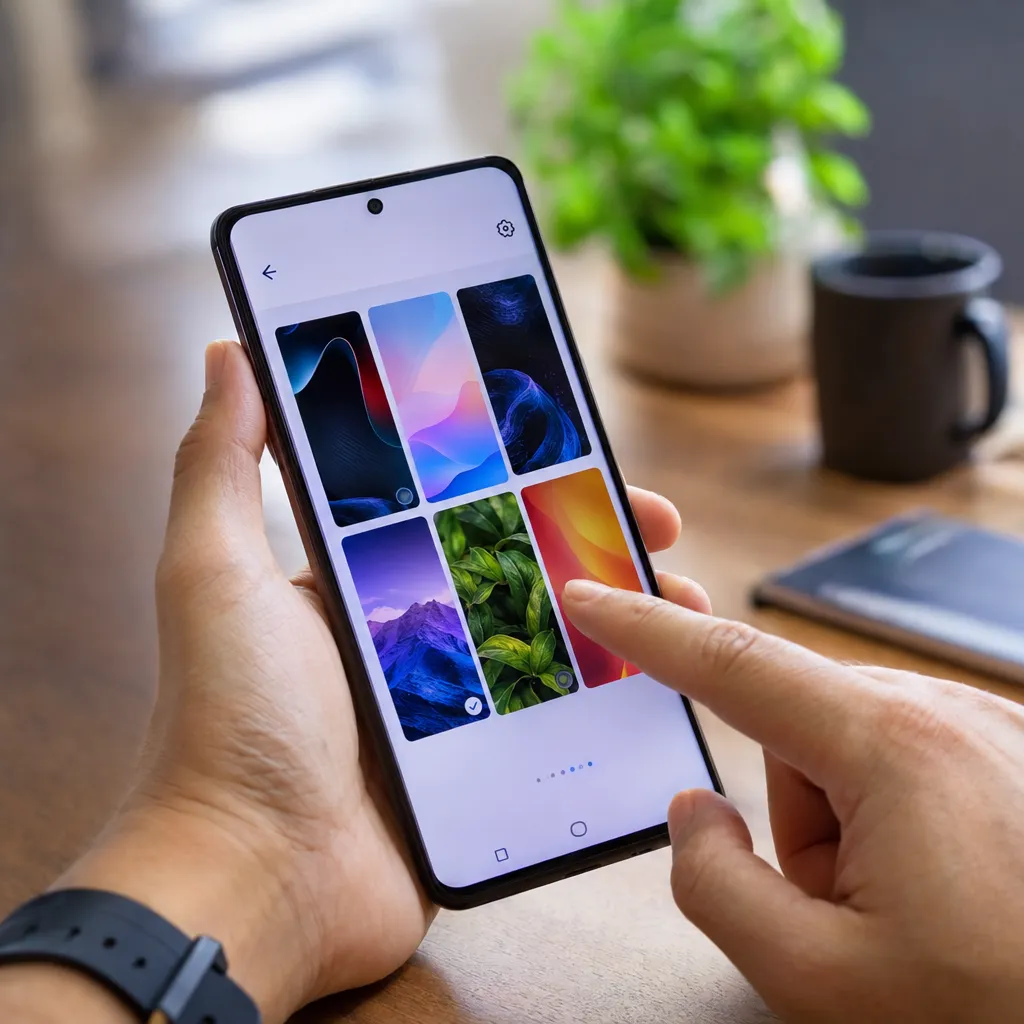
Glöm inte att också komma åt inställningarna för “Bakgrund och stil” som du hittar vanligtvis inuti Display eller ibland i en separat sektion av Anpassning. Det här alternativet låter dig välja statiska, dynamiska eller till och med videobakgrunder, samt automatiskt justera systemfärger baserat på den valda tapeten.Många moderna Android inkluderar en smart funktion som extraherar de dominerande färgerna från din tapet och tillämpar dem som en färgpalett för resten av gränssnittet.
Anpassa låsskärm och hemskärm
Låsskärmen och startskärmen är de två områden du ser mest på din telefon, så att anpassa dem är avgörande för att skapa en tillfredsställande visuell upplevelse.Lyckligtvis erbjuder Android många sätt att anpassa dessa två element utan behov av komplexa verktyg eller avancerad teknisk kunskap.
För att anpassa låsskärmen, gå till Inställningar, sök efter “Skärmlås” och välj “Lås skärm tapet”.Du kan välja mellan bakgrundsbilder redan installerade på din mobil eller ladda upp bilder på dig själv.Vissa märken tillåter dig också att lägga till information på låsskärmen som tid, datum, väder och meddelanden, vilket skapar ett mer informativt och personligt utseende.
Startskärmen är där du har ännu mer frihet att skapa Långt tryck på ett tomt område på startskärmen och välj “Bakgrundsbilder” eller “Widgets” beroende på vad du vill göra.Widgets är små applikationer som du sätter på startskärmen och som kan visa realtidsinformation som väderprognos, kalender eller musikkontroller.Genom att ordna widgets strategiskt tillsammans med noggrant arrangerade appikoner skapar du en unik och funktionell startskärm.
Använda anpassade ikoner och ikonpaket
Att ändra utseendet på dina appikoner är en av de mest synliga och tillfredsställande förändringarna du kan göra.Ett ikonpaket är en uppsättning anpassade ikoner som ersätter originalen av dina appar, vilket skapar en visuell sammanhållning över startskärmen.Du kan hitta hundratals paket med olika stilar: minimalistisk, färgstark, geometrisk, 3D eller tema.
För att använda ikonpaket måste du först installera en startprogram som stöder denna funktionalitet, till exempel Nova Launcher eller POCO Launcher. Ladda sedan ner ett ikonpaket genom applikationer som Zedge eller direkt från Play Store och leta efter “ikonpaket”. Efter att ha installerat paketet, öppna startprogrammet, gå till inställningarna och leta efter alternativet “Ikonstil” eller “Ikoner” för att använda paketet du laddade ner.
Det visuella resultatet är imponerande: alla dina applikationer får ett sammanhängande och professionellt utseende som speglar din personliga smak Om du föredrar en ren och minimalistisk look finns det paket med enkla ikoner i grå toner Om du gillar livfulla färger hittar du paket med färgglada och glada ikoner.Denna ikonanpassning är så effektiv att många människor skapar flera olika hemskärmar, var och en med olika ikonpaket, alternerande mellan dem efter deras humör.
Justering av färger, ljusstyrka och kontrast
Förutom de fullständiga temaalternativen kan du göra finjusteringar av färgerna och ljusstyrkan på din telefon som påverkar hur hela gränssnittet visas Dessa justeringar är särskilt viktiga om du spenderar många timmar på din enhet, eftersom de direkt påverkar komforten i dina ögon och batteritid.Android erbjuder flera inbyggda verktyg för dessa justeringar utan behov av ytterligare applikationer.
Filtret för blått ljus, som finns i Inställningar > Display > Nattljus eller liknande, minskar mängden blått ljus som avges av skärmen på natten. Denna minskning minskar ansträngningen för ögonen och hjälper dig att sova bättre om du använder din telefon före sänggåendet.
Färgmättnad kan också justeras på många moderna telefoner Om du tycker att färger är för livfulla eller för svaga, leta efter “Färger” eller “Mättnad” under Display.Där hittar du alternativ för att öka eller minska livligheten i färger, eller till och med byta till gråskala helt om så önskas.Kontrast kan också justeras på vissa enheter för enkel läsbarhet.
Utforska dynamiska och adaptiva teman
Från och med Android 12 introducerade Google dynamiska teman, även kallade adaptiva teman, som automatiskt extraherar färger från din tapet och tillämpar dem i hela operativsystemet.Denna funktion har revolutionerat hur människor anpassar sina telefoner, för nu ändrar förändringen av en enkel tapet hela färgpaletten på gränssnittet intelligent och harmoniskt.Om din telefon har Android 12 eller högre har du förmodligen redan tillgång till denna funktionalitet.
För att aktivera dynamiska teman, gå till Inställningar > Display > Färg eller inställningar > Anpassning > Färg och stil.Du kommer att se ett alternativ för “Dynamiskt tema” eller “Anpassade färger från tapeter”.Slå på det här alternativet och Android kommer automatiskt att analysera tapeten du har valt och skapa en färgpalett som passar den.Ändra tapeten automatiskt ändrar hela systempaletten, skapa olika teman utan att du gör praktiskt taget någonting.
Detta tillvägagångssätt erbjuder en mycket mer sammanhängande och sofistikerad visuell upplevelse jämfört med statiska teman.En tapet med varma toner kommer att resultera i ikoner och gränssnittselement också i varma toner, vilket skapar en visuell harmoni som du förmodligen inte ens skulle kunna replikera manuellt.Experimentera med olika bakgrundsbilder är mycket mer givande när du vet att hela systemet kommer att anpassa sig visuellt.
Viktiga överväganden om prestanda och säkerhet
Ven om det är roligt och säkert att anpassa telefonen när den görs på rätt sätt, måste du vara noga med att inte äventyra prestandan eller säkerheten på din enhet.Installera många temaappar samtidigt, särskilt från okända utvecklare, kan sakta ner telefonen och konsumera mycket RAM.Det är viktigt att vara selektiv och installera endast appar från pålitliga källor med bra recensioner i Play Store.
När du laddar ner tredjeparts temaappar, kontrollera alltid antalet nedladdningar, användarbetyg och kommentarer innan du installerar Om en temaapp har färre än 100 tusen nedladdningar eller många negativa kommentarer om långsamhet, är det bäst att undvika.Föredrar alltid populära och välrankade appar som du känner igen som etablerade varumärken eller utvecklare med en beprövad meritlista.
Akta dig också för applikationer som ber om överdrivna behörigheter för att fungera som ett tema.En legitim temaapplikation behöver inte komma åt dina kontakter, meddelanden, plats eller kamera.Om en applikation ber om konstiga behörigheter, var försiktig och installera den inte.Efter att ha installerat ett tema, om du märker att telefonen har saktat ner avsevärt, tveka inte att avinstallera applikationen för att återfå prestanda.
Dessutom kan vissa alternativa teman inte vara helt kompatibla med vissa appar eller funktioner på din telefon, särskilt om du använder en alternativ startprogram. Om du efter en temaändring märker att vissa appar inte fungerar korrekt eller har försvunnit från din startskärm, avinstallerar vanligtvis den problematiska startprogrammet eller återgår till standardstartprogrammet löser problemet.
Praktiska resultat och visuell transformation
När du implementerar en komplett strategi för personalisering av din Android-telefon är resultaten anmärkningsvärda och omedelbara. Att bara ändra tapeten skapar redan en känsla av nyhet, men när du kombinerar detta med ett samordnat ikonpaket, justera systemfärgerna, ordna om startskärmen med strategiska widgets och tillämpa ett sammanhängande tema, resultatet är en enhet som ser helt ny ut.Denna visuella påverkan påverkar direkt hur du känner när du använder din mobiltelefon dagligen.
Användare som har implementerat dessa förändringar rapporterar att de känner sig mycket mer uppkopplade och nöjda med sina enheter En mycket personlig mobiltelefon skapar en mer intuitiv upplevelse eftersom den är organiserad precis som du föredrar, med ikoner som du snabbt känner igen och färger som du gillar att se. Förutom den estetiska aspekten fungerar denna anpassning också: widgets på startskärmen visar viktig information utan att behöva öppna applikationer, vilket sparar tid.
Tillfredsställelsen av att ha en unik mobiltelefon som speglar din personlighet bör inte underskattas Medan dina vänner använder telefoner med monotont mönstertema har du en enhet som är en förlängning av din smak och stil.Denna visuella skillnad finns i varje interaktion: när du låser upp mobilen, när du öppnar galleriet med applikationer, när du får en avisering.Ett väl valt tema förbättrar din övergripande upplevelse med enheten.
Dessutom, om du använder väl implementerade mörka teman, sparar det batteri på mobiltelefoner med AMOLED- eller OLED-skärmar.Det mörka temat minskar strömförbrukningen eftersom svarta pixlar inte avger ljus i dessa skärmteknologier.Användare som helt har antagit mörkt läge med ett kompatibelt tema rapporterar verkliga vinster i batteritid, särskilt om de använder sin mobiltelefon mycket under dagen i väl upplysta miljöer där den maximala ljusstyrkan aktiveras.
Möjligheten att skapa olika teman för olika tider på dygnet är också en intressant praktisk fördel.Du kan ha ett levande och färgstarkt tema för användning under dagen och ett minimalistiskt mörkt tema för natten.Att växla mellan dem tar bara några sekunder och anpassar din mobil till olika sammanhang och stämningar.Denna flexibilitet är en del av anledningen till att anpassa din Android är så populär bland användare som verkligen vill extrahera maximal potential från sina enheter.



