
Ta reda på vilka kameror som finns tillgängliga i ditt område med iPhone
Meddelanden
Att hitta säkerhetskameror nära dig med din iPhone är enklare än det låter Flera appar och verktyg låter dig se i realtid vilka kameror som finns tillgängliga i ditt område, vilket ger större säkerhet och kontroll över miljön runt omkring dig.
Smartphone-tekniken har utvecklats kraftigt, vilket ger tillgång till offentliga och privata kameranätverk direkt från din handflata. Du kan övervaka specifika punkter i staden, komma åt gemenskapsövervakningsflöden och till och med ställa in anpassade varningar när du upptäcker misstänkt aktivitet på platser nära dig.
Hur kameraappar fungerar på iPhone
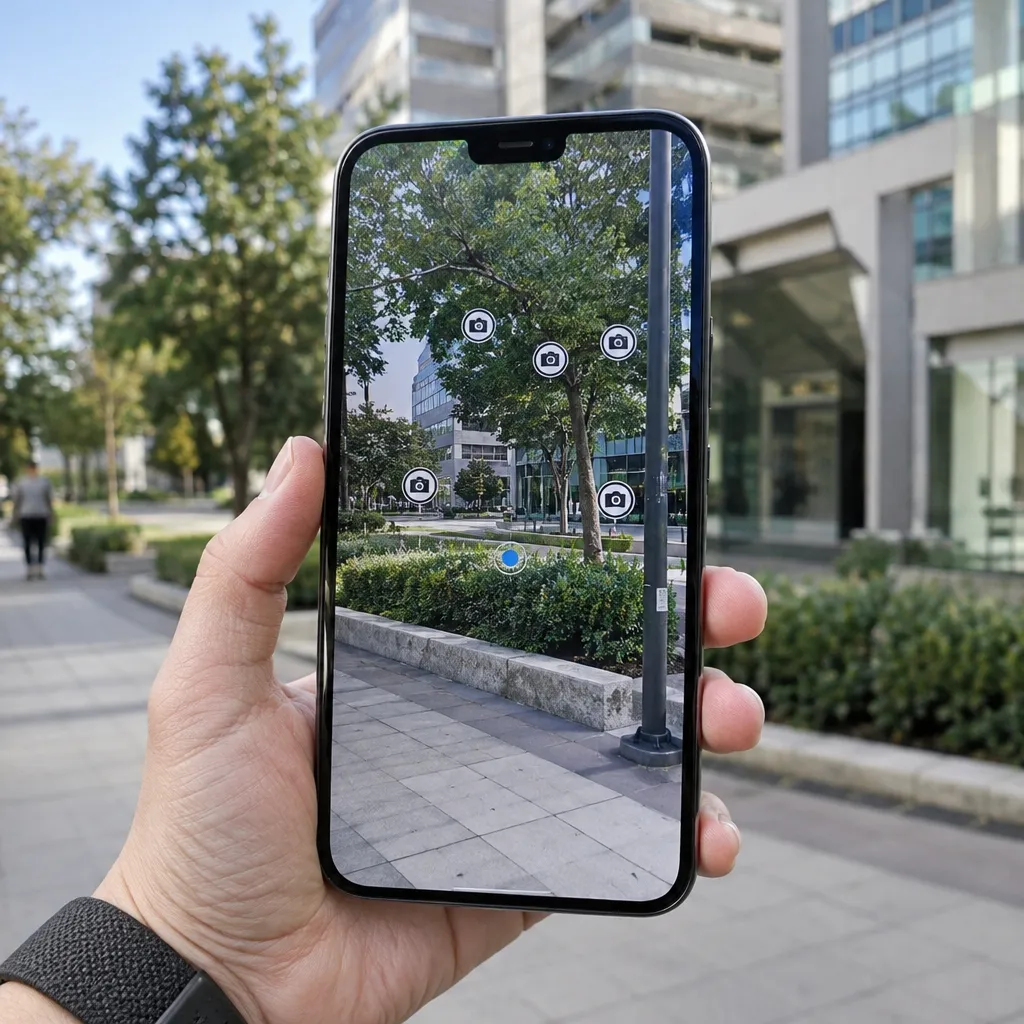
Applikationer som visar närliggande kameror fungerar genom att integrera med geolokaliseringstjänster och offentliga eller samhällsövervakningsnätverk. iPhone använder GPS och platsdata för att identifiera din exakta position och korsar sedan den informationen med en databas med kameror som är tillgängliga i regionen.
Meddelanden
De flesta av dessa tredjepartsappar ansluter till kameranätverk som hanteras av stadshus, säkerhetsföretag eller samhällen som gör allmän åtkomst tillgänglig för kollektiva säkerhetsändamål.Du ger appen behörighet att komma åt din plats under användning, och gränssnittet visar en karta med markörer som anger exakt var varje kamera är placerad.Genom att trycka på varje markör kan du visa flödet i realtid eller historik, beroende på tillgängliga åtkomstbehörigheter.
Toppappar för att se närbelägna kameror
Det finns flera alternativ av applikationer som utvecklats av företag specialiserade på säkerhet som gör att du kan se kameror i ditt område. En av de mest populära erbjuder tillgång till allmänna trafikkameror, så att du kan övervaka vägar, korsningar och huvudvägar i din stad direkt från iPhone. Applikationen samlar in data från kameror installerade av kollektivtrafikbyråer och organiserar dem visuellt och intuitivt.
 Flock Säkerhet
Åldersklassificering:
Gratis klassificering
Författare:
Flock Säkerhet
Plattform:
Android
Pris:
Gratis
▶Ladda ner på Google Play
En annan typ av specialiserad applikation fungerar genom grannskapssamhällen, där invånarna delar flöden från sina privata säkerhetskameror på frivillig basis. Dessa samhällsapplikationer skapar ett samarbetsövervakningsnätverk, ökar grannskapssäkerheten och låter dig komma åt kameror från bostadsrätter, bostadsgator och närliggande kommersiella områden. Du kan filtrera resultaten efter avstånd, kameratyp eller specifikt område i staden.
Det finns också plattformar som samlar kameror från kommersiella anläggningar, såsom butiker, restauranger och köpcentrum, som gör deras flöden tillgängliga för allmänheten. Dessa applikationer gör det enkelt att se realtidsaktiviteter på dessa platser, och är särskilt användbart när du söker efter information om trafik, trängsel eller säkerhet i kommersiella områden nära din plats.
Ställa in plats och behörigheter på iPhone
För att appen ska fungera korrekt måste du ge platsbehörigheter på din iPhone.Gå till din enhet Inställningar, navigera till Sekretess, välj Platstjänster och aktivera sedan det här alternativet.Sök sedan efter den specifika appen i listan och välj “Medan du använder appen” eller “Alltid” beroende på dina sekretesspreferenser och användningsfrekvens.
Det rekommenderas att välja “Medan du använder appen” för att balansera funktionalitet och integritet, eftersom applikationen kommer att fungera perfekt under dess användning utan att förbruka batteri kontinuerligt i bakgrunden. Efter att ha bekräftat dessa behörigheter, starta om applikationen och den kommer automatiskt att upptäcka dess plats, visa alla tillgängliga kameror inom en given radie (vanligtvis mellan 1 och 5 kilometer).
Du bör också aktivera iPhone kamerabehörighet om du vill använda foto- eller videoinspelningsfunktioner via appen.I samma Sekretessmeny, leta reda på alternativet Kamera och välj appen för att bevilja åtkomst.Dessa säkerhetsinställningar skyddar dina personuppgifter samtidigt som du ser till att appen endast har tillgång till det som behövs för att visa närliggande kameror.
Navigera och tolka kamerakartan
När du öppnar appen ser du en interaktiv karta med dess centrala plats markerad med en blå eller liknande stift, omgiven av flera markörer som representerar kamerorna som finns i området.Varje markör kan ha olika färger eller ikoner, vilket anger typ av kamera (offentlig, privat, kommersiell) eller dess status (aktiv, inaktiv, offline).Du kan zooma in på kartan med två fingrar eller använda kontrollknapparna för att zooma in eller ut ur vyn efter behov.
När du trycker på något kamerabokmärke visas ett popup-fönster som visar viktig information som kamerans namn, din exakta adress, avståndet till dig och ofta kvaliteten på det tillgängliga flödet. Vissa appar visar en miniatyrbild av livestreamen i detta fönster, så att du kan se vad kameran fångar utan att behöva öppna hela strömmen. Genom att trycka igen eller välja ett alternativ som “Visa flöde” öppnas helskärmsströmmen för bättre visning.
De flesta appar erbjuder avancerade filter som låter dig välja vilka kameratyper som ska visas på kartan Du kan bara aktivera trafikkameror, inaktivera privata kameror eller visa endast de inom ett visst avstånd. Dessa filter är användbara när du söker efter information om en viss kategori, till exempel spårövervakning under högtrafik eller övervakning av kommersiella områden på helger.
Använda realtids- och historiska flöden
De flesta appar erbjuder tillgång till kamerans realtidsflöde, som visar exakt vad som händer vid den tidpunkten på den platsen. Du kan pausa sändningen, ta en skärmdump eller starta en inspelning, beroende på funktionerna som erbjuds av appen. Många realtidsflöden inkluderar överlappande information som tid, temperatur, trafikförhållanden eller incidentvarningar som just upptäcktes.
Förutom realtidsvisning, flera applikationer kan du få tillgång till inspelningshistoriken för kameror, om det finns.Du kan gå tillbaka timmar eller till och med dagar för att visa vad som hände på en specifik plats vid en tidigare tidpunkt.Denna funktion är särskilt värdefull när du undersöker en incident, dokumenterar en händelse eller helt enkelt vill kontrollera rörelsemönstret på ett spår under vissa tider på dagen.
Kvaliteten på historien varierar beroende på applikation och specifik kamera. Vissa offentliga kameror håller register från 24 till 48 timmar, medan kommersiella butikskameror kan lagra veckor av inspelning. Appen låter dig ofta snabbt gå framåt eller bakåt i historien, justera uppspelningshastigheten och ta specifika bilder av viktiga ögonblick du identifierar under visning.
Anpassa varningar och meddelanden
En av de mest användbara funktionerna som finns tillgängliga i dessa appar är möjligheten att ställa in anpassade varningar för specifika kameror eller geografiska zoner. Du kan ställa in aviseringar för att ta emot varningar när du upptäcker rörelse, trängsel av personer, trafikincidenter eller någon icke-standardiserad aktivitet på en plats du övervakar. När du trycker på en kamera och kommer åt dess inställningar, leta efter alternativet “Skapa varning” eller “Meddelanden”.
När du ställer in en varning kan du ange när du vill ta emot aviseringar (arbetstider, nattperioder, helger), vilken typ av aktivitet som ska utlösa varningen och hur du föredrar att bli meddelad (push-meddelande, e-post eller SMS). Vissa appar låter dig rita intressezoner i kameraflödet, varnar dig endast när rörelse sker inom det specifika området, vilket minskar falska positiva resultat och håller dig informerad om vad som verkligen betyder något.
Meddelanden visas på din iPhone-skärm med möjlighet att trycka och dirigeras direkt till kameraflödet i fråga Du kan hantera alla dina varningar i en central instrumentpanel i appen, vilket möjliggör, inaktiverar eller raderar övervakning när dina behov ändras.Denna funktion förvandlar appen till en personlig vigilante som håller dig uppdaterad om viktiga händelser i ditt område utan att du ständigt behöver kontrollera gränssnittet.
Avancerade funktioner och extra funktioner
Många moderna appar erbjuder funktionalitet utöver att bara titta på kameror.Integration med röstassistenter låter dig be Siri att visa närliggande kameror eller aktivera specifika sändningar med hjälp av röstkommandon.Widgets på iPhone-startskärmen visar flöden från de kameror du övervakar oftast, vilket ger dig snabb åtkomst utan att behöva öppna hela appen.
Med delningsfunktioner kan du skicka länkar från flöden eller tagna bilder till kontakter, vilket gör det enkelt när du behöver varna vänner eller familj om en situation på en viss plats. Vissa appar innehåller mät- och anteckningsverktyg, så att du kan lägga till taggar, pilar eller text till tagna bilder för att dokumentera incidenter eller dela specifik information om vad du har observerat.
Mönsteranalys är en annan sofistikerad funktion som erbjuds av premiumappar, som visar rörelsetrender, högtrafiktider eller aktivitetsmönster på specifika platser över tid.Denna information är värdefull för dig att bättre planera dina pendlar, undvika överbelastade områden vid vissa tidpunkter eller identifiera betydande förändringar i säkerhetsmönstret i en region som du regelbundet övervakar.
Sekretess och säkerhetshänsyn
Genom att använda applikationer för att visa närliggande kameror får du tillgång till sändningar som har gjorts allmänt tillgängliga eller som du har laglig tillåtelse att se Offentliga trafikkameror underhålls av statliga organ specifikt för kollektiv säkerhet, och tillgång till dessa sändningar är tillåten enligt lag Privata kameror som delas på gemenskapsapplikationer existerar endast för att deras ägare frivilligt har valt att delta i dessa nätverk.
Du bör dock vara medveten om att din aktivitet i appen loggas, inklusive vilka kameror du kommer åt ofta och vid vilka tidpunkter De flesta seriösa appar respekterar användarnas integritet och delar inte denna information med tredje part, men det rekommenderas att granska sekretesspolicyn innan du använder någon app för första gången.Använd alltid en säker anslutning, helst WiFi hemma eller pålitliga företagsnätverk, när du kommer åt offentliga kameror.
IPhone erbjuder flera lager av integritetsskydd som du kan dra nytta av.Kontrollera regelbundet vilka behörigheter varje app har under Inställningar, och överväg att begränsa platsåtkomst endast när du använder appen.Om appen ber om onödiga behörigheter, såsom tillgång till din kontaktlista eller foton, kan detta vara ett varningstecken och du bör ifrågasätta om du verkligen behöver använda just den appen.
Felsökning: Lösa vanliga problem
Om kameror i närheten inte visas på kartan är det första steget att kontrollera om din plats är aktiverad och om appen har behörighet att komma åt den. Gå till Inställningar, Sekretess, Platstjänster och bekräfta att den är påslagen Sök efter appen i listan och se till att du har tillgång till platsen.Om det behövs, inaktivera och återaktivera denna behörighet, starta sedan om appen helt.
Långsam anslutning eller fryst flöde indikerar vanligtvis problem med internetanslutning Se till att din iPhone är ansluten till stabil WiFi eller har stark 4G/5G-signal.Försök växla mellan WiFi och mobildata för att identifiera om problemet är på en specifik anslutning Om flödet förblir fruset stänger du appen helt (svep upp från startskärmen), vänta några sekunder och öppna igen för att starta om anslutningen.
När ett flöde inte laddar eller visar ett fel kan det innebära att kameran är offline, att det har skett en krasch på appservern eller att den specifika kameran tillfälligt har begränsat åtkomsten Kontrollera att andra kameror i samma område fungerar korrekt Om de flesta kameror inte laddas är problemet troligen med appen eller din internetanslutning, inte med enskilda kameror Försök stänga andra bakgrundsapplikationer, rensa upp iPhone-minnet eller avinstallera och installera om appen om problemet kvarstår.
Om platsen är felaktig, visar mycket avlägsna kameror som nära eller vice versa, kalibrera iPhone-platstjänsten. Gå till Inställningar, Sekretess, Platstjänster, bläddra till slutet och tryck på Kompasskalibrering.Följ instruktionerna på skärmen för att rotera din iPhone bildar ett mönster i “8”.Denna process förbättrar avsevärt noggrannheten hos enhetens GPS för platsapplikationer.
Användbara alternativ och komplement
Förutom dedikerade appar kan du använda kartplattformar som Google Maps och Apple Maps, som i vissa städer visar offentliga trafikkameror tillsammans med trafikinformation i realtid. Dessa navigationsplattformar integrerar kameradata för att ge en heltäckande bild av vägförhållandena, vilket hjälper dig att planera rutter för att undvika trängsel och identifiera säkerhetsproblem på större vägar.
Sociala nätverk och community-appar som Nextdoor kompletterar traditionella kameraappar genom att låta grannar dela information om incidenter, misstänkta aktiviteter eller händelser i regionen. Medan kameror erbjuder objektiv visualisering av vad som händer, lägger dessa community-plattformar till sammanhang och mänsklig analys, vilket skapar ett robust community-övervakningssystem som kombinerar teknik med kommunikation mellan människor.
För specifik hemsäkerhet, överväg att installera smarta kameror vid ingångarna till ditt hem och integrera kameraappen med den allmänna närliggande kameraappen du använder. Således håller du reda på din egen säkerhet samtidigt som du fortsätter att övervaka den bredare regionen där du bor.Många av dessa smarta enheter ansluter till din iPhone och tillåter fjärrvisning när du är borta från hemmet.
Bästa praxis när du använder offentliga kameror
Medan du tittar på närliggande kameror, ha etik i åtanke och respektera andras integritet. Även om åtkomst är offentlig, kan det vara olagligt att använda kamerorna för att spåra specifika individer eller övervaka andra människors egenskaper på ett kränkande sätt och är definitivt oetiskt. Det legitima syftet är kollektiv säkerhet, förståelse av trafikmönster och övervakning av allmänna utrymmen för ömsesidigt skydd.
Dokumentera incidenter på lämpligt sätt om du bevittnar något misstänkt eller farligt genom en kamera.Fånga bilden, notera exakt tid och plats, och rapportera till lämpliga myndigheter om det behövs.Denna dokumentation är värdefull för polisutredningar och för att fastställa brottsmönster i en region.Använd aldrig kamerabilder för någon form av förtal, utpressning, eller illvilligt syfte mot andra.
Gå med i säkra gemenskaper om appen erbjuder denna funktion genom att dela relevant information som kan hjälpa grannar att upprätthålla kollektiv säkerhet. Varningar om misstänkt stöld, trafikolyckor eller kriminell aktivitet bidrar till en säkrare, mer informerad gemenskap.
Optimera batteri och data när du använder applikationen
Att visa kameraflöden förbrukar kontinuerligt batteri- och mobildata snabbt, särskilt om du övervakar flera kameror samtidigt.Ställ in datagränser i din app genom att komma åt dina inställningar och inaktivera video autoplay.Aktivera on-demand-uppspelning, så att du kan välja vilka flöden du vill titta på och när, istället för att lämna videor som kontinuerligt laddas i bakgrunden.
Använd WiFi när det är möjligt för att visa flöden, särskilt om du planerar att spendera långa perioder med att övervaka kameror. Detta sparar din mobildata och erbjuder överlägsen anslutningshastighet, vilket resulterar i mer flytande och buffertfria flöden. Om du regelbundet övervakar kameror medan du laddar din iPhone hemma, lämna appen öppen och aktivera “Power Saving Mode” i iPhone-inställningar för att minska den totala batteriförbrukningen medan andra funktioner i enheten fortsätter att fungera normalt.
Begränsa antalet aviseringar du får, eftersom varje avisering väcker din iPhone-skärm och förbrukar batteri.Sätt upp varningar endast för specifika kameror och platser som verkligen kräver konstant övervakning, lämna andra kameror utan aktiva varningar.Granska dessa inställningar varje månad och ta bort varningar för kameror som du inte längre aktivt övervakar, hålla appen effektiv och ansvarig för din enhets resurser.
Integrering med din dagliga rutin
Att införliva noggrann kameraövervakning i din rutin ger ytterligare säkerhet med minimal ansträngning.Kontrollera en trafikkamera på din vanliga pendling innan du lämnar hemmet för att bedöma trafikförhållandena och planera din rutt.Detta sparar tid genom att undvika överbelastade vägar och ger tidig varning om olyckor eller incidenter som kan påverka din pendling.Många användare kontrollerar snabbt kameror under frukosten, och använder tiden till att bättre planera sin dag.
Om du arbetar på en plats och regelbundet passerar genom en viss gata eller stadsdel, ställ in en varning för en kamera i den specifika regionen. Du kommer att få incidentavisering, så att du kan förutse problem eller undvika drabbade områden. Föräldrar och vårdnadshavare kan övervaka kameror nära skolor eller parker där deras barn går, ta emot varningar om onormala aktiviteter eller säkerhetsincidenter som kan utgöra en risk.
Appen fungerar också som ett urbant forskningsverktyg, vilket gör att du kan utforska dynamiken i olika stadsdelar innan du överväger att flytta till en region.Visualisera trafikmönster, affärsaktivitet, säkerhet och utveckling i olika områden under olika tider på dygnet.Detta erbjuder värdefull insikt som går utöver vad du kan observera i ett enkelt besök, vilket hjälper dig att fatta mer välgrundade beslut om var du vill bo eller arbeta.



