
Hur man simulerar röntgen av iPhone-kamera med denna app
Meddelanden
Har du någonsin föreställt dig att använda din iPhone-kamera för att simulera en röntgeneffekt?Denna teknik låter dig se objekt genom lager, vilket skapar en realistisk och imponerande illusion.I den här artikeln får du reda på hur dessa simulatorapplikationer fungerar och vilka är de vanligaste felen när du använder dem.
Meddelanden
X ray simulering av kameran har blivit en trend bland iOS-användare, erbjuder en unik visuell underhållning.Många människor gör dock misstag i installationsprocessen eller i valet av app, vilket kan resultera i frustrerande upplevelser eller suboptimala resultat.
Vad är en X Ray Simulator för iPhone?
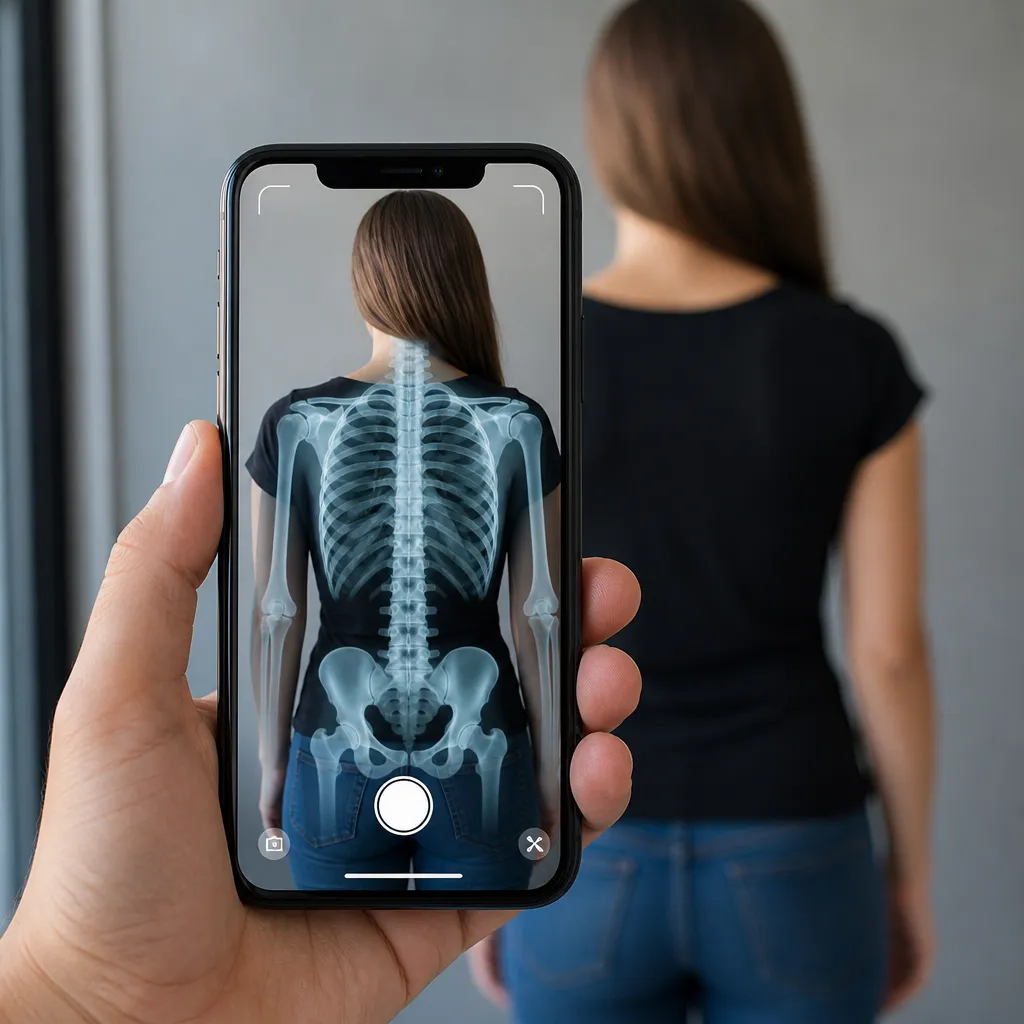
En röntgensimulator är en applikation som använder din iPhones kamera för att bearbeta bilder i realtid, med hjälp av speciella filter som skapar den visuella effekten av en röntgen. Appen fångar den främre eller bakre kameran och förvandlar det du ser till en representation som simulerar röntgenteknik, visar påstådda “inre detaljer” av föremål och människor genom fiktiva lager.
Dessa applikationer fungerar genom bildbehandlingsalgoritmer som ändrar färg, kontrast och mättnad av videon i realtid.Resultatet är en visuell effekt som verkar visa “insidan” av objekt, även om det bara är en kreativ simulering utan grund i verklig röntgenteknik.Noggrannheten och kvaliteten på effekten varierar mycket beroende på vald app och ljusförhållandena i miljön.
Hur simulatorappar fungerar
Röntgensimulatorer använder iPhone-kameran för att fånga livevideo och använda speciella filter som modifierar bildens utseende. Processen innebär att detektera kanter, färgomkastning och ljusstyrkemanipulation för att skapa den karakteristiska effekten av en röntgen. Denna teknik läser faktiskt inte igenom objekt, utan skapar en övertygande visuell illusion genom att modifiera färgerna och kontrasten som fångas av kameran.
 Röntgenskanningsfilterkam
Klassificering:
””^^^^^^^^^^^^^^^^^^^
1,68
Åldersklassificering:
Gratis klassificering
Författare:
rokdevapps
Plattform:
Android
Pris:
Gratis
▶Ladda ner på Google Play
Röntgenskanningsfilterkam
Klassificering:
””^^^^^^^^^^^^^^^^^^^
1,68
Åldersklassificering:
Gratis klassificering
Författare:
rokdevapps
Plattform:
Android
Pris:
Gratis
▶Ladda ner på Google Play
De flesta av dessa appar erbjuder olika visningslägen, vilket gör att du kan justera intensiteten på effekten, den dominerande färgen (grön, blå eller monokrom) och andra visuella parametrar. Vissa appar innehåller alternativ för att spela in videor med effekten aktiverad eller ta stillbilder som kan delas på sociala nätverk. Användarupplevelsen beror mycket på processorkraften hos din enhet och kvaliteten på appen du väljer.
Vanliga fel vid användning av X Ray Simulatorer
Det första misstaget många användare gör är att förvänta sig att simulatorn ska fungera identiskt i olika ljusmiljöer. iPhone-kameran fångar bara det som är synligt, så i mycket mörka eller mycket ljusa miljöer kanske röntgeneffekten inte fungerar bra.
Ett annat ofta förekommande misstag är att ladda ner appar från okända utvecklare eller från inofficiella källor, till exempel piratkopierade webbplatser eller obehöriga arkiv Dessa appar kan innehålla skadlig programvara, virus eller spårare som äventyrar säkerheten för din iPhone.Hämta alltid appar uteslutande från den officiella Apple App Store, där apparna genomgår säkerhets- och kvalitetskontroller innan de görs tillgängliga.
Många användare förväntar sig också att röntgeneffekten ska fungera genom ogenomskinliga, täta föremål som väggar eller tjocka träbord I verkligheten kan simulatorn bara skapa effekten baserat på vad kameran kan fånga.Förvänta dig inte att appen faktiskt visar vad som finns inuti en stängd ryggsäck eller en ogenomskinlig låda, eftersom detta går utöver de tekniska begränsningarna för visuell simulering.
Ett allvarligt fel är att ignorera kameran och sekretessbehörigheter som begärs av appen. Vissa appar ber om kameraåtkomst men begär också ytterligare behörigheter för lagring, plats eller kontakter. Du bör granska dessa behörigheter noggrant och neka de som inte är nödvändiga för driften av röntgensimulatorn. Appar som begär överdrivna behörigheter kan vara indikatorer på misstänkta metoder.
En annan vanlig missuppfattning är att röntgensimulatorn erbjuder professionell eller realistisk kvalitet.Kom ihåg att detta är en underhållningsapplikation som skapar fiktiva visuella effekter, inte en riktig medicinsk eller vetenskaplig enhet.Använd inte resultaten av appen för allvarliga eller diagnostiska ändamål, eftersom de inte har något praktiskt värde annat än underhållning.
Välja rätt app
När du letar efter en röntgensimulator för din iPhone, kolla först antalet nedladdningar och betyg i App Store.Appar med miljontals nedladdningar och höga betyg över 4,5 stjärnor tenderar att vara mer tillförlitliga och erbjuda bättre användarupplevelse.Läs senaste användarrecensioner för att identifiera potentiella problem eller förändringar i appkvalitet över tid.
Undersök appbeskrivningen noggrant för att förstå exakt vad den erbjuder och hur den fungerar Vissa appar är utvecklade av stora välkända företag, medan andra kommer från oberoende utvecklare.Det är okej att använda appar från små utvecklare, men var försiktig med dem som lovar orealistisk funktionalitet eller som ser för bra ut för att vara sant.
Leta efter appar som erbjuder flera filter och visningslägen för att du ska uppleva olika effekter Ju fler anpassningsalternativ appen erbjuder, desto större flexibilitet får du för att hitta den visuella effekten som gläder dig.Se också till att appen fungerar med båda iPhone-kamerorna (fram och bak), eftersom detta ökar dina användningsmöjligheter.
Fundera på om appen har gratisversioner med begränsningar eller kräver omedelbar betalning Många kvalitetsappar erbjuder en gratisversion med grundläggande funktioner och en premiumversion med avancerad funktionalitet.Testning av gratisversionen kan du först bestämma om det är värt att investera i ytterligare funktioner utan att spendera pengar i onödan.
Konfiguration och första steg
Efter att ha laddat ner appen från App Store och installerat på din iPhone måste du tillåta den att komma åt enhetens kamera. Vid första öppningen kommer appen att be om denna behörighet genom en dialogruta. Tryck på “Tillåt” för att få röntgensimulatorn att fungera korrekt. Om du av misstag vägrar kan du återta behörigheten i iPhone-inställningar, sedan Sekretess och sedan Kamera.
När du har beviljat kamerabehörighet utforskar du appinställningsmenyn för att justera grundläggande inställningar De flesta appar låter dig välja mellan olika filterfärger (klassisk grön, blå, vit eller gråskala) och justerar effektens intensitet.Börja med standardinställningarna och experimentera med olika alternativ för att se vilket visuellt resultat du föredrar innan du använder appen med andra.
Placera dig själv på en väl upplyst plats, men utan direkt solljus med fokus på iPhone-kameran.Sido eller diffus belysning fungerar bäst för att skapa den övertygande röntgeneffekten.Testa appen genom att peka på olika objekt: händer, ansikten, mat eller hushållsartiklar.Du kommer att märka att vissa objekt skapar mer intressanta effekter än andra beroende på deras färg, textur och transparens.
Om effekten inte ser ut som förväntat, se till att kameran är ren och fri En smutsig kamera eller täckt av en film kan skada kvaliteten på den tagna bilden.Justera också avståndet mellan iPhone och objektet: varken för nära eller för långt.Det optimala avståndet är vanligtvis mellan 20 till 40 centimeter för att uppnå bästa fokus och visuell effekt.
Förbättra visuell upplevelse
För att få bästa resultat med röntgensimulatorn måste du lära dig att arbeta med belysning.Testa olika miljöer: nära ett fönster, under lampor, eller i skuggade områden.Varje typ av belysning kommer att ge olika visuella effekter i appen.Den mest konsekventa och enhetliga belysningen genererar vanligtvis mer tillfredsställande och realistiska resultat i samband med simuleringen.
Experimentera med olika vinklar och avstånd när du riktar kameran mot objekt Att komma för nära kan sudda ut effekten, samtidigt som det minskar visuella detaljer att komma för långt. Flytta långsamt din iPhone runt objektet för att skapa en dynamisk upplevelse som känns mer realistisk.Denna gradvisa, kontrollerade rörelse hjälper till att markera de förmodade “inre lagren” som simulatorn skapar.
Många appar erbjuder alternativ för att fånga foton och videor med effekten aktiverad Om du vill dela resultaten på sociala nätverk, utforska dessa funktioner Vissa appar innehåller grundläggande redigeringsverktyg som låter dig justera den tagna filen innan du sparar den i din iPhone galleri Använd dessa funktioner sparsamt för att bibehålla kvaliteten på den slutliga bilden.
Om din app erbjuder ett natt- eller svagt ljusläge, slå på den i mörka miljöer. Detta läge ökar generellt kamerans känslighet och justerar effektbearbetningen för att fungera bättre med mindre tillgängligt ljus.
Säkerhets- och sekretessfel att undvika
Dela inte videor eller foton som tagits av röntgensimulatorn om de innehåller ansikten på andra personer utan samtycke. Även om effekten uppenbarligen är falsk och endast en visuell underhållning, kränker användning av bilder på andra personer utan tillstånd integriteten och kan få juridiska konsekvenser. Be alltid om tillstånd innan du fångar eller delar något innehåll som visar andra människor.
Akta dig för appar som ber om överdrivna behörigheter utöver kameraåtkomst, till exempel åtkomst till dina kontakter, platshistorik eller personliga filer En legitim röntgensimulator behöver bara kamerabehörighet för att fungera Om appen begär flera invasiva behörigheter, avinstallera den omedelbart och leta efter alternativ som är mer respektfulla för din integritet.
Ladda inte ner X ray simulator apps från tredje parts webbplatser eller butiker utanför App Store.Dessa inofficiella källor kan vara värd för modifierade versioner av appen som innehåller skadlig programvara eller spårare.App Store ger en säker miljö där alla appar genomgår säkerhetskontroller innan de publiceras för nedladdning.
Granska regelbundet de behörigheter som beviljats appen i dina iPhone-inställningar. Du kan när som helst återkalla kameraåtkomst eller andra behörigheter om appen börjar bete sig misstänkt.
Avancerade tips för att få ut det mesta av
Vissa simulatorappar erbjuder porträttläge eller djupdetektering för att skapa mer sofistikerade effekter. Om din iPhone har en främre och bakre kamera med stöd för porträttläge, aktivera den här funktionen för att se hur röntgeneffekten interagerar med djupdetektering. Den här funktionen kan skapa mer imponerande och realistiska visuella resultat genom att markera olika “lager” av det simulerade objektet.
Utforska videoinspelningsfunktionen om appen erbjuder det. Genom att fånga videor med X ray-effekt aktiverad kan du skapa mer dynamiskt och intressant innehåll än bara stillbilder. Korta, välredigerade videor kan delas på sociala nätverk, vilket skapar en effektfull visuell upplevelse för din publik.
Vissa appar innehåller ytterligare filter utöver den vanliga röntgeneffekten Prova dessa ytterligare filter för att upptäcka andra kreativa möjligheter som appen erbjuder. Du kan hitta simulerade infraröda effekter, falsk termisk syn eller andra speciella visningsstilar som utökar funktionaliteten bortom den traditionella röntgenstrålen.
Om du vill använda röntgensimulatorn i presentationer eller evenemang, testa appen innan i sin helhet.Se till att den fungerar bra i miljön där den kommer att användas, kontrollera batteritiden som krävs och se till att den lokala belysningen är tillräcklig.Förberedande undviker besvikelser när man visar effekten för andra.
Kombinera röntgensimulatorn med andra kameraapplikationer för att skapa sammansatta visuella effekter. Vissa appar låter dig exportera resultaten som bilder eller videor som kan redigeras i fotoredigeringsapplikationer. Detta kreativa tillvägagångssätt låter dig utöka möjligheterna att använda simulatorn utöver dess ursprungliga omfattning.
Optimera prestandan för din iPhone
Applikationer som bearbetar realtidsvideo som X ray simulatorer förbrukar mycket ström från din iPhone batteri För att maximera användningstiden, aktivera batterisparläge innan du startar applikationen om ditt batteri är under 20%.Sparläget minskar processorns prestanda något, men hjälper till att förlänga drifttiden för appen.
Stäng andra appar som körs innan du använder X ray-simulatorn, särskilt appar som också använder kameran eller gör intensiv bearbetning.Frigör RAM på din iPhone förbättrar appens prestanda och förhindrar krascher.Det gör du genom att svepa upp från slutet av skärmen och stänga appar en efter en i multitasking-vyn.
Om din app börjar sakta ner eller fördröja, starta om din iPhone helt En omstart löser många tillfälliga prestandaproblem som orsakas av processuppbyggnad eller obefriad cache.Håll ditt operativsystem uppdaterat för iOS för att säkerställa maximal kompatibilitet och bättre prestanda med X ray simulatorn.
Vervaka din iPhone lagringsutrymme som bristen på tillgängligt utrymme kan skada prestandan för någon app.Om du planerar att fånga en hel del videor med X ray simulatorn, se till att du har minst 2 till 5 gigabyte gratis på din enhet.Du kan kontrollera och frigöra utrymme i Inställningar, sedan Allmänt, följt av iPhone Storage.
Håll din app uppdaterad genom att ladda ner nya versioner när de finns i App Store Uppdateringar ger ofta prestandaförbättringar, buggfixar och nya funktioner Aktivera automatiska uppdateringar för appen säkerställer att du alltid har den senaste och mest optimerade versionen utan att behöva komma ihåg att uppdatera manuellt.



