
Ndra WhatsApp Färg på iPhone: Alla tillgängliga teman
Meddelanden
Vill du anpassa utseendet på WhatsApp på din iPhone, men vet inte var du ska börja?Den goda nyheten är att applikationen erbjuder flera färgalternativ och teman för att anpassa gränssnittet efter dina önskemål.
Meddelanden
Färgförändringen och temat för WhatsApp på iPhone är en inbyggd funktionalitet i applikationen, tillgänglig för några år sedan och ständigt uppdaterad Du behöver inte externa modifieringar, jailbreak eller tredjepartsappar för att uppnå detta resultat Allt fungerar direkt i appinställningarna, dra nytta av de funktioner som Apple erbjuder via iOS.
Hur man kommer åt WhatsApp-temainställningar
För att börja ändra färgen på WhatsApp på din iPhone måste du öppna appen och navigera till inställningsmenyn Tryck på kugghjulsikonen som finns i det nedre högra hörnet av skärmen, eller få tillgång via fliken “Inställningar” som visas längst ner i gränssnittet.Detta är gatewayen till alla anpassningsalternativ som finns i appen.
Inom inställningarna letar du efter alternativet “Utseende” eller “Visa”.Det exakta namnet kan variera beroende på vilken version av WhatsApp du använder och vilket språk som valts på din enhet.Detta avsnitt fokuserar alla visuella verktyg i applikationen, inklusive ljusstyrka, teckenstorlek och naturligtvis valet av teman och färger.
Teman tillgängliga på WhatsApp för iPhone
WhatsApp erbjuder huvudsakligen tre temaalternativ för iPhone-användare: ljus, mörk och automatisk.Ljustemat har ett gränssnitt med vit bakgrund och mörka toner texter, idealisk för dem som föredrar en minimalistisk och ren look under dagen.Detta läge underlättar läsning i väl upplysta miljöer och minskar visuell trötthet i vissa situationer.
 Färgväxlare av messenger
Klassificering:
^^^^^^^^^^^^^^^^^^^””
2,95
Åldersklassificering:
Gratis klassificering
Författare:
Digitala Upground-teman
Plattform:
Android
Pris:
Gratis
▶Ladda ner på Google Play
Färgväxlare av messenger
Klassificering:
^^^^^^^^^^^^^^^^^^^””
2,95
Åldersklassificering:
Gratis klassificering
Författare:
Digitala Upground-teman
Plattform:
Android
Pris:
Gratis
▶Ladda ner på Google Play
Det mörka temat vänder på färgpaletten, med mörka bakgrunder med texter i ljusa och vita toner. Detta alternativ är särskilt användbart för dem som använder iPhone på natten eller i miljöer med svagt ljus, eftersom det minskar utsläppet av blått ljus som kan försämra sömnen Många användare rapporterar att det mörka läget orsakar mindre ansträngda ögon under långa samtal.
Det automatiska alternativet är särskilt intressant eftersom det synkroniserar WhatsApp-temat med de allmänna preferenserna för din iPhone.Om du har alternativet automatiskt utseende aktiverat i iOS-inställningar växlar applikationen automatiskt mellan ljus och mörker-temat enligt tid på dygnet och inställningarna för din enhet.Detta erbjuder en mer integrerad och flytande upplevelse med operativsystemet.
Användningsfall: När du ska använda varje tema
Ett praktiskt exempel på användning är skrivbordet Om du arbetar på ett kontor med intensiv artificiell belysning under hela dagen, upprätthåller det tydliga temat god läsbarhet och förhindrar onödiga reflektioner på skärmen på din iPhone.Många proffs som hanterar affärssamtal av WhatsApp föredrar detta läge eftersom det skapar en känsla av formalitet och visuell organisation.
För nattanvändare, särskilt de som svarar på meddelanden sent på natten eller arbetar nattskift, är det mörka temat det bästa valet.Programmerare, journalister och tekniska supportproffs använder ofta mörkt läge för att undvika obehaget att titta på en vit skärm i helt mörka miljöer. Minskningen av ljusstyrkan förlänger också batteritiden på din iPhone under dagen.
Det automatiska temat är idealiskt om du vill sluta tänka på ämnet Du aktiverar en gång i inställningarna och WhatsApp beter sig precis som resten av din iPhone, och bibehåller visuell konsistens i hela systemet Användare som ofta växlar mellan dag- och nattmiljöer, såsom leveransmän, appförare och konsulter som besöker kunder, drar enorm nytta av denna funktionalitet.
Steg för steg: Ändra färg och tema för WhatsApp
Det första steget är att se till att din version av WhatsApp är uppdaterad i App Store Öppna appen och gå till fliken “Inställningar” genom att trycka på kugghjulsikonen i det nedre fältet. Väl i inställningarna kommer du att se flera alternativ organiserade i listan som Konto, Sekretess, Meddelanden, Lagring och data samt Utseende eller visning.
Tryck på “Utseende” för att öppna den visuella anpassningsundermenyn Du kommer att se de tre huvudalternativen: Ljus, Mörk och System (som representerar det automatiska alternativet).Välj det alternativ du föredrar genom att trycka på cirkeln bredvid.Detta val är omedelbart och WhatsApp kommer att formatera om sitt gränssnitt i realtid, utan att behöva starta om programmet.
Om du väljer alternativet “System”, WhatsApp kommer automatiskt att fråga utseende preferenser för din iPhone.Detta innebär att om du har automatisk ändring aktiverad i iOS globala inställningar (Inställningar > Display och ljusstyrka > Utseende), kommer applikationen att respektera dessa parametrar.Enheten kommer att ändras mellan ljus och mörker enligt tid och ljusförhållanden.
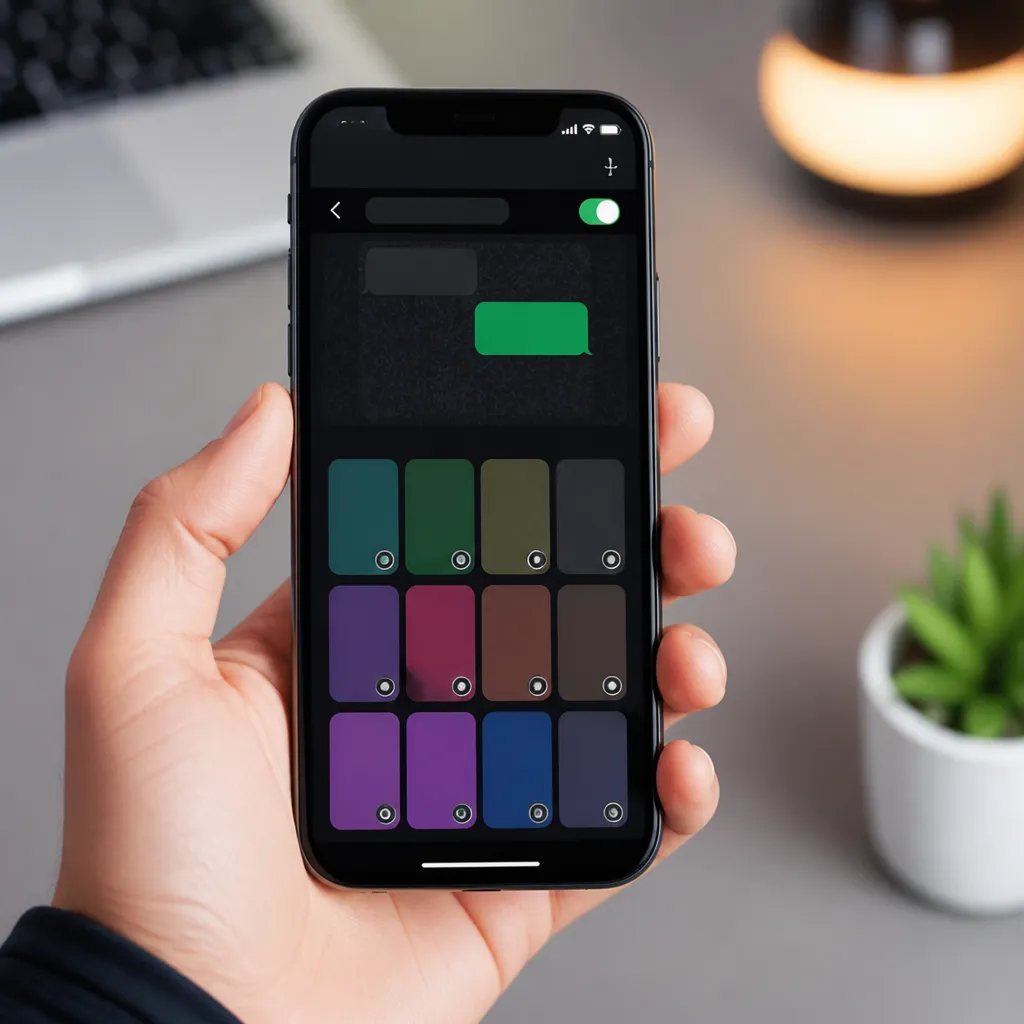
När du har valt önskat tema kan du avsluta inställningarna genom att trycka på någon annan flik eller gå tillbaka till konversationslistan WhatsApp kommer ihåg ditt val nästa gång du öppnar appen, bibehålla konsekvens och förhindra att du måste konfigurera om allt om och om igen.
Ytterligare utseenderelaterade personaliseringar
Förutom temaval erbjuder WhatsApp andra visuella anpassningsalternativ som kompletterar färgändringen.I samma Utseende inställningar kan du justera teckenstorleken på meddelanden genom att välja mellan små, standard och stora storlekar.Denna justering är särskilt användbar för personer med dålig syn eller som helt enkelt föredrar större texter att läsa mer bekvämt.
En annan viktig anpassning är emoji stil, som påverkar hur emojis visas i dina meddelanden och konversationer.WhatsApp synkroniserar emojis till standard iOS stil, men du kan kontrollera hur de visas i gränssnittet.Denna synkronisering säkerställer att de emojis du skickar är exakt som de visas på din enhet, upprätthålla konsekvens under hela kommunikationen.
Färgerna på meddelandebubblorna ändras också automatiskt enligt det valda temat När du väljer det mörka temat får konversationsbubblorna ljusare toner för bättre kontrast, medan bubblorna i ljustemat bibehåller mer mättade toner Denna automatiska anpassning säkerställer att texten inuti bubblorna förblir läsbar oavsett valt tema.
Lösningar på vanliga temaproblem
Om temat inte ändras även efter att du har valt ett alternativ, se till att din version av WhatsApp är uppdaterad Öppna App Store, navigera till fliken “Uppdateringar” och leta efter väntande WhatsApp-uppdateringar. Ibland kan gamla versioner av applikationen ha buggar relaterade till temaändringen, och en enkel uppdatering löser problemet helt.
Om du valde alternativet “System” men temat inte ändras automatiskt, se till att automatisk ändring är aktiverad i iOS globala inställningar.Gå till Inställningar, tryck på “Visa och ljusstyrka”, och leta efter alternativet “Utseende” Om det är inställt på “Manuell”, kommer WhatsApp inte att veta när temat ska ändras Ändra till “Automatisk” så att appen svarar på tid på dagen ändras.
I vissa sällsynta fall kan avinstallering och ominstallering av WhatsApp lösa bestående temaproblem Innan du gör det, se till att dina data sparas genom att säkerhetskopiera via iCloud eller WhatsApp backup manager.Efter ominstallering av appen, återställa dina data och se till att temaalternativet fungerar korrekt på de nya parametrarna.
Praktiska fördelar med att anpassa WhatsApp-tema
Anpassa färgen och temat för WhatsApp på din iPhone går utöver estetiska frågor.Välja rätt tema förbättrar avsevärt din användarupplevelse, minska ögonbelastning och öka batteritiden i vissa situationer.Användare som tillbringar timmar dagligen på WhatsApp, såsom småföretagschefer som samordnar team, märker en avsevärd förbättring av visuell komfort efter att ha gjort denna förändring.
Visuell koherens är också en inte försumbar fördel. När din WhatsApp är inställd med samma tema som resten av iOS skapar du en enhetlig, professionell upplevelse. Detta är särskilt viktigt om du använder iPhone för företagsändamål eller kundservice, vilket skapar ett intryck av uppmärksamhet på detaljer och omsorg om upplevelsen.
Det automatiska alternativet erbjuder flexibilitet utan att kräva manuell ansträngning.Du behöver inte komma ihåg att ändra temat manuellt när solen går ner eller när den lämnar en miljö för en annan. Operativsystemet gör det åt dig, så att du kan fokusera på det som är viktigt: dina dagliga samtal och kommunikation.
Många användare rapporterar att användning av det mörka temat på natten förbättrar kvaliteten på sömnen avsevärt. Detta beror på att det minskar exponeringen för det blå ljuset som sänds ut av skärmen, vilket kan störa produktionen av melatonin, hormonet som ansvarar för sömnen. Om du vanligtvis kontrollerar meddelanden före sänggåendet är aktivering av det mörka temat en enkel förändring som kan ha verkliga effekter på din vila.
Personalisering låter dig också skapa en mer intuitiv upplevelse baserat på dina personliga vanor Om du ständigt byter miljö lär sig det automatiska alternativet dina mönster över tid.Om du arbetar huvudsakligen på natten blir det mörka temat ditt permanenta mönster.Denna anpassning till dina specifika behov gör WhatsApp bekvämare och effektivare att använda dagligen.



