Anpassa din WhatsApp på iPhone med unika färger och teman
Meddelanden
Anpassa WhatsApp på iPhone är ett praktiskt sätt att få din app att se din egen, vilket återspeglar din personliga stil.Det finns flera sätt att anpassa färger, teman och det övergripande utseendet på appen utan att kompromissa med dess säkerhet eller funktionalitet.
Meddelanden
I den här guiden kommer du att upptäcka de viktigaste trenderna och bästa praxis för att förvandla WhatsApp-gränssnittet till något unikt och lämpligt för din smak. Låt oss utforska de inbyggda alternativen som finns tillgängliga, tillsammans med kreativa strategier som många avancerade användare använder 2024 och 2025.
Förstå vad du kan göra nativt på WhatsApp iPhone
WhatsApp, som utvecklats av Meta, erbjuder några anpassningsmöjligheter direkt i sina ursprungliga inställningar När du öppnar programmet och får tillgång till fliken Inställningar hittar du avsnittet Display, där huvudtemafunktionerna är koncentrerade Applikationen stöder ljusläge och mörkt läge, två grundläggande teman som automatiskt anpassar sig efter din iPhone: s preferenser.
Den huvudsakliga begränsningen du står inför är att WhatsApp inte tillåter dig att ändra specifika färger på gränssnittet eller skapa helt anpassade teman genom en inbyggd anpassningspanel. Detta innebär att alternativen är mer begränsade än i vissa konkurrerande meddelandeapplikationer. Denna begränsning finns dock just av säkerhetsskäl och för att hålla den visuella upplevelsen standardiserad på alla enheter.
Auto mörk läge är en trend som har tagit fart under de senaste åren eftersom det minskar ögonbelastningen i svagt ljus miljöer och förlänger batteritiden på iPhones med OLED-skärm.Du kan konfigurera den här funktionen för att aktiveras enligt tid på dygnet eller närhelst systemet mörkt läge är på.Detta är det första praktiska steget för att förbättra din visuella upplevelse i appen.
 Färgväxlare av messenger
Klassificering:
^^^^^^^^^^^^^^^^^^^””
2,95
Åldersklassificering:
Gratis klassificering
Författare:
Digitala Upground-teman
Plattform:
Android
Pris:
Gratis
▶Ladda ner på Google Play
Färgväxlare av messenger
Klassificering:
^^^^^^^^^^^^^^^^^^^””
2,95
Åldersklassificering:
Gratis klassificering
Författare:
Digitala Upground-teman
Plattform:
Android
Pris:
Gratis
▶Ladda ner på Google Play
Njut av mörkt läge och visa alternativ
Aktivera mörkt läge är ett av de mest effektiva sätten att anpassa WhatsApp på iPhone och följer en allt populärare trend bland användare som söker visuell komfort.För att göra detta, öppna WhatsApp, tryck på Inställningar (eller Inställningar, beroende på version), sedan Visa och välj Mörk.Programmet kommer omedelbart att laddas med det nya utseendet, byta vita bakgrunder mot nyanser av grått och svart.
Alternativet Automatisk låter dig hålla WhatsApp synkroniserad med utseendeinställningarna för din iPhone.Om du konfigurerar systemet att växla mellan ljus och mörkt läge vid specifika tidpunkter, kommer WhatsApp att följa exakt detta schema.Många användare använder denna inställning för att upprätthålla visuell konsistens över alla sina applikationer och minska dagliga manuella justeringar.
Förutom den huvudsakliga färgförändringen påverkar mörkt läge också element som bakgrundsfärgen på chattar, ikoner och tangentbordet. Denna transformation är subtil, men det förändrar avsevärt uppfattningen av applikationen.Om du spenderar många timmar på att chatta genom WhatsApp, aktivering av mörkt läge är en praxis som rekommenderas av digitala hälsoexperter för att skydda dina ögon.
Använd anpassade bakgrundsbilder för att anpassa upplevelsen
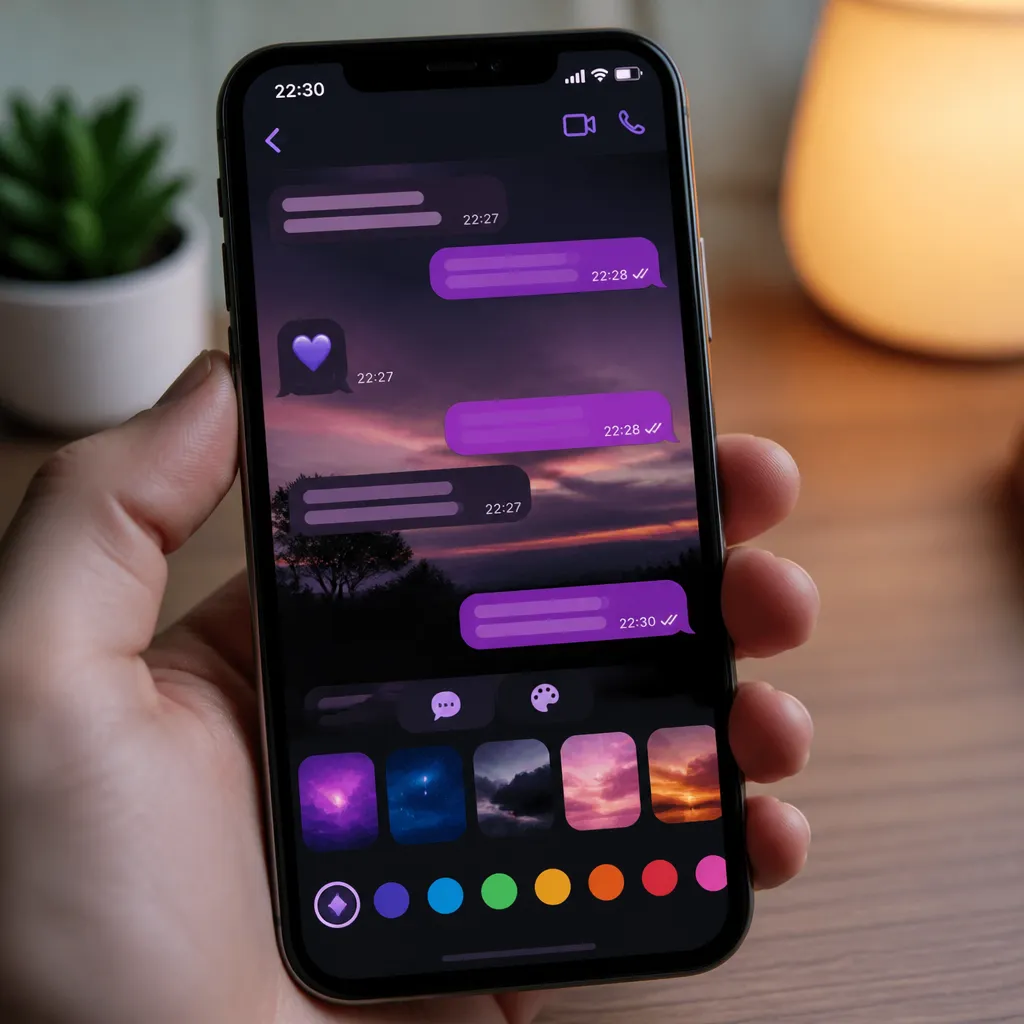
En av de mest kreativa strategier avancerade användare använder är att ställa in specifika bakgrundsbilder för olika chattar.Även om WhatsApp inte tillåter dig att ändra övergripande gränssnittsfärger genom anpassade teman, kan du tilldela unika bakgrunder till enskilda eller gruppkonversationer.För att göra detta, öppna en konversation, svep uppåt eller tryck på informationsikonen högst upp och välj sedan Bakgrund.
Applikationen erbjuder flera alternativ: du kan välja mellan fördefinierade bakgrundsbilder, använda en enfärgad eller till och med välja ett foto från ditt bibliotek.Denna funktionalitet låter dig visuellt skilja viktiga konversationer, separera arbetskonversationer från personliga konversationer endast genom utseende.Många användare använder kompletterande färger, gradienter eller foton som har särskild betydelse för varje kontakt.
Denna praxis följer en växande trend av mikropersonalisering, där varje element i gränssnittet återspeglar ett avsiktligt beslut av användaren. Du kan till exempel använda en blå bakgrund för arbetssamtal, grön för nära vänner och en pastellfärgad tongradient för familjesamtal. Denna strategi förbättrar inte bara estetiken utan också den mentala organisationen av din kommunikation.
Utforska inställningarna för textstorlek och teckensnitt
Anpassa WhatsApp på iPhone går utöver färger; textstorlek och läsbarhet är också en del av den visuella upplevelsen.Du kan justera teckenstorleken genom dina iPhone-inställningar.Öppna systeminställningar, gå till Tillgänglighet, sedan Textstorlek och visning.Varje ändring här kommer också att påverka textstorleken inom WhatsApp och andra applikationer.
För användare med synsvårigheter eller för dem som helt enkelt föredrar större texter är denna inställning väsentlig.WhatsApp anpassar sig automatiskt till operativsystemets preferenser, vilket innebär att du inte behöver göra individuella justeringar inom applikationen.Denna synkronisering mellan systemet och applikationsinställningarna är en god designpraxis som WhatsApp följer.
Förutom storleken, överväga läsbarheten av kontakt- och meddelandenamn i förhållande till bakgrunden du har valt.Om du använder en tapet med livfulla färger eller mycket detaljerade foton, kan detta äventyra läsbarheten av meddelanden.Därför bör anpassning balansera estetik med praktiska, se till att dina samtal förblir lätt att läsa.
Överväg effekten av visuella meddelanden och indikatorer
En framväxande trend bland användare som söker fullständig anpassning är att ordna om visuella indikatorer och meddelanden Även om WhatsApp har begränsade alternativ i denna aspekt kan du inaktivera vissa animationer eller effekter som inte matchar din stil.I menyn Inställningar hittar du alternativ för att kontrollera om du vill visa reaktionsanimationer, skriva indikatorer och andra visuella element.
Att inaktivera vissa animationer kan ge appen ett mer minimalistiskt och rent utseende, en estetik som många moderna användare föredrar.Dessutom kan detta också förbättra prestandan på äldre iPhones, eftersom animationer förbrukar processorresurser Valet att behålla eller ta bort dessa visuella element är en form av anpassning som direkt påverkar hur du interagerar med appen.
Meddelanden kan också anpassas när det gäller ljud och vibrationer.Du kan tilldela olika ljud till specifika kontakter eller viktiga grupper, vilket skapar en unik ljudupplevelse.Denna metod för personalisering genom flera sensoriska kanaler anses vara en god praxis av experter på användarupplevelse.
Utforska legitima och säkra alternativ för fler temaalternativ
Om WhatsApps inbyggda alternativ verkar begränsade för dig är det viktigt att veta att det finns några alternativ inom Apples ekosystem som erbjuder mer anpassningsfrihet. iPhone-genvägsappar (genvägar) kan användas för att skapa visuella automatiseringar som förbättrar den övergripande upplevelsen.Till exempel kan du schemalägga genvägar som automatiskt justerar WhatsApps vy vid specifika tidpunkter eller på vissa platser.
Ett annat tillvägagångssätt är att använda WhatsApp-widgets, om sådana finns, direkt på din iPhones startskärm.Dessa widgets kan visa viktiga konversationer och erbjuda ett ytterligare sätt att interagera med appen utan att öppna den helt.Anpassning genom widgets följer en stark trend från 2024 och 2025, där användare försöker integrera appar i sin övergripande iPhone-upplevelse.
En viktig praxis är att undvika inofficiella modifieringar eller jailbreak av iPhone, eftersom detta äventyrar säkerheten i applikationen och utsätter dina data för risker.De legitima alternativ som WhatsApp erbjuder, i kombination med iPhone-inställningarna, är tillräckligt för att skapa en personlig visuell upplevelse utan att utsätta din integritet för fara.Att upprätthålla säkerheten bör alltid vara prioritet, även när du söker anpassning.
Implementera en konsekvent anpassningsstrategi
Anpassa din WhatsApp effektivt kräver en genomtänkt strategi, inte bara slumpmässiga förändringar.Börja med att definiera en färgpalett som speglar din personlighet eller som är funktionell för dina syften.Om du använder WhatsApp för arbete och privatliv, överväga att använda olika färger för varje sammanhang.Denna visuella separation förbättrar organisationen och gör det lättare att mentalt växla mellan olika typer av samtal.
Ett rekommenderat tillvägagångssätt är att skapa en personlig visuell guide där du noterar vilken färg eller tema som motsvarar vilket syfte. Arbetssamtal kan använda nyanser av blått eller grått, medan personliga samtal skulle använda varmare eller pastellfärger. Att följa ett konsekvent mönster gör personaliseringen inte bara vackrare, utan också mer funktionell och intuitiv över tid.
Regelbundet granska dina anpassningsval för att säkerställa att de fortsätter att återspegla din nuvarande smak och funktionella behov Design trender förändras, och du kanske vill uppdatera dina bakgrundsbilder eller justera inställningar med några månaders mellanrum.Denna periodiska översyn säkerställer att din WhatsApp förblir en autentisk återspegling av vem du är.
Synkronisera din anpassning med andra Apple-appar
En växande trend bland iPhone-användare är att skapa en sammanhållen visuell upplevelse i alla appar. Om du har anpassat WhatsApp med ett mörkt tema och en specifik färgpalett, överväg att tillämpa liknande val i meddelanden, Mail och andra kommunikationsappar.
Använd iPhone tillgänglighetskontroll för att se till att alla dina personaliseringsval fungerar bra tillsammans.Om du till exempel använder vita bokstäver på mörka bakgrunder i WhatsApp, se till att denna färgkombination ställs in konsekvent i andra appar också.Synkronisering mellan appar skapar en mer professionell och njutbar användarupplevelse.
Bruket att upprätthålla visuell konsistens över alla dina Apple-appar anses vara en bra personlig designpraxis. Användarupplevelseexperter rekommenderar att du har ett sammanhållet “visuellt tema” under hela ditt digitala liv. Detta gör inte bara din upplevelse roligare, utan gör den också lättare att navigera och minskar kognitiv belastning när du växlar mellan olika appar.
Anpassa din WhatsApp på iPhone med färger, teman och bilder är ett legitimt sätt att uttrycka din individualitet samtidigt som appsäkerhet bibehålls.Kombinera de tillgängliga inbyggda alternativen, systeminställningarna och en konsekvent visuell strategi, kan du skapa en unik upplevelse som passar perfekt med din stil.Aktuella trender inom mikro-personalisering och sammanhållen design indikerar att varje detalj är viktig, och investera tid i personalisering resulterar i en mer tillfredsställande relation med dina kommunikationsappar.