
App för att återställa raderade konversationer
Meddelanden
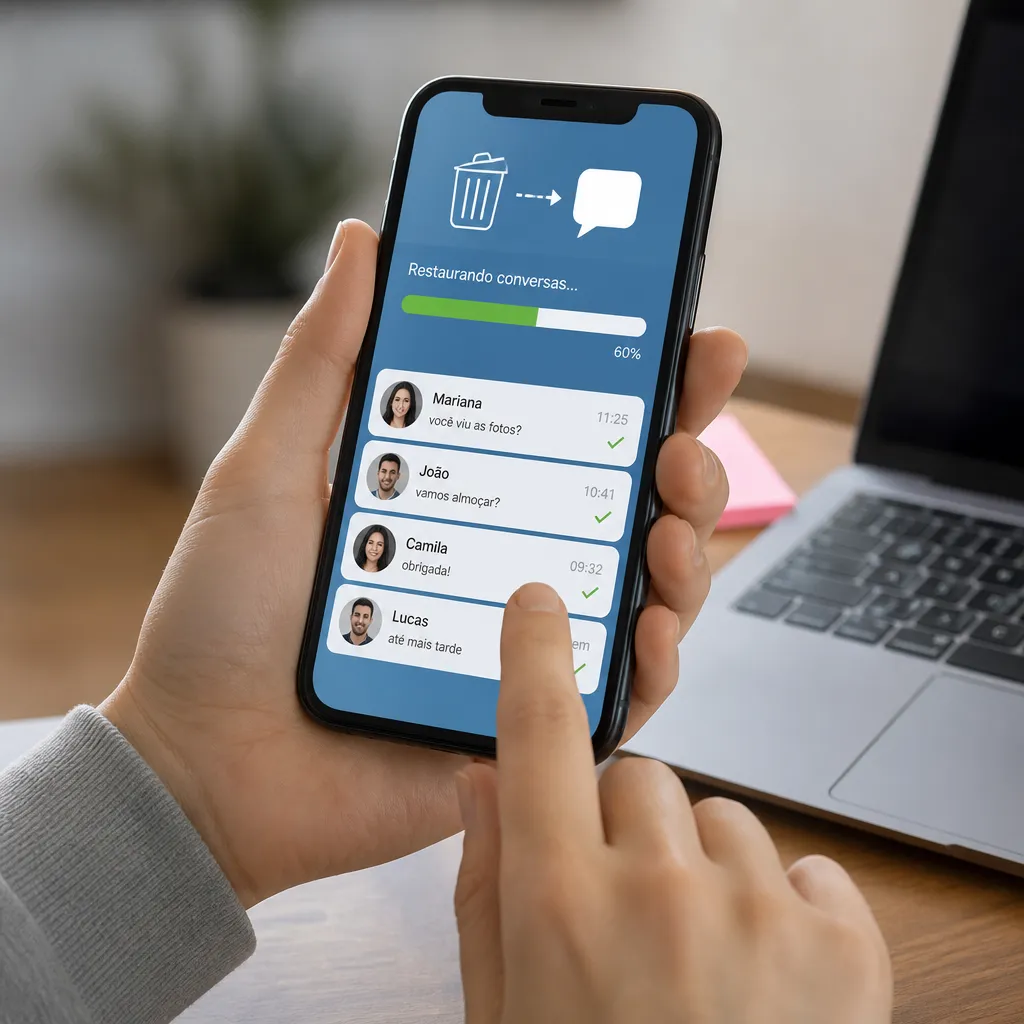
Avslutade du chatten av misstag?Den där viktiga dialogen försvann från skärmen?Sanningen är att det oftast är enklare att återställa raderade konversationer än det verkar, särskilt med rätt verktyg till hands.I den här praktiska guiden lär du dig steg för steg hur du återställer dina förlorade meddelanden.
 WAMR: raderade meddelanden
Klassificering:
^^^^^^^^^^^^^^^^^^^^^^^^^^^”’
4.37
Åldersklassificering:
Gratis klassificering
Författare:
drilens
Plattform:
Android
Pris:
Gratis
▶Ladda ner på Google Play
WAMR: raderade meddelanden
Klassificering:
^^^^^^^^^^^^^^^^^^^^^^^^^^^”’
4.37
Åldersklassificering:
Gratis klassificering
Författare:
drilens
Plattform:
Android
Pris:
Gratis
▶Ladda ner på Google Play
Meddelanden
Innan du får panik, vet att många populära appar som WhatsApp, Telegram och Facebook Messenger lagrar kopior av dina konversationer i bakgrunden.Detta innebär att du har fler inlösenalternativ än du tror, så länge du agerar snabbt och följer rätt procedurer.
Varför Samtal Försvinner
Att förstå varför dina meddelanden är borta är det första steget för att få dem tillbaka. I de flesta fall raderade du oavsiktligt konversationen medan du skjuter fingret över skärmen eller tryckte på ett alternativ för distraktionsmenyn.
En annan vanlig orsak är uppdatering av appen eller operativsystemet.Ibland under denna process kan data bli skadade eller tillfälligt otillgängliga.Dessutom, om du avinstallerade och installerade om appen utan att säkerhetskopiera, kan lokala konversationer ha gått förlorade på vägen.
Synkroniseringsfel med molnet är också ofta skyldiga.När internet kopplas bort under en viktig operation sparas data ibland inte ordentligt.Det är därför det är så värdefullt att hålla synkroniseringen aktiv i dina meddelandeappar när det är möjligt.
Återställa konversationer på WhatsApp
WhatsApp är förmodligen den mest använda meddelandeappen i Brasilien, och den goda nyheten är att den erbjuder flera sätt att återställa raderade konversationer.Den mest enkla metoden innebär att använda de automatiska säkerhetskopior som appen skapar regelbundet.Du kan hitta dessa säkerhetskopior lagrade i Google Drive (om du använder Android) eller iCloud (om du använder iPhone).
För att återställa en konversation på Android, börja med att komma åt Google Drive på din mobil och kontrollera om WhatsApp-säkerhetskopior finns tillgängliga.Programmet skapar automatiskt dessa kopior varje dag vid en tidpunkt som du har ställt in Om du hittar en säkerhetskopia senare än det datum du raderade konversationen kan du återställa den.Avinstallera bara WhatsApp, installera om den och under den första installationsprocessen, välj att återställa från den hittade säkerhetskopian.
På iPhone är processen liknande men använder iCloud istället för Google Drive.Gå till dina Apple ID-inställningar, gå till Cloud Storage, och sök efter WhatsApp säkerhetskopior.Om du hittar en version tidigare än datumet för radering kan du använda den för att återställa dina meddelanden när du installerar om appen.Kom ihåg att ha tillräckligt med utrymme i iCloud innan du försöker återställa.
Det finns också ett mindre känt tillvägagångssätt som många inte försöker: avinstallering och ominstallering av appen utan att ta bort lokala data. Om WhatsApp fortfarande lagrar konversationerna i enhetens minne (vilket är vanligt när säkerhetskopiering är inaktiverad), kan ominstallering helt enkelt ta tillbaka meddelandena utan att behöva återställa en fullständig säkerhetskopia.
Använda specialiserade återställningsapplikationer
Det finns specifika tredjepartsapplikationer som fungerar som räddningsverktyg för raderade data på din mobil.Dessa lösningar får åtkomst till minnesområden där raderade filer ibland fortfarande finns kvar och lyckas återställa dem innan de skrivs över helt.
Appar som DiskDigger och EaseUS MobiSaver är exempel på tredjepartsverktyg som erbjuder denna återställningsfunktionalitet Båda fungerar genom att skanna internminnet på din enhet efter raderade filer och ta tillbaka dem Processen är oftast automatisk: du laddar ner appen, kör en skanning och väntar på resultatet Vissa av dessa appar är gratis i grundversionen, medan andra tar ut en avgift för att använda alla funktioner.
Effektiviteten av dessa applikationer beror på hur lång tid som har gått sedan radering Ju snabbare du agerar, desto större är chanserna för framgångsrik återhämtning.Om du använder din mobiltelefon normalt efter att ha tagit bort konversationen (tagit bilder, ladda ner nya filer, surfat), kan de raderade uppgifterna skrivas över och bli omöjliga att återställa.
Återställa samtal i Telegram
Telegram är känt för sitt synkrona moln, som teoretiskt håller allt alltid uppdaterat på sina servrar. dock kan du fortfarande förlora konversationer lokalt om du tar bort kontot eller rensar programcachen Lyckligtvis erbjuder Telegram ett kraftfullt alternativ: du kan komma åt dina meddelanden från vilken enhet som helst som är ansluten till ditt konto.
Om du raderade en konversation i Telegram, börja med att markera fliken “Arkiverade konversationer” genom att svepa till toppen av chattlistan. Ibland, istället för att radera, flyttar appen konversationer till det avsnittet och lämnar dem osynliga på huvudskärmen. Skjut tillbaka konversationen till den normala listan så dyker det upp igen. Detta trick löser många fall som verkar vara total dataförlust.
Om konversationen faktiskt har raderats och inte finns i filen kan du prova att logga in på Telegram Web. Telegram webbklient håller meddelandehistoriken synkroniserad med molnet, så om du kommer åt via webbläsare på datorn kan du visa gamla konversationer som verkar raderade på mobilen. Ibland tar bara visa dem på webben dem redan tillbaka till mobilappen när du synkroniserar igen.
För användare som använder flera enheter med Telegram finns det en annan fördel: plattformen synkroniserar allt mellan sina enheter Om du inte har raderat konversationen på en annan enhet (surfplatta, en annan mobiltelefon eller dator), kommer meddelandet fortfarande att finnas där.Du kan hämta konversationen helt enkelt genom att starta en ny diskussion med samma kontakt eller grupp.
Återställning på Facebook Messenger och Instagram Direct
Facebook Messenger lagrar konversationer på Meta-servrar, vilket är en stor fördel för återställning När du “raderar” ett meddelande i Messenger försvinner det oftast bara från din skärm, men förblir på servrarna.
För att hämta konversationer i Messenger, börja från själva appen.Svep över den konversation som försvann (om den fortfarande visas i din lista, även om den är tom) och leta efter ett ångra eller återställa alternativ.Ibland erbjuder appen denna åtgärd direkt efter radering.Om du inte agerade snabbt och missade detta fönster av möjlighet, starta en ny konversation med samma person eller grupp: den gamla historiken kan visas när du bläddrar upp i meddelanden.
I Instagram Direct Messages är processen liknande Raderade meddelanden är vanligtvis återställbara genom historik synkroniserad med Meta-servrar Öppna konversationen igen med kontakten och rulla historiken uppåt: du kan hitta meddelanden som du trodde var förlorade Instagram upprätthåller också en fil med konversationer som du kan komma åt.
En användbar strategi är att söka efter konversationen med hjälp av sökfunktionen inom varje plattform.Messenger och Instagram Direct har sökfält som skannar hela historiken synkroniserad med sina servrar.Om du kommer ihåg en fras eller nyckelord från den raderade konversationen, sök efter den.Ofta visas meddelanden i resultaten även om konversationen verkar raderad.
Praktiskt steg för steg för allmän återhämtning
Låt oss nu organisera en systematisk process som du kan följa oavsett vilken applikation du använder.Det första steget är att sluta använda telefonen direkt efter att du har insett att du har raderat viktiga konversationer.Ju mindre du använder enheten, desto mindre chans att data skrivs över i minnet.Lämna telefonen i vila i några minuter medan du organiserar din strategi.
Det andra steget är att kontrollera om det finns en säkerhetskopia tillgänglig för att återställa.Titta i dina meddelanden app inställningar för automatisk säkerhetskopiering alternativ.Om du hittar en säkerhetskopia med ett datum före radering, skriva ner informationen och förbereda sig för att återställa den.Detta är oftast den mest okomplicerade lösningen och har den högsta framgångsfrekvensen.Se till att du har tillräckligt med ledigt utrymme på din mobil innan du fortsätter.
Det tredje steget, om ingen säkerhetskopia är tillgänglig, är att undersöka applikationsgränssnittet lugnt.Sök efter arkiverade flikar, speciella mappar eller sektioner där konversationer kan ha flyttats snarare än raderats.Många användare misstar en saknad konversation för en som har arkiverats.Denna manuella skanning tar bara några minuter och kan lösa allt utan behov av ytterligare verktyg.
Om allt detta inte fungerar, är det fjärde steget att överväga att använda en tredjepartsapplikation specialiserad på dataåterställning.Ladda ner en av dessa applikationer i sin officiella appbutik (Google Play eller App Store), kör en fullständig genomsökning av enheten och vänta på resultaten.Se upp för tvivelaktiga återställningsapplikationer: ladda ner endast de som har många positiva recensioner och är välkända.
Det femte steget är att skapa förebyggande åtgärder omedelbart efter att du har återställt dina konversationer.Sätt upp automatiska säkerhetskopior på alla dina meddelandeappar.I WhatsApp, ställ in en regelbunden tid för automatiska säkerhetskopior.I Telegram, slå på moln synkronisering.I Messenger och Instagram, hålla synkronisering aktiv.Dessa enkla inställningar kommer att förhindra framtida problem.
Förebyggande tips för att undvika förlust av samtal
Den bästa strategin mot dataförlust är alltid förebyggande Du kan implementera enkla vanor som skyddar dina viktiga konversationer utan att kräva mycket ansträngning Den första vanan är att hålla dina applikationer alltid uppdaterade Uppdateringar inkluderar ofta förbättringar av säkerhet och säkerhetskopiering, så att ignorera dem riskerar instabiliteter.
Aktivera automatiska säkerhetskopior i alla dina meddelandeappar.Dedikera 10 minuter till att utforska varje apps inställningar och aktivera den här funktionen De flesta moderna appar erbjuder denna möjlighet gratis och kör säkerhetskopiorna utan att du behöver göra något.Välj en bekväm tid (som midnatt) för säkerhetskopior att uppstå när du inte använder din telefon.
Ta för vana att arkivera viktiga konversationer istället för att ta bort dem Praktiskt taget alla meddelandeappar har en filfunktion som håller konversationer tillgängliga men utanför din huvudlista Detta minskar möjligheten att av misstag ta bort något viktigt medan du organiserar din startskärm.
Verväg att ta skärmdumpar av extremt viktiga konversationer. Även om det inte är den mest eleganta lösningen, är skärmdumpar en omedelbar och pålitlig säkerhetskopia som inte förlitar sig på synkronisering med molnet.För kritisk information som orderbekräftelsenummer, viktiga adresser eller transaktionsdetaljer erbjuder detta enkla tillvägagångssätt total säkerhet.
Slutligen, periodiskt granska dina molnlagringsinställningar Om du använder en iPhone, kontrollera din iCloud utrymme.Om du använder Android, leta efter utrymme i Google Drive.Brist på utrymme kan förhindra säkerhetskopior från att skapas automatiskt, vilket gör dig sårbar.Håll minst 1GB gratis på din molntjänst för att säkerställa säkerhetskopior kör smidigt.
Att implementera dessa förebyggande metoder innebär att även om något går fel kommer du att ha flera lager av skydd som fungerar till din fördel. Kombinationen av automatiska säkerhetskopior, strategisk arkivering och molnsynkronisering skapar ett robust system som skyddar dina konversationer från de vanligaste olyckorna.



